



- Падрабязнасці
- Аўтар: IT Pro
- Катэгорыя: How to Articles
- Праглядаў: 10888
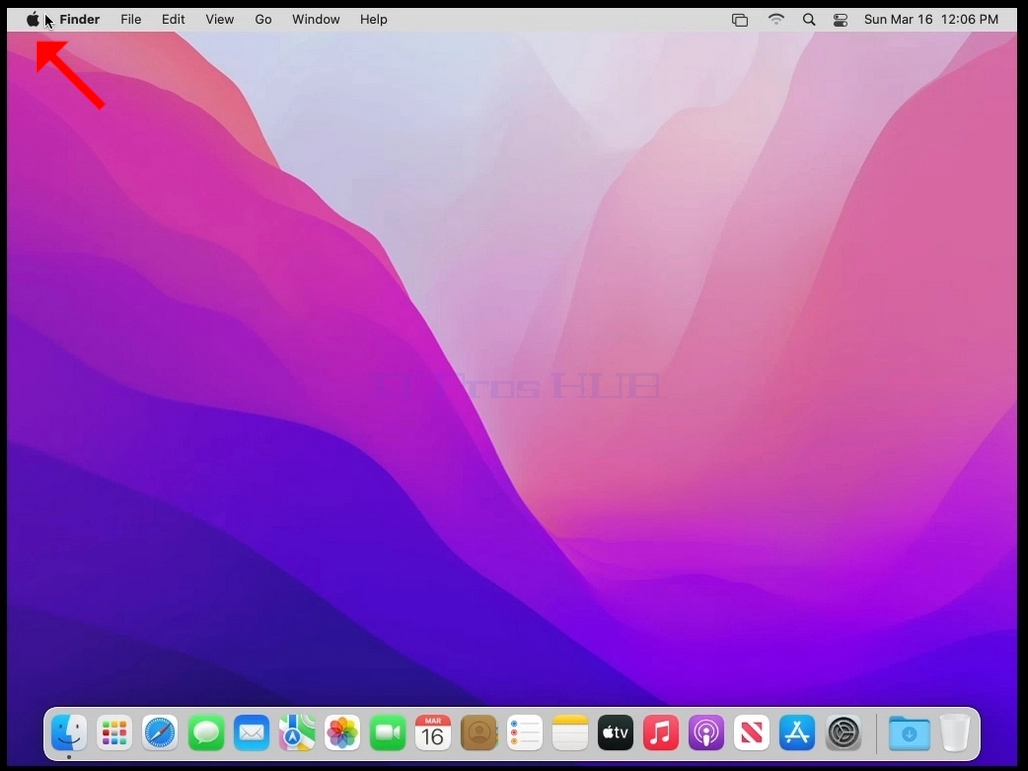
- Знайдзіце значок Apple у левым верхнім куце экрана і націсніце на яго.
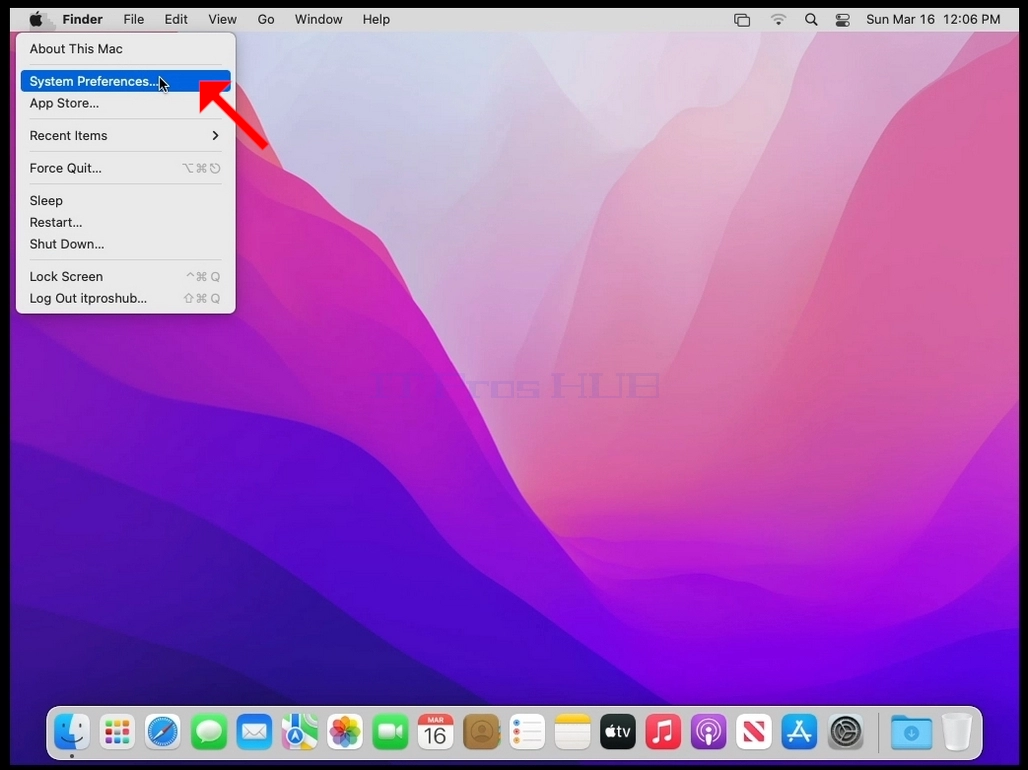
- Націсніце «Сістэмныя налады»
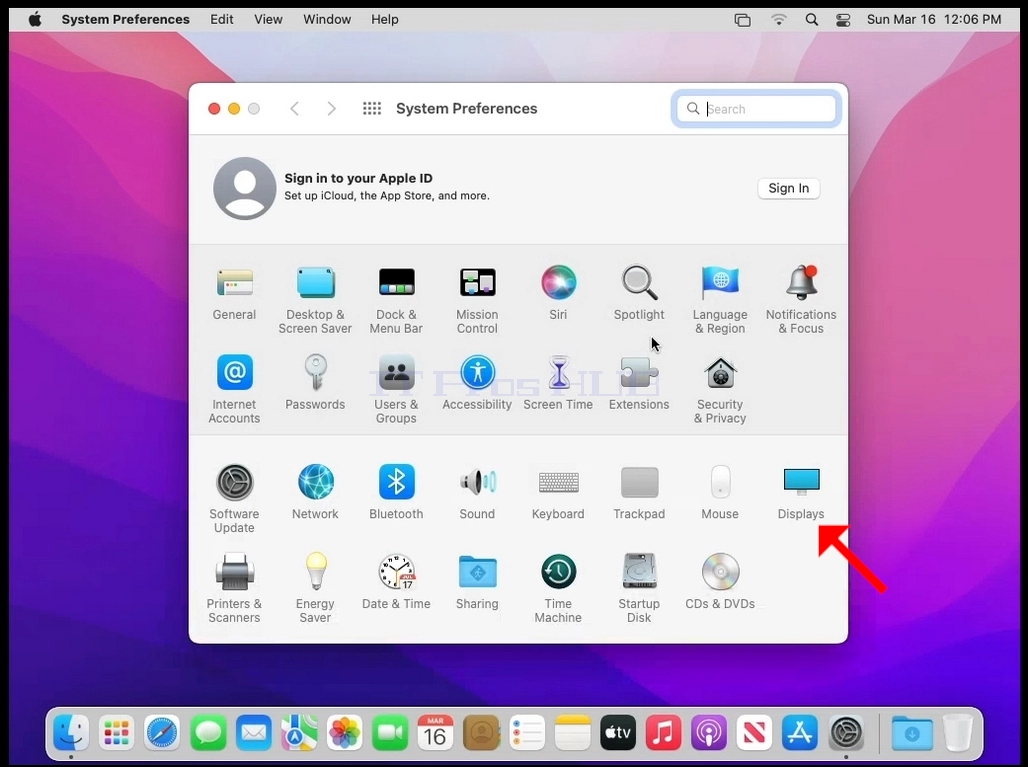
- У новым акне «Сістэмныя налады» знайдзіце значок «Дысплеі».
У акне адлюстравання абярыце «Маштабавана».
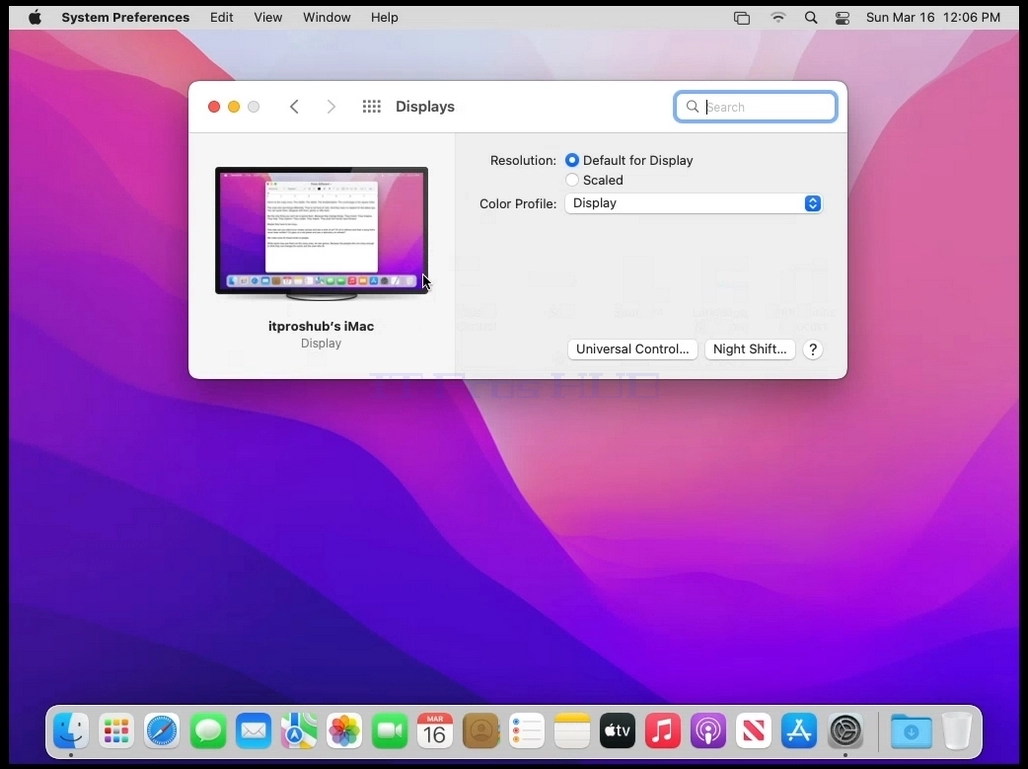
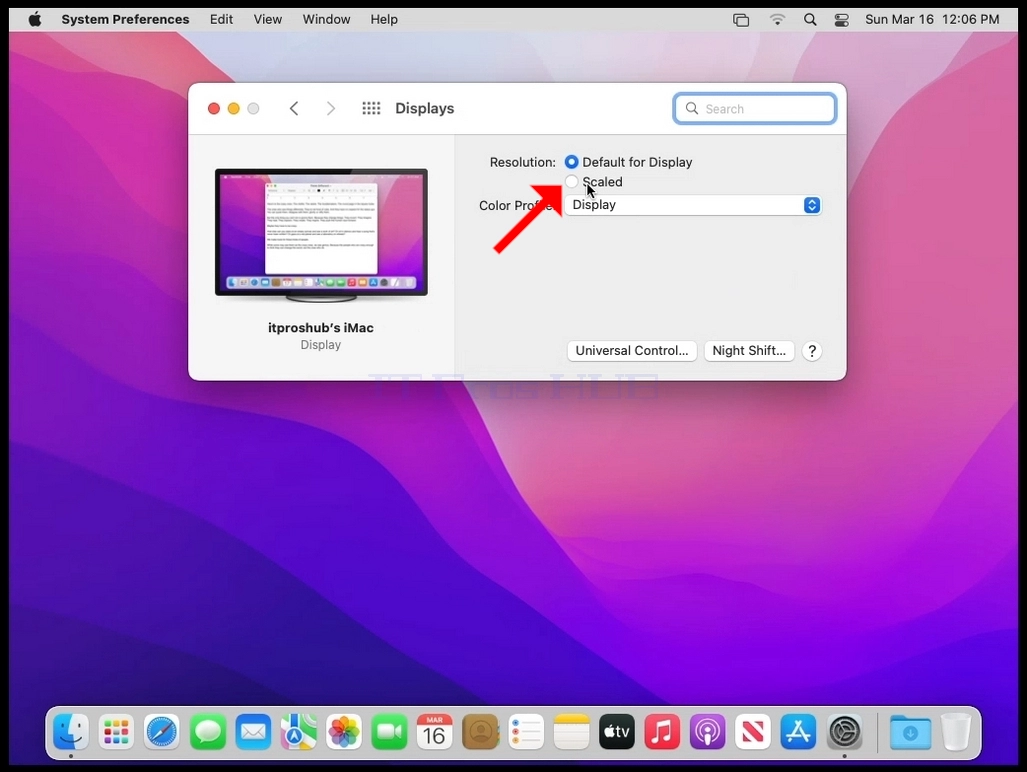
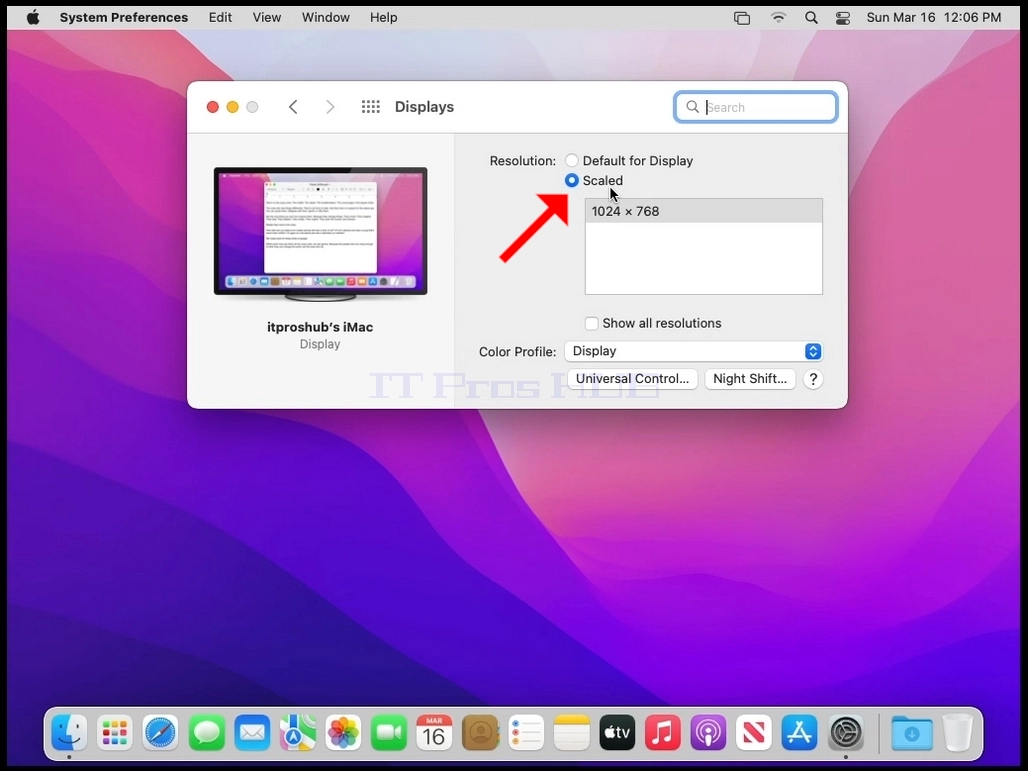
- Пасля выбару «Маштабавана» абярыце даступныя разрозненні для вашага Mac (у гэтым выпадку адзінае даступнае разрозненне — 1024x768).
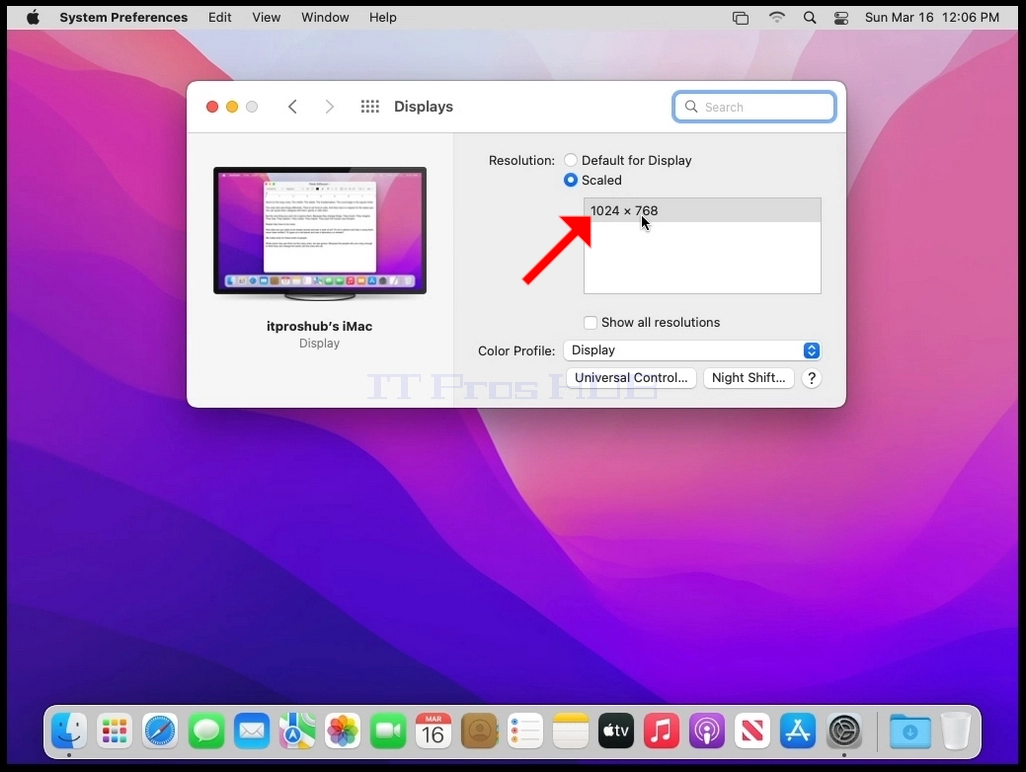
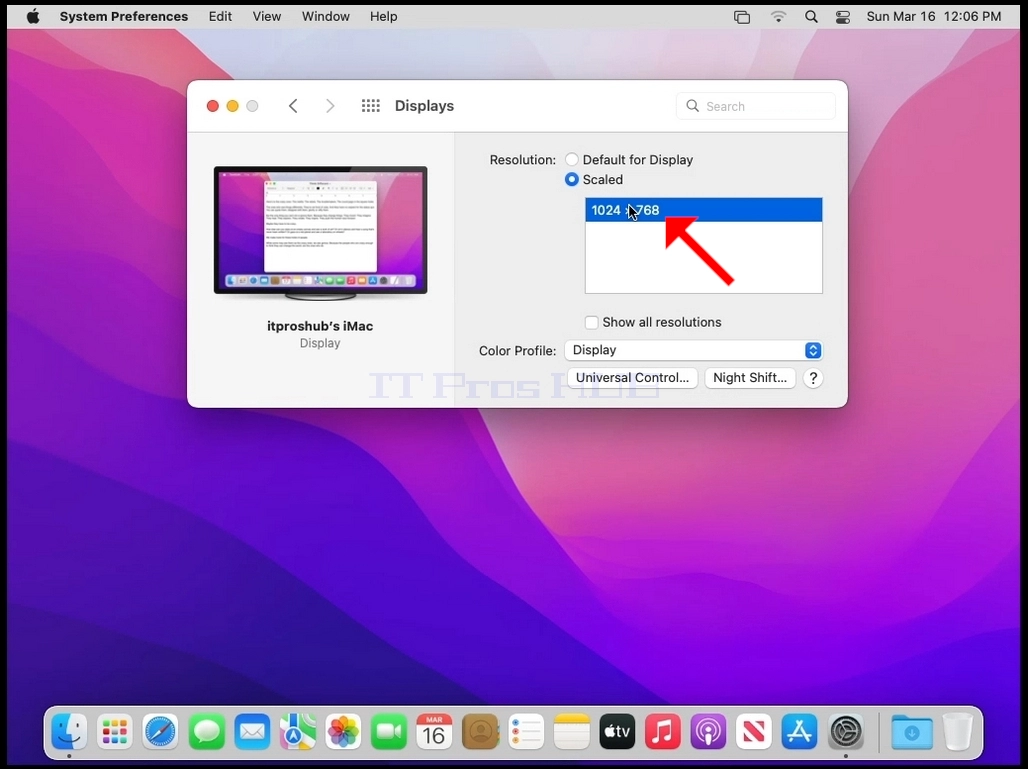
- Падрабязнасці
- Аўтар: IT Pro
- Катэгорыя: How to Articles
- Праглядаў: 11706
1. ЗнайдзАпублікавана Стан: Зменены стан Дата змены: 2025-05-23 14:12 Спасылка Мэта: Беларуская (be-BY) Беларуская (be-BY) Назва Як змяніць дазвол у Mac OS Catalina 10.15.7 v15.7.03 Назва Як змяніць дазвол у Mac OS Catalina 10.15.7 v15.7.03 Псеўданім how-to-change-resolution-in-mac-os-catalina-10-15-7-v15-7-03 Псеўданім ak-zmanic-dazvol-u-mac-os-catalina-10-15-7-v15-7-03 Тэкст артыкула Рэдактар Код Папярэдні прагляд Пошук Замяніць Артыкул Тэкст Рэдактар Код Папярэдні прагляд Пошук Замена Metakey Як змяніць раздзяленне ў Mac OS Catalina 10.15.7 v15.7.03 Metakey Metadesc Як змяніць раздзяленне ў Mac OS Catalina 10.15.7 v15.7.03 Metadesc Параметры перакладу Выявы і спасылкі Параметры Наладзіць экран рэдагавання Структураваныя даныя Google АС артыкула Уступная выява Апісанне выявы (альтэрнатыўны тэкст) Без апісання Клас выявы Подпіс Поўная выява артыкула Апісанне выявы (альтэрнатыўны тэкст) Без апісання Клас выявы Подпіс Спасылка A Тэкст спасылкі A URL мэтавага акна Спасылка B Тэкст спасылкі B URL мэтавага акна Спасылка C Тэкст спасылкі C URL мэтавага акна Falang v5.22 (базавая) Падабаюцца гэтыя пашырэнні? Пакіньце водгук на JED © 2024 - faboba.com Усе правы абароненыіце значок Apple у левым верхнім куце экрана і націсніце на яго.

2. Націсніце «Сістэмныя налады»

3. У новым акне «Сістэмныя налады» знайдзіце значок «Дысплеі».

4. У акне адлюстравання абярыце «Маштабавана».


5. Пасля выбару «Маштабаванае» абярыце даступныя раздзяленні для вашага Mac (у гэтым выпадку адзінае даступнае раздзяленне — 1024x768).
