- 자세히
- 작성자: IT Pro
- 카테고리: How to Articles
- 조회수: 4759
1. 단어를 엽니다. 상단 메뉴 리본에서 이동 제품정보 한번에 클릭:

2. 삽입 하에서, 명명된 아이콘을 찾습니다 연락처한 번에 클릭. 드롭다운 메뉴를 기다립니다.

3. 이 드롭 다운 메뉴는 많은 모양을 포함합니다. 이 모든 모양에서 우리는 그것을 한 번 클릭하면 광장 하나를 선택할 것입니다 :


4. 일단 클릭되면 모양은 Word 문서에 추가됩니다.

- 자세히
- 작성자: IT Pro
- 카테고리: How to Articles
- 조회수: 10561
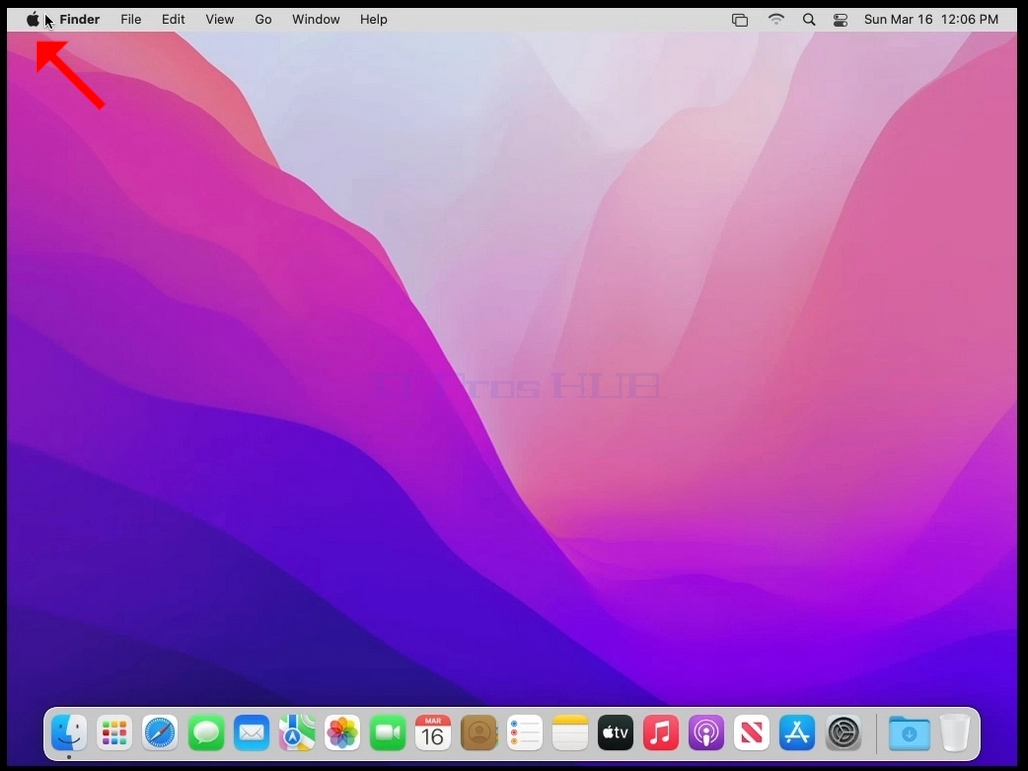
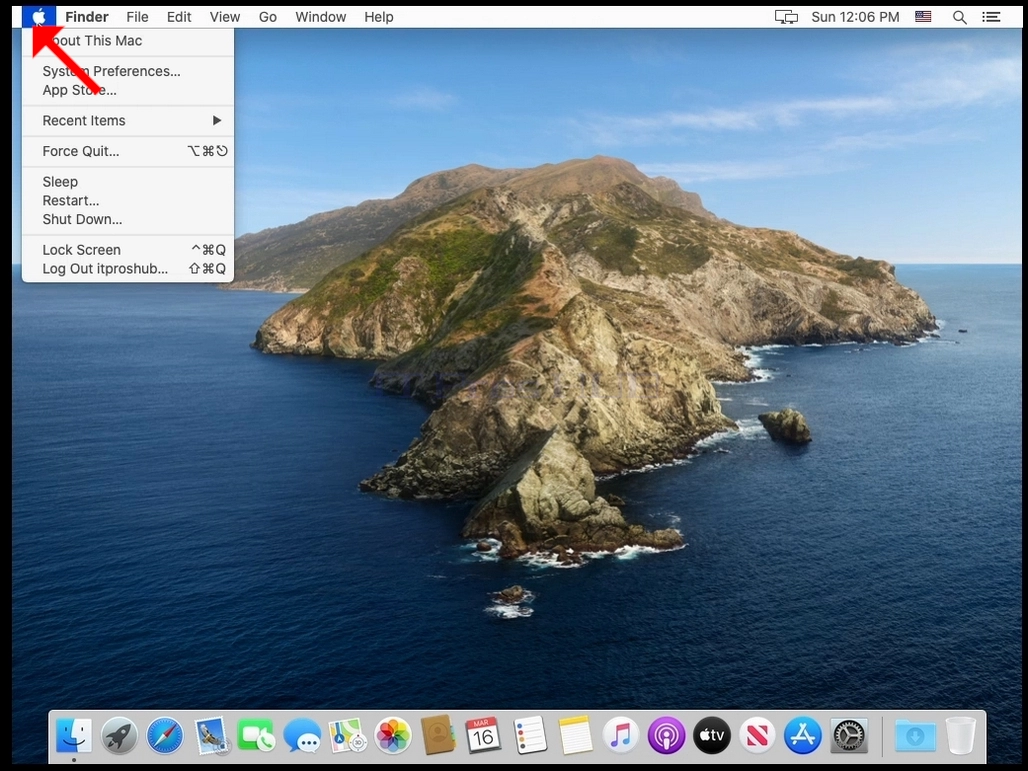
1. 화면 왼쪽 상단의 Apple 아이콘을 찾아 클릭.


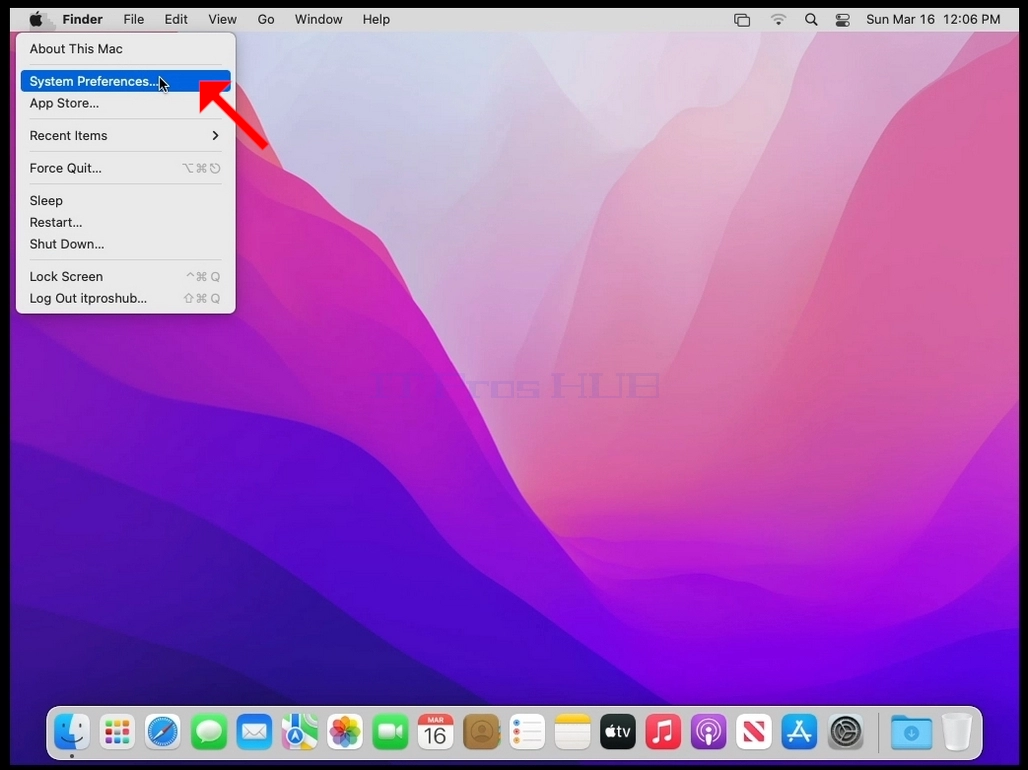
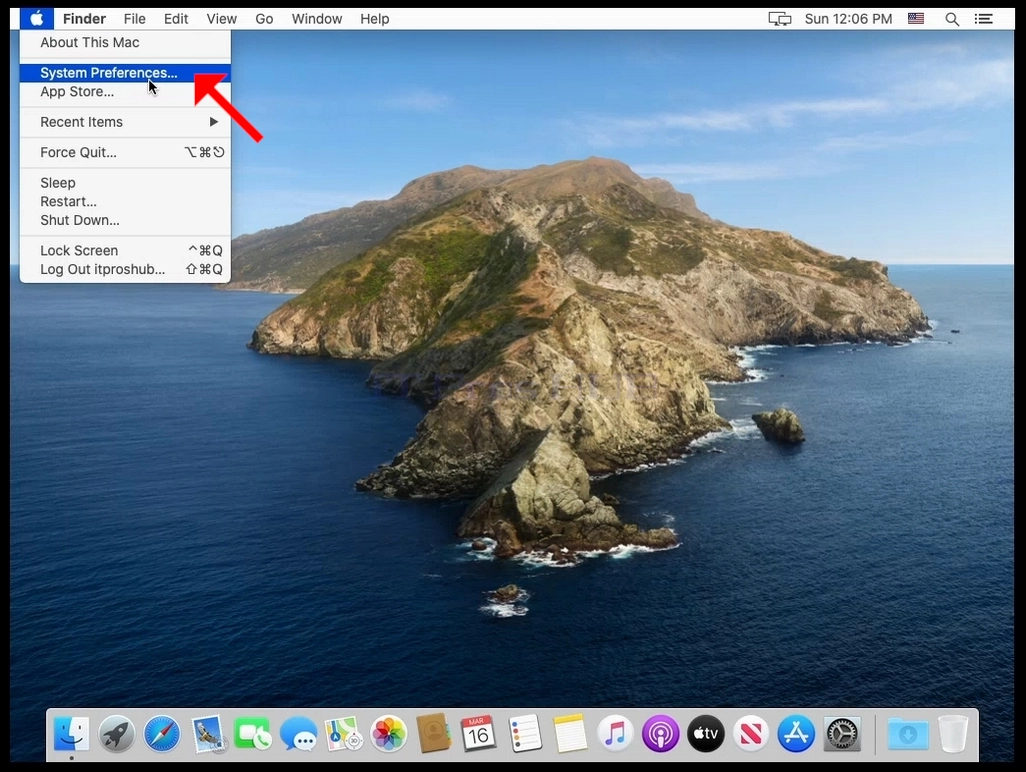
2. 시스템 설정 클릭
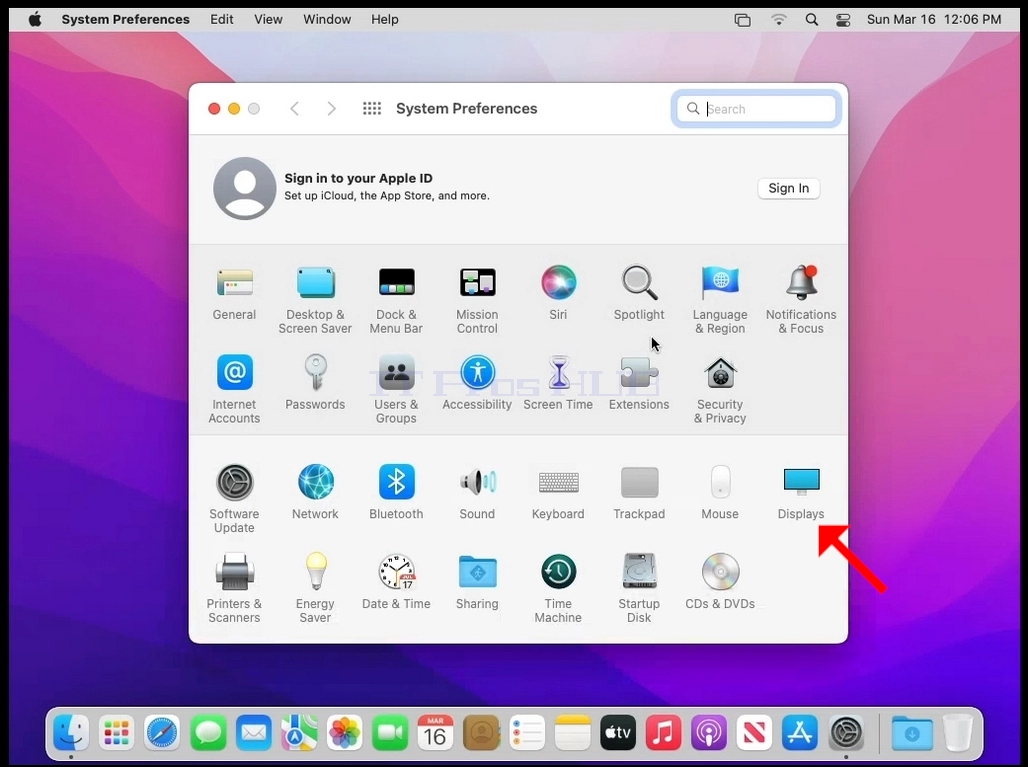
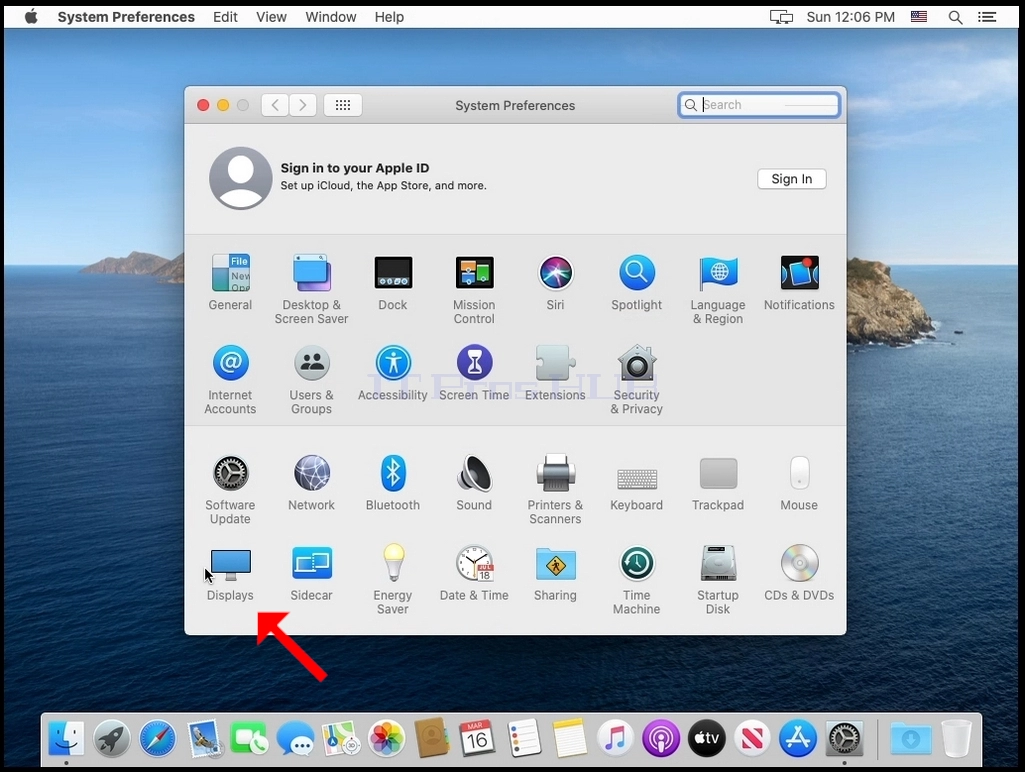
3. 새로운 시스템 설정 창에서 디스플레이 아이콘을 찾습니다.
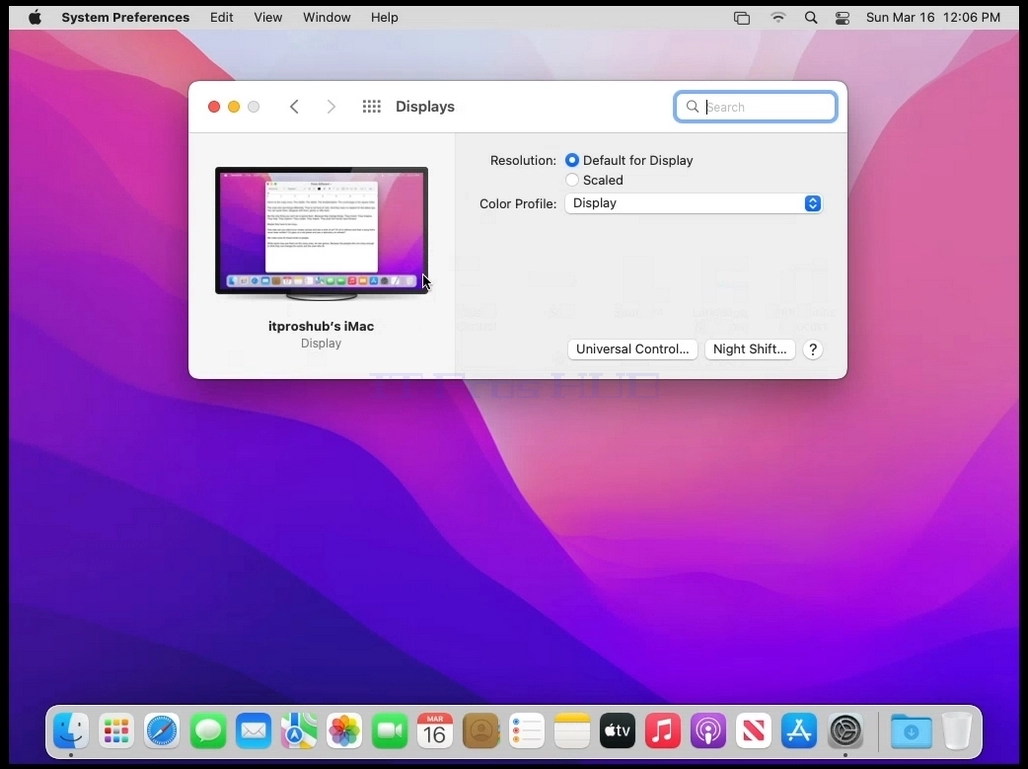
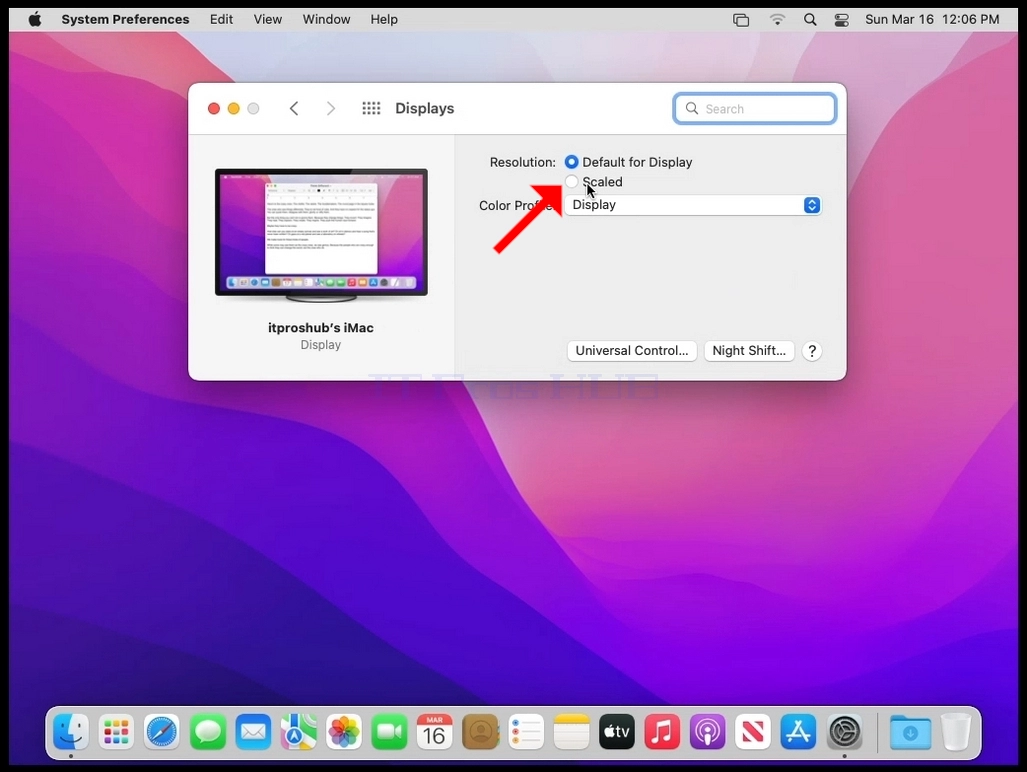
4. 전시 창에서, 가늠자를 선정하십시오.
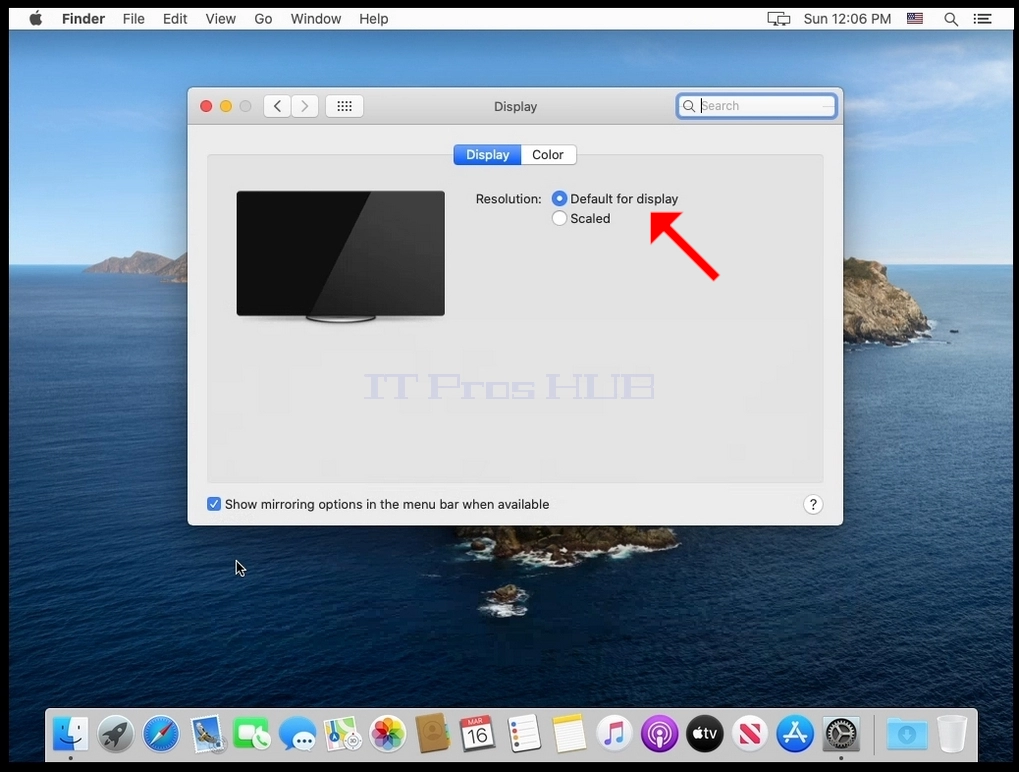
5. 스케일링 후, Mac 용 사용 가능한 해상도를 선택하십시오 (이 경우만 사용 가능한 해상도는 1024x768).

- 자세히
- 작성자: IT Pro
- 카테고리: How to Articles
- 조회수: 10657
1. 화면 왼쪽 상단의 Apple 아이콘을 찾아 클릭.


2. 시스템 설정 클릭

3. 새로운 시스템 설정 창에서 디스플레이 아이콘을 찾습니다.

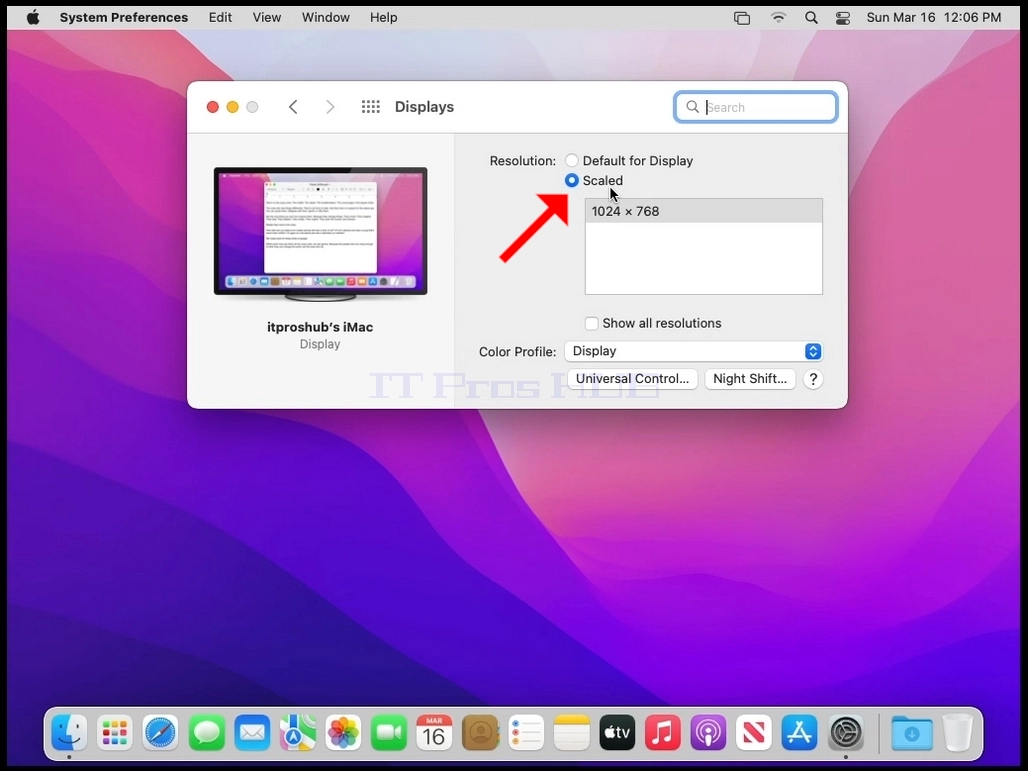
4. 전시 창에서, 가늠자를 선정하십시오.
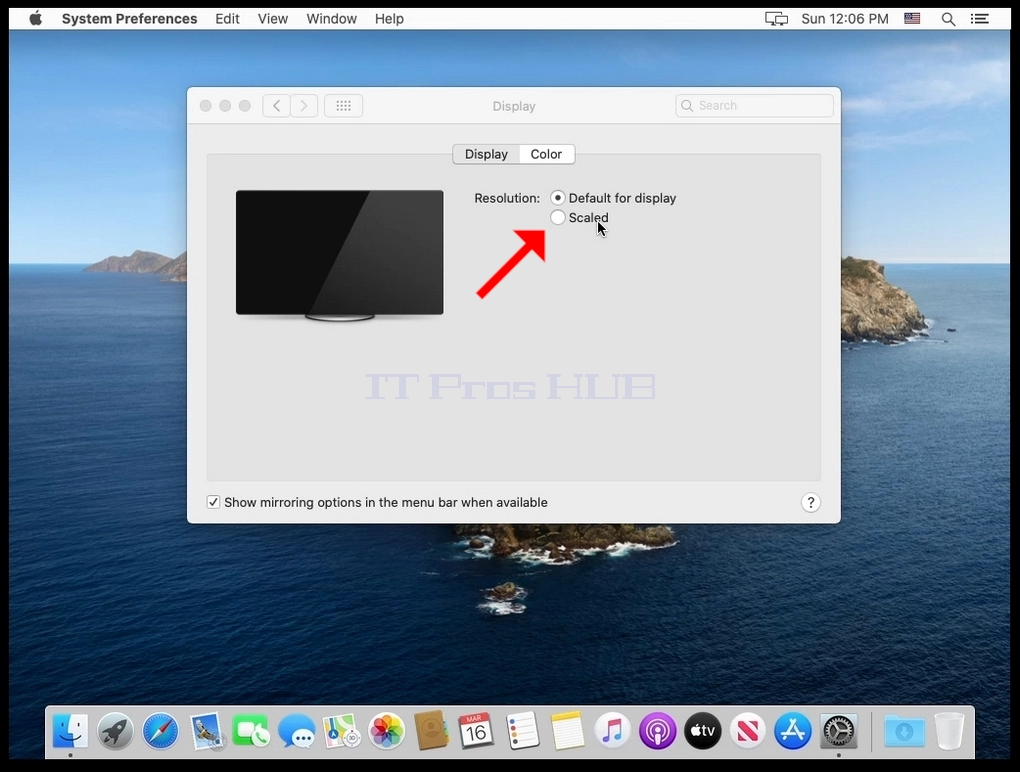

5. 스케일링 후, Mac 용 사용 가능한 해상도를 선택하십시오 (이 경우만 사용 가능한 해상도는 1024x768).

- 자세히
- 작성자: IT Pro
- 카테고리: How to Articles
- 조회수: 11193
1. 화면 왼쪽 상단의 Apple 아이콘을 찾아 클릭.


2. 시스템 설정 클릭

3. 새로운 시스템 설정 창에서 디스플레이 아이콘을 찾습니다.

4. 전시 창에서, 가늠자를 선정하십시오.
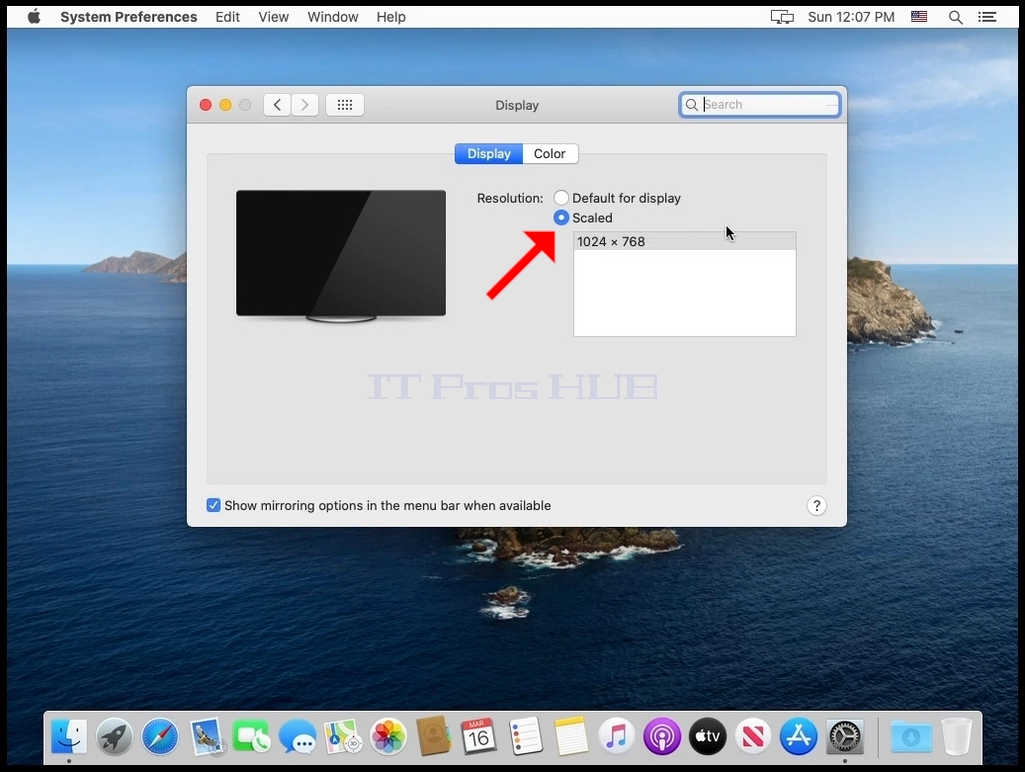
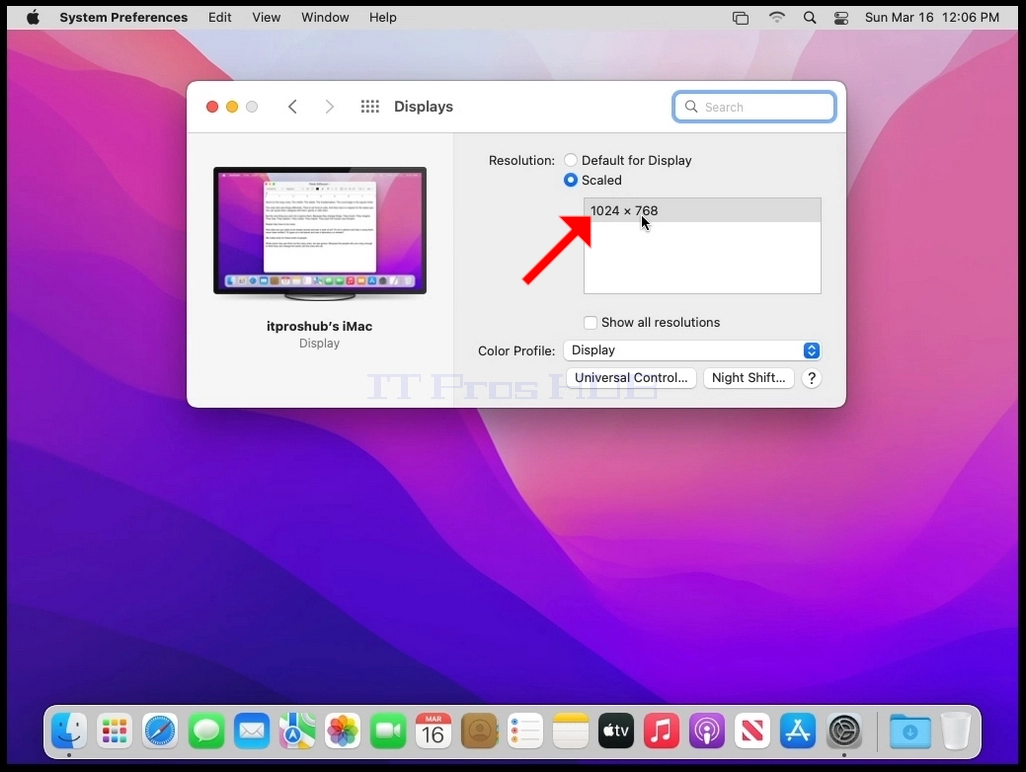
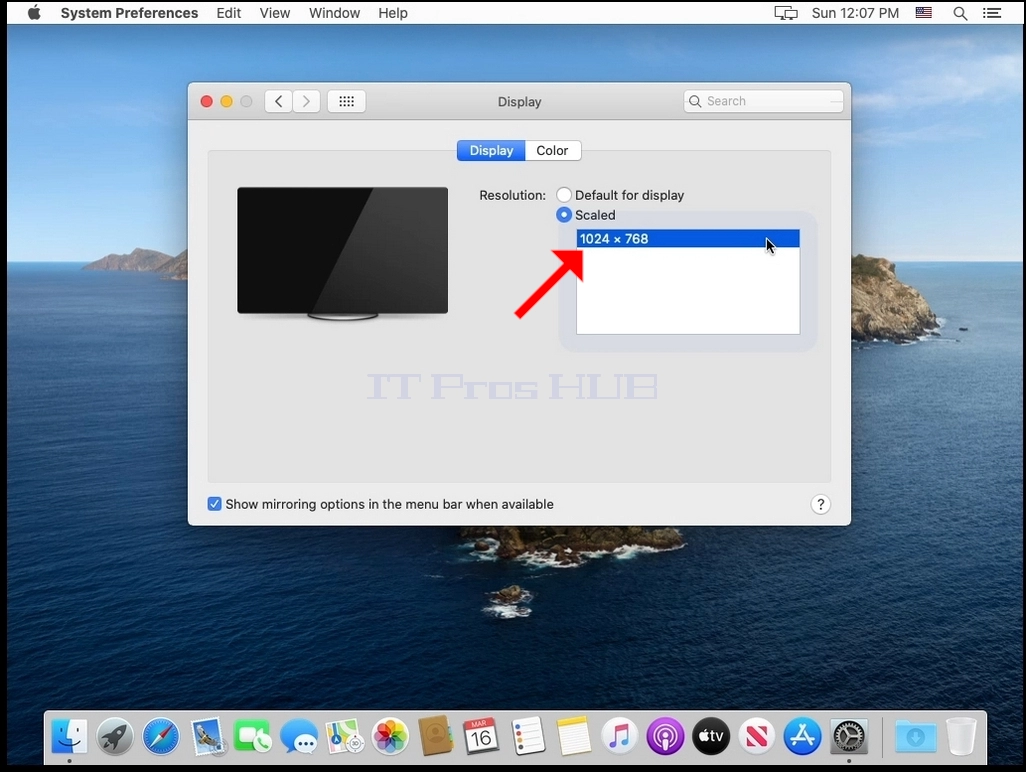
5. 스케일링 후, Mac 용 사용 가능한 해상도를 선택하십시오 (이 경우만 사용 가능한 해상도는 1024x768).


- 자세히
- 작성자: IT Pro
- 카테고리: How to Articles
- 조회수: 9856
1. 화면 왼쪽 상단의 Apple 아이콘을 찾아 클릭.
2. 시스템 설정 클릭

3. 새로운 시스템 설정 창에서 디스플레이 아이콘을 찾습니다.

4. 전시 창에서, 가늠자를 선정하십시오.


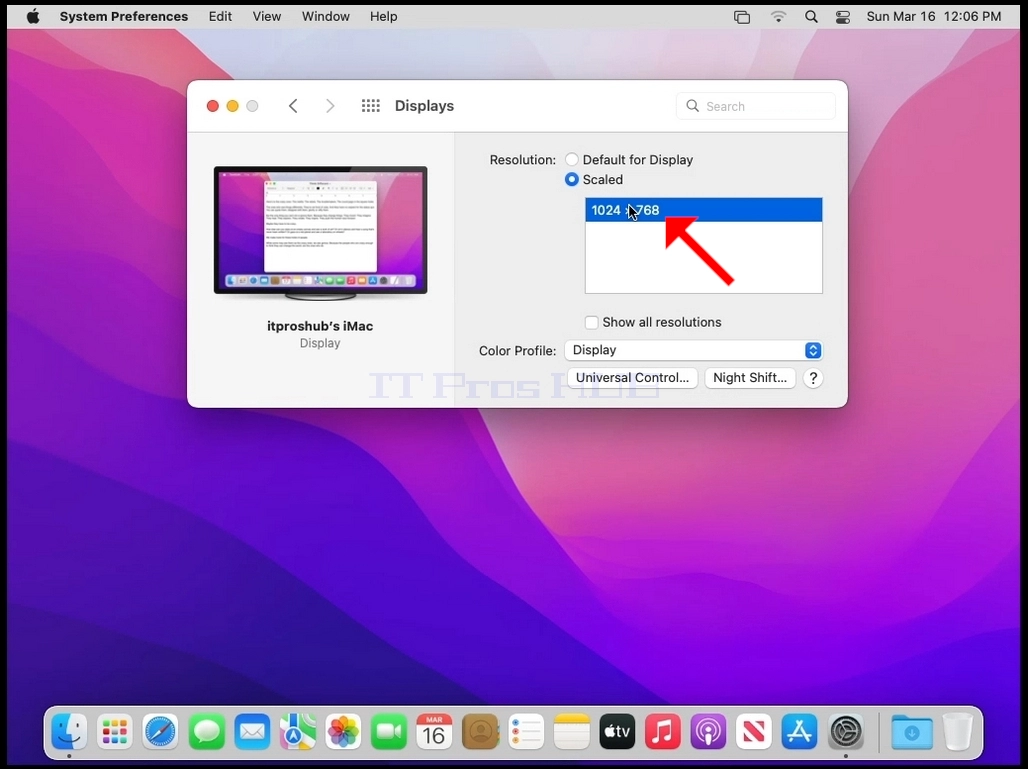
5. 스케일링 후, Mac 용 사용 가능한 해상도를 선택하십시오 (이 경우만 사용 가능한 해상도는 1024x768).