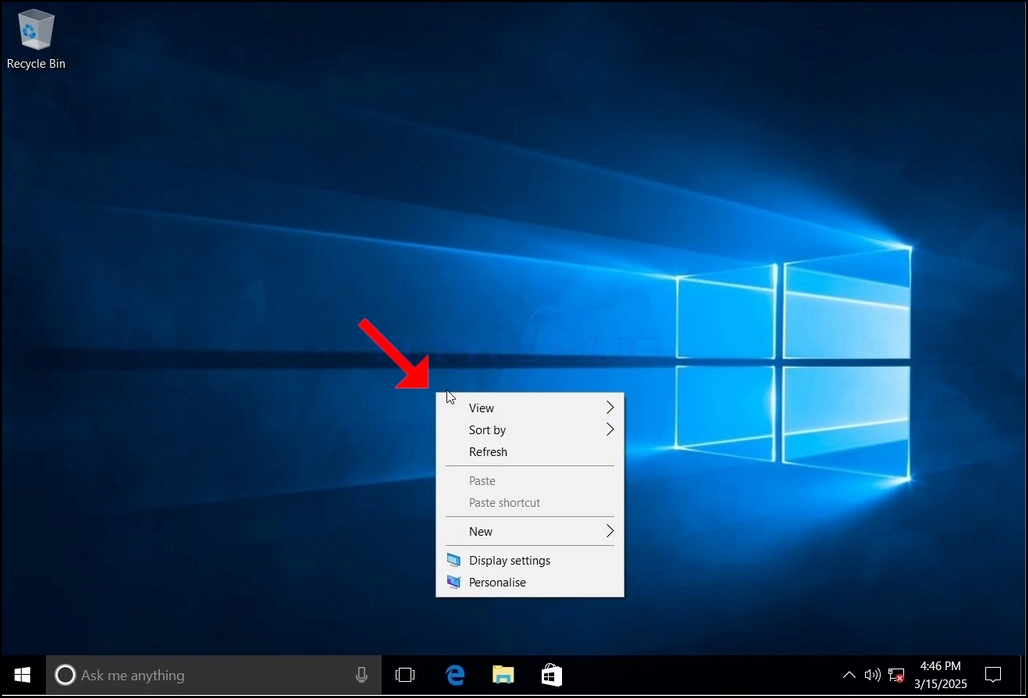
1. Натиснете надясно празно пространство на заден план, докато се появи меню
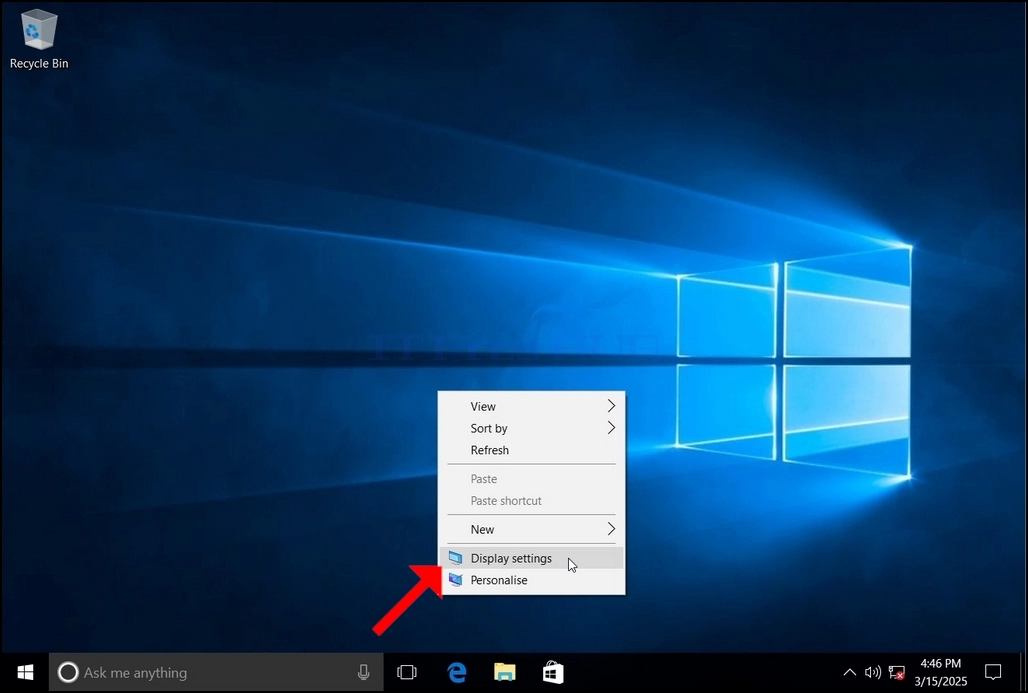
2. В новото меню потърсете опцията Display Settings и кликнете върху нея и изчакайте да се появи прозорецът Настройки
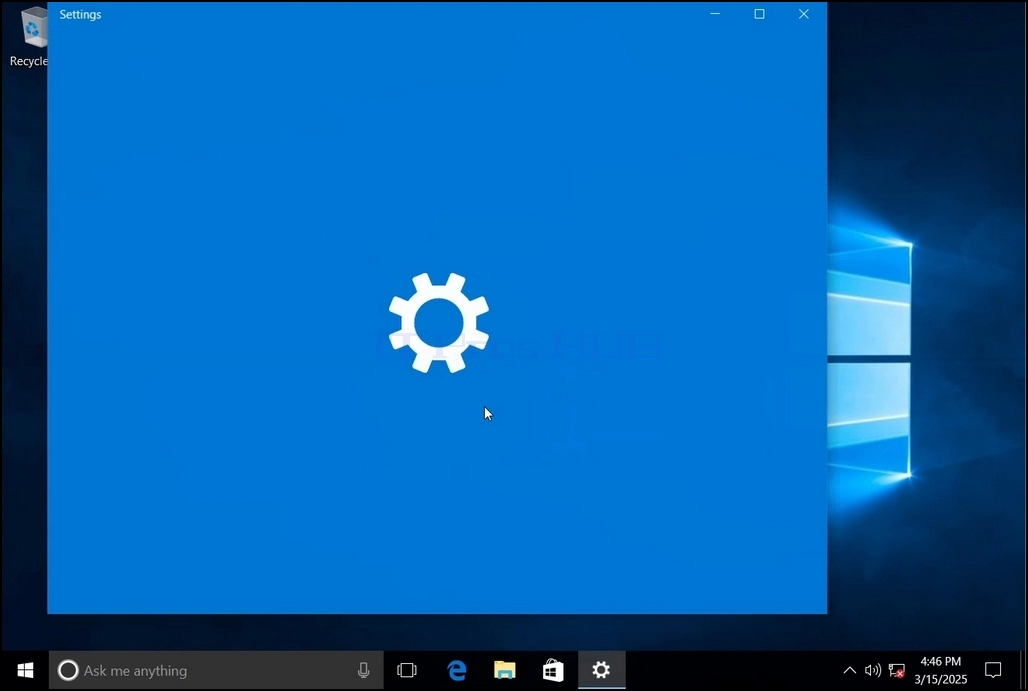
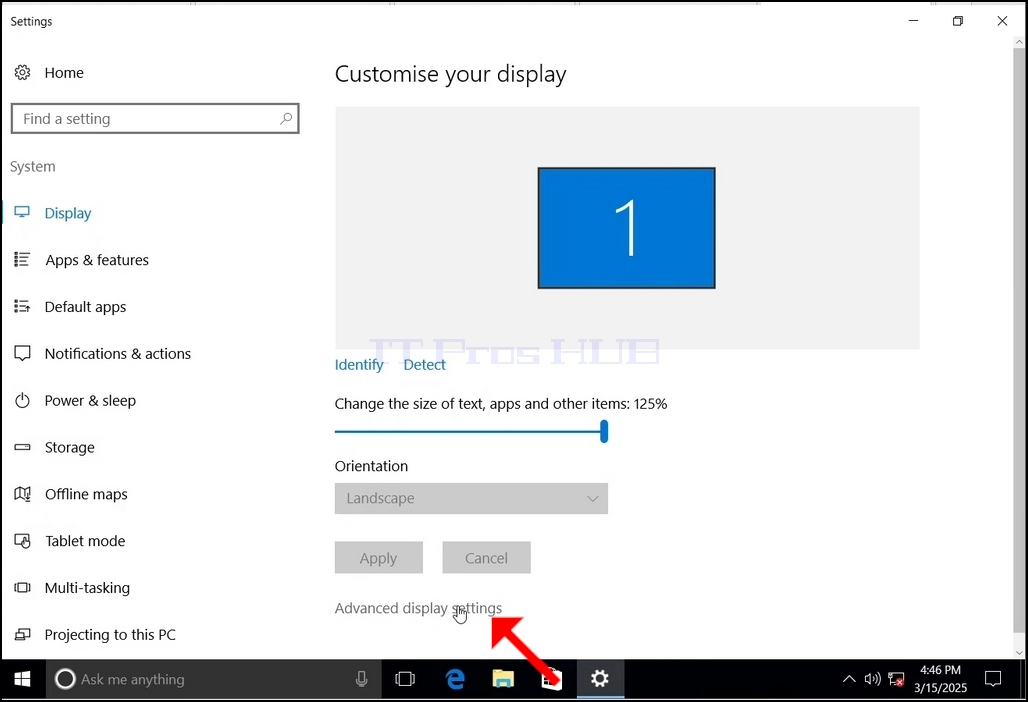
3. В прозореца на настройките, под системата > Display, потърсете Advanced Display Настройки
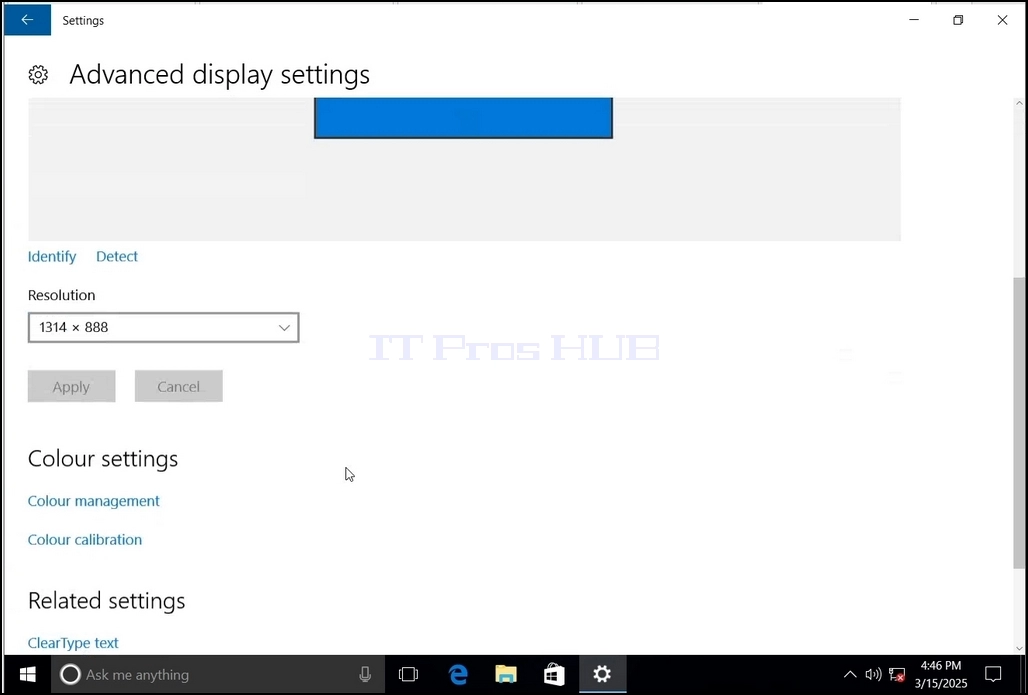
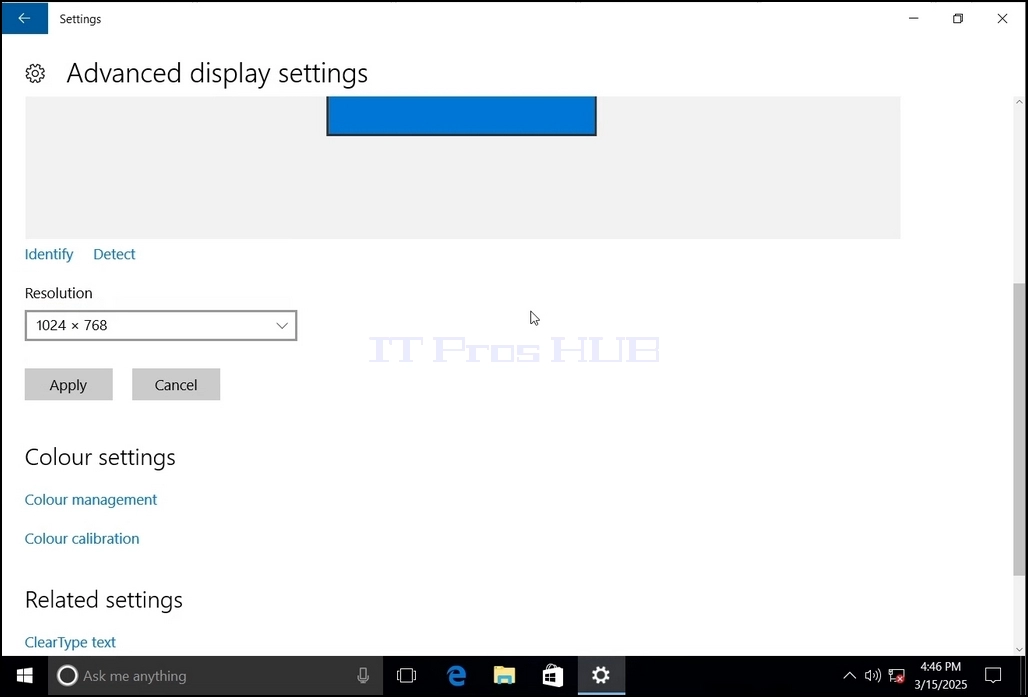
4. В напреднали настройки на дисплея, преминете към резолюция
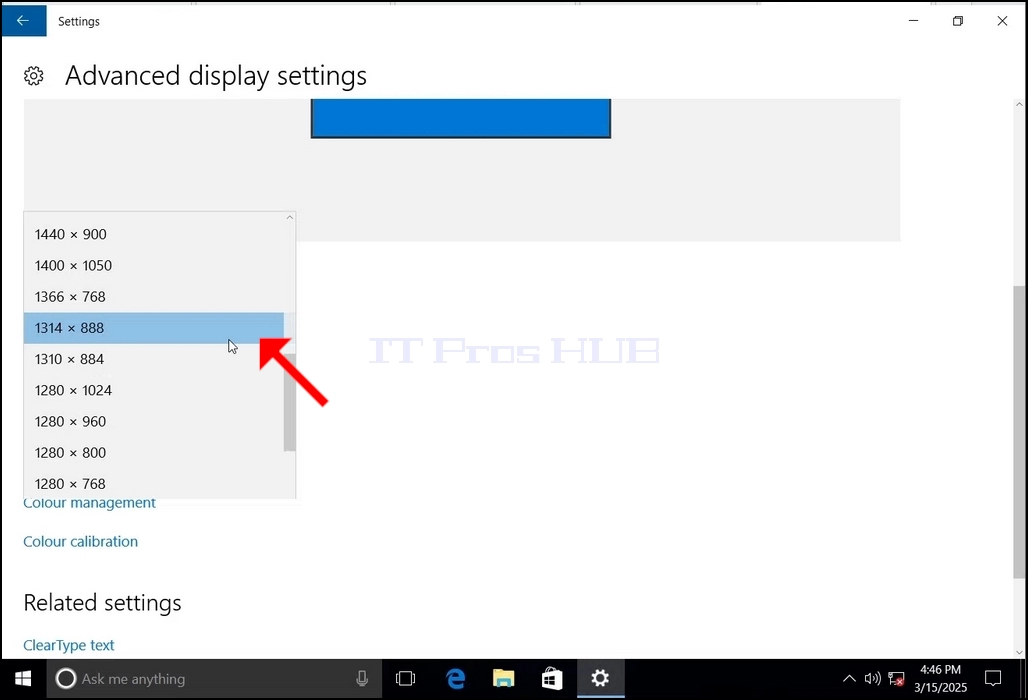
5. Щракнете върху текущата резолюция настройка капка менюто, за да разширите това меню.
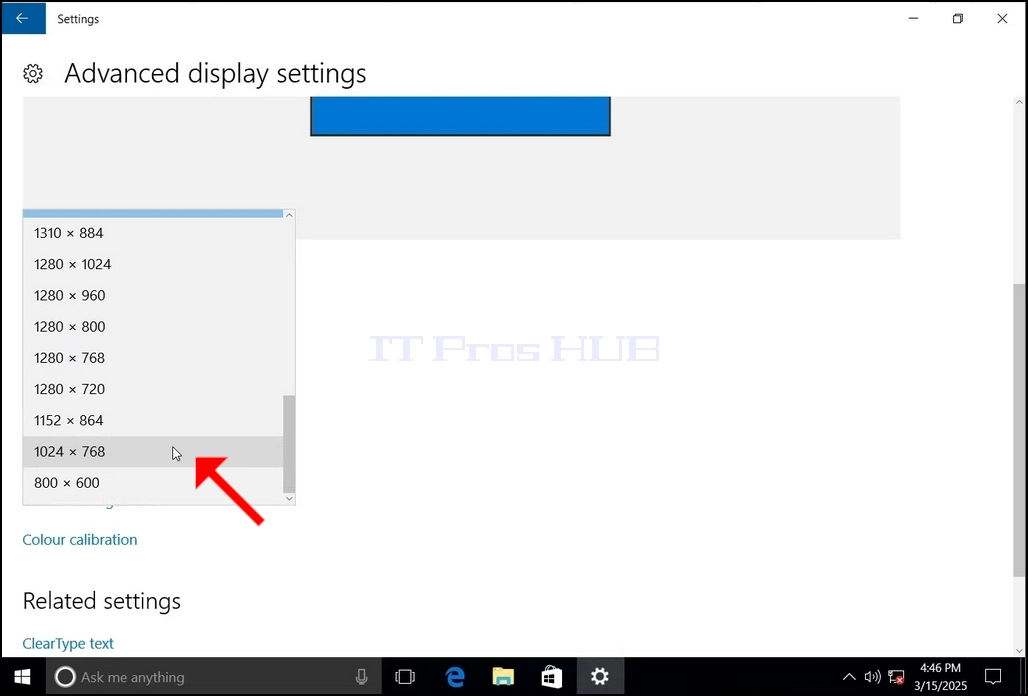
6. От различните варианти за резолюция, изберете този, който най-добре отговаря на вашите нужди, като кликнете наляво върху него (В този пример избраният е 1024x768) и кликнете върху бутона APLY
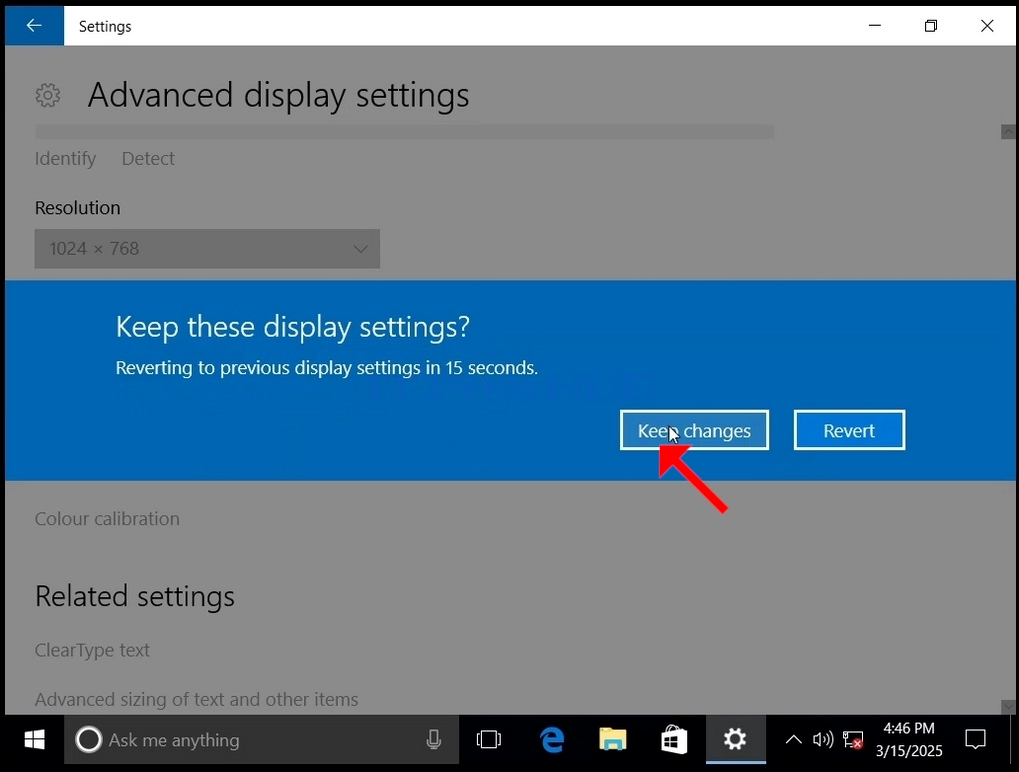
7. След като изберете новата настройка за резолюция, Windows ще Ви попита дали искате да запазите промените или да ги върнете. Ако опцията не е избрана с определен брой секунди, Windows ще се върне към предварително конфигурираната резолюция. Това се прави в случай, че мониторът не поддържа избраната резолюция и потребителят не е в състояние да види или види в момента видеото, за да може ръчно да върне новоизбраната резолюция.
Ако новоизбраната резолюция е съвместима с монитора, изберете Keep Changes и кликнете върху нея.