



- Детайли
- Написано от: IT Pro
- Категория: How to Articles
- Посещения: 6113
1. Отидете на работния плот на Windows
2. Щракнете върху старт
3. След отваряне на менюто, напишете "контролен панел" и изчакайте менюто Start да намери иконата на контролния панел. Моля, не че е възможно просто да напишете "cont" и в повечето случаи менюто Start все още да намери иконата на контролния панел.
След като го намери, кликнете върху него и изчакайте прозореца контрол панел да се появи.

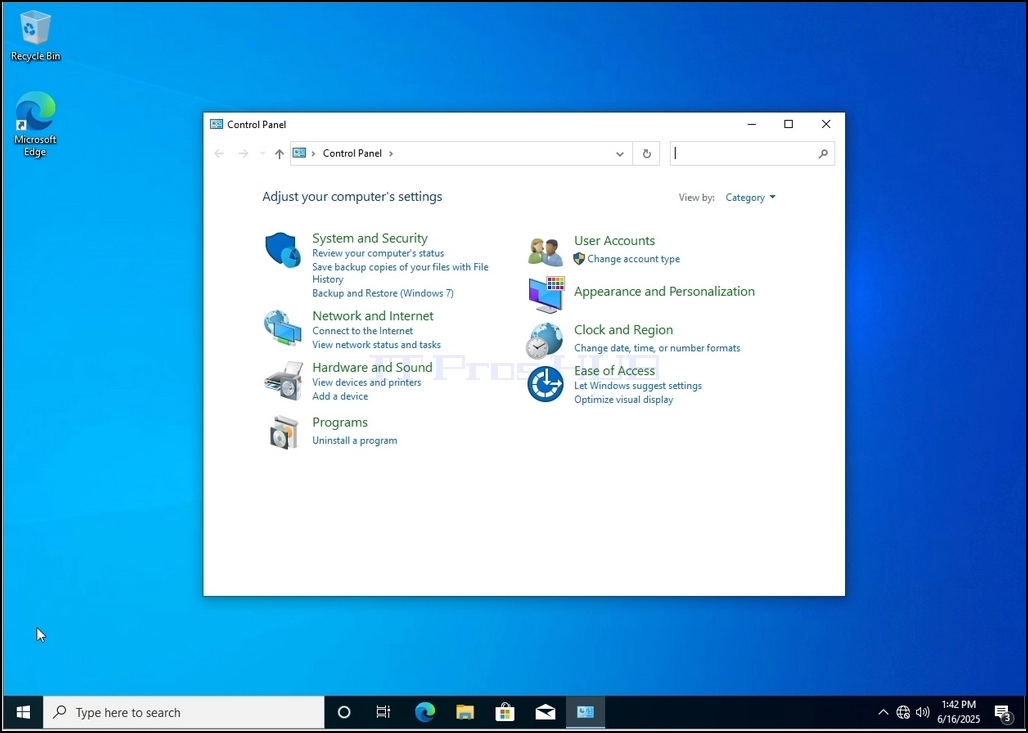
4. След като прозорецът на контролния панел е отворен, го увеличете, като кликнете върху разширяващата се икона в горния десен ъгъл на прозореца.

5. За да улесните навигацията, кликнете Категория от горната дясна страна на прозореца контрол панел и изберете "Големи икони" от малкото ново меню, което се появява.

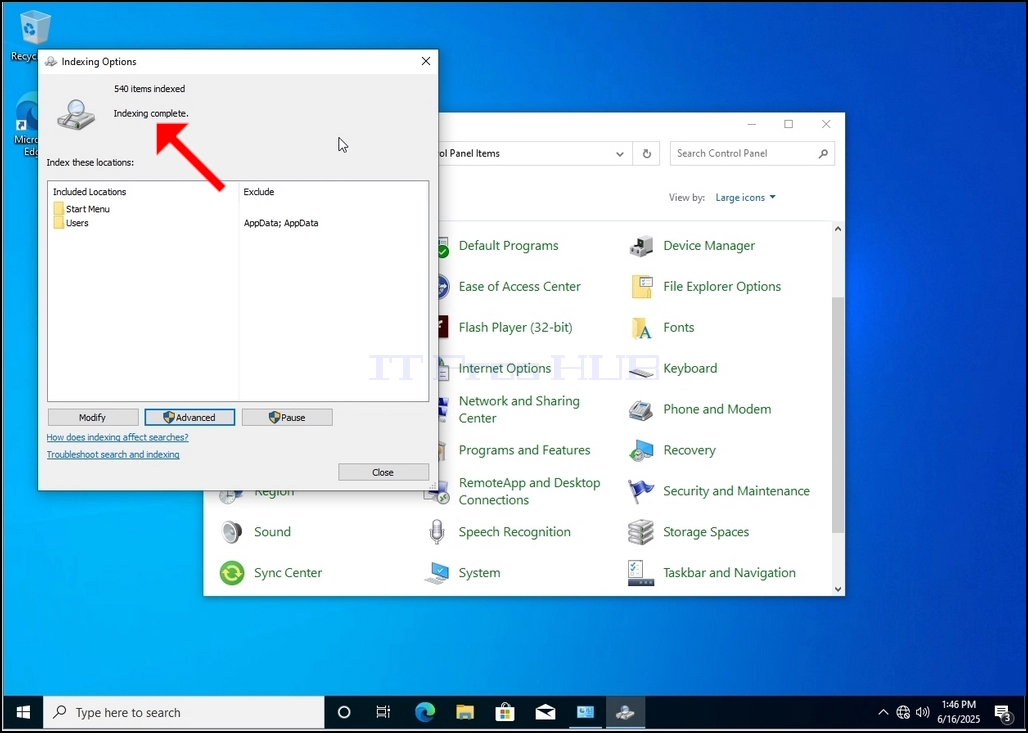
6. Потърсете иконата Indexing Options и кликнете върху нея. Изчакайте прозореца Indexing Options да се появи.

7. След като прозорецът Indexing Опции е отворен, кликнете върху бутона Advanced в долната част на този прозорец.

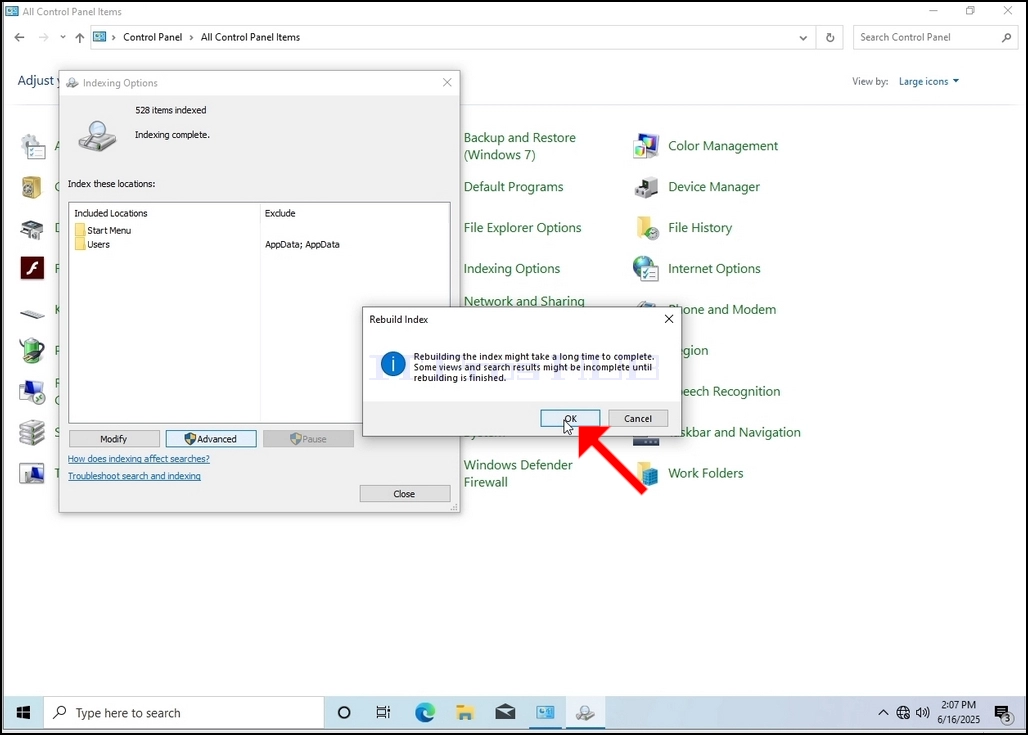
8. В новия прозорец, потърсете бутона за възстановяване и кликнете върху него. След това ще се появи кутия за потвърждение. Щракнете върху бутона OK в него, за да започнете възстановяване на индекса.


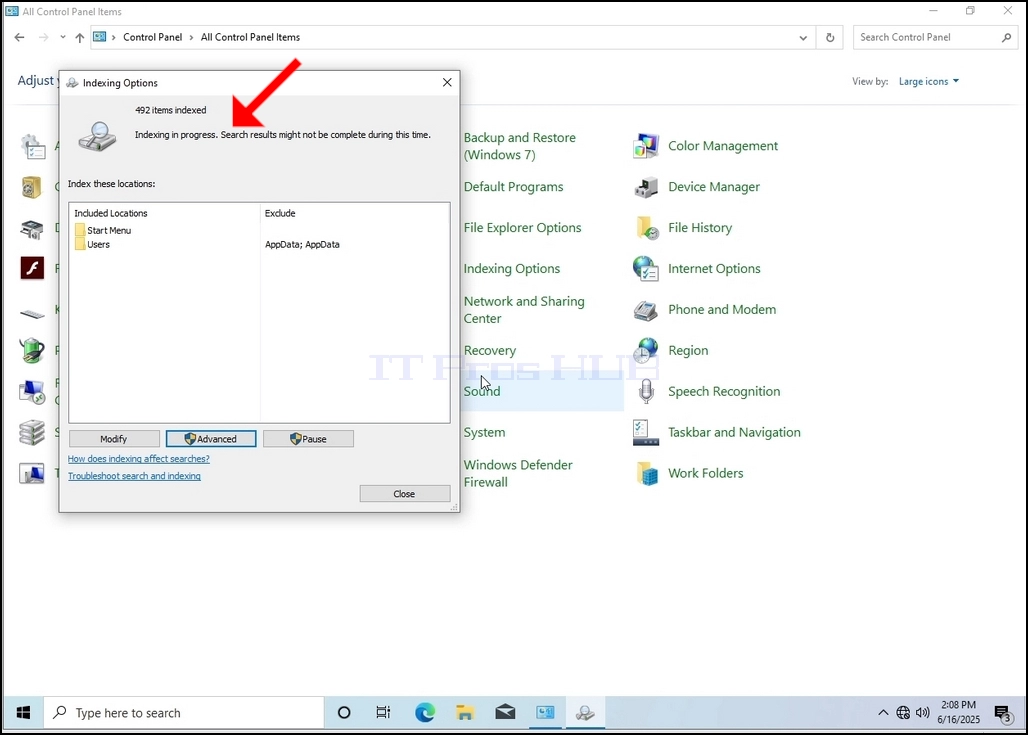
9. След като кликнете върху OK в полето за потвърждение, Windows ще започне възстановяване на индекса си. Може да отнеме известно време, за да започне истинският процес, изчакайте търпеливо няколко секунди до няколко минути. В момента, в който процесът започне, "Индексиране завършено" изречението ще бъде заменено с"Индексиране в прогрес. Резултатите от търсенето може да не са пълни през това време. "
В допълнение, броят на индексите ще бъде нулиран до 0 за момент и след това започва да нараства.
Имайте предвид, че всички прозорци, които са свързани с процеса на индексиране, сега могат да бъдат затворени, а процесът на възстановяване все още ще работи на фона.
Имайте предвид, че скоростта на процеса на индексиране може да бъде намалена поради потребителската активност на компютъра. Колкото по-интензивна е активността, толкова по-малко ще е скоростта на индексиране.

10. За да проверите дали процесът на индексиране е готов, върнете се към Опциите за индексиране чрез контролен панел, както е обяснено в предходните етапи. Ако процесът е завършен, ще видите "Индексиране завършено"изречението се появява отново.
Тъй като Windows не уведомява потребителя, след като този процес е завършен, наистина има нужда да се извърши последното споменато. В зависимост от броя на файловете, папките, драйверите и преградите, маркирани за индексиране, този процес може да отнеме между няколко минути до няколко часа.
- Детайли
- Написано от: IT Pro
- Категория: How to Articles
- Посещения: 4714
1. Отидете на работния плот на Windows
2. Щракнете върху старт

3. След отваряне на менюто, напишете "контролен панел" и изчакайте менюто Start да намери иконата на контролния панел. Моля, не че е възможно просто да напишете "cont" и в повечето случаи менюто Start все още да намери иконата на контролния панел.
След като го намери, кликнете върху него и изчакайте прозореца контрол панел да се появи.


4. След като прозорецът на контролния панел е отворен, го увеличете, като кликнете върху разширяващата се икона в горния десен ъгъл на прозореца.


5. За да улесните навигацията, кликнете Категория от горната дясна страна на прозореца контрол панел и изберете "Големи икони" от малкото ново меню, което се появява.


6. Потърсете иконата Indexing Options и кликнете върху нея. Изчакайте прозореца Indexing Options да се появи.


7. След като прозорецът Indexing Опции е отворен, кликнете върху бутона Advanced в долната част на този прозорец.

8. В новия прозорец, потърсете бутона за възстановяване и кликнете върху него. След това ще се появи кутия за потвърждение. Щракнете върху бутона OK в него, за да започнете възстановяване на индекса.

9. След като кликнете върху OK в полето за потвърждение, Windows ще започне възстановяване на индекса си. Може да отнеме известно време, за да започне истинският процес, изчакайте търпеливо няколко секунди до няколко минути. В момента, в който процесът започне, "Индексиране завършено" изречението ще бъде заменено с"Индексиране в прогрес. Резултатите от търсенето може да не са пълни през това време. "
В допълнение, броят на индексите ще бъде нулиран до 0 за момент и след това започва да нараства.
Имайте предвид, че всички прозорци, които са свързани с процеса на индексиране, сега могат да бъдат затворени, а процесът на възстановяване все още ще работи на фона.
Имайте предвид, че скоростта на процеса на индексиране може да бъде намалена поради потребителската активност на компютъра. Колкото по-интензивна е активността, толкова по-малко ще е скоростта на индексиране.
10. За да проверите дали процесът на индексиране е готов, върнете се към Опциите за индексиране чрез контролен панел, както е обяснено в предходните етапи. Ако процесът е завършен, ще видите "Индексиране завършено"изречението се появява отново.
Тъй като Windows не уведомява потребителя, след като този процес е завършен, наистина има нужда да се извърши последното споменато. В зависимост от броя на файловете, папките, драйверите и преградите, маркирани за индексиране, този процес може да отнеме между няколко минути до няколко часа.
- Детайли
- Написано от: IT Pro
- Категория: How to Articles
- Посещения: 5959
1. Отидете на работния плот на Windows

2. Щракнете върху старт

3. След отваряне на менюто, напишете "контролен панел" и изчакайте менюто Start да намери иконата на контролния панел. Моля, не че е възможно просто да напишете "cont" и в повечето случаи менюто Start все още да намери иконата на контролния панел.
След като го намери, кликнете върху него и изчакайте прозореца контрол панел да се появи.

4. След като прозорецът на контролния панел е отворен, го увеличете, като кликнете върху разширяващата се икона в горния десен ъгъл на прозореца.


5. За да улесните навигацията, кликнете Категория от горната дясна страна на прозореца контрол панел и изберете "Големи икони" от малкото ново меню, което се появява.


6. Потърсете иконата Indexing Options и кликнете върху нея. Изчакайте прозореца Indexing Options да се появи.

7. След като прозорецът Indexing Опции е отворен, кликнете върху бутона Advanced в долната част на този прозорец.

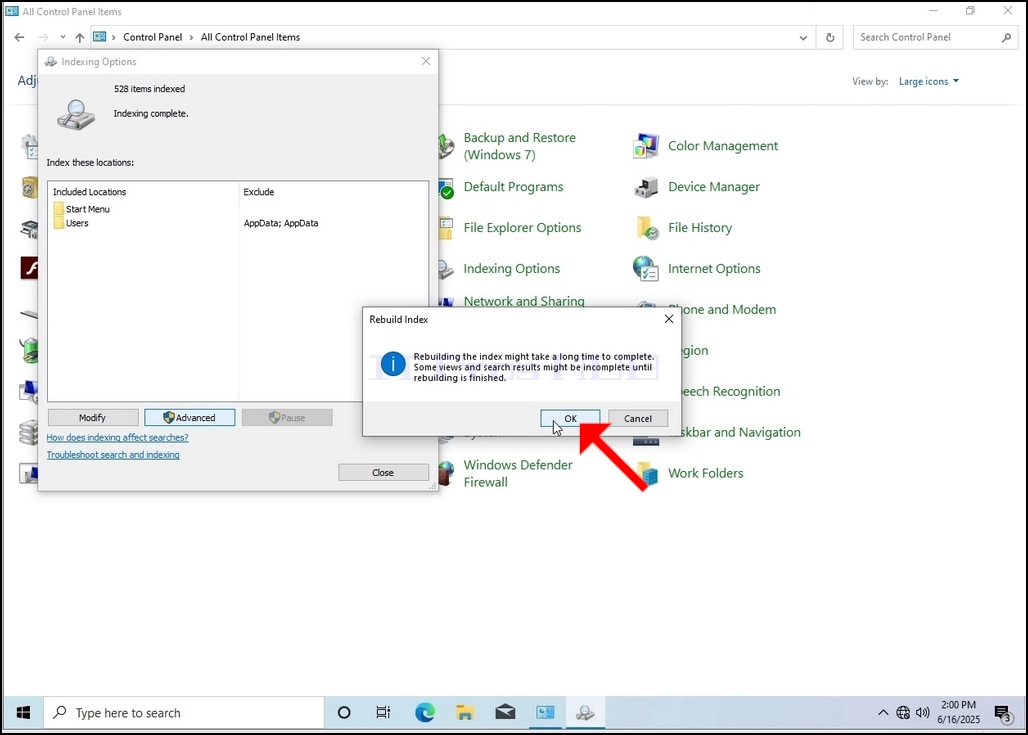
8. В новия прозорец, потърсете бутона за възстановяване и кликнете върху него. След това ще се появи кутия за потвърждение. Щракнете върху бутона OK в него, за да започнете възстановяване на индекса.

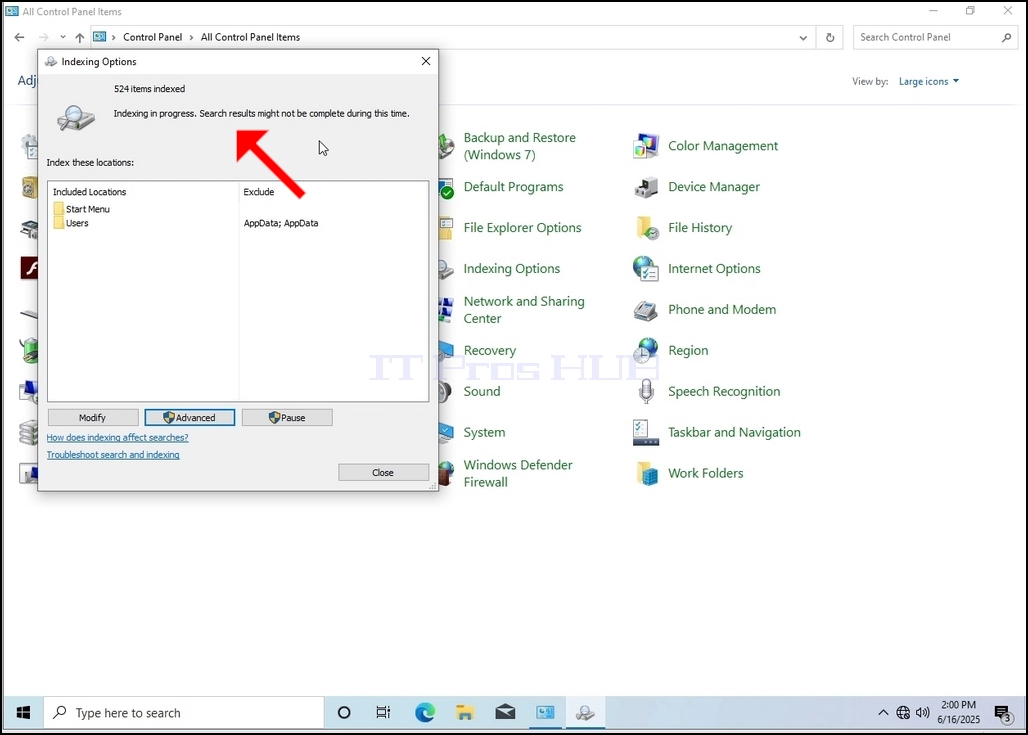
9. След като кликнете върху OK в полето за потвърждение, Windows ще започне възстановяване на индекса си. Може да отнеме известно време, за да започне истинският процес, изчакайте търпеливо няколко секунди до няколко минути. В момента, в който процесът започне, "Индексиране завършено" изречението ще бъде заменено с"Индексиране в прогрес. Резултатите от търсенето може да не са пълни през това време. "
В допълнение, броят на индексите ще бъде нулиран до 0 за момент и след това започва да нараства.
Имайте предвид, че всички прозорци, които са свързани с процеса на индексиране, сега могат да бъдат затворени, а процесът на възстановяване все още ще работи на фона.
Имайте предвид, че скоростта на процеса на индексиране може да бъде намалена поради потребителската активност на компютъра. Колкото по-интензивна е активността, толкова по-малко ще е скоростта на индексиране.
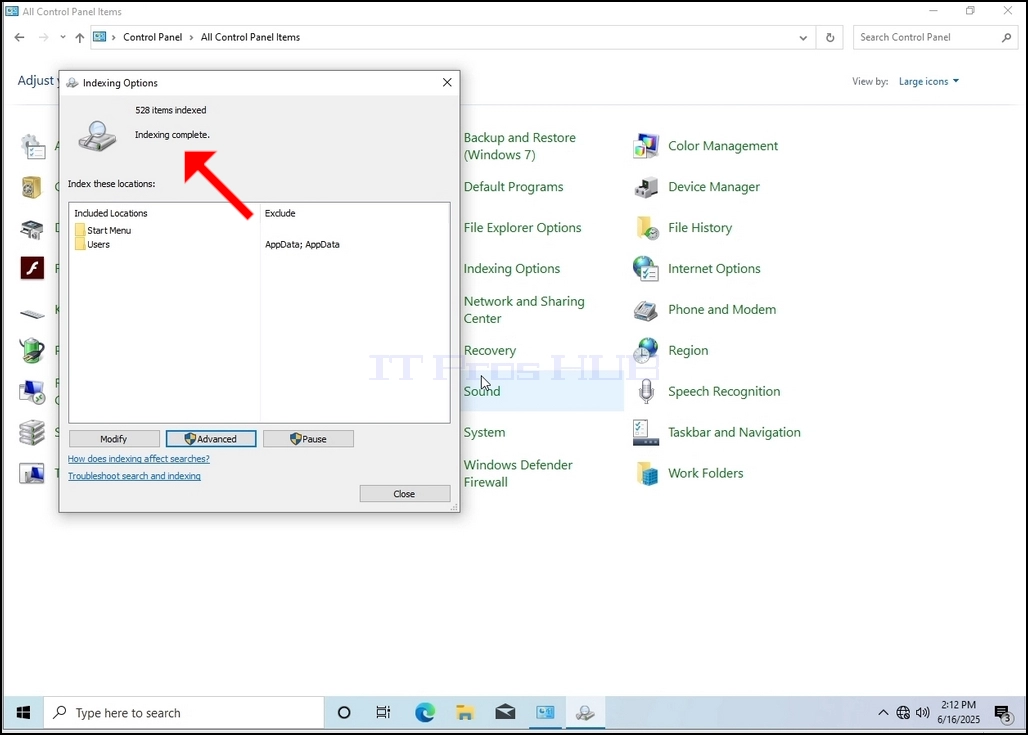
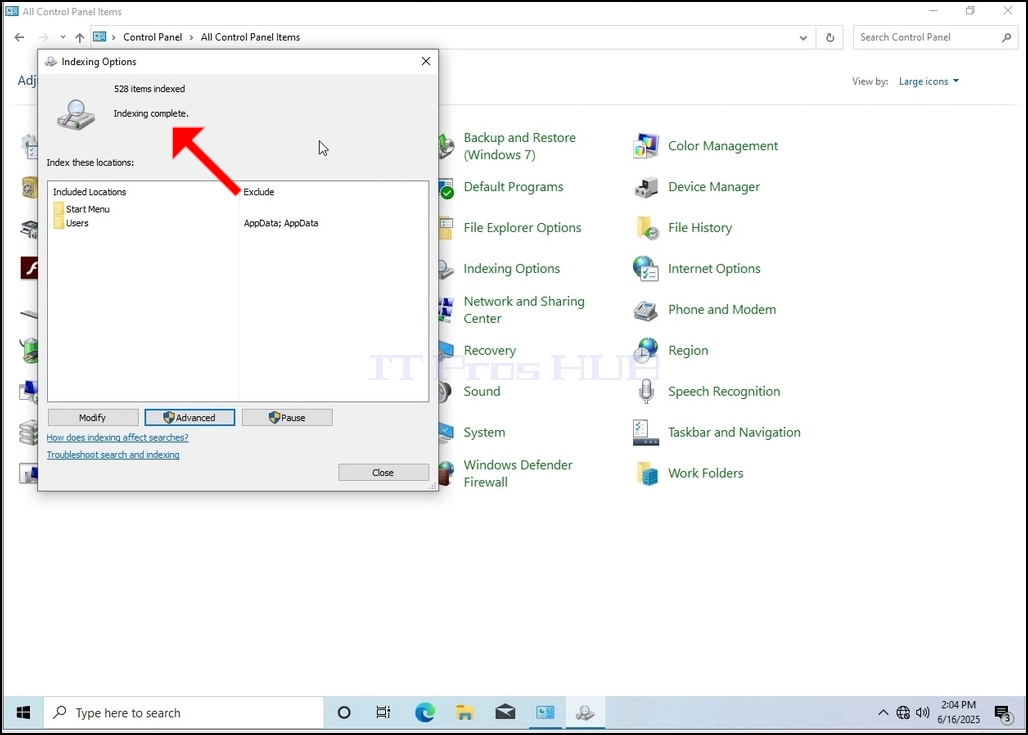
10. За да проверите дали процесът на индексиране е готов, върнете се към Опциите за индексиране чрез контролен панел, както е обяснено в предходните етапи. Ако процесът е завършен, ще видите "Индексиране завършено"изречението се появява отново.
Тъй като Windows не уведомява потребителя, след като този процес е завършен, наистина има нужда да се извърши последното споменато. В зависимост от броя на файловете, папките, драйверите и преградите, маркирани за индексиране, този процес може да отнеме между няколко минути до няколко часа.
- Детайли
- Написано от: IT Pro
- Категория: How to Articles
- Посещения: 4982
1. Отидете на работния плот на Windows

2. Щракнете върху старт

3. След отваряне на менюто, напишете "контролен панел" и изчакайте менюто Start да намери иконата на контролния панел. Моля, не че е възможно просто да напишете "cont" и в повечето случаи менюто Start все още да намери иконата на контролния панел.
След като го намери, кликнете върху него и изчакайте прозореца контрол панел да се появи.


4. След като прозорецът на контролния панел е отворен, го увеличете, като кликнете върху разширяващата се икона в горния десен ъгъл на прозореца.

5. За да улесните навигацията, кликнете Категория от горната дясна страна на прозореца контрол панел и изберете "Големи икони" от малкото ново меню, което се появява.


6. Потърсете иконата Indexing Options и кликнете върху нея. Изчакайте прозореца Indexing Options да се появи.

7. След като прозорецът Indexing Опции е отворен, кликнете върху бутона Advanced в долната част на този прозорец.


8. В новия прозорец, потърсете бутона за възстановяване и кликнете върху него. След това ще изскочи кутия за потвърждение. Натиснете бутона OK в него, за да започнете възстановяването на индекса.


9. След като кликнете върху OK в полето за потвърждение, Windows ще започне възстановяване на индекса си. Може да отнеме известно време, докато процесът започне.Търпеливо няколко секунди до няколко минути. В момента, в който процесът започне, "Индексиране завършено" изречението ще бъде заменено с"Индексиране в прогрес. Резултатите от търсенето може да не са завършени през това време."
В допълнение, броят на индексите ще бъде нулиран до 0 за момент и след това започва да нараства.
Имайте предвид, че всички прозорци, които са свързани с процеса на индексиране, сега могат да бъдат затворени, а процесът на възстановяване все още ще работи на фона.
Имайте предвид, че скоростта на процеса на индексиране може да бъде намалена поради потребителската активност на компютъра. Колкото по-интензивна е активността, толкова по-малко ще е скоростта на индексиране.
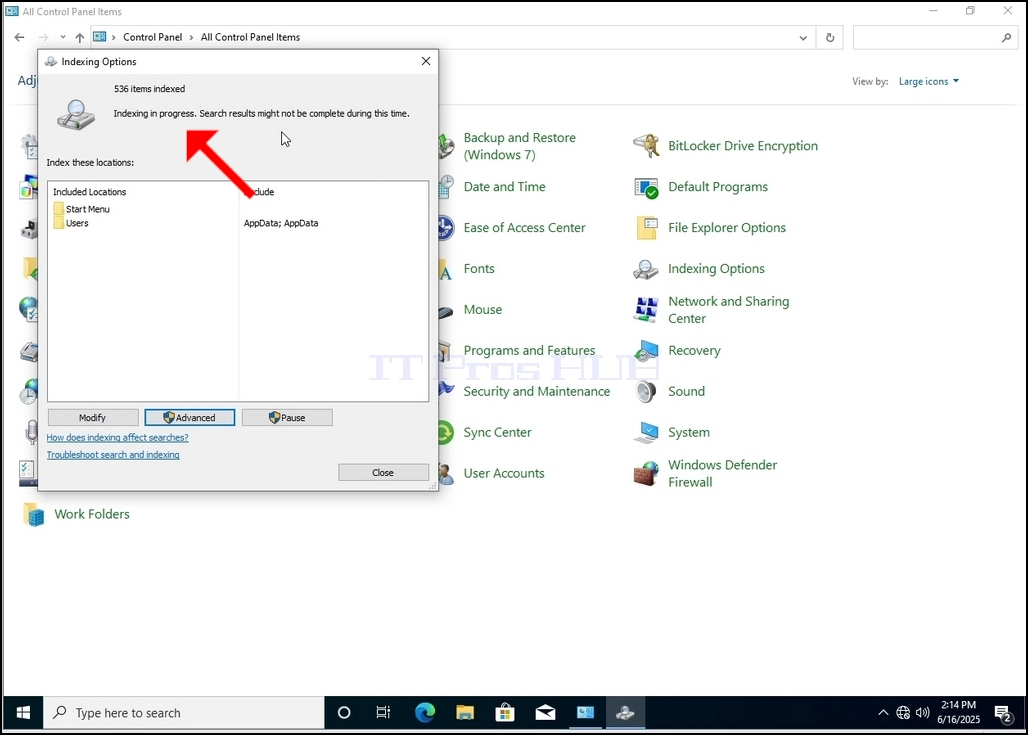
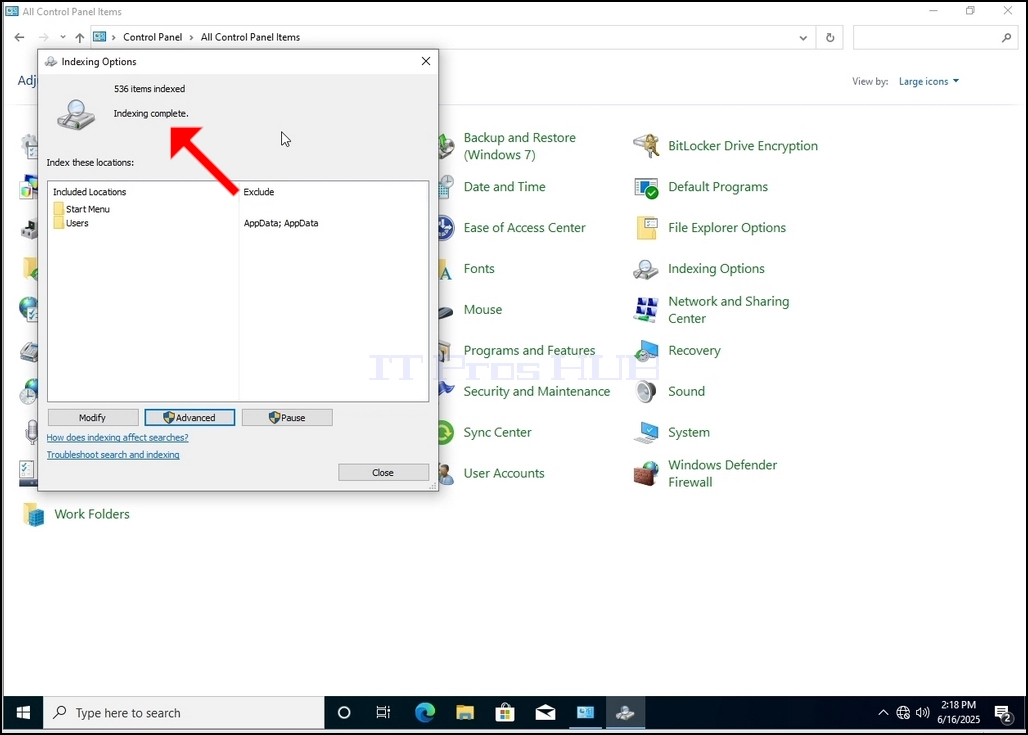
10. За да проверите дали процесът на индексиране е готов, върнете се към Опциите за индексиране чрез контролен панел, както е обяснено в предходните етапи. Ако процесът е завършен, ще видите "Индексиране завършено"изречението се появява отново.
Тъй като Windows не уведомява потребителя, след като този процес е завършен, наистина има нужда да се извърши последното споменато. В зависимост от броя на файловете, папките, драйверите и преградите, маркирани за индексиране, този процес може да отнеме между няколко минути до няколко часа.
- Детайли
- Написано от: IT Pro
- Категория: How to Articles
- Посещения: 6806
1. Натиснете надясно празно пространство на заден план, докато се появи меню
2. В новото меню потърсете опцията Properties и кликнете върху нея и изчакайте прозореца Display Properties да се появи


3. В прозореца Display Properties, потърсете раздела Настройки и кликнете върху него


4. В раздела Настройки, Преместете бутона за плъзгане, за да промените текущата стойност на резолюцията

5. От различните варианти за резолюция изберете този, който най-добре отговаря на вашите нужди (В този пример избраният е 1024x768)

6. След като изберете новата резолюция настройка Щракнете върху приложението.

7. Windows ще ви попита дали искате да запазите тези настройки на дисплея или да не го правите. Ако опцията не бъде избрана в рамките на определен брой секунди, Windows ще се върне към предварително конфигурираната резолюция. Това се прави в случай, че мониторът не поддържа избраната резолюция, а потребителят не е в състояние да види или види в момента видеото, за да може ръчно да върне новоизбраната резолюция.
Ако новоизбраната резолюция е съвместима с монитора, изберете Да Промени и кликнете върху нея.
