



- বিস্তারিত
- লিখেছেন IT Pro
- ক্যাটfগরি: How to Articles
- হিটস: 13529
১ নং ডেস্কটপে যাও এবং খুঁজে নাও আরম্ভ বোতাম


২. বাটন ক্লিক করে মেনুর জন্য অপেক্ষা করুন ও মেনুর জন্য অপেক্ষা করুন

৩. আরম্ভের সময় মেনুর ধরন, টাইপ সি- ডি- আই- ডি অনুসন্ধানের সময় সমাপ্তির জন্য অপেক্ষা করা হবে কমান্ডের পাথ অ্যাপ্লিকেশন

৪: ৪, বাংলা ইজি - টু - রিড ভারসন) প্রশাসক হিসেবে চালাও এবং অপেক্ষা করুন Windows উইন্ডোজ উইন্ডো প্রদর্শনের জন্য জিজ্ঞাসা করা হবে
৫.৫ ক্লিক হ্যাঁ এবং অপেক্ষা করুন কমান্ডের পাথ যে উইন্ডো প্রদর্শন করা হবে


কমান্ড সঞ্চালনার পরে, নিম্নলিখিত কমান্ড ব্যবহার করা হবে:
একটা. DISM / scutPut-ছবি /rousheectal সহযোগে ব্রাউজ করুন
৭ হিট জরুরী কি

৮) আঘাত করার পর জরুরী চাবি, ডিস্ক নির্মাণ ব্যবস্থা প্রদত্ত প্রেরিত অনুযায়ী কাজ আরম্ভ করা হবে
আপনার ব্যবহৃত ছবির সংস্করণ ৯.০ সংস্করণের মধ্যে প্রদর্শিত হবে

এই প্রবন্ধের ১০.
বর্তমানে চলমান Windows ইনস্টলেশনের লক্ষ্যরূপে স্থাপন করা হবে ( বর্তমান OSS), একটি অফ-লাইনযুক্ত ছবি নয়।
বি/ক্লিনআপ-ছবি উল্লেখ করে যে কমান্ডটি উইন্ডোজ ইমেজ মেকার্স-এর (যে উপাদান স্টোরও উইনসএস নামেও পরিচিত) দ্বারা পরিচালিত হবে।
c. / ShalHOPRIBISIS স্ক্যানের জন্য উইন্ডোজের ইমেজের দূর্নীতির জন্য সিস্টেম স্ক্যান করতে এবং এটাকে স্বয়ংক্রিয়ভাবে মেরামতের চেষ্টা করে।
১১.
দুর্নীতি বা অস্পৃশ্যতার জন্যে (ডাব্লিউএনএসএস) এর স্টোর স্ক্যান করে।
ভাল কপির জন্য বি.
পরিস্কার ফাইল ডাউনলোড করে সমস্যা দূর করুন

কয়েক সেকেন্ড পরে, প্রগতির বার দেখা যাবে

১৩, প্রগতি বার ১০০% আঘাত করা পর্যন্ত অপেক্ষা করো

DISM প্রক্রিয়া শেষ হওয়ার পর, আপনি নিম্নলিখিত বার্তাটি পাবেন:
একটা. সাফল্যের সাথে পুনরুদ্ধার করা হয়েছে

- বিস্তারিত
- লিখেছেন IT Pro
- ক্যাটfগরি: How to Articles
- হিটস: 11145
- উইণ্ডো পরবর্তী ডেস্কটপে যাও

২. ডানদিকের বাটন টেপা হলে টাস্ক- বারের মধ্যে ফাঁকা প্যাচ আঁকা হবে
৩) ছোট মেনুতে ক্লিক করুন - একে ক্লিক করুন টাস্কবার সংক্রান্ত বৈশিষ্ট্য

৪ এর জন্য অপেক্ষা করুন ব্যক্তিগত টাস্কবার যে উইন্ডো খোলা হবে

৫, ৩য় সারিতে, দেখুন উইজেট. .

একই উইজেটের মধ্যে একটি বাটন উপস্থিত রয়েছে একাএর সংরক ্ ষণ ও পাঠ আমারই দায়িত ্ ব । বন্ধ একবার ক্লিক করা হলে


বন্ধ করুন টাস্কবার উইন্ডো বন্ধ করুন

এখন আপনি দেখতে পারবেন উইজেটটি টাস্কবার থেকে চলে গেছে ।

- বিস্তারিত
- লিখেছেন IT Pro
- ক্যাটfগরি: How to Articles
- হিটস: 10004
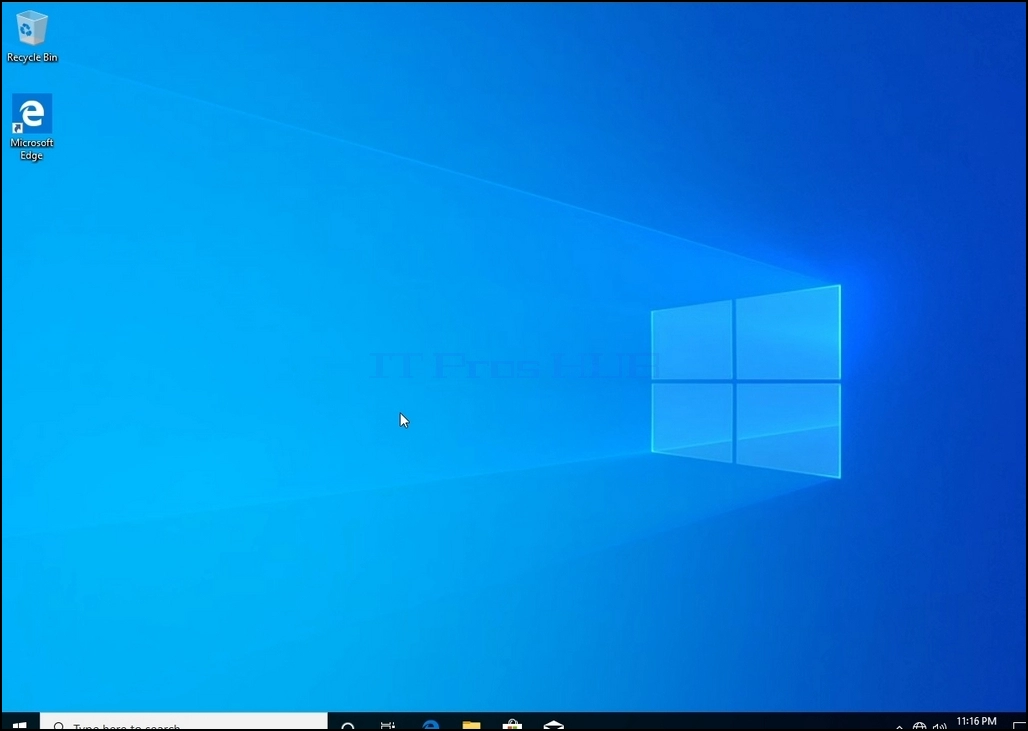
১. উইন্ডোজ ডেস্কটপে যান
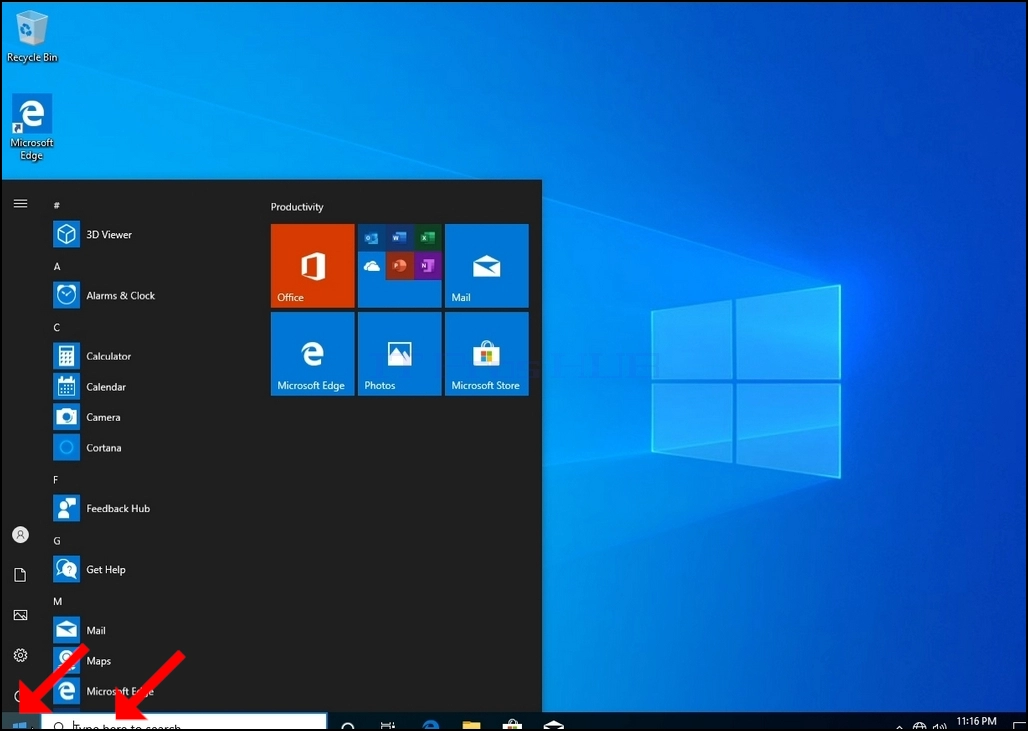
২. Start এ ক্লিক করুন
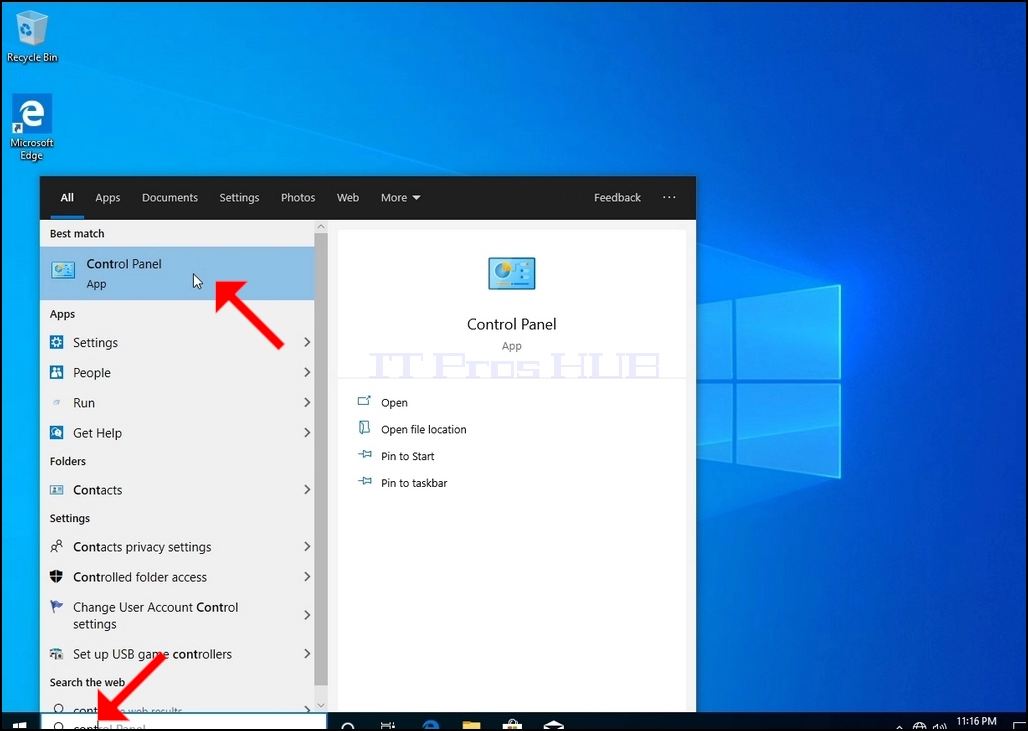
>3. স্টার্ট মেনু খোলার পর, "control panel" টাইপ করুন এবং স্টার্ট মেনুতে কন্ট্রোল প্যানেল আইকনটি খুঁজে পাওয়ার জন্য অপেক্ষা করুন। দয়া করে মনে রাখবেন যে শুধুমাত্র "cont" টাইপ করা সম্ভব এবং বেশিরভাগ ক্ষেত্রেই স্টার্ট মেনুতে কন্ট্রোল প্যানেল আইকনটি খুঁজে পাওয়া যাবে।
এটি খুঁজে পাওয়ার পর, এটিতে ক্লিক করুন এবং কন্ট্রোল প্যানেল উইন্ডোটি প্রদর্শিত হওয়া পর্যন্ত অপেক্ষা করুন।
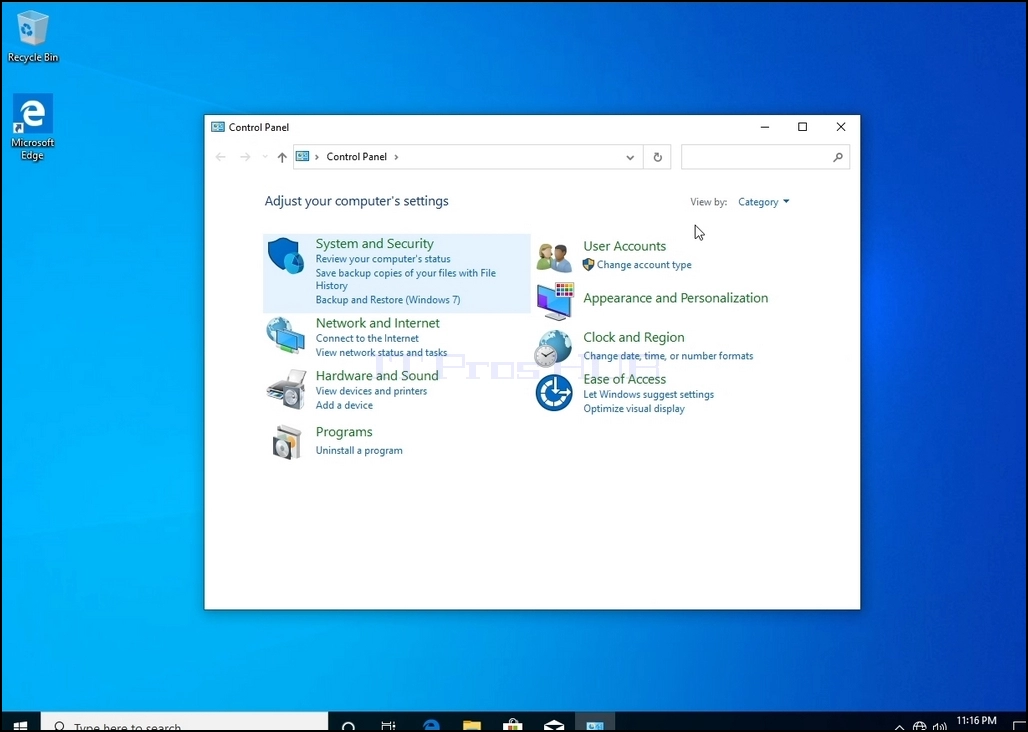
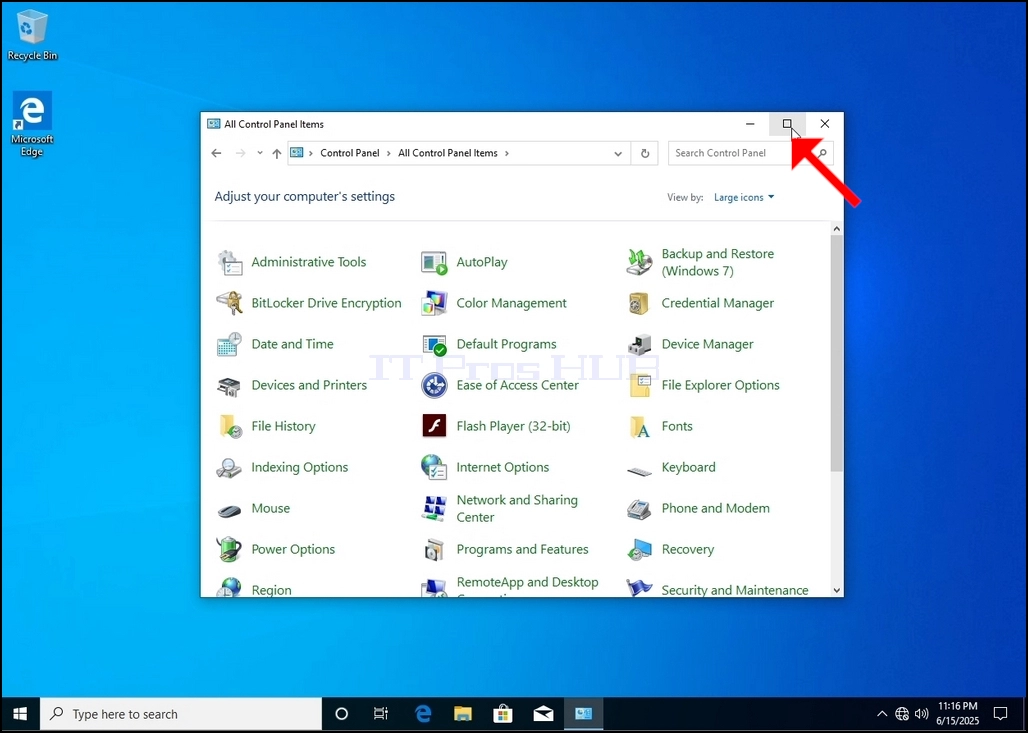
৪. কন্ট্রোল প্যানেল উইন্ডোটি খোলা হয়ে গেলে, উইন্ডোর উপরের ডান কোণে থাকা বর্ধিত আইকনে ক্লিক করে এটি বর্ধিত করুন।
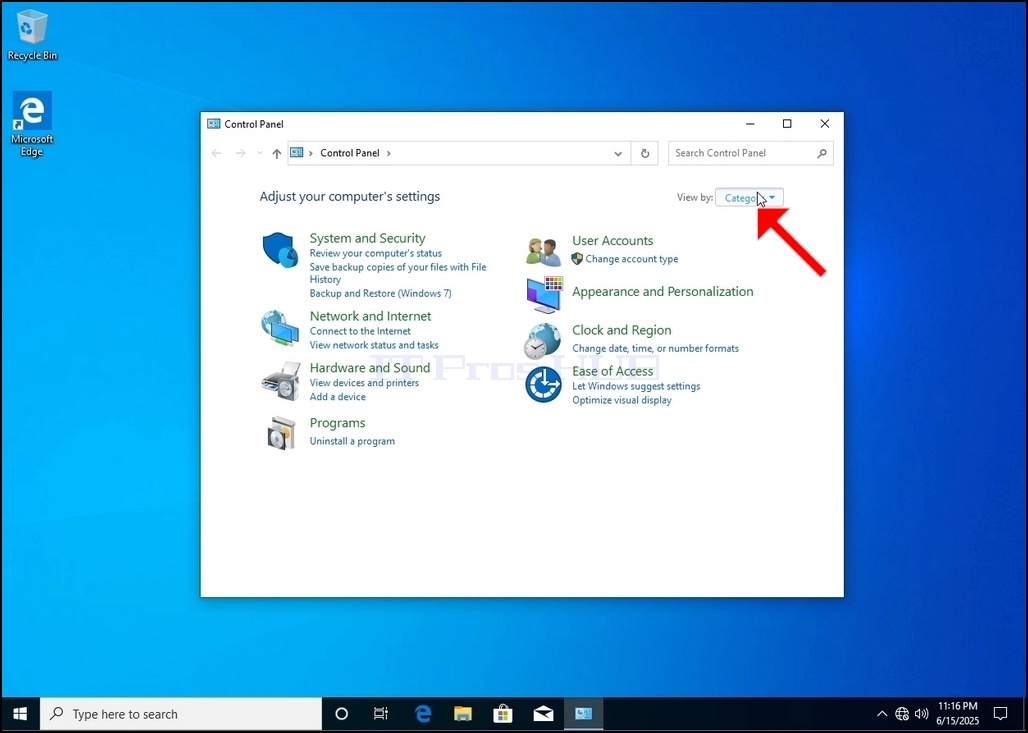
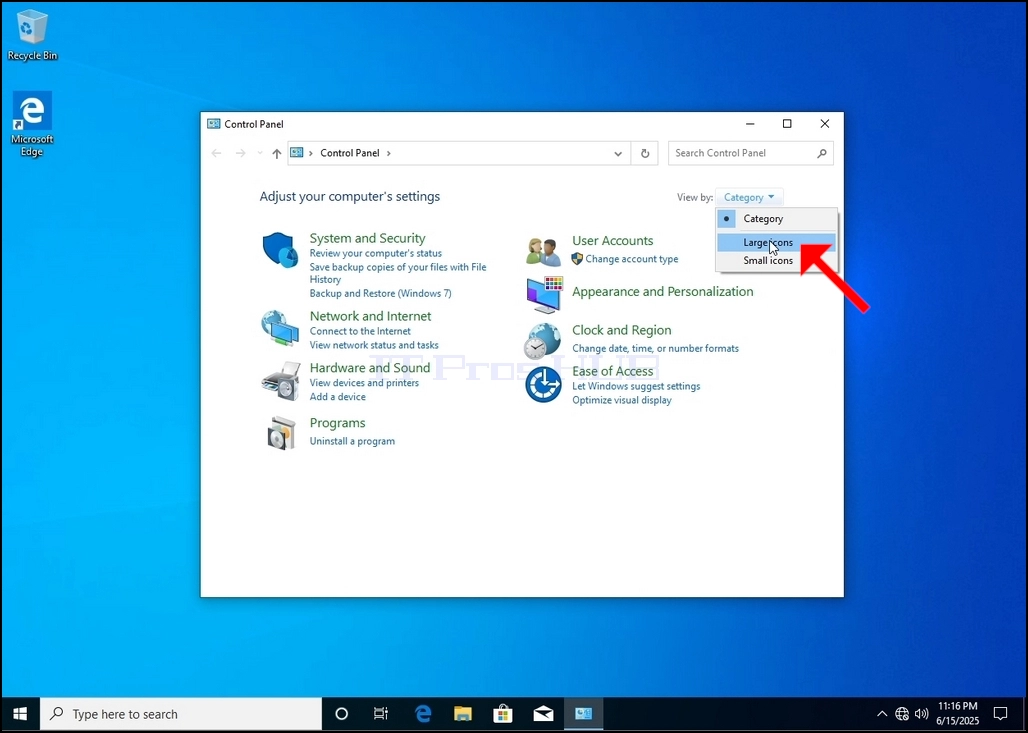
5. নেভিগেশন সহজ করতে, কন্ট্রোল প্যানেল উইন্ডোর উপরের ডানদিকে বিভাগ এ ক্লিক করুন এবং প্রদর্শিত ছোট নতুন মেনু থেকে "বড় আইকন" নির্বাচন করুন।
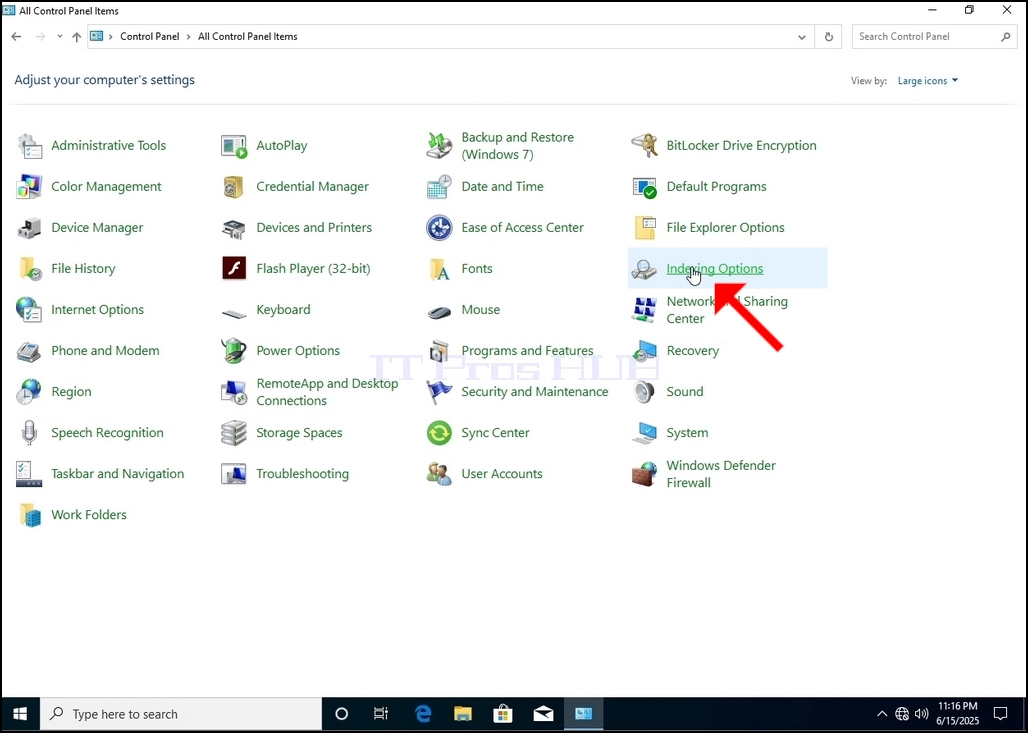
6. Indexing Options আইকনটি খুঁজুন এবং এটিতে ক্লিক করুন। ইনডেক্সিং অপশন উইন্ডোটি প্রদর্শিত হওয়া পর্যন্ত অপেক্ষা করুন।
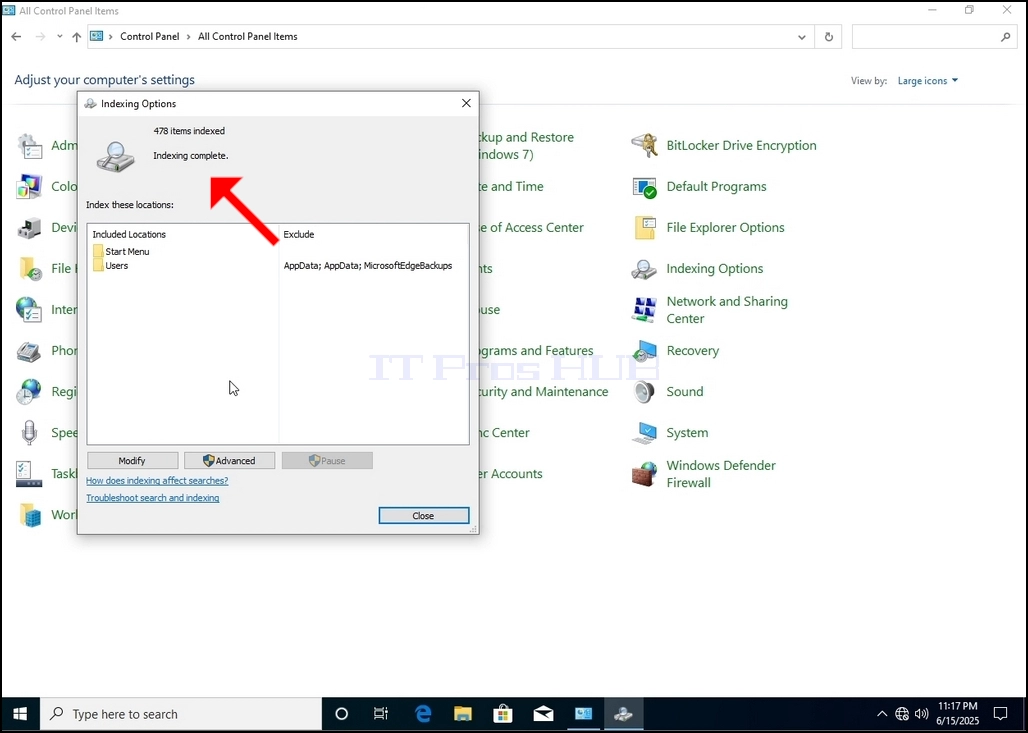
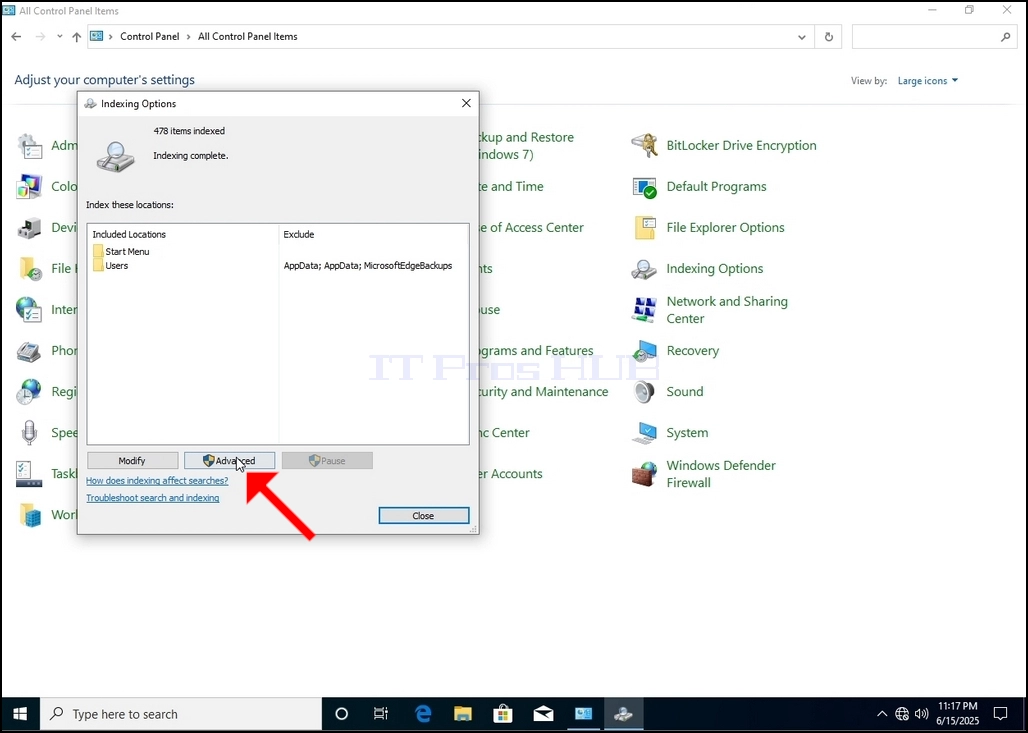
7. Indexing Options উইন্ডোটি খোলা হলে, উইন্ডোটির নীচে অবস্থিত Advanced বোতামটি ক্লিক করুন।
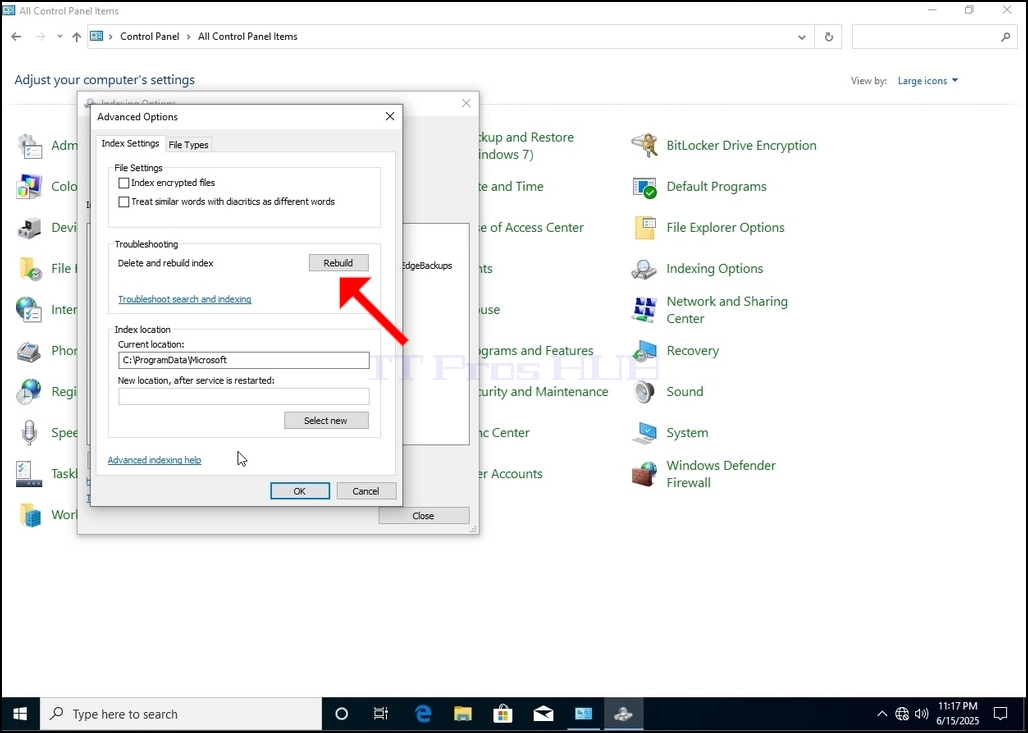
8. নতুন উইন্ডোতে, Rebuild বোতামটি সন্ধান করুন এবং এটিতে ক্লিক করুন। এরপর একটি নিশ্চিতকরণ বাক্স পপ আপ হবে। সূচকটি পুনর্নির্মাণ শুরু করতে এর মধ্যে ঠিক আছে বোতামে ক্লিক করুন।
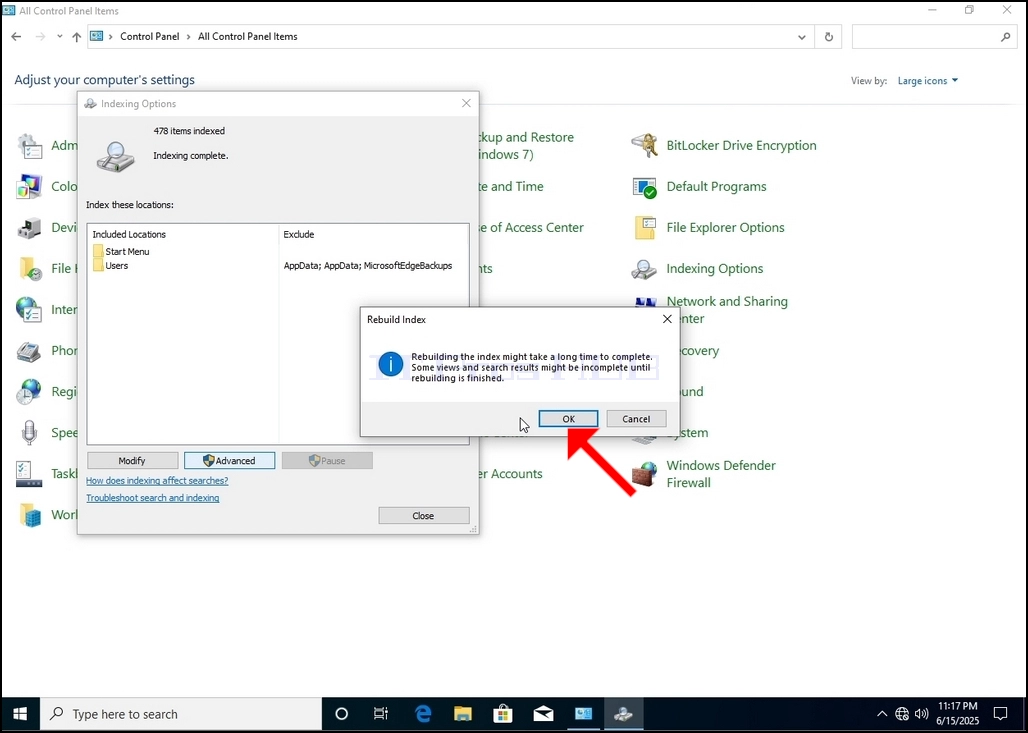
9. নিশ্চিতকরণ বাক্সে ঠিক আছে ক্লিক করার পরে, উইন্ডোজ তার সূচক পুনর্নির্মাণ শুরু করবে। প্রকৃত প্রক্রিয়া শুরু হতে কিছুটা সময় লাগতে পারে, ধৈর্য ধরে কয়েক সেকেন্ড থেকে কয়েক মিনিট অপেক্ষা করুন। প্রক্রিয়া শুরু হওয়ার মুহুর্তে,
- বিস্তারিত
- লিখেছেন IT Pro
- ক্যাটfগরি: How to Articles
- হিটস: 9204
১. Windows ডেস্কটপে যাও এবং টেনে নিয়ে যাও আরম্ভ বোতাম

২ ক্লিক করুন বৈশিষ্ট্য পর্দার বৈশিষ্ট্য পরিবর্তনের জন্য অপেক্ষা করা হবে

৩) বাম দিক থেকে, সর্বশেষ যে অপশনটি লেখা হয়েছে, তা খোঁজো।উইন্ডো আপডেট” এবং ক্লিক করুন
উইন্ডো প্রদর্শনের জন্য অপেক্ষা করুন

উইন্ডোর ডান পাশে ক্লিক করুন আপডেটের উপস্থিতি পরীক্ষা করুন বোতাম

ক্লিক করার পরে ৬.৬ চিহ্ন আপডেটের উপস্থিতি পরীক্ষা করুন বাটন, আপনি একটি অ্যানিমেশন বিজ্ঞপ্তি দেখবেন যা বলে "আপডেটের উপস্থিতি পরীক্ষণ...উইন্ডোর উপরের অংশে ”
একটা. এই প্রসেসের সাহায্যে কয়েক মিনিট সময় ব্যয় হয়

৭ আপডেট পাওয়া গেলে পূর্বে উল্লেখকৃত অ্যানিমেশনের নিচে তাদের একটি তালিকা দেখানো হবে এবং তারা অবিলম্বে উইন্ডোজ আপডেট দ্বারা ডাউনলোড করা হবে।
মাঝে মাঝে এই সব আপডেট ডাউনলোড করতে ব্যর্থ হয়। এই ক্ষেত্রে, নীল রঙের পুনরায় একটি বাটন দৃশ্যমান হবে আপডেট নামের ডানদিকে। পুনরায় ডাউনলোড করার জন্য এটি ক্লিক করুন।

৮) একটি নির্দিষ্ট আপডেট ডাউনলোডের প্রক্রিয়া ডাউনলোড করার পর উইন্ডো আপডেট এখনই ইনস্টল করা শুরু হবে।

৯-টি আপডেট ইনস্টল করা হচ্ছে, “এই স্থানে”ইনস্টল করা হচ্ছেডানের অবস্থা পরিবর্তিত হবেসম্পন্ন”

কয়েকটি আপডেটের ফলে হওয়া পরিবর্তনগুলি প্রয়োগ করার জন্য Windows অপারেটিং সিস্টেম পুনরায় আরম্ভ করা আবশ্যক। সেই ক্ষেত্রে, তাদের অধিকার থেকে পরিবর্তিত হবেসম্পন্ন“ ”পুনরায় আরম্ভকা.
একটা. এই প্রবন্ধে আমরা এ ধরনের একটি উদাহরণ রয়েছে

ব্যবহারকারী দ্বারা ব্যবহৃত অপারেটিং সিস্টেম পুনরারম্ভ করুন

নীচের স্ক্রিনশটে আপনি যেমন ১২.



শুরু করার সময়, স্বয়ংক্রিয়রূপে আপডেট ইনস্টল করা হবে ।
এক্স

- বিস্তারিত
- লিখেছেন IT Pro
- ক্যাটfগরি: How to Articles
- হিটস: 6791
- ওয়েব ব্রাউজার খুলুন। এই প্রবন্ধে আমরা গুগল ক্রোম ব্যবহার করব।


২ ঠিকানার মধ্যে:ডাউনলোড পরিচালন ব্যবস্থা” এবং আঘাত জরুরী কি-র উপর আপনার কি-বোর্ড

অনুসন্ধান ফলাফলের জন্য অপেক্ষা করুন ( এই প্রবন্ধে, সার্চ ইঞ্জিনটি হচ্ছে গুগল ক্রোম-এর স্থানীয়।

৪) প্রথম অনুসন্ধানের ফলাফল সঠিক হতে পারে কিন্তু তা নয়। এই প্রবন্ধে আমরা প্রথম অনুসন্ধানের ফলাফল দেখতে যাব যার শিরোনাম “এই:জুম ও প্লাগ- ইনের জন্য কেন্দ্র ডাউনলোড করুন”

৫. পরবর্তী পর্দাটি হওয়া উচিত বড় আকারে ডাউনলোড কেন্দ্র পৃষ্ঠা.

ডাউনলোড করার উদ্দেশ্যে চিহ্নিত পৃষ্ঠার বিবরণ
একটি ডাউনলোড (64-বিট)
ডাউনলোড করা (৩২ বিট)
ডাউনলোড (ARM64)
৭) এই প্রবন্ধে আমরা ৬৪-বিট সংস্করণ ডাউনলোড করব যা সাধারণত ব্যবহৃত হয়।




ক্লিক (64-বিট) ডাউনলোড করার জন্য চিহ্নিত ফাইলের ব্রাউজ ও অপেক্ষা করা হবে
একটা. ফাইলের নাম সাধারণত বড় করে প্রদর্শন করা হয়।
ডাউনলোড সমাপ্ত করার জন্য ৯টি ফাইল ডাউনলোড করুন এবং ডাউনলোড করুন

ইনস্টলার আরম্ভ করার জন্য ১০.

ইনস্টলেশন সফল হলে, ইনস্টলারের মতো আপনাকে জানানো হবে।
আপনি কি স্বয়ংক্রিয়ভাবে নামের তালিকা প্রদর্শিত হবে কিনা তা নির্ধারণ করে ।আপ-সেট করার উদ্দেশ্যে স্বয়ংক্রিয়ভাবে লেবেল স্থাপন করা হবেশাস্তি । ”
১৩. সম্পন্ন বাটন টেপা হলে

ক্লিকের কর্ম সমাপ্তির পরে, কর্ম প্রদর্শনের মাপ হ্রাস করা হবে GUI

এখানে ১৫ থেকে আপনি কিছু দিক দিয়ে কাজ করতে পারেন:
একটি মিটিং এ যোগদান করার জন্যে - একটি অ্যাকাউন্ট তৈরি করতে হবে না
মিটিং শুরু করার জন্য সাইন আপ এবং একটি অ্যাকাউন্ট তৈরি করুন
১৬: ১, ২; ১ থিষল.