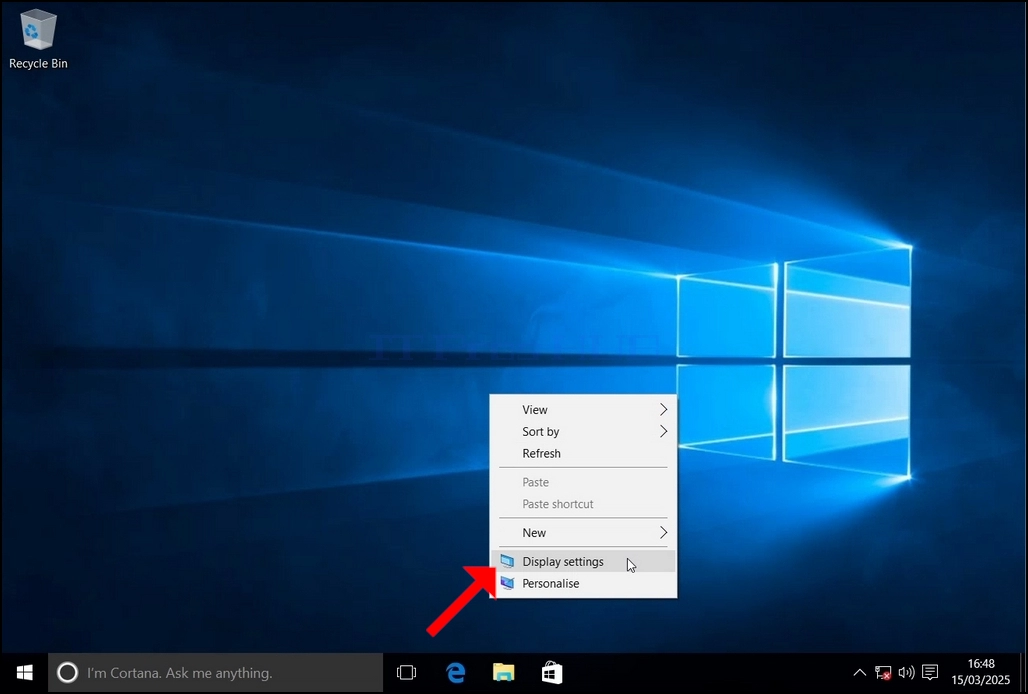
1. Feu clic dret sobre un espai buit en el fons fins que aparegui un menú
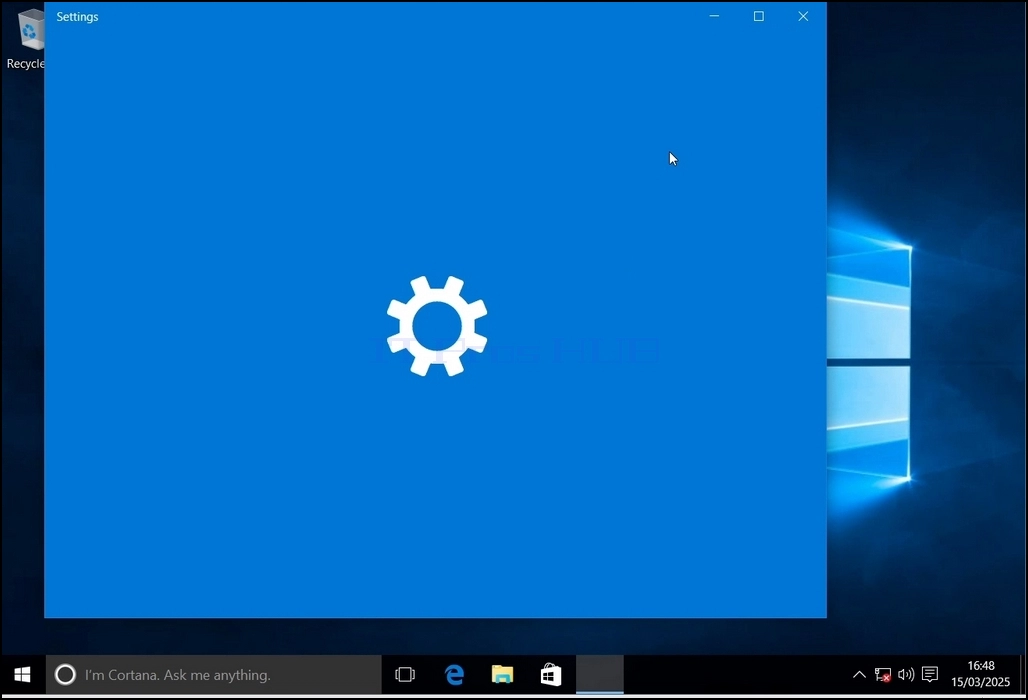
2. En el nou menú busqueu l' opció Arranjament de visualització i cliqueu- lo i espereu que aparegui la finestra Arranjament
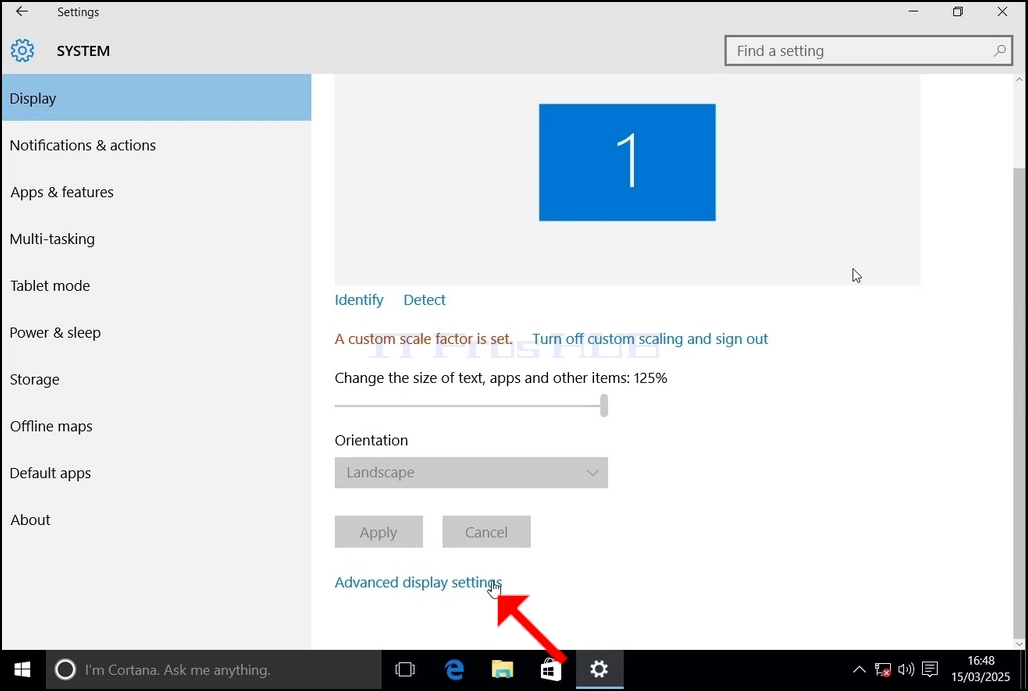
3. En la finestra Arranjament, sota la pantalla del sistema >, busqueu Arranjament avançat de visualització
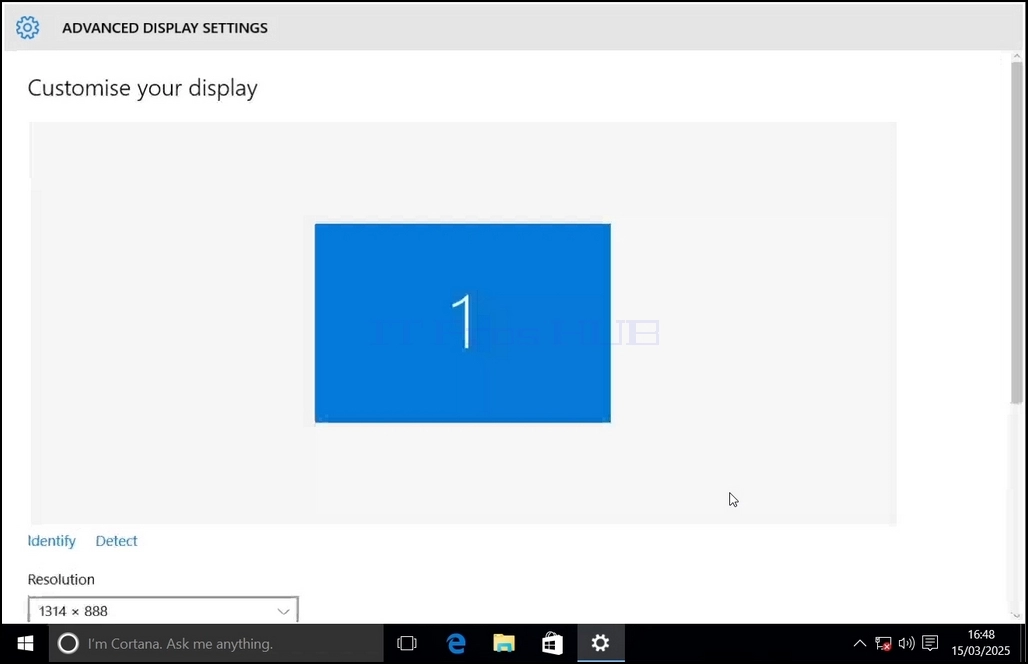
4. En els arranjaments avançats de visualització, aneu a Resolució
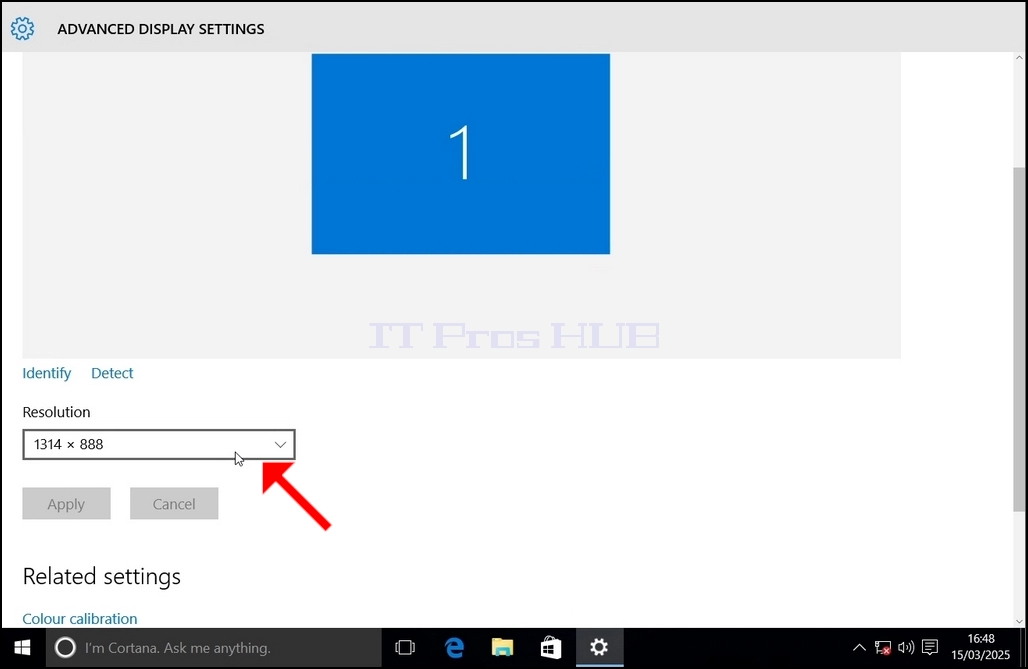
5. Feu clic sobre el menú de resolució actual per a expandir aquest menú.
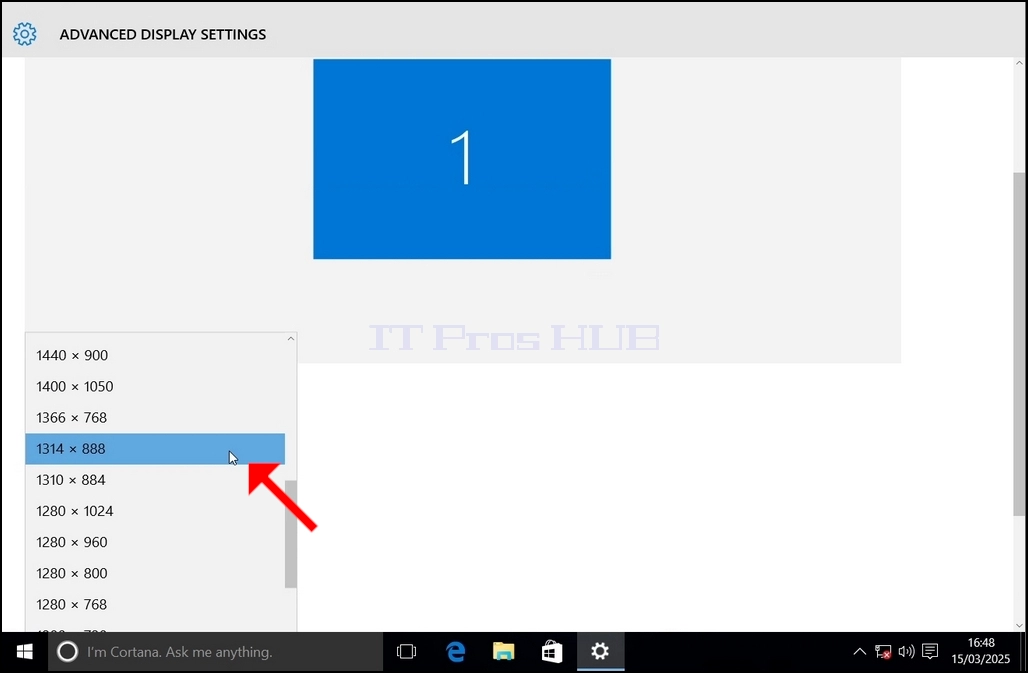
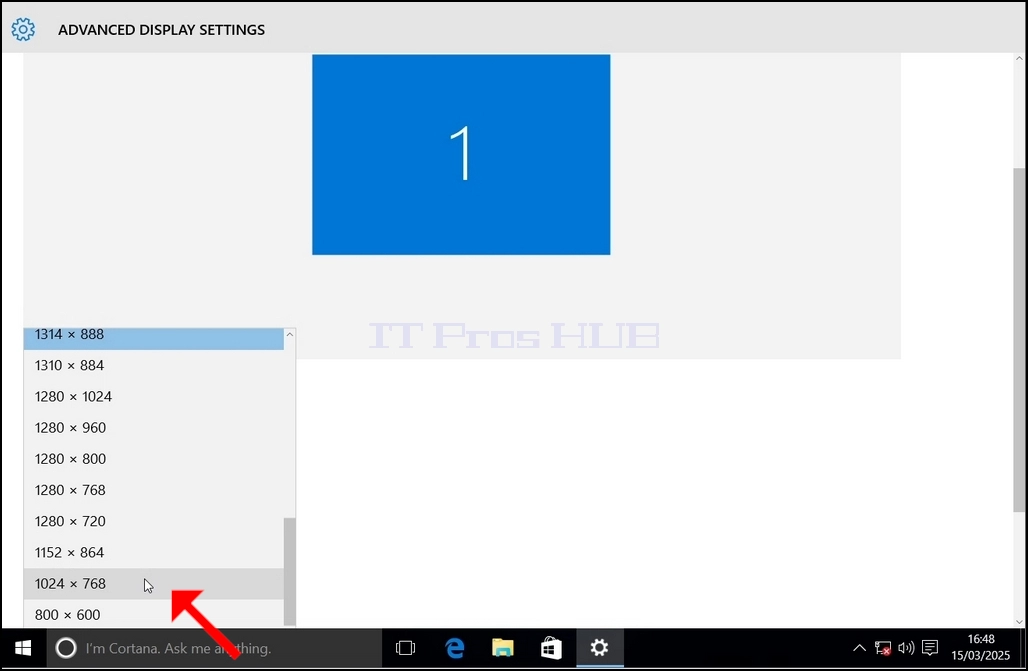
6. Des de les diverses opcions de resolució, escolliu les vostres millors necessitats fent clic esquerra sobre ell (en aquest exemple, l' opció és 1024x768) i cliqueu el botó SuveY.
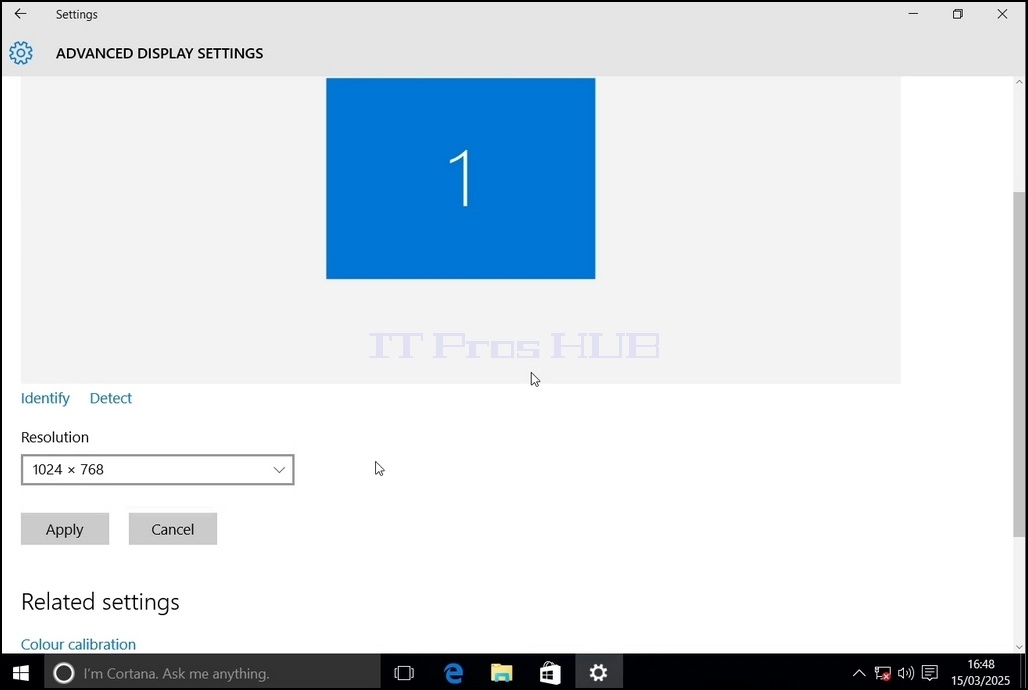
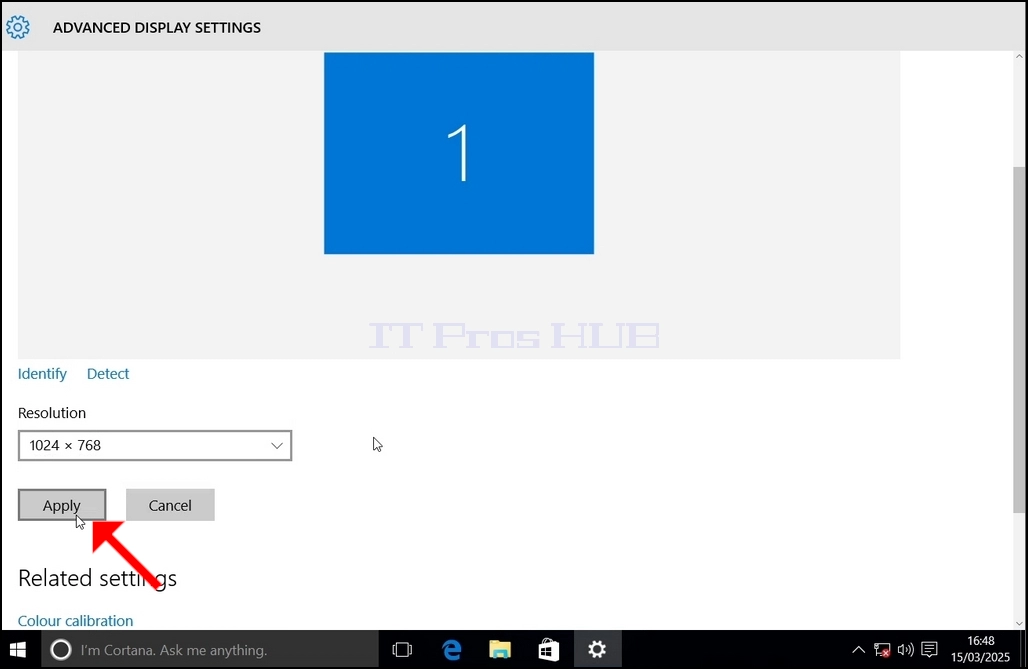
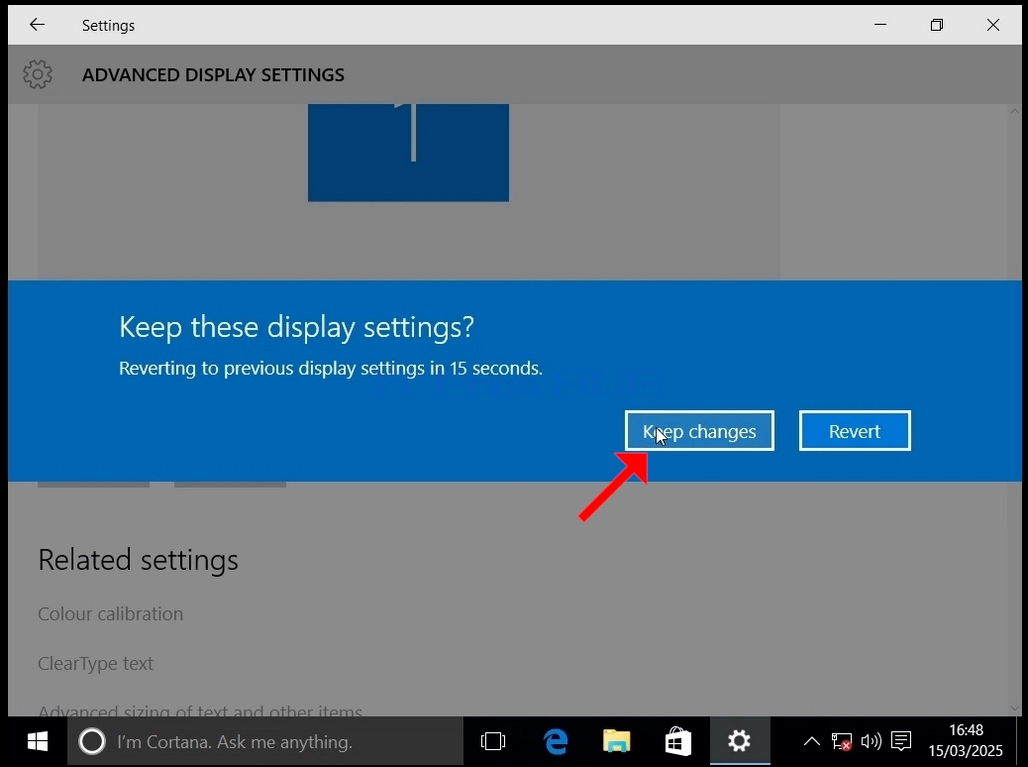
7. Després d' escollir l' opció de resolució nova, Windows us preguntarà si voleu mantenir els canvis o desfer- los. Si no s' ha escollit una opció en una quantitat assignada de segons, Windows tornarà a la resolució prèviament configurada. Això es fa en cas que el monitor no admet la resolució seleccionada i l' usuari no pot veure o veure la sortida del vídeo per tal de revertir manualment la resolució nova seleccionada.
Si la resolució nova seleccionada és compatible amb el monitor, escolliu Conserva els canvis i feu- hi clic.