



1. Otevřete si prohlížeč dle vašeho výběru. V tomto článku budeme používat Chrome
2. Do vyhledávacího řádku vyhledávače zadejte STÁHNOUT FIREFOX a stiskněte klávesu ENTER
3. Počkejte na zobrazení výsledků vyhledávání

4. Po zobrazení výsledků vyhledávání vyhledejte ten, který začíná slovy Získejte Firefox pro počítače.
a. Než kliknete na výsledek vyhledávání, ujistěte se, že název domény je firefox.com a že adresa URL je https://www.firefox.com
b. Velmi důležitá poznámka:
i. Firefox lze stáhnout z nesčetných míst na webu. Doporučuje se však stáhnout si jej přímo z domovské stránky Firefoxu. Stahování od třetí strany s sebou vždy nese riziko stažení Firefoxu s bloatwarem, který je součástí instalačního procesu, a v nejhorších případech s malwarem.
5. Klikněte na správný výsledek vyhledávání

6. Na stránce stahování Firefoxu zaškrtněte políčko Nastavit Firefox jako výchozí prohlížeč a klikněte na tlačítko Stáhnout Firefox

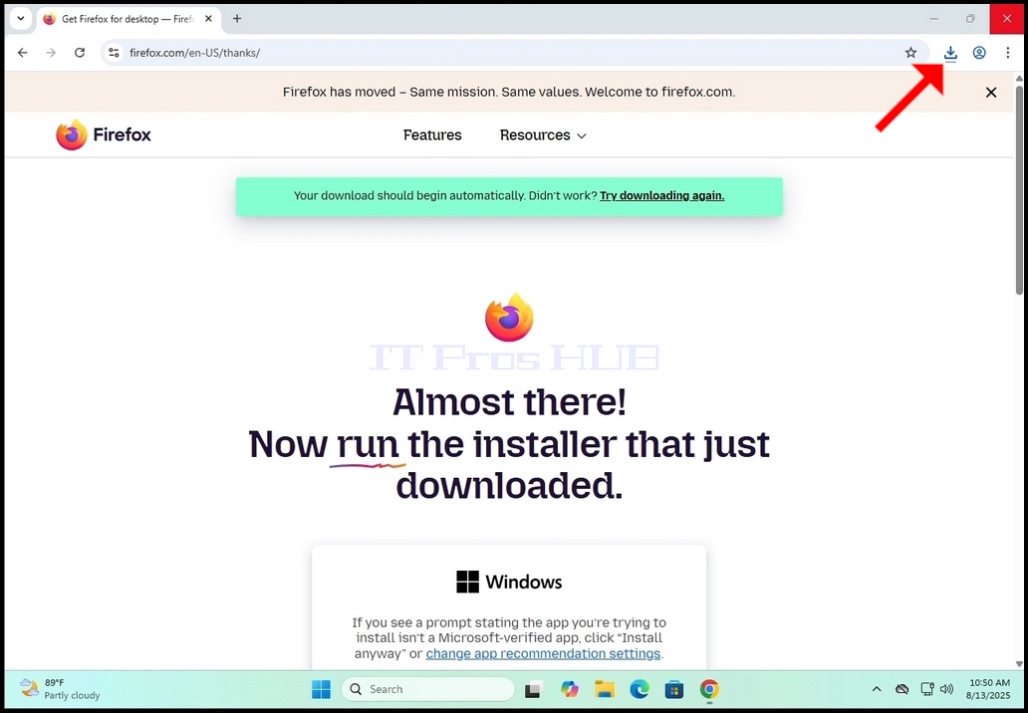
7. Stránka by se nyní měla změnit a v horní části stránky uvidíte větu: „Stahování by mělo začít automaticky. Nefungovalo to? Zkuste stáhnout znovu.
a. V této fázi by se měl začít automaticky stahovat instalační soubor Firefoxu, Firefox installer.exe,

8. Poznamenejte si umístění vyskakovacího okna s potvrzením, že soubor byl stažen

9. Otevřete soubor Firefox Installer.exe. V tomto článku jej otevřeme pomocí ikony Stahování v prohlížeči Chrome

10. Po otevření souboru se zobrazí okno Windows UAC. Klikněte na ANO a počkejte na načtení průvodce instalací Firefoxu

11. Firefox se začne automaticky instalovat bez nutnosti ručních kroků