



1- مرورگر خود را از انتخاب باز کنید. در این مقاله از Chrome استفاده خواهیم کرد
2.در نوار جستجوی موتور جستجو، نوع دانلود بازی OpenLOAD FIREF و ضربه ENTER کلید کلیدی
۳- منتظر نتایج جستجو باشید

۴ پس از ظاهر نتایج جستجو، به دنبال کسی باشید که با آن شروع می شود. فایرفاکس را برای دسکتاپ دریافت کنید.
قبل از رفتن به جلو و کلیک بر روی این نتیجه جستجو، مطمئن شوید که نام دامنه است Firefox.com و URL است. HTTPS://www.firefox.com
نکته بسیار مهم:
فایرفاکس از مکان های بی شماری در وب قابل دانلود است. توصیه می شود آن را به طور مستقیم از صفحه اصلی فایرفاکس دانلود کنید. دانلود آن از یک حزب سوم همیشه با خطر دانلود فایرفاکس با bloatware که در فرآیند نصب و در موارد بدتر، بدافزار بسته بندی شده است، همراه خواهد بود.
۵- روی نتایج جستجوی صحیح کلیک کنید

در صفحه دانلود فایرفاکس، علامت گذاری کنید فایرفاکس را به عنوان مرورگر پیش فرض خود تنظیم کنید و کلیک کنید دانلود بازی فایرفاکس دکمه دکمه

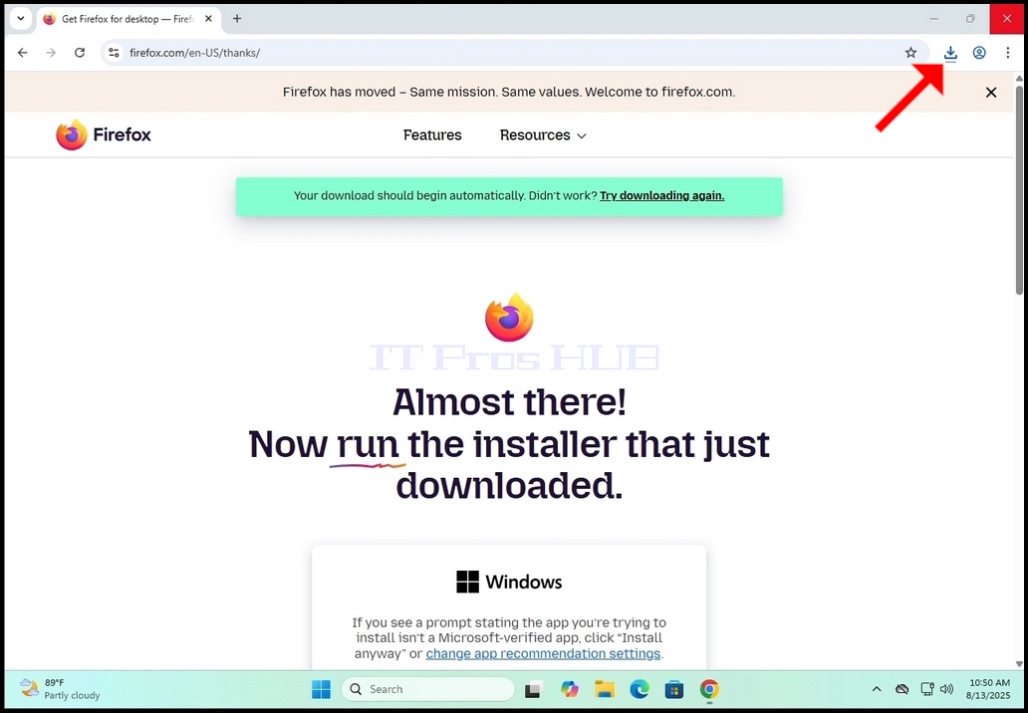
حالا صفحه باید تغییر کند و شما در بالای صفحه می بینید:دانلود شما باید به صورت خودکار شروع شود. کار نمی کرد؟ دوباره دانلود کنید.
A. در این مرحله، فایل نصب فایرفاکس، فایرفاکس نصب کننده باید به طور خودکار دانلود شود

توجه داشته باشید محل پنجره پاپ آپ روشن شده است که فایل دانلود شده است

9- باز کردن فایرفاکس نصب کنندهدر این مقاله ما آن را از طریق باز می کنیم دانلود دانلود دانلود دانلود دانلود فیلم دانلود دانلود دانلود دانلود فیلم دانلود دانلود دانلود دانلود دانلود دانلود دانلود دانلود فیلم دانلود دانلود دانلود دانلود دانلود دانلود دانلود دانلود دانلود دانلود فیلم دانلود دانلود دانلود دانلود دانلود دانلود فیلم دانلود دانلود دانلود دانلود دانلود فیلم دانلود دانلود دانلود دانلود دانلود دانلود دانلود دانلود دانلود دانلود دانلود دانلود دانلود دانلود فیلم دانلود دانلود دانلود دانلود دانلود دانلود دانلود دانلود فیلم دانلود دانلود دانلود دانلود فیلم دانلود دانلود دانلود دانلود دانلود دانلود دانلود دانلود دانلود دانلود دانلود دانلود دانلود دانلود دانلود دانلود دانلود دانلود دانلود دانلود دانلود دانلود دانلود دانلود دانلود دانلود دانلود دانلود دانلود دانلود دانلود دانلود دانلود فیلم دانلود دانلود دانلود دانلود دانلود دانلود دانلود دانلود دانلود دانلود دانلود دانلود دانلود دانلود دانلود دانلود دانلود دانلود زیرنویس فیلم دانلود دانلود دانلود دانلود دانلود دانلود دانلود دانلود دانلود دانلود دانلود دانلود دانلود دانلود دانلود دانلود دانلود دانلود دانلود دانلود دانلود دانلود دانلود دانلود دانلود دانلود دانلود دانلود دانلود دانلود دانلود دانلود دانلود دانلود دانلود دانلود دانلود دانلود دانلود دانلود دانلود دانلود دانلود دانلود دانلود دانلود دانلود زیرنویس فیلم دانلود دانلود دانلود دانلود دانلود دانلود دانلود دانلود دانلود دانلود دانلود دانلود دانلود دانلود دانلود دانلود دانلود دانلود دانلود دانلود دانلود دانلود دانلود دانلود دانلود دانلود دانلود دانلود دانلود دانلود دانلود دانلود دانلود دانلود دانلود دانلود دانلود دانلود دانلود دانلود دانلود دانلود دانلود دانلود دانلود دانلود دانلود دانلود دانلود دانلود دانلود دانلود دانلود دانلود دانلود دانلود دانلود دانلود دانلود دانلود دانلود دانلود دانلود دانلود دانلود دانلود دانلود دانلود دانلود دانلود دانلود دانلود دانلود دانلود زیرنویس فیلم دانلود دانلود زیرنویس فیلم آیکون در Chrome

10 پس از باز کردن فایل، ویندوز UAC پنجره ظاهر خواهد شد. Click Click آری آری آری آری صبر کنید تا جادوگر نصب فایرفاکس بارگیری شود

فایرفاکس به طور خودکار نصب خود را بدون هیچ گونه مراحل دستی که باید انجام شود آغاز خواهد کرد.


12.هنگامی که فرآیند نصب انجام شود، فایرفاکس خود را به صورت خودکار شروع می کند.


13از آنجا که ما علامت "فایرفاکس را به عنوان مرورگر پیش فرض خود تنظیم کنیددر مرحله 6، فایرفاکس به طور خودکار پنجره تنظیمات ویندوز را در زیر A باز خواهد کرد.برچسب ها > برنامه های پیش فرض >Firefox
روی S کلیک کنیدشکست دکمه تنظیم فایرفاکس به عنوان مرورگر پیش فرض کامپیوتر شما


ممکن است یک اعلان پاپ آپ جانبی کوچک از فایرفاکس در سمت راست پایین صفحه وجود داشته باشد. Click Click انجام کارها...

15.پس از کلیک بر روی دکمه پیش فرض Set، توجه داشته باشید که آیکون ها در کنار شما قرار می گیرند. HTM و html تغییر از آیکون فعلی مرورگر پیش فرض به آیکون فایرفاکس

شما می توانید پنجره تنظیمات ویندوز را ببندید

17 به فایرفاکس برگردید.
18.هنگامی که شما در فایرفاکس بازگشت، شما با یک ارائه خواهد شد به فایرفاکس خوش آمدید صفحه نمایش پاپ آپ Click the Click ادامه ادامه ادامه دکمه دکمه

در مرحله بعدی، فایرفاکس دو گزینه به شما می دهد:
A. Pin Firefox برای Taskbar
ب. واردات از مرورگر قبلی
- این گزینه ها را در اختیار خود انتخاب کنید
- Pin Firefox برای Taskbar آیکون فایرفاکس را به Taskbar ویندوز خود متصل کنید
- واردات از مرورگر قبلی - شروع به یک جادوگر واردات داده از هر مرورگر قبلی که استفاده می کردید - به فایرفاکس

21.در این مقاله ما آنها را هر دو علامت گذاری کردیم
22 کلیک کنید پس انداز و ادامه دکمه دکمه

23 بررسی کارکنان توصیه شده کلیک بر روی این دکمه در اختیار شما و همچنین
یک کلیک بر روی این دکمه یک برگه جدید باز می کند و فروشگاه افزونه فایرفاکس را بارگذاری می کند و نشان می دهد. بسته شروع افزونه – Firefox Staff Picks
ب) احساس رایگان برای مرور افزونه های مختلف اما از آنجایی که این از محدوده این مقاله است، ما این مرحله را رد می کنیم و به جلو حرکت می کنیم

24. بستن برگه تمدید باز در مرحله قبلی


در این مرحله، فایرفاکس از شما خواهد پرسید که آیا می خواهید در مرورگر فایرفاکس تازه نصب شده خود با یک حساب ایمیل ثبت نام کنید.
A. این ویژگی بسیار شبیه به Chrome است که به کاربر این امکان را می دهد تا در چندین دستگاه وارد شود و زبانه ها، تاریخ، نشانه ها و موارد دیگر را به اشتراک بگذارد.
ب) این از محدوده این مقاله خارج است، بنابراین ما این گام را به جلو حرکت می کنیم.
26 کلیک کنید شروع به مرور دکمه دکمه


در مرحله نهایی پیکربندی، فایرفاکس صفحه اصلی خود را به شما نشان می دهد که به طور پیش فرض یک فیلد Google Search Engine و برخی از میانبرهای وب سایت است.
28. فایرفاکس اکنون آماده استفاده است.
