



1. Klikněte na tlačítko Start a zadejte CMD.
2. Počkejte, až se v nabídce Start zobrazí aplikace Příkazový řádek
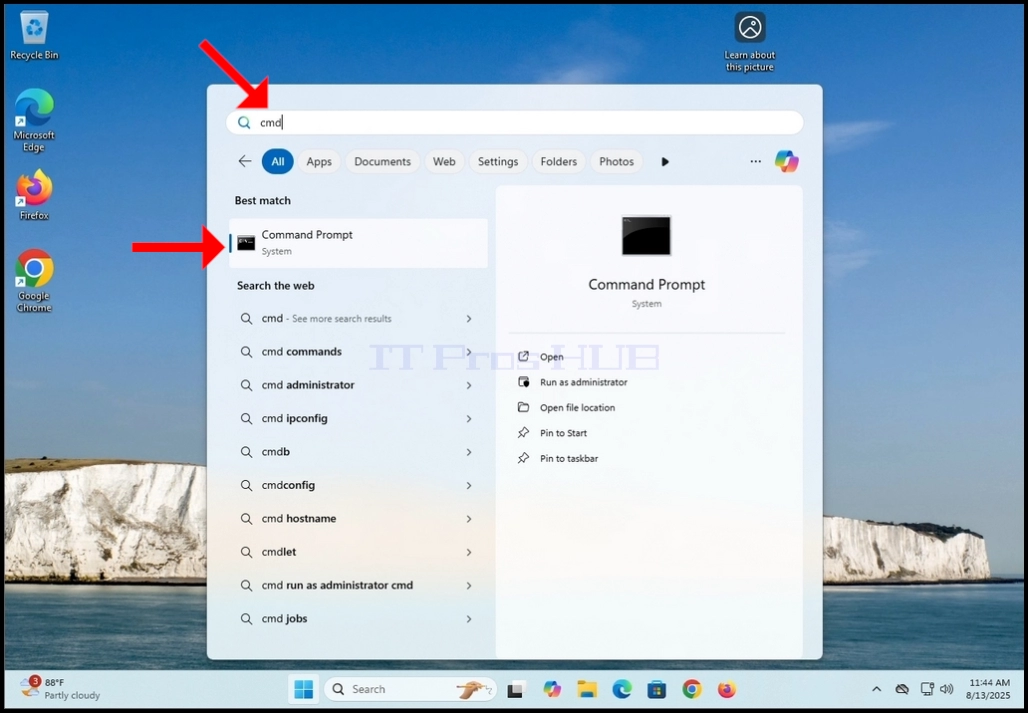
3. Jakmile ji najdete, přejděte do pravého panelu nabídky Start a klikněte na Spustit jako správce

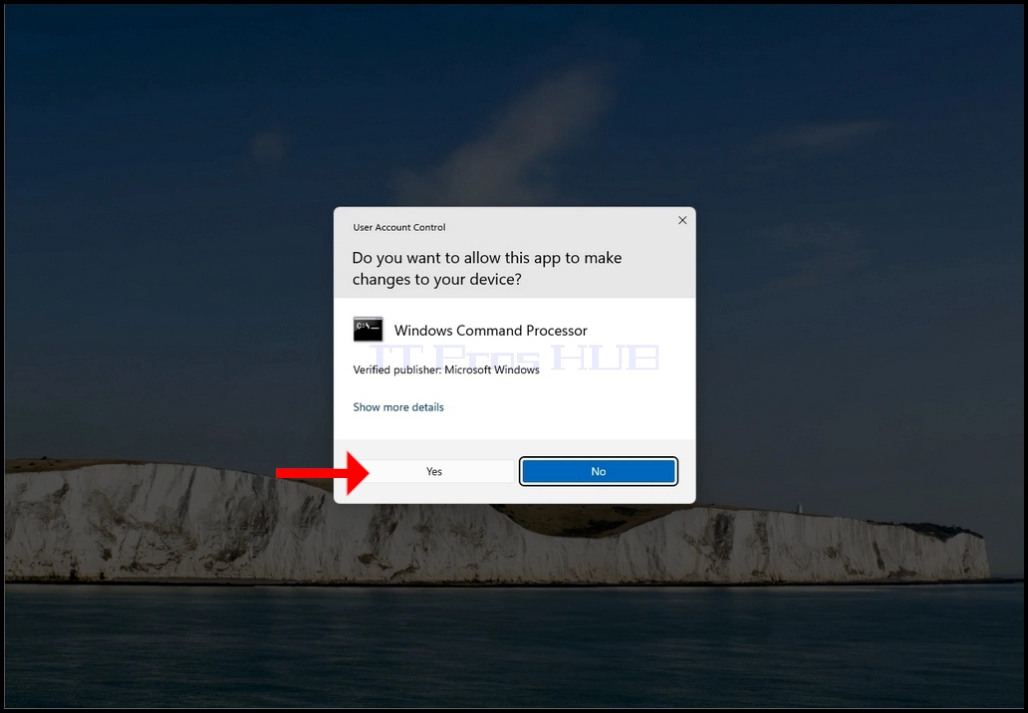
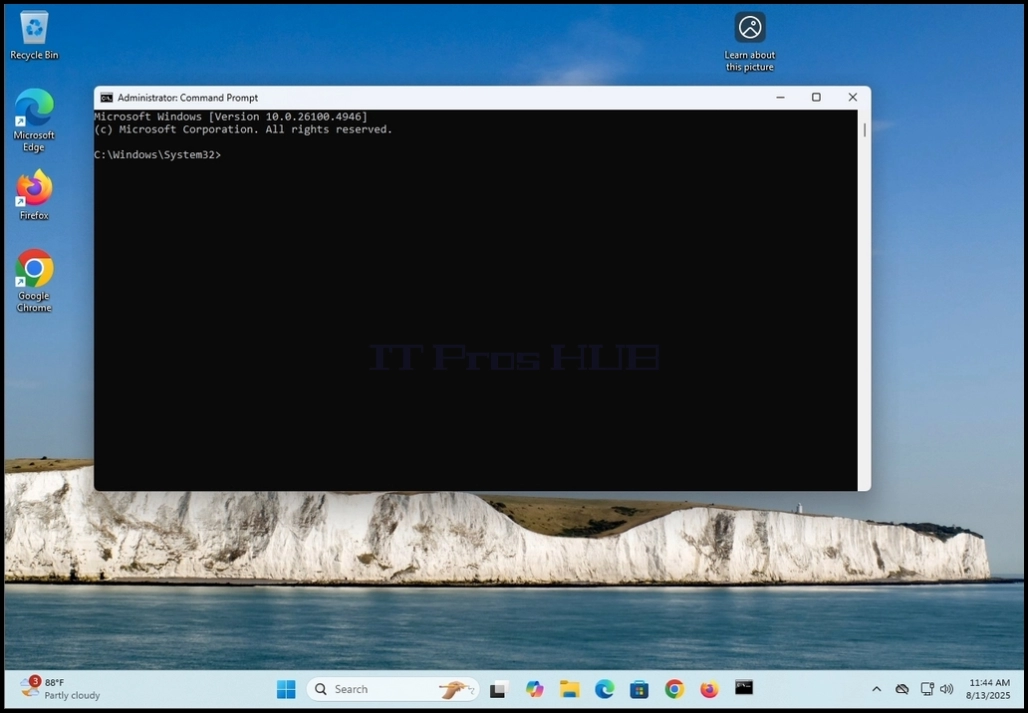
4. V nabídce Řízení účtů klikněte na ANO a počkejte, až se zobrazí okno CMD
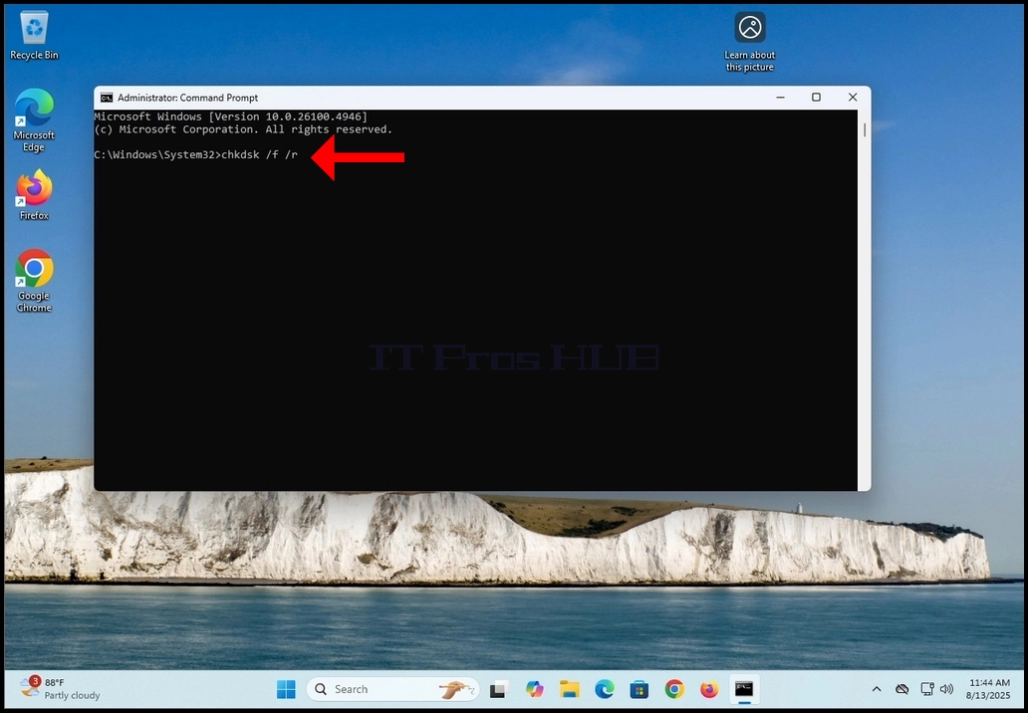
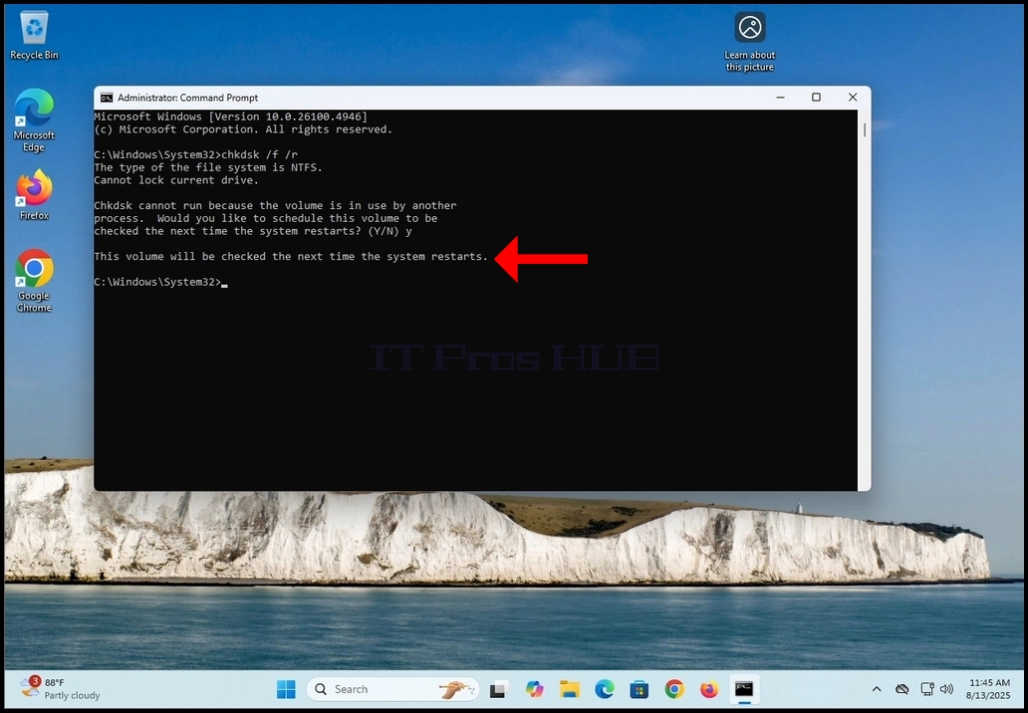
5. Zadejte chkdsk /f /r
a. /f slouží k opravě nalezených chyb
b. /r slouží k opravě chybných sektorů
6. Stiskněte klávesu Enter
7. Protože jsme příkaz chkdsk zadali pod jednotku C:, kde je také uložen operační systém, nástroj chkdsk by nebyl schopen svazek uzamknout a provést svou funkci. Z tohoto důvodu se v CMD zobrazí oznámení, které říká:
a. „Program Chkdsk nelze spustit, protože svazek je používán jiným procesem…“
b. A následuje otázka pro uživatele, která zní:
i. „Chcete naplánovat kontrolu tohoto svazku při příštím restartu systému? (A/N)“
8. Klikněte na klávesu Y a stiskněte klávesu ENTER.

9. Po předchozí fázi chkdsk odpoví: „Tento svazek bude zkontrolován při příštím restartu systému.“
a. To znamená, že nástroj chkdsk provede svou práci až při příštím restartu systému Windows a restartu počítače.
10. Ručně restartujte počítač

11. Počkejte na spuštění systému Windows a zobrazení loga Windows

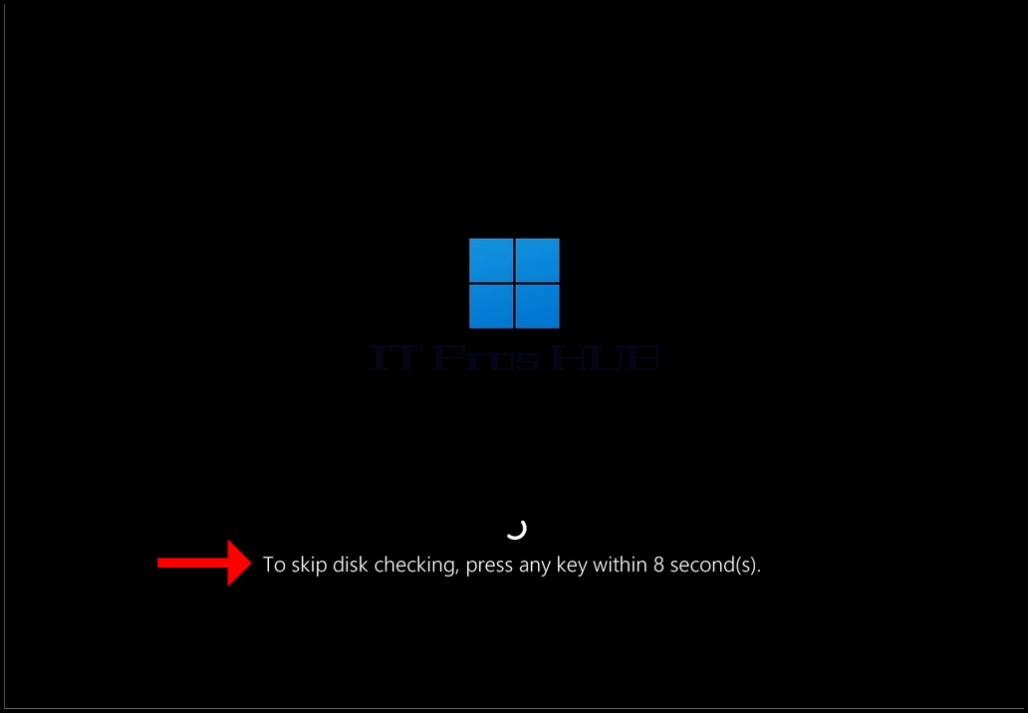
12. V určitém okamžiku se pod kruhem pro načítání zobrazí věta bílým písmem. Tato věta bude znít: „Chcete-li přeskočit kontrolu disku, stiskněte libovolnou klávesu do 8 sekund.“
a.NESTISKÁVEJTEžádnou klávesu, pokud nechcete zrušit kontrolu disku nástrojem chkdsk
13. Počkejte 10 sekund