



1. 点击启动按钮并输入CMD。
2. 等待开始菜单找到 命令提示 应用
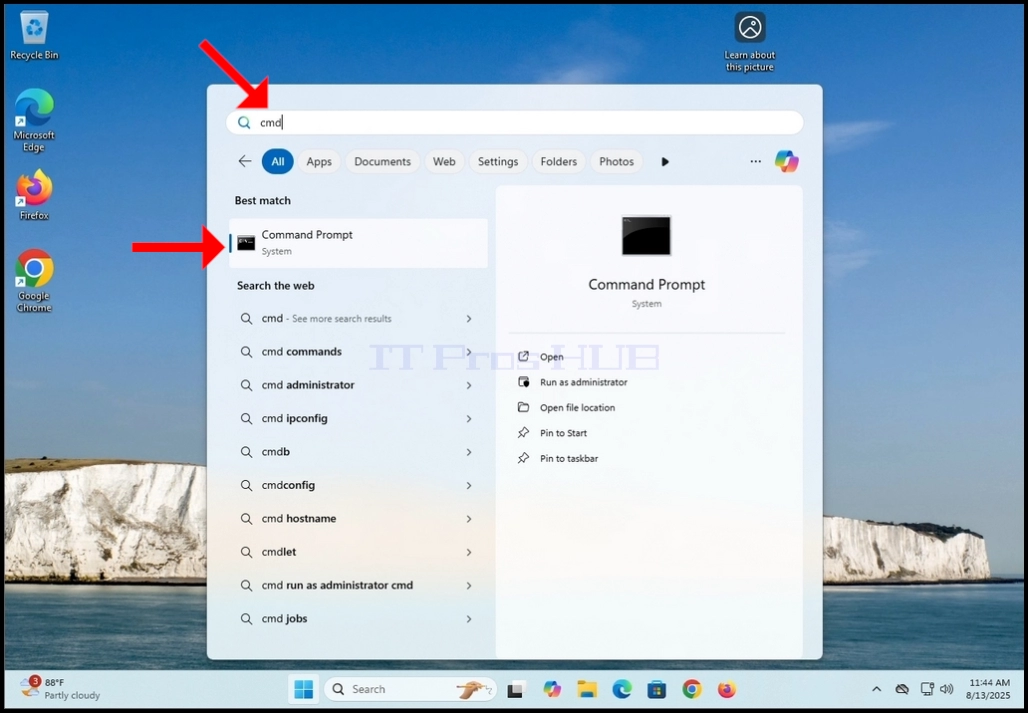
3. 一旦找到,请到 " 开始 " 菜单的右面并点击 作为管理员运行

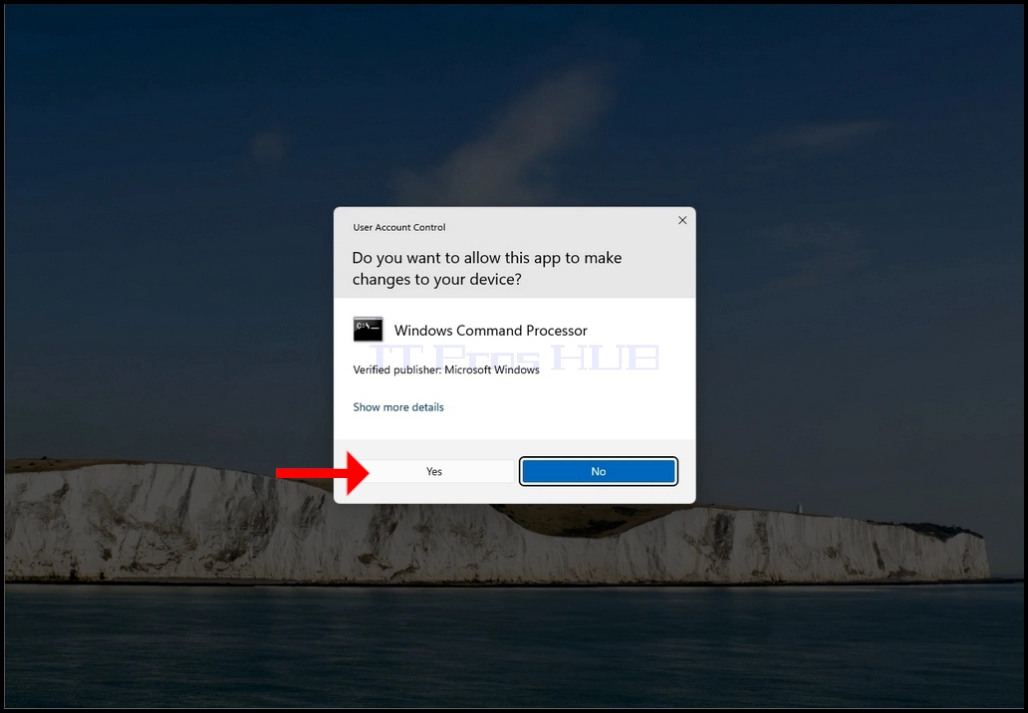
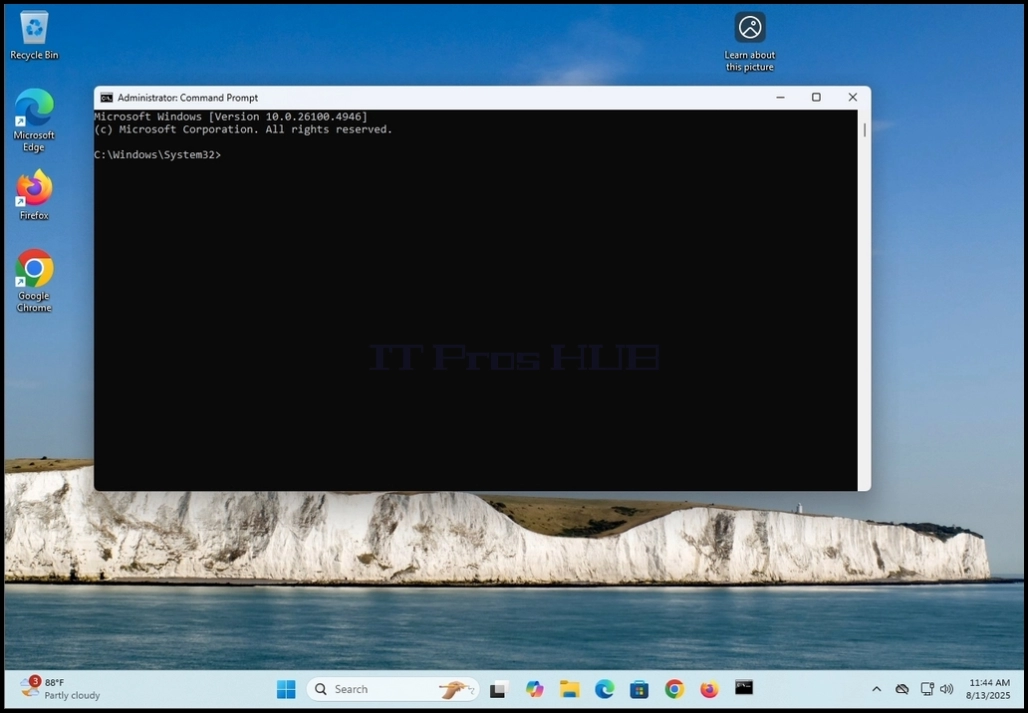
4. 在UAC菜单中点击是并等待 CMD 窗口出现
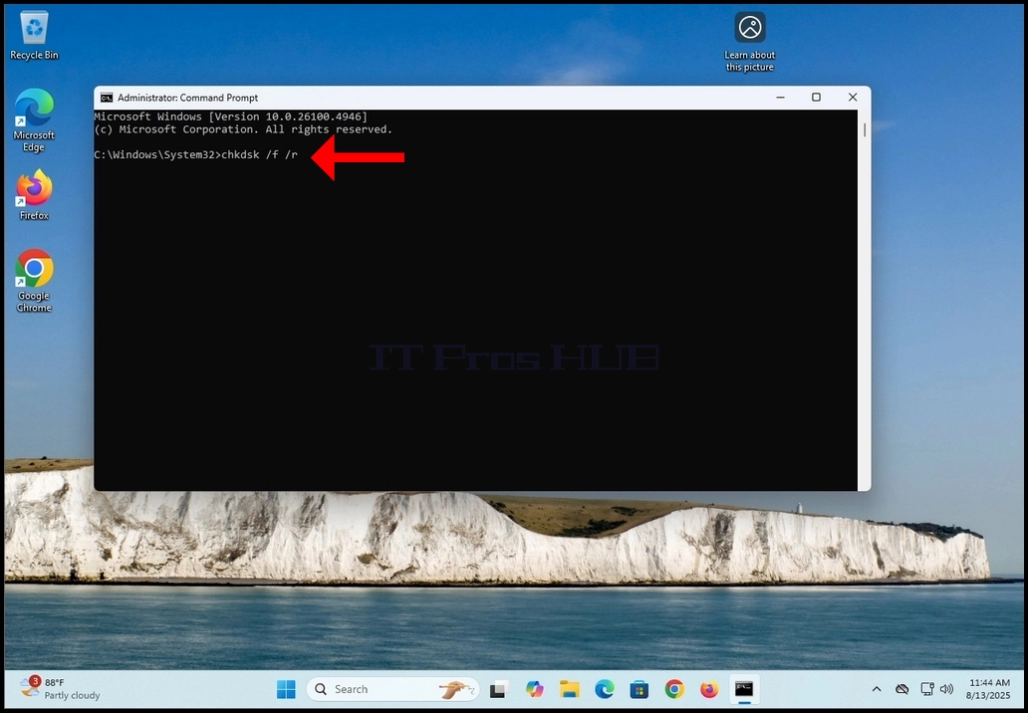
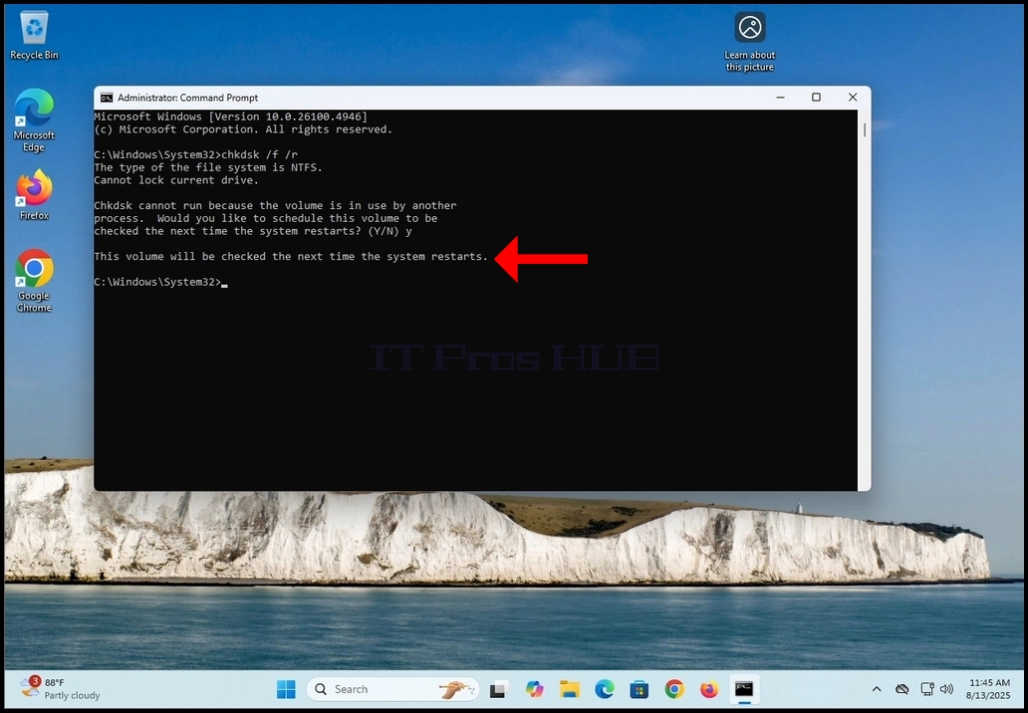
5. 类型 页:1
(单位:千美元) 这个 (单位:千美元) 找到修正错误
b. 设备 资源 是修理坏部门
6. 点击输入键
7. 由于我们在C:驱动器下输入了chkdsk命令,而驱动器也是储存操作系统的地方,chkdsk将无法锁定音量并完成任务。 因此,你将会在CMD中迅速得到一份通知,其中说:
a. “Chkdsk 无法运行, 因为音量被另一个进程使用...“
(b) 减少或减少员额。 然后是给用户的提问,
一. “您是否想要在系统下次重新启动时检查此音量 ? (阳/阴)“
8. 点击 Y 在键盘上键入 环境 键。

9. 在前一阶段之后,chkdsk将回答: "此音量将在系统下次重新启动时被检查 。“
(单位:千美元) 这意味着chkdsk只会在下一次Windows重启和计算机重播时完成它的工作
10. 手动重新启动计算机

11. 等待 Windows 启动并显示 Windows 标志

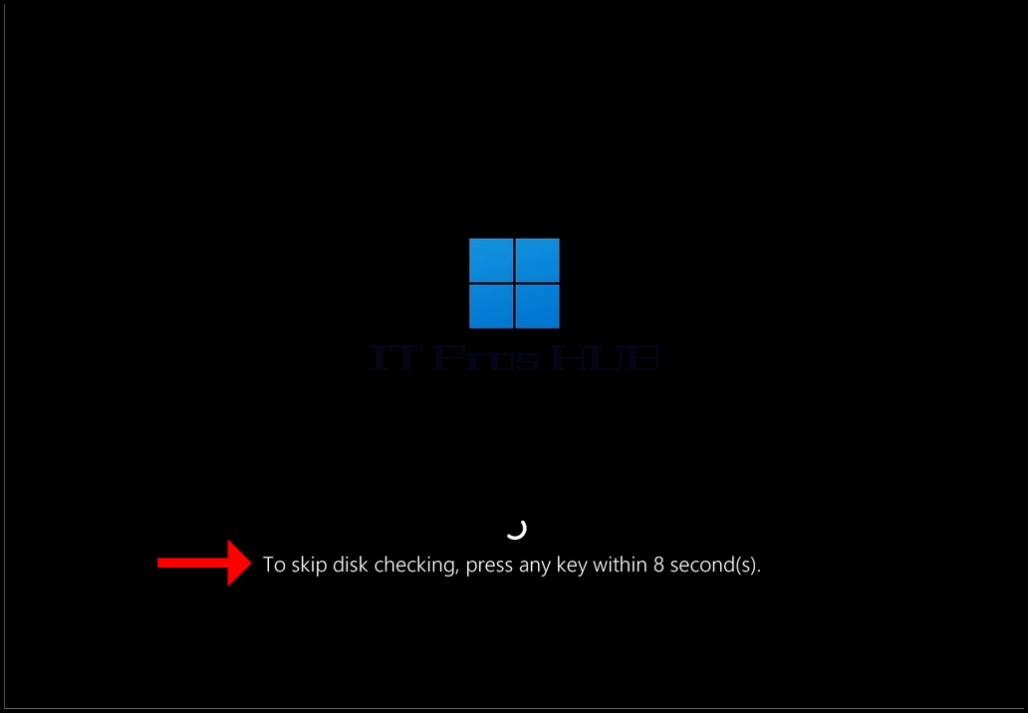
12. 在某个时候,在装入圈下会出现用白色字体的句子. 这句话将说:“......要滑动磁盘检查, 请在 8 秒内按任意密钥 。“
(单位:千美元) 别 按任意键, 除非您想要取消 chkdsk 磁盘检查
13. 等待10次倒计时结束。 倒计时结束后,chkdsk将开始工作

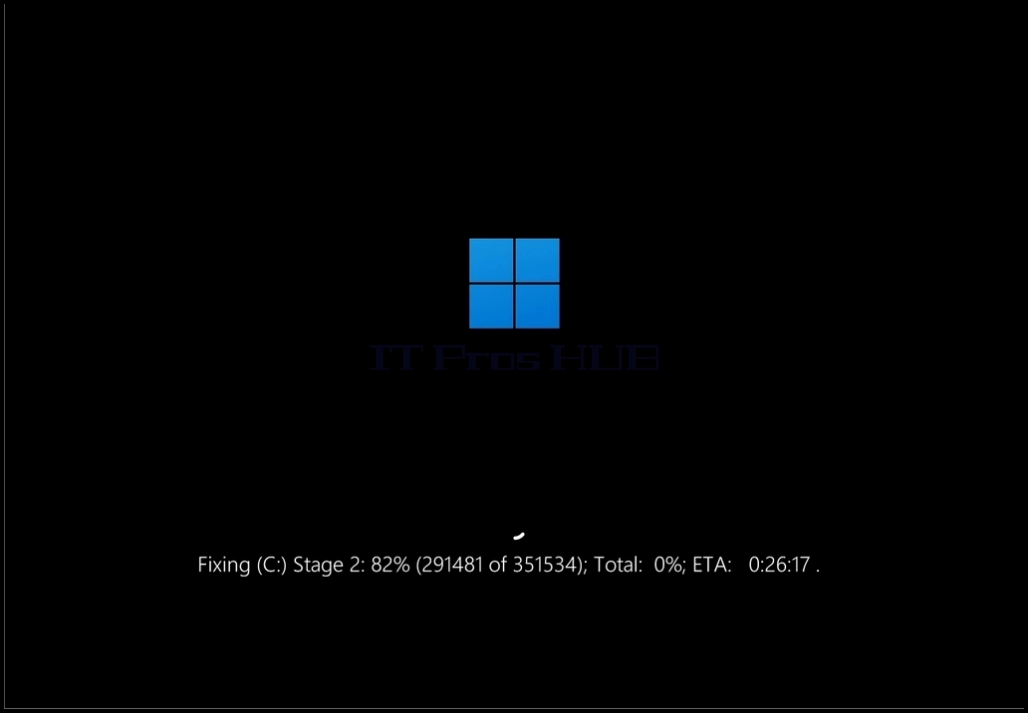
14. Chkdsk在工作期间,您将被告知扫描的下列变量:
(单位:千美元) 修补( C): -意思是chkdsk正在修复 C:驱动器
(b) 减少或减少员额。 第一阶段:30% - 意思是Chkdsk扫描在第一阶段,
一、导 言 2511904年第77997号 意思是chkdsk在2511904个文件中处理了77997个文件)
C. 结 论 总计: 表示chkdsk的总过程为0%
(单位:千美元) ETA:34:03:27 (英语).- 指完成chkdsk行动的估计时间




15. Chkdsk完成扫描后,应正常启动Windows