



1. Přejděte na plochu Windows
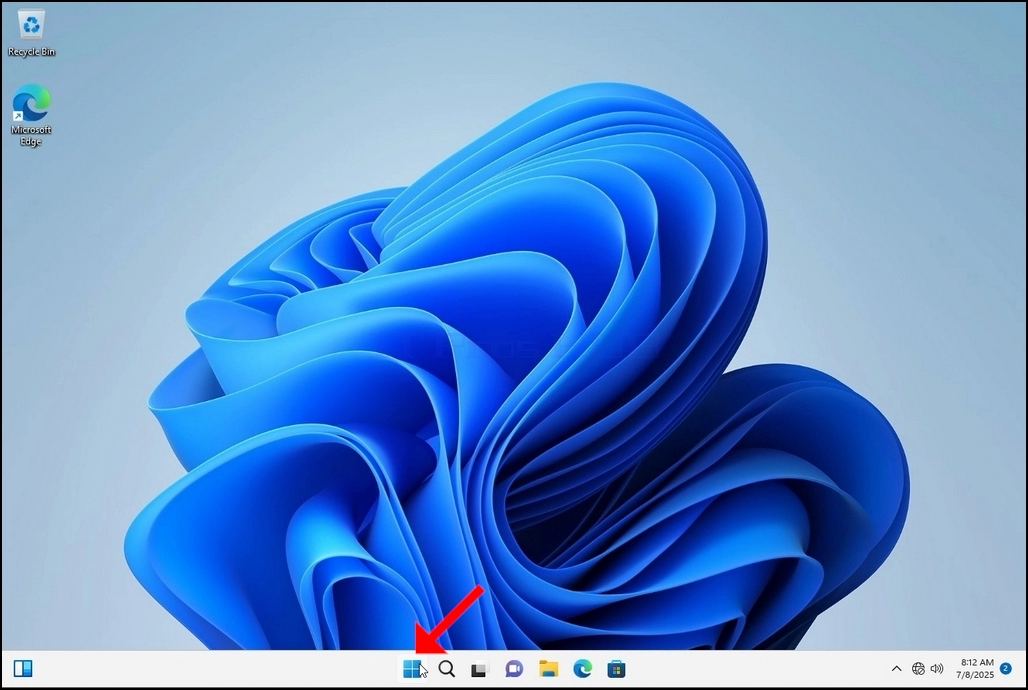
2. Klikněte na tlačítko Start
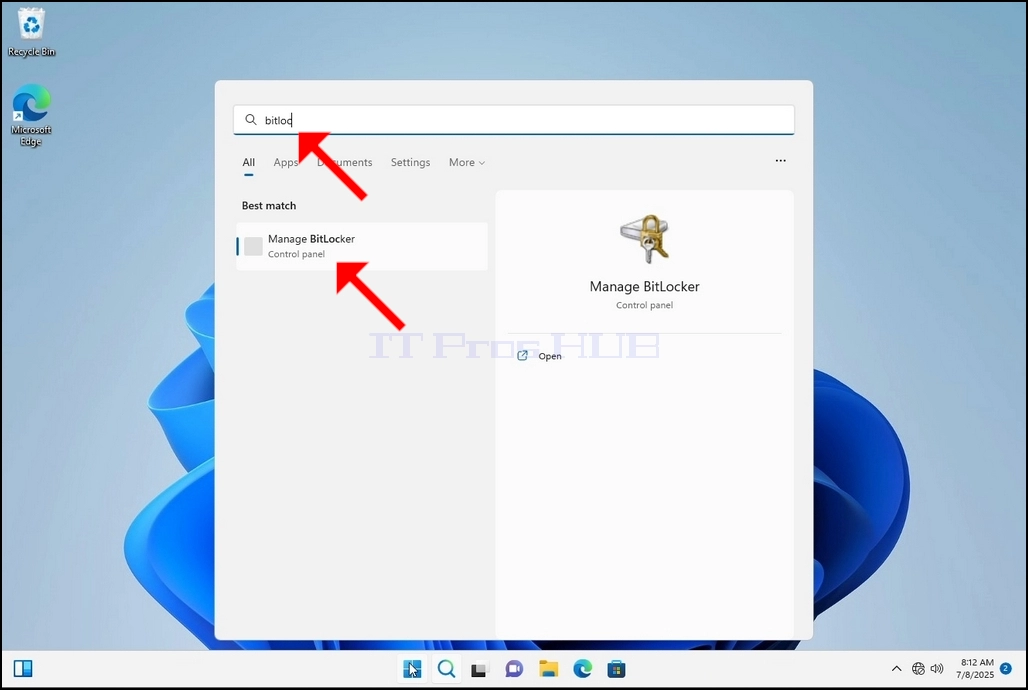
3. Po otevření nabídky Start zadejte „bitlocker“ a počkejte, až se zobrazí ikona Ovládacích panelů Bitlockeru. Jakmile jej najde, klikněte na něj a počkejte, až se otevře okno Bitlocker Drive Encryption.
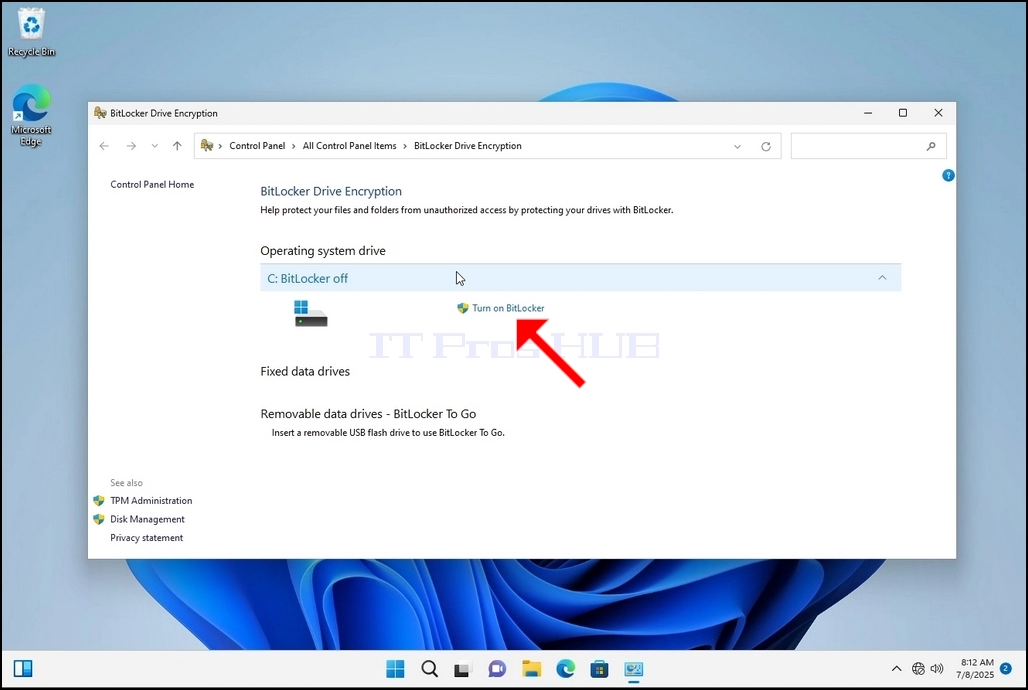
4. Jakmile je nástroj Bitlocker Drive Encryption otevřený, vyhledejte větu Zapnout Bitlocker, klikněte na ni a počkejte, až se zobrazí průvodce Bitlocker Drive Encryption.
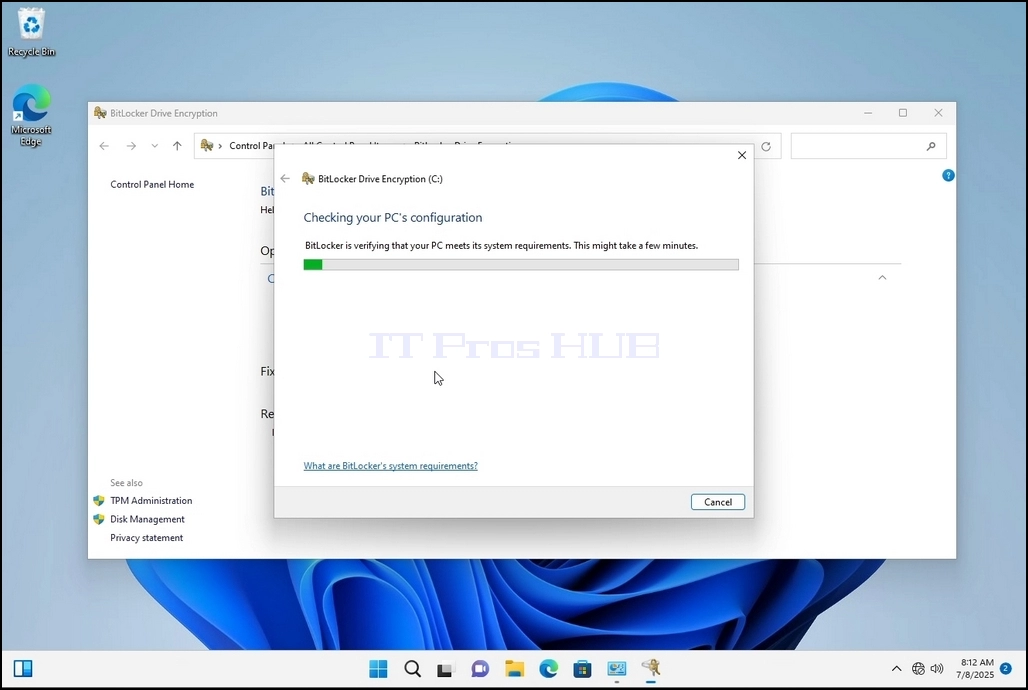
a. Jakmile se průvodce zobrazí, automaticky ověří, zda počítač splňuje systémové požadavky potřebné k šifrování dat pomocí nástroje Bitlocker.
b. I když se v něm uvádí, že to trvá několik minut, ve většině případů to na moderním počítači trvá až 30 sekund.
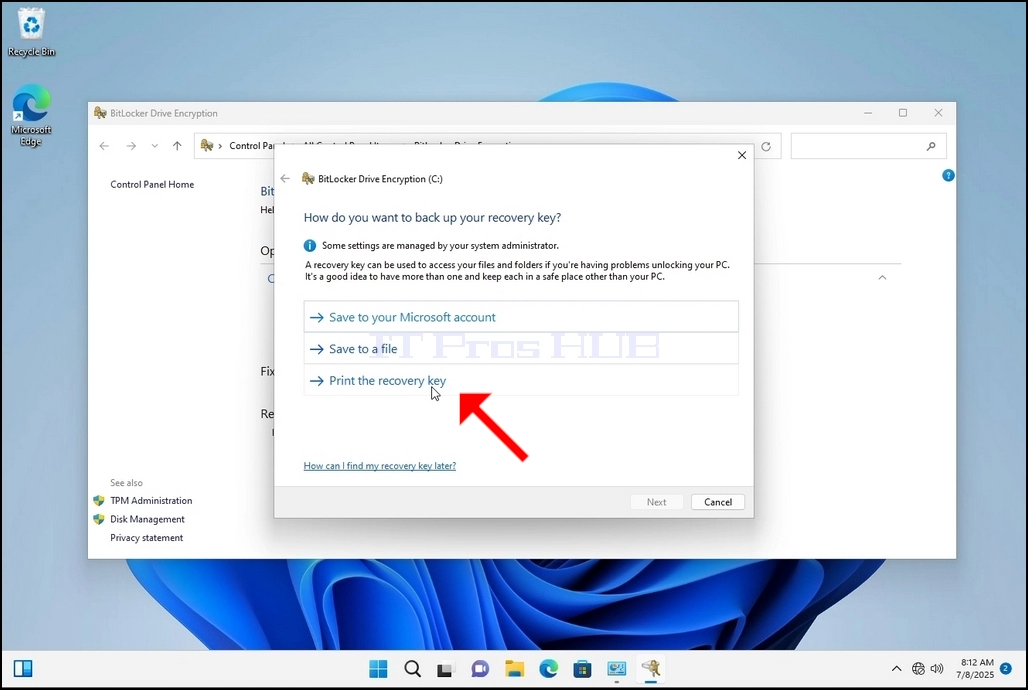
5. Jakmile je fáze ověření dokončena a průvodce zjistí, že počítač podporuje Bitlocker, zeptá se vás, jak chcete uložit klíč pro obnovení Bitlockeru
a. Účet Microsoft – uloží jej do vašeho účtu Microsoft
b. Uložit do souboru – uloží klíč pro obnovení do textového souboru
c. Vytisknout klíč pro obnovení – vytiskne klíč pro obnovení Bitlockeru, a to i na virtuální tiskárnu.
6. V tomto článku vybereme poslední možnost, kterou je Vytisknout klíč pro obnovení a uložíme ho lokálně.
a. Upozorňujeme, že Bitlocker neumožňuje uložení souboru s klíčem pro obnovení na stejný disk, který se chystá zašifrovat.
b. Umožňuje však vytisknout tento klíč pro obnovení do souboru na stejném disku, který se chystá zašifrovat. Tato metoda se také nedoporučuje, ale pro účely tohoto článku to uděláme takto.
c. Poznámka – Soubor s kódem pro obnovení nikdy neukládejte na stejný disk, který má být šifrován. Pokud se z nějakého důvodu tento disk uzamkne, bude s ním uzamčen i soubor s klíčem pro obnovení.
7. Jakmile je tato možnost vybrána, průvodce se zeptá, kterou tiskárnu použít k vytištění obnovovacího klíče Bitlockeru. V tomto článku, jak je uvedeno v kroku 6, vybereme tiskárnu Microsoft Print to PDF, která vytiskne obnovovací klíč do souboru PDF.
8. Po výběru tiskárny klikněte na Tisk