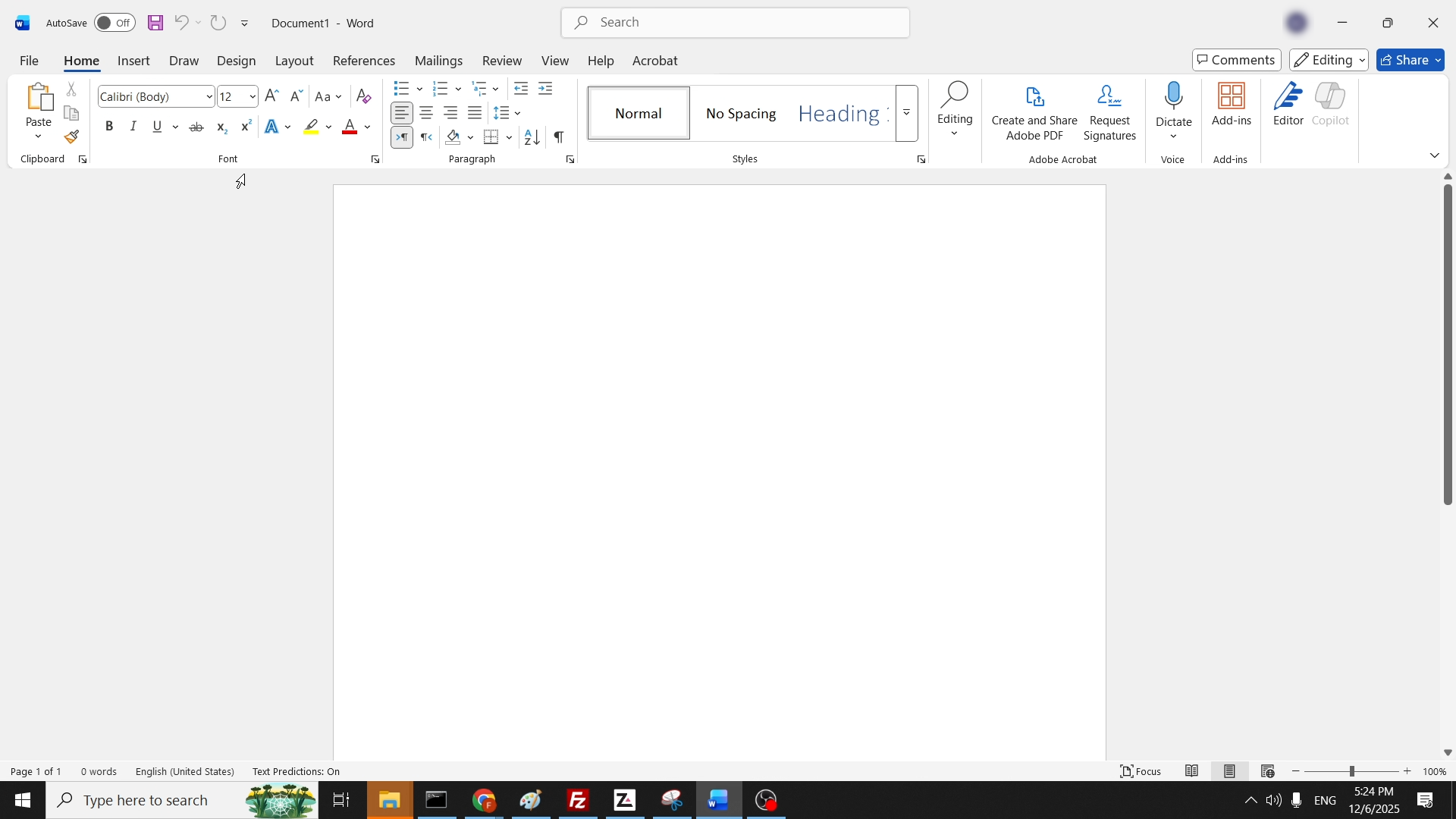
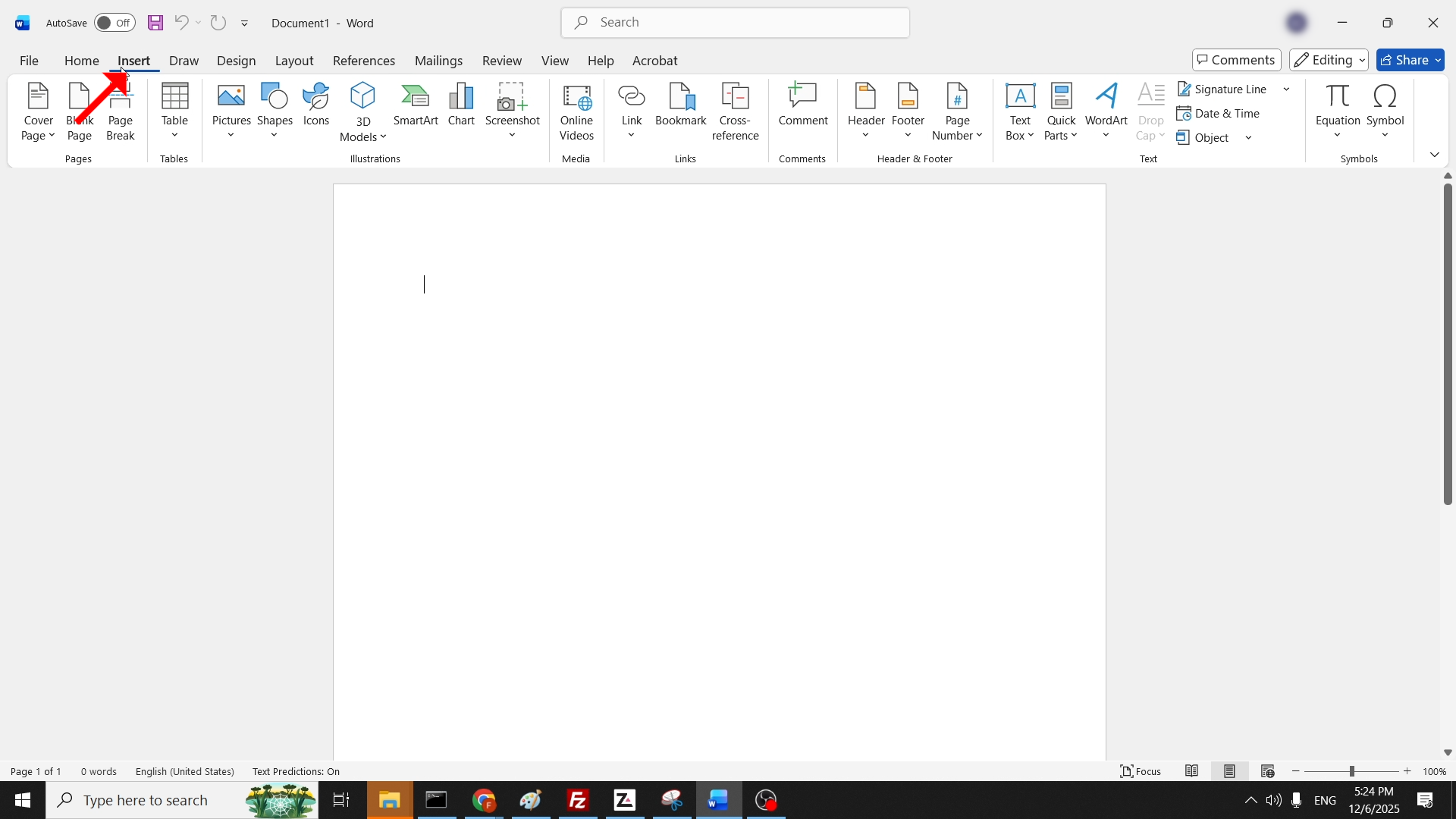
3. I båndet under Indsæt, se efter Tabelikon og klik på det en gang for at afsløre en drop- down menu:
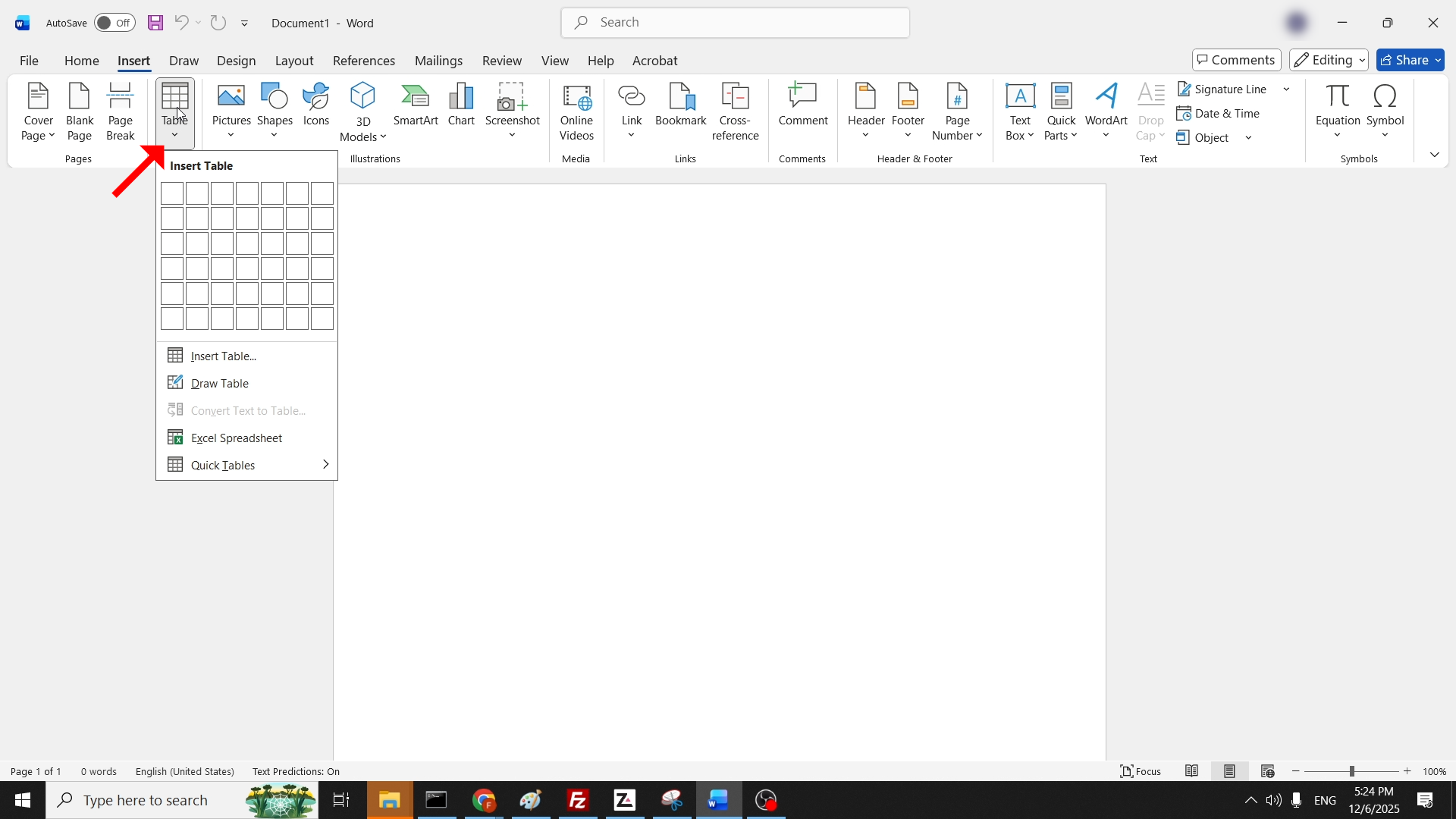
4. Brug musen, svæver musen markøren over rækkerne og kolonner i drop- down menuen. Dette vil bestemme antallet af rækker og kolonner din fremtidige tabel vil have:
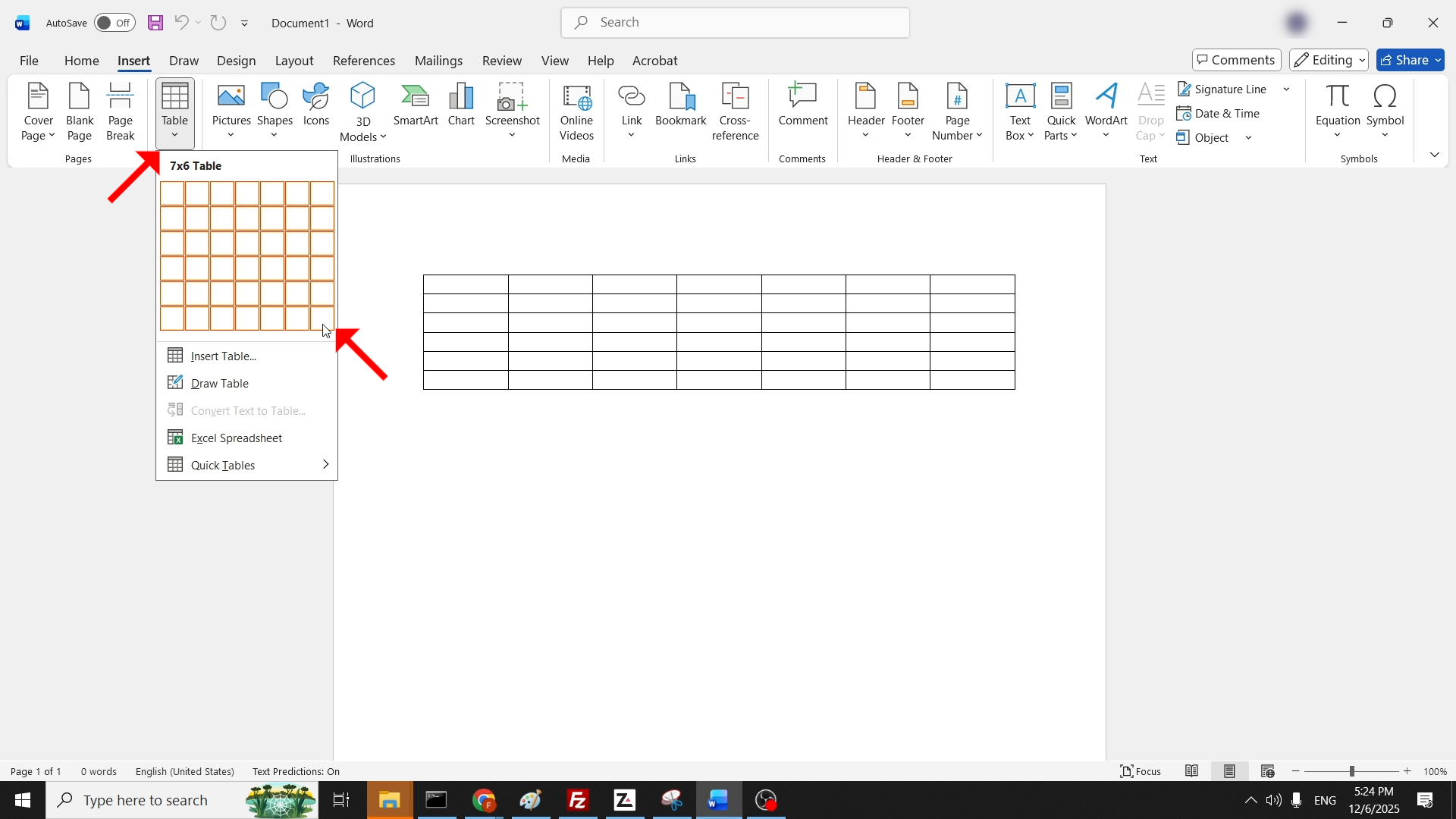
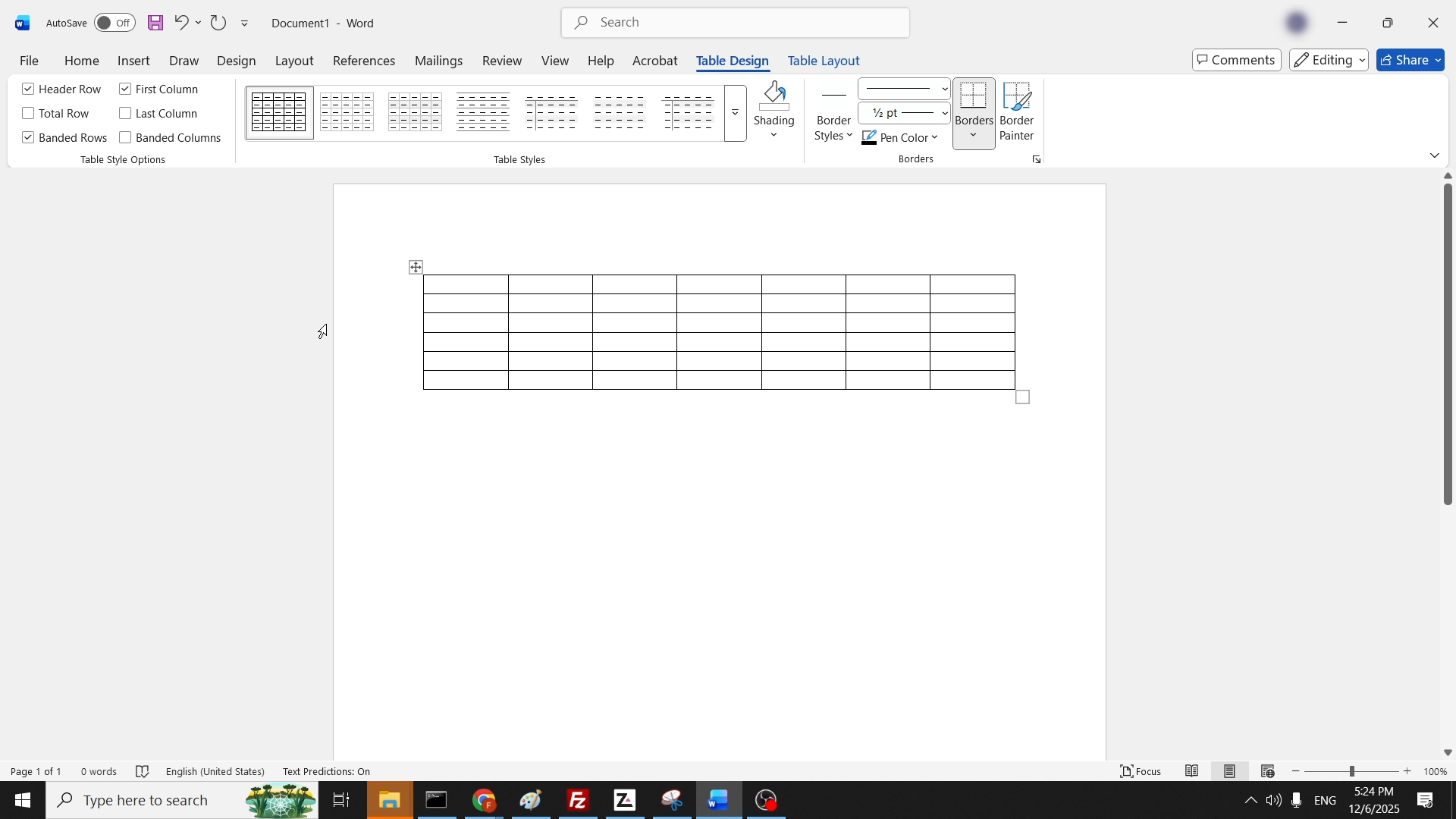
5. Når du har valgt, skal du klikke på det én gang for drop- down menuen for at forsvinde. Til sidst bør du være tilbage med et bord i dit Word-dokument som sådan: