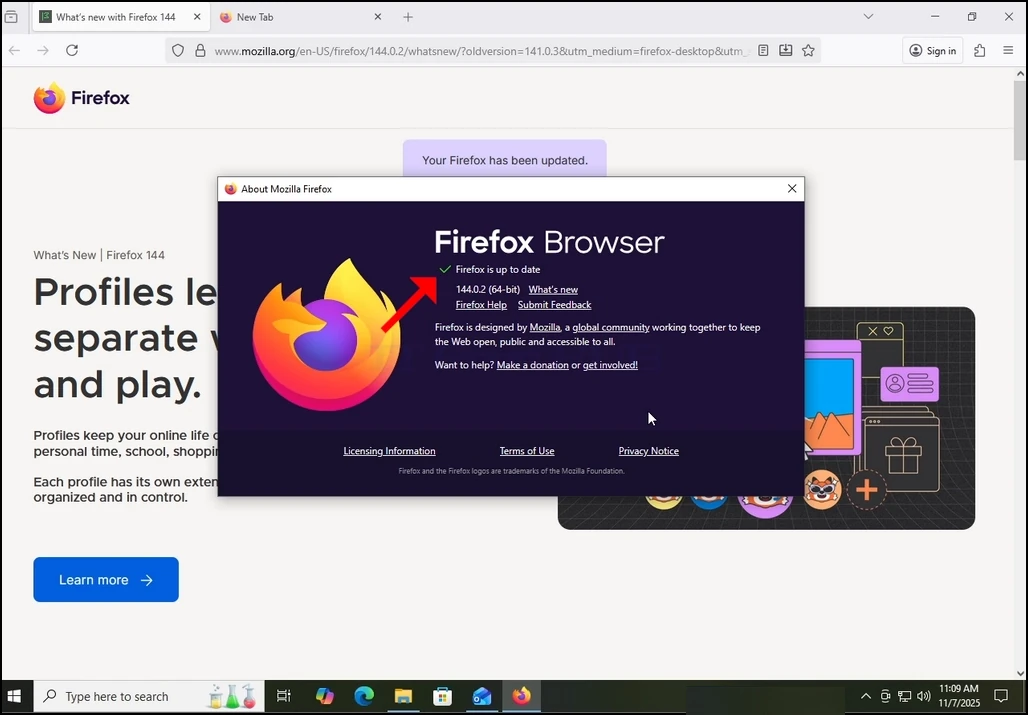
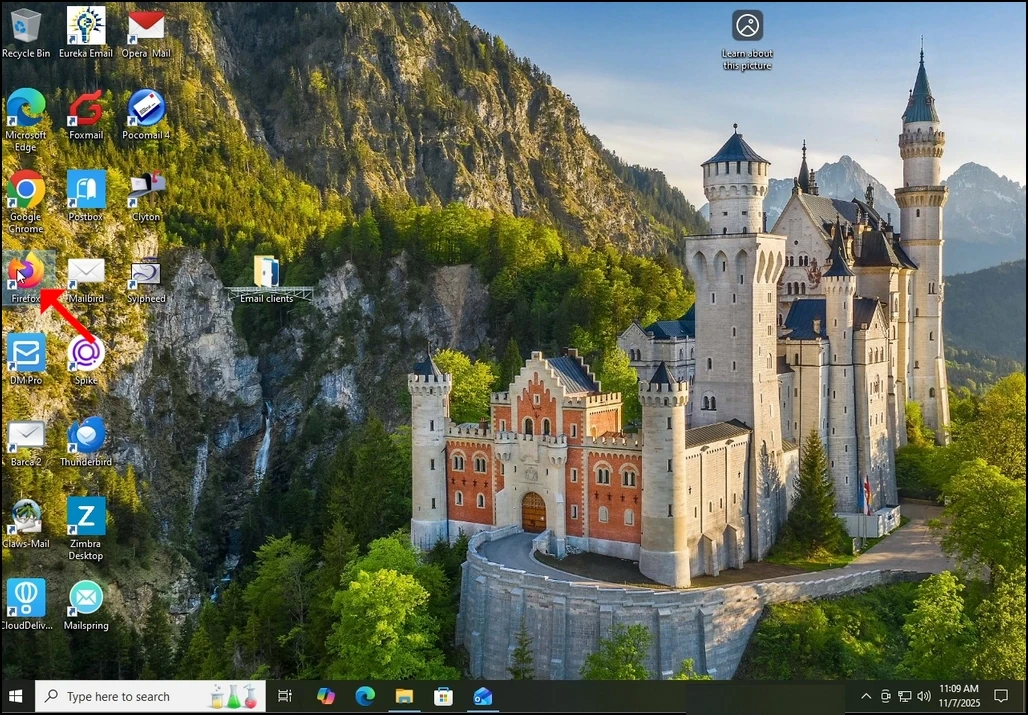
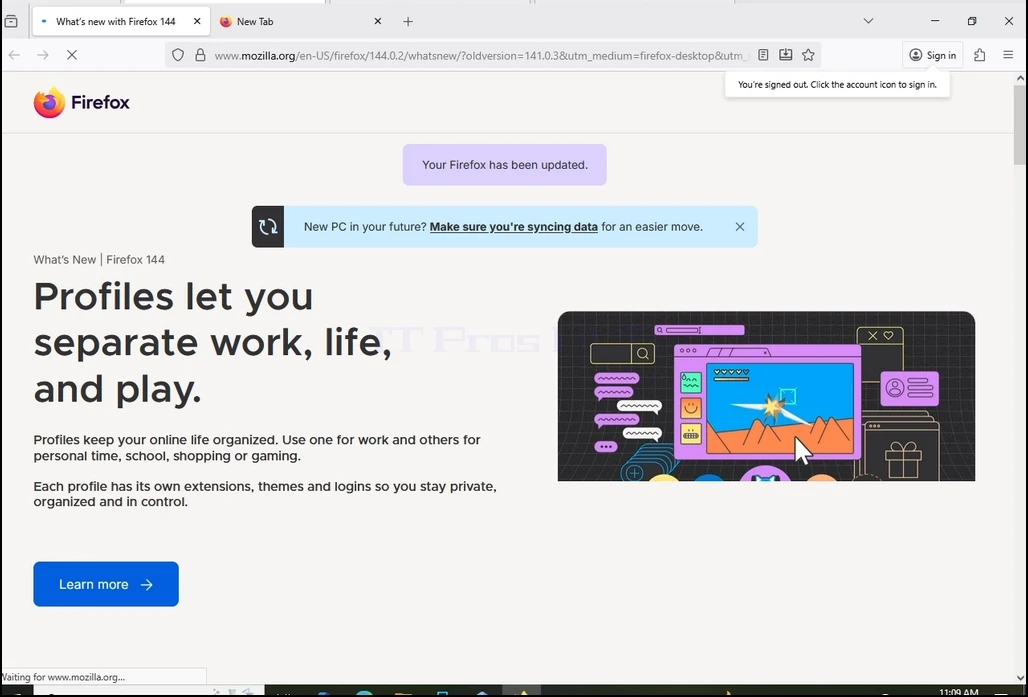
1. Öffnen Sie den Firefox-Browser
2. Suchen Sie nach der 3-Zeilen-Schaltfläche im oberen linken Teil des Browsers und klicken Sie einmal darauf, bis ein Seitenmenü erscheint
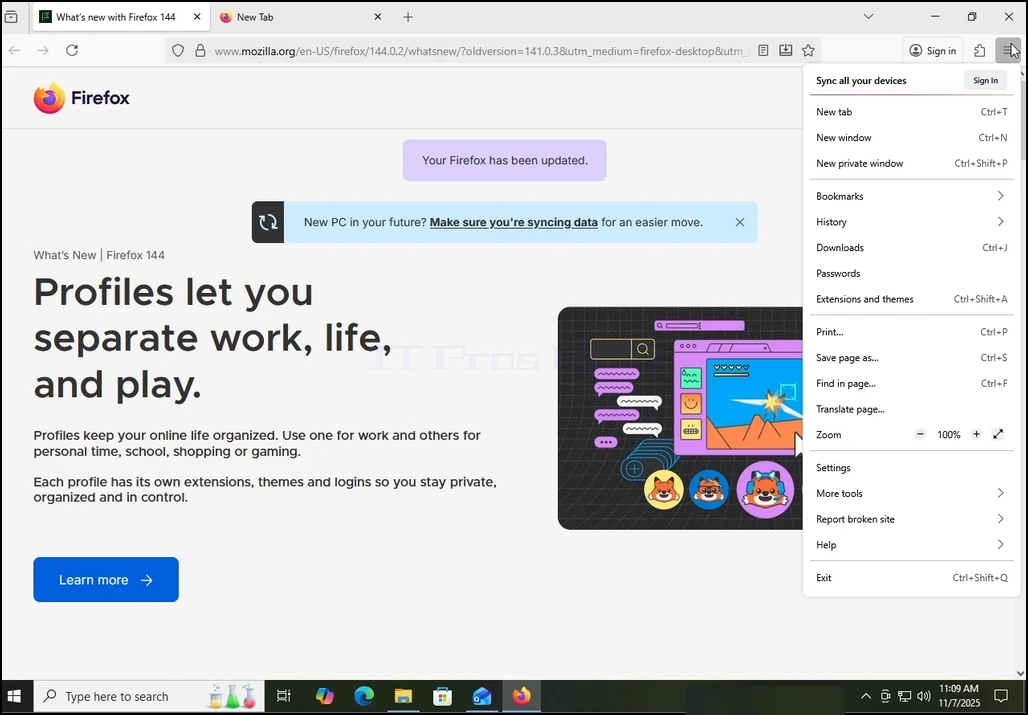
3. Gehen Sie in diesem Seitenmenü zu Hilfe, die die einzige Option vor der letzten ist. Bewegen Sie es mit Ihrem Mausflucher und warten Sie, bis sich das Menü selbst erweitert. Wenn dies nicht der Fall ist, klicken Sie einfach auf Hilfe, um die Erweiterung zu erzwingen.
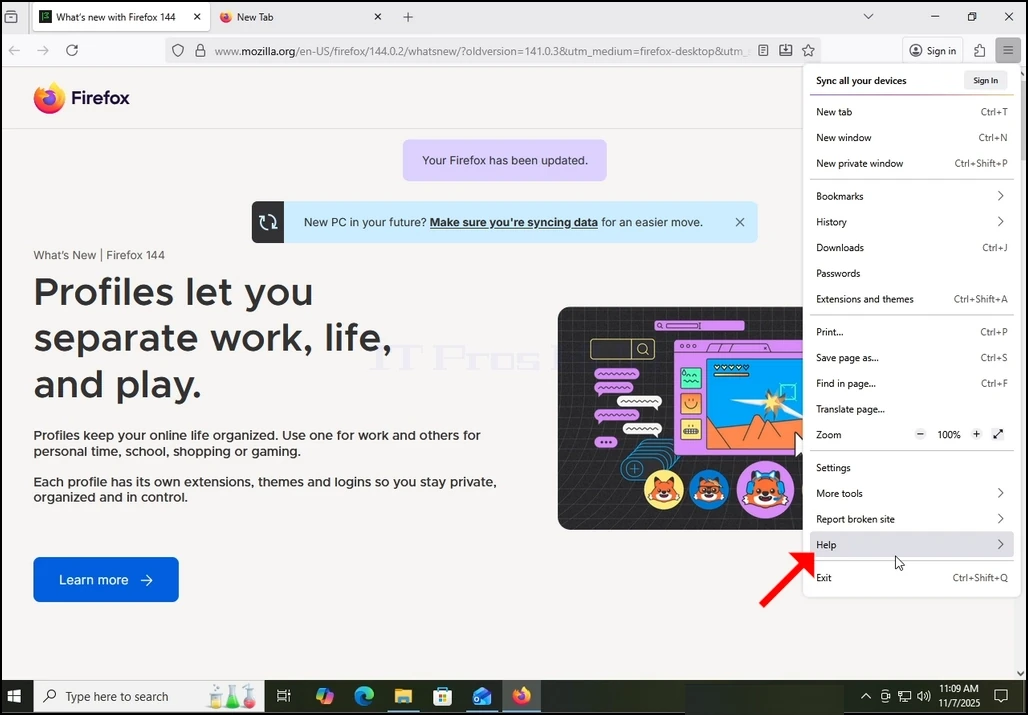
4. Nach der Erweiterung werden weitere Optionen angezeigt. Wähle den letzten.Über Firefox„Und klicken Sie einmal darauf. Einmal angeklickt, erscheint ein Popup-Fenster mit dem Titel „Über Mozilla Firefox.
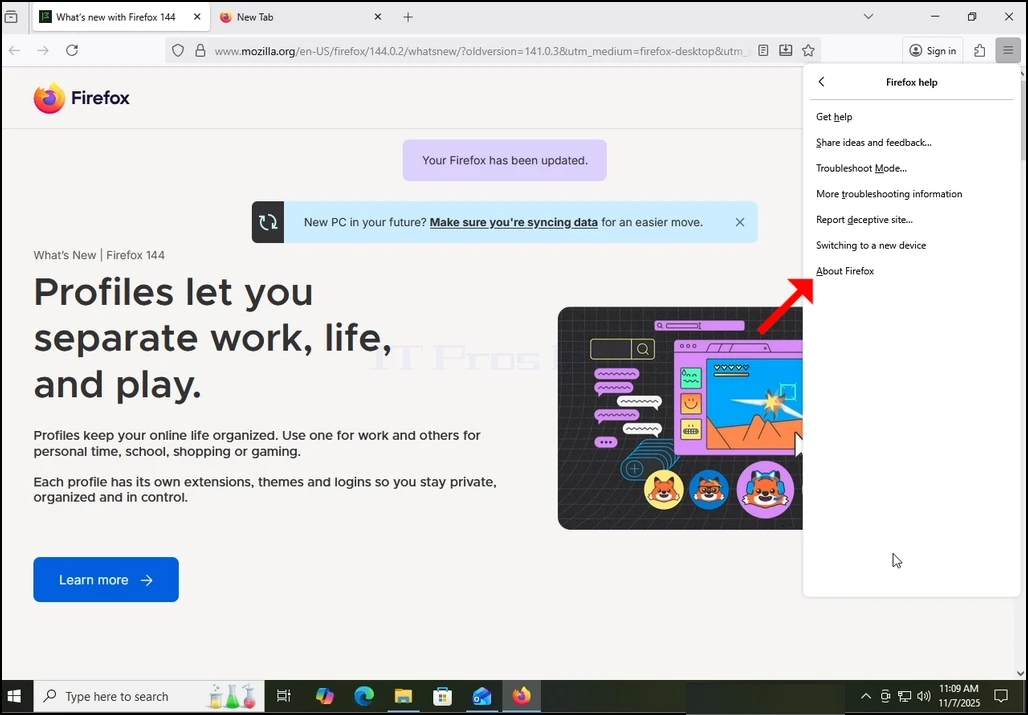
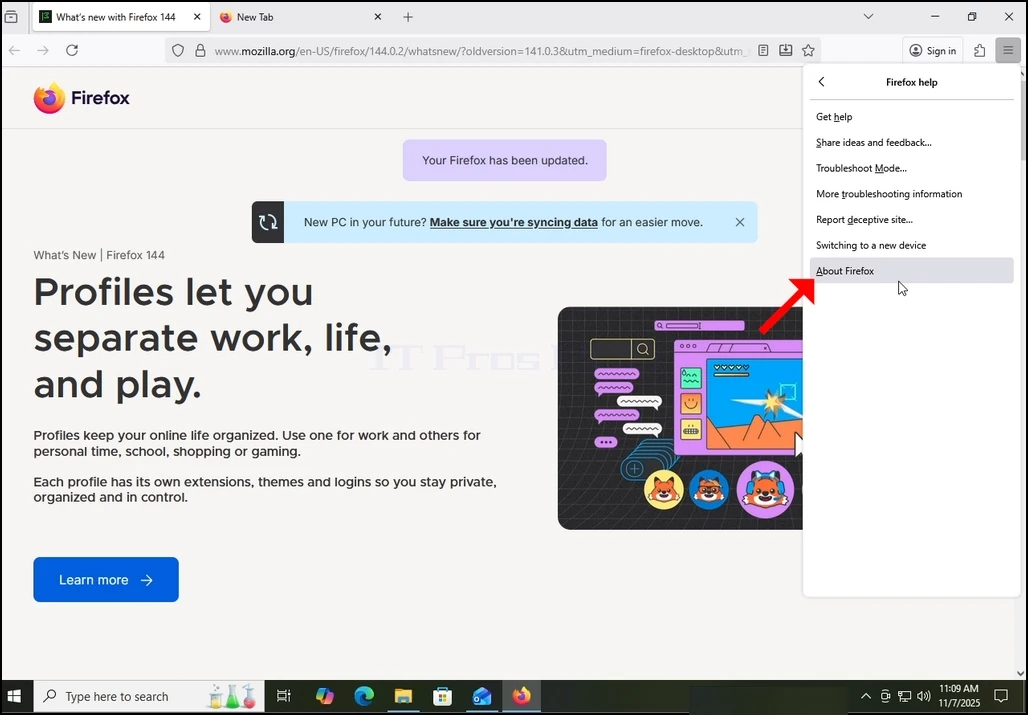
5. Sobald das erwähnte Fenster erscheint. Firefox würde sofort anfangen, nach Updates für sich selbst zu suchen. Es wird Sie benachrichtigen, indem Sie die „Nach Updates suchen...Satz Abstellgleis mit einem kleinen, animierten Symbol von 2 Pfeilen "Jagen" einander.
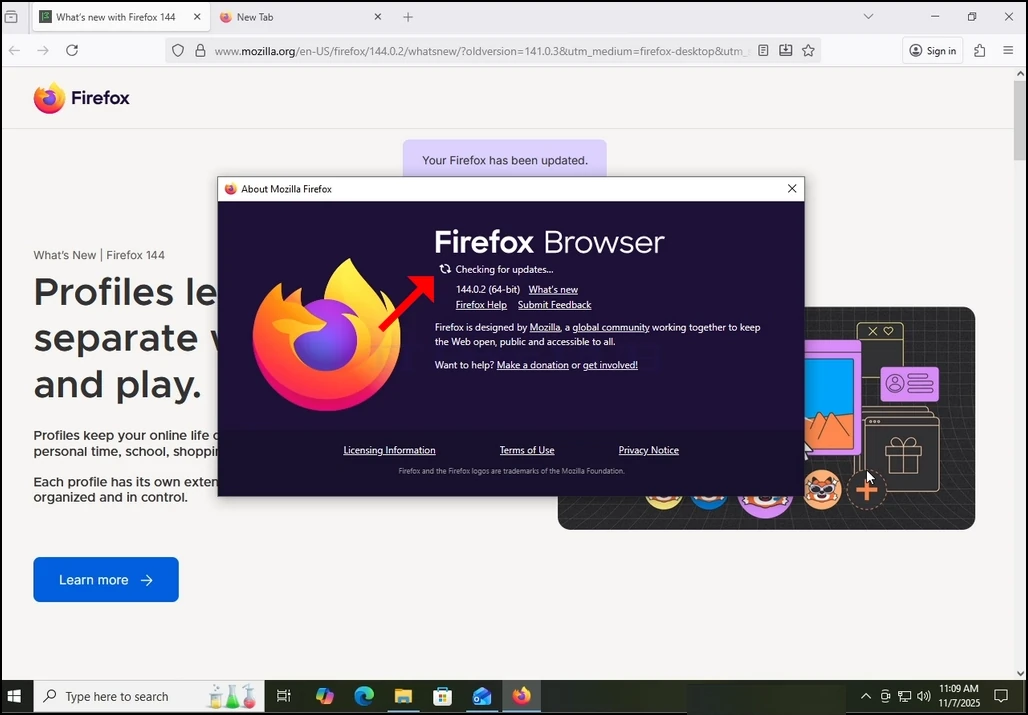
6. Wenn Updates anstehen oder eine neuere Version von Firefox in den Mozilla-Repositories verfügbar ist, wird Firefox automatisch aktualisiert. Wenn nicht, wie in unserem Fall, würde Firefox mit der Antwort „Firefox ist auf dem neuesten Stand„Satz statt „Überprüfung auf Updates„eins.