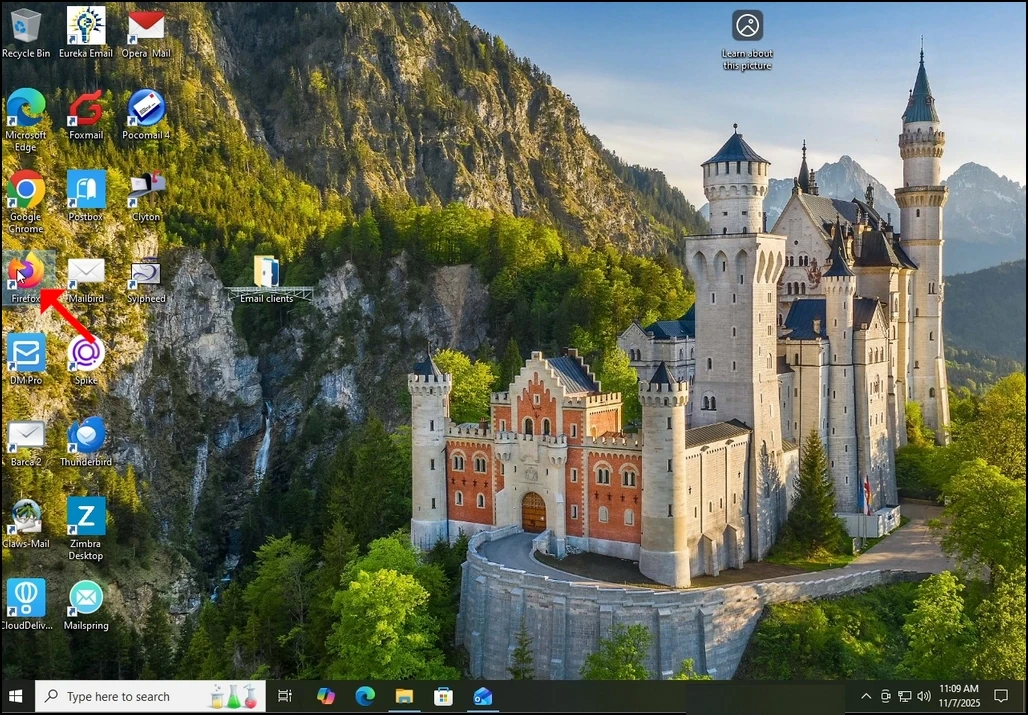
1. Åpne Firefox-nettleseren
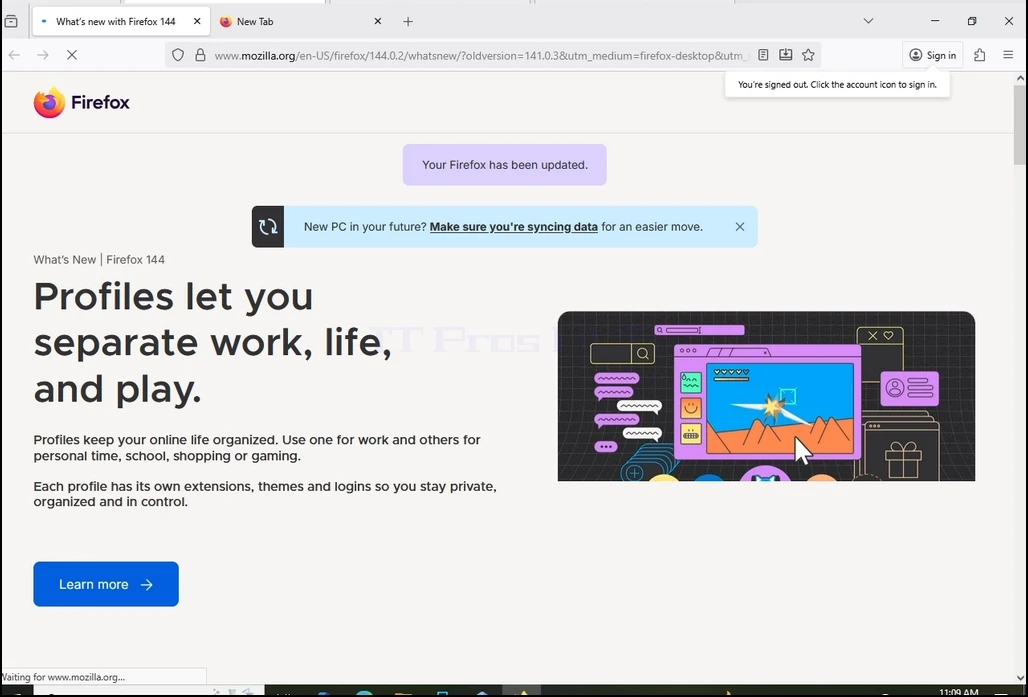
2. Se etter 3 linjer-knappen øverst til venstre i nettleseren og klikk den én gang til en sidemeny vises
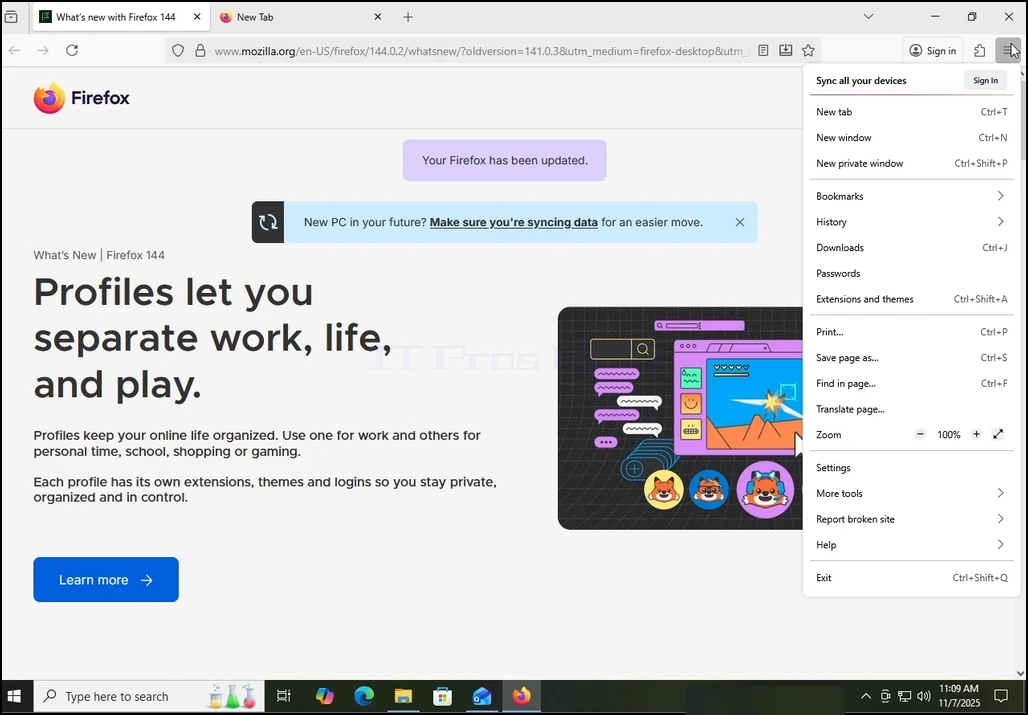
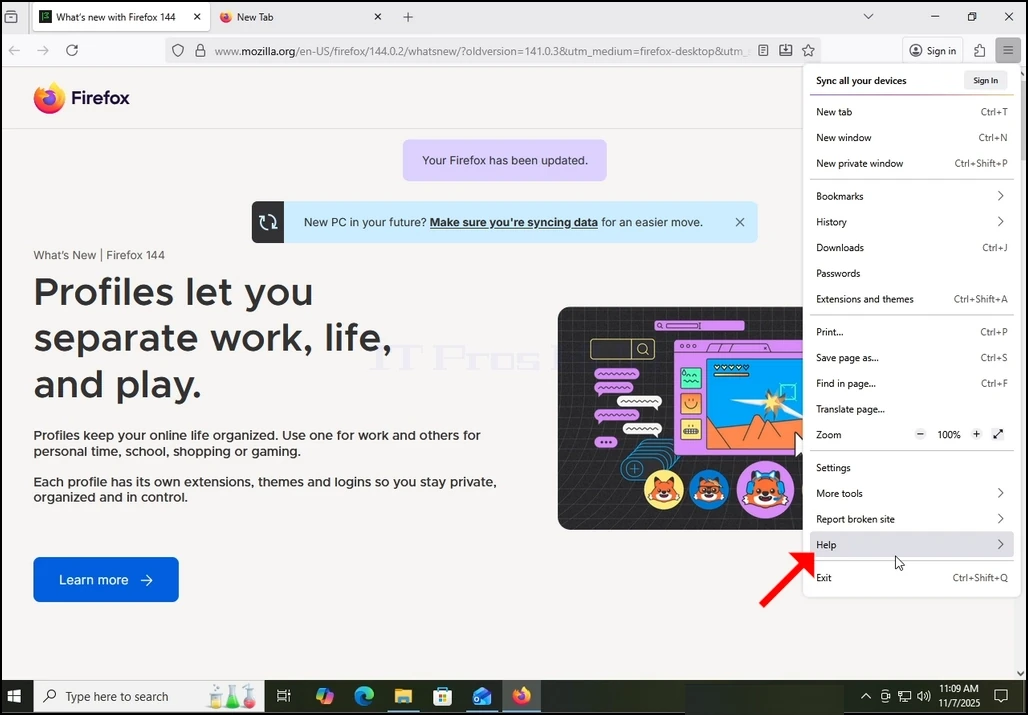
4. Når utvidet, vil flere alternativer vises. Velg den siste.\"Om Firefox\"Og klikk på det en gang. Når du har klikket på, vil et popup-vindu vises med tittelen \"Om Mozilla Firefox\"...\"
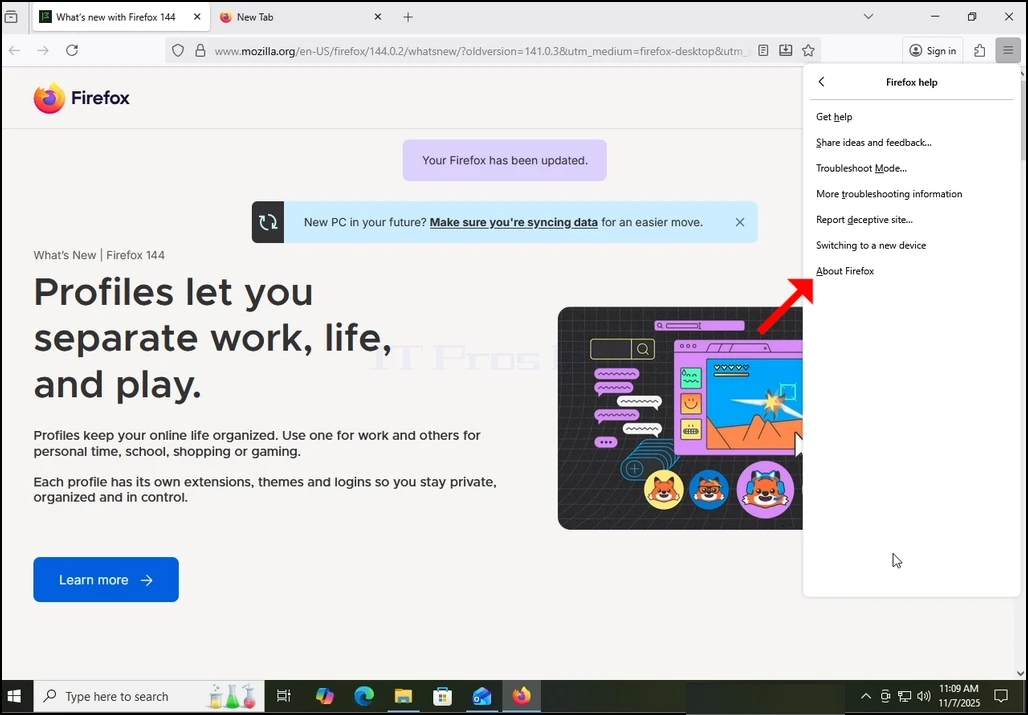
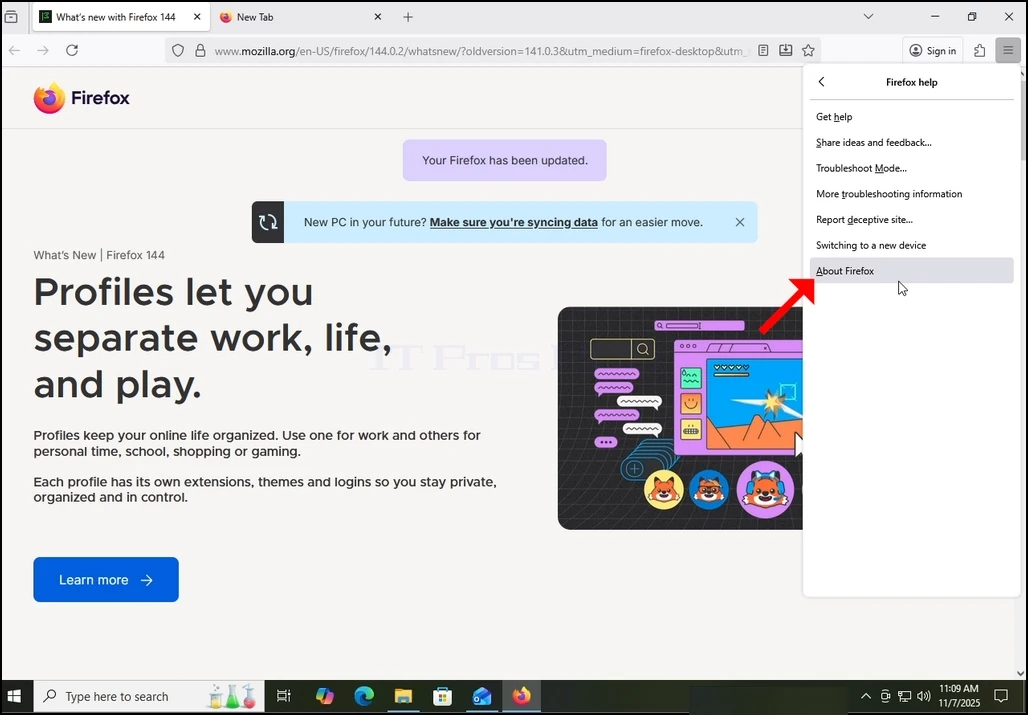
5. Når det nevnte vinduet vises. Firefox vil umiddelbart begynne å lete etter oppdateringer for seg selv. Det vil varsle deg ved å vise \"Sjekker etter oppdateringer...“ setning side med et lite, animert ikon på 2 piler “chasing” hverandre.
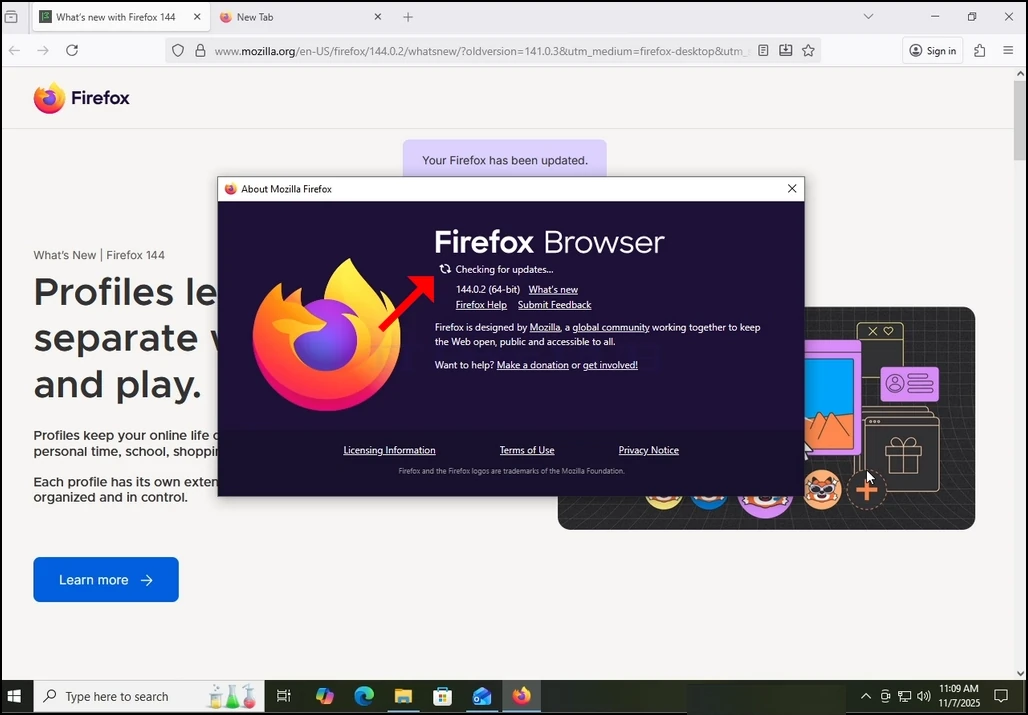
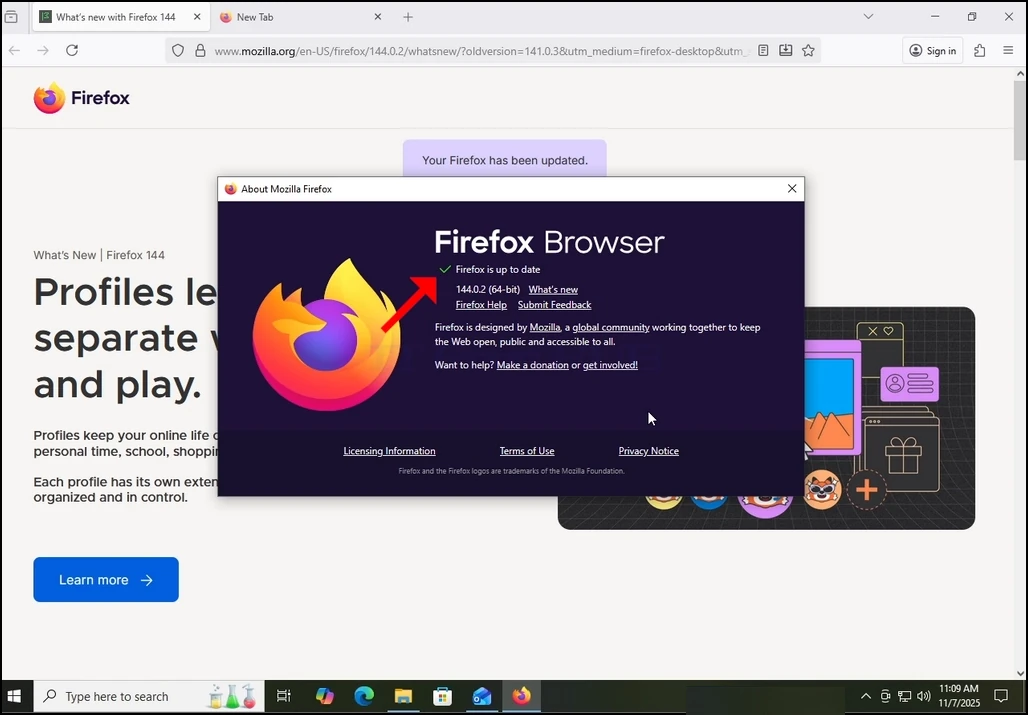
6. Hvis det er oppdateringer i vente eller en nyere versjon av Firefox tilgjengelig i Mozillas arkiver, vil Firefox oppdatere seg selv automatisk. Hvis ikke, som i vår sak, vil Firefox svare med \"Firefox er oppdatert\" setning i stedet for \"Sjekker etter oppdateringer\"En.