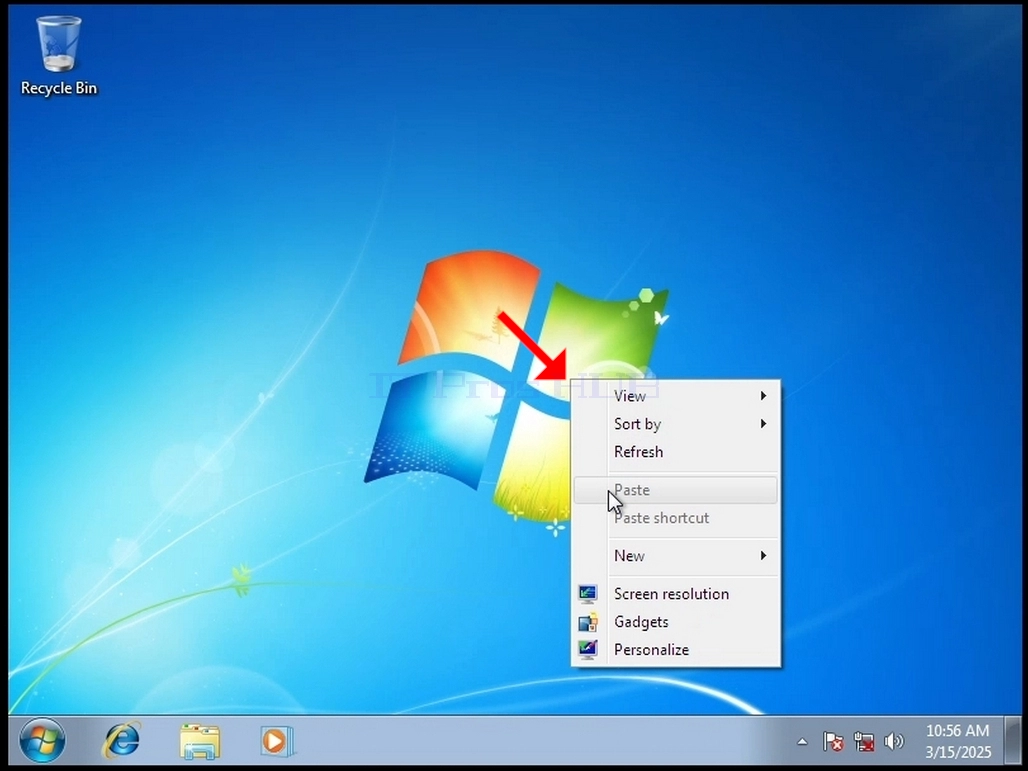
1. Klicken Sie mit der rechten Maustaste auf einen leeren Platz im Hintergrund, bis ein Menü erscheint
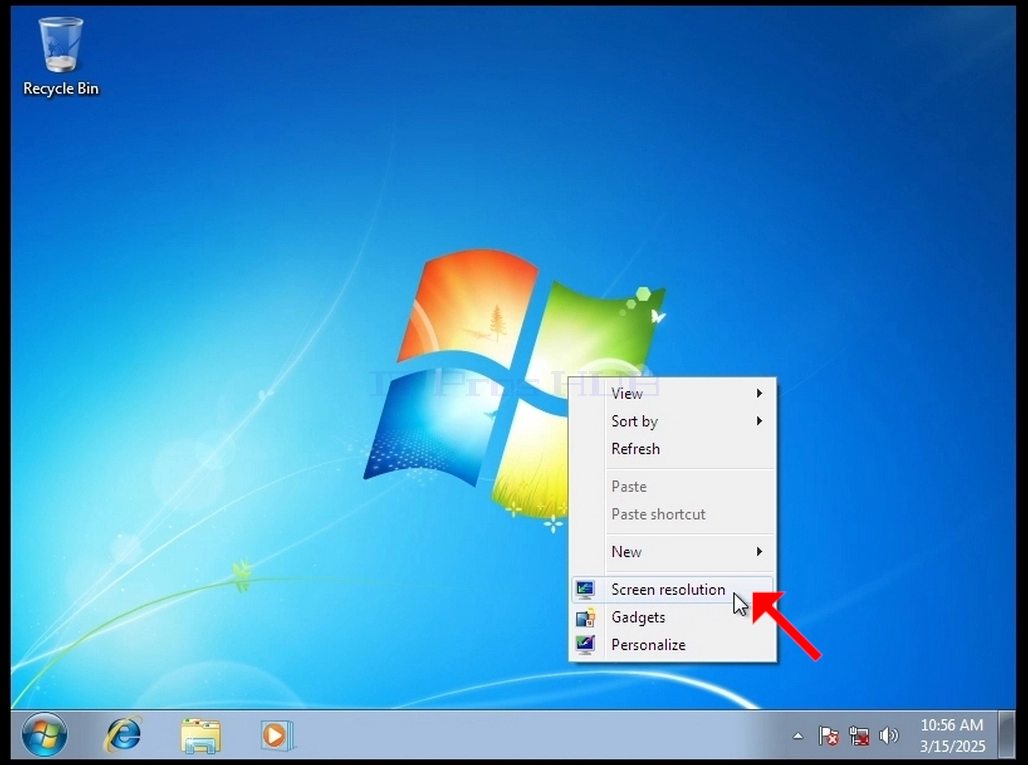
2. Suchen Sie im neuen Menü nach der Option Bildschirmauflösung und klicken Sie darauf und warten Sie, bis das Fenster Bildschirmauflösung angezeigt wird
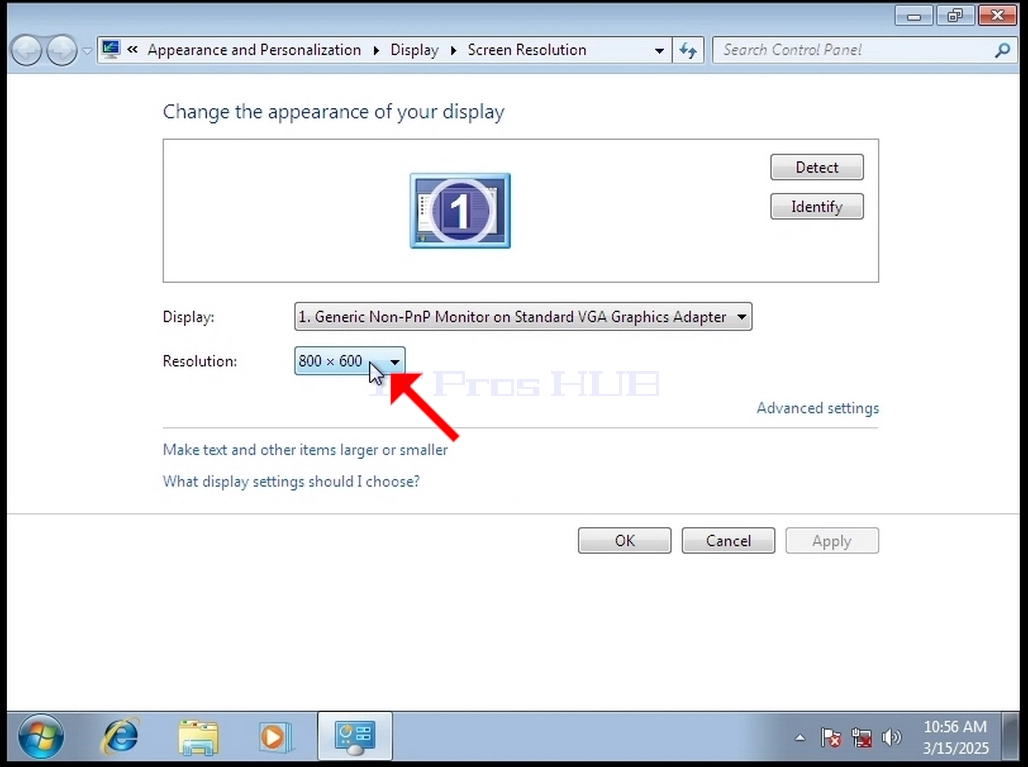
3. Suchen Sie im Fenster Einstellungen nach der Option Auflösung
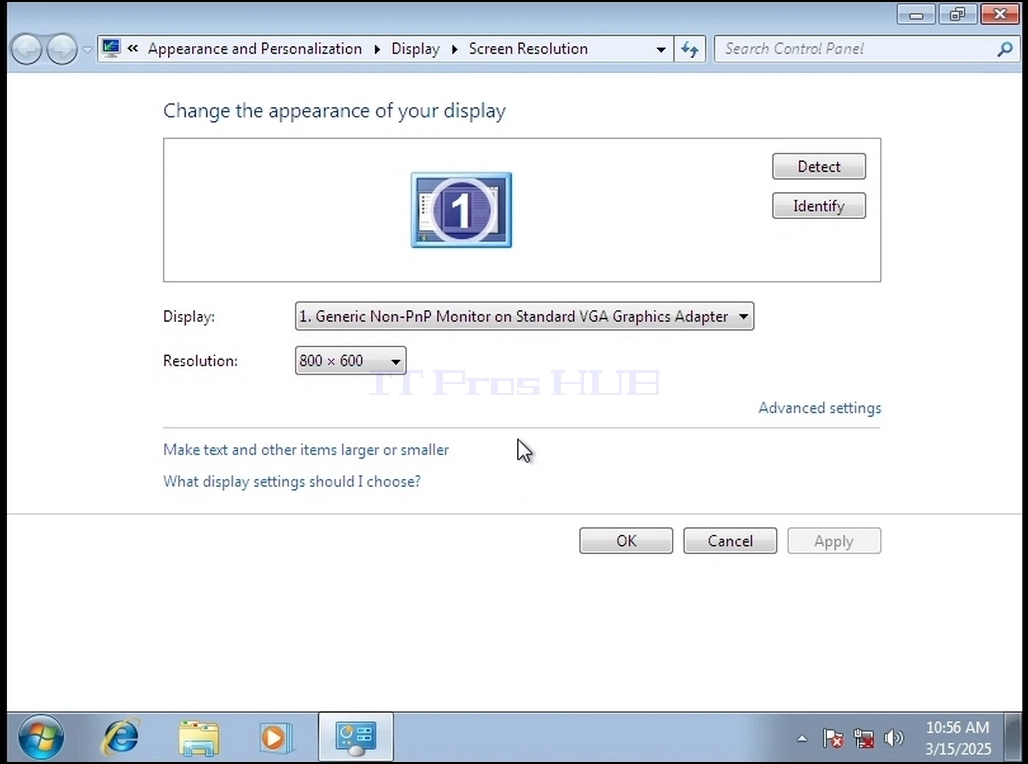
4. Klicken Sie auf das Dropdown-Menü für die aktuelle Auflösung, um dieses Menü zu erweitern.
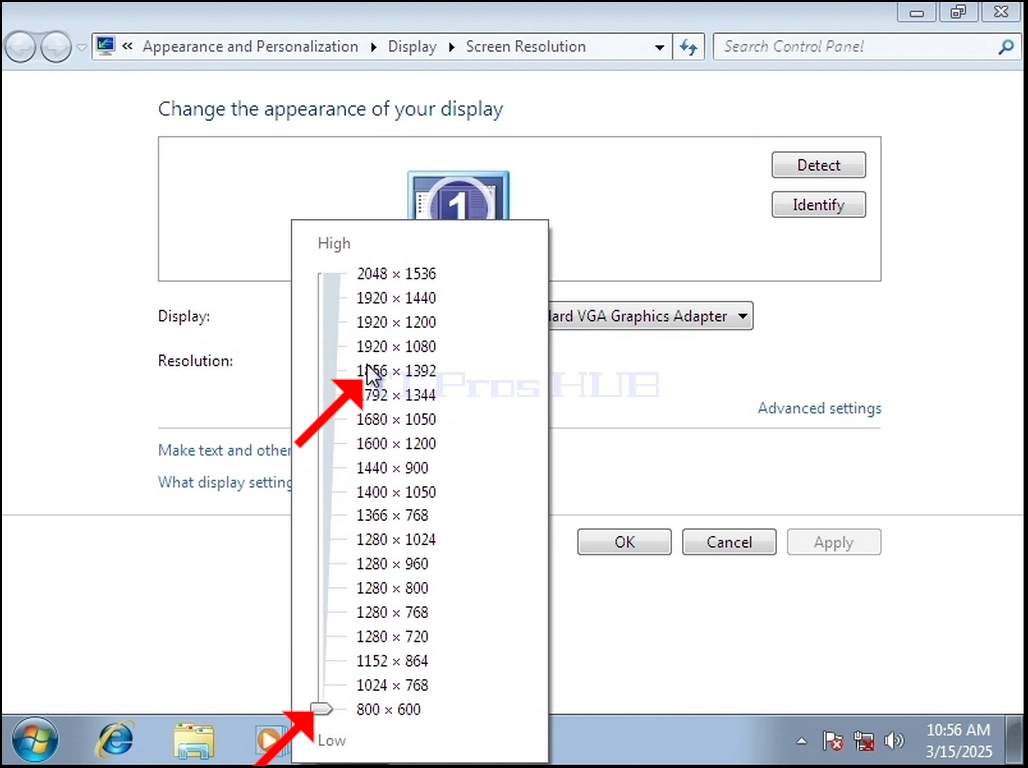
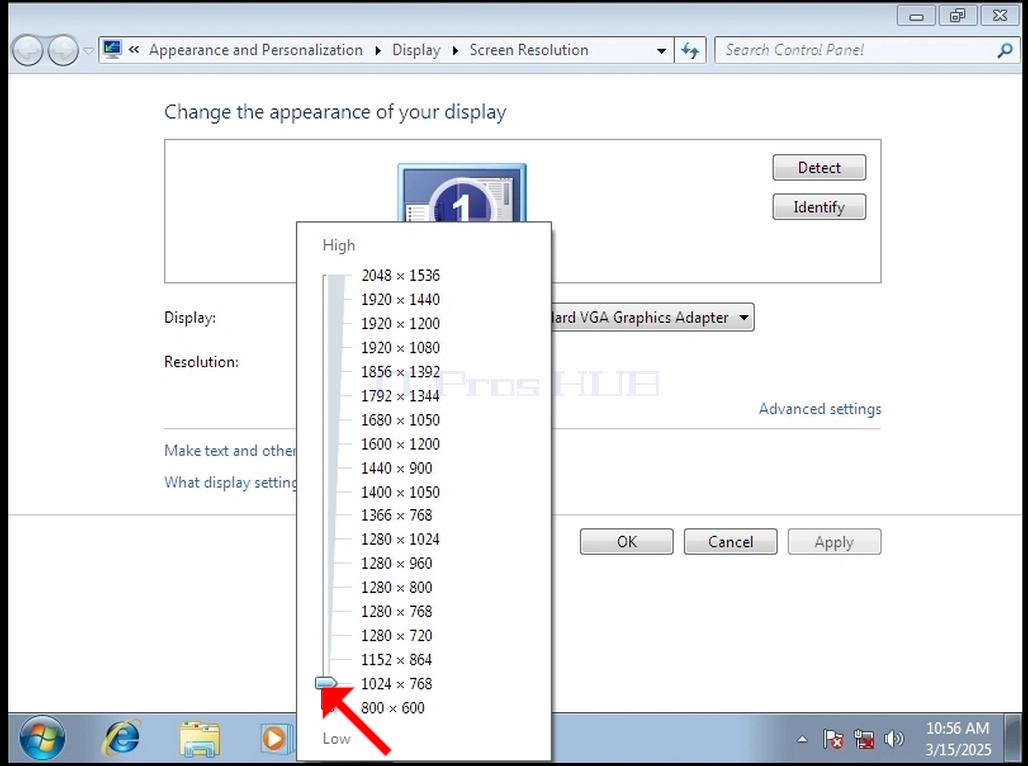
5. Wählen Sie aus den verschiedenen Auflösungsoptionen diejenige, die Ihren Bedürfnissen am besten entspricht, indem Sie links darauf klicken (In diesem Beispiel ist die gewählte 1024x768)
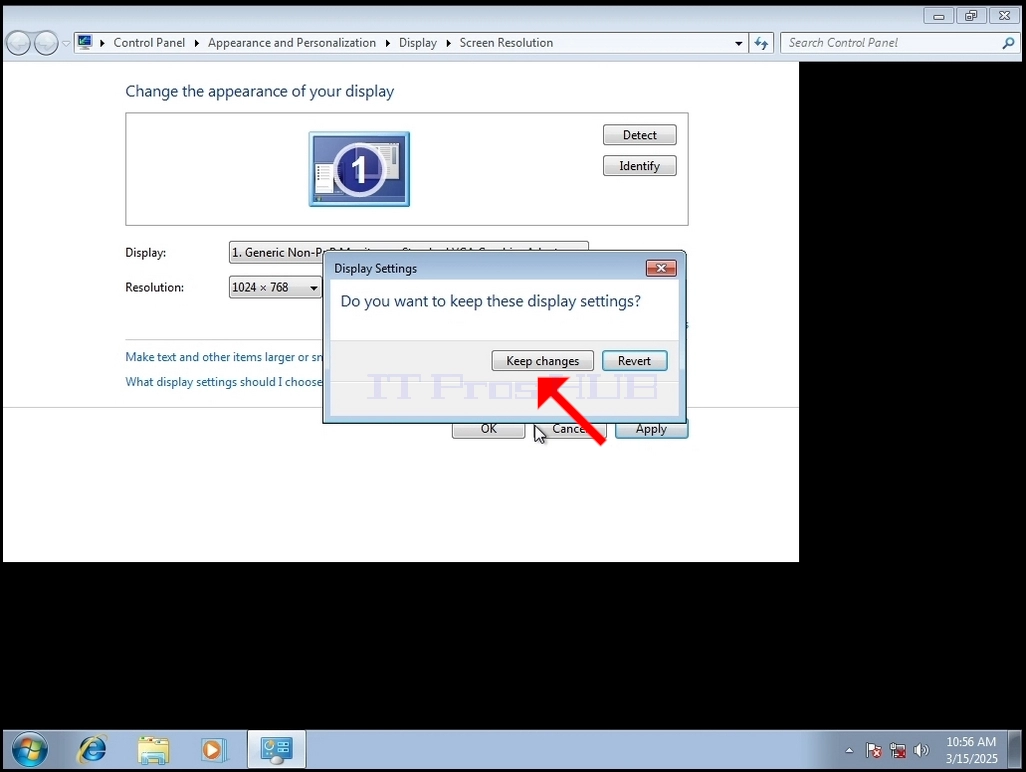
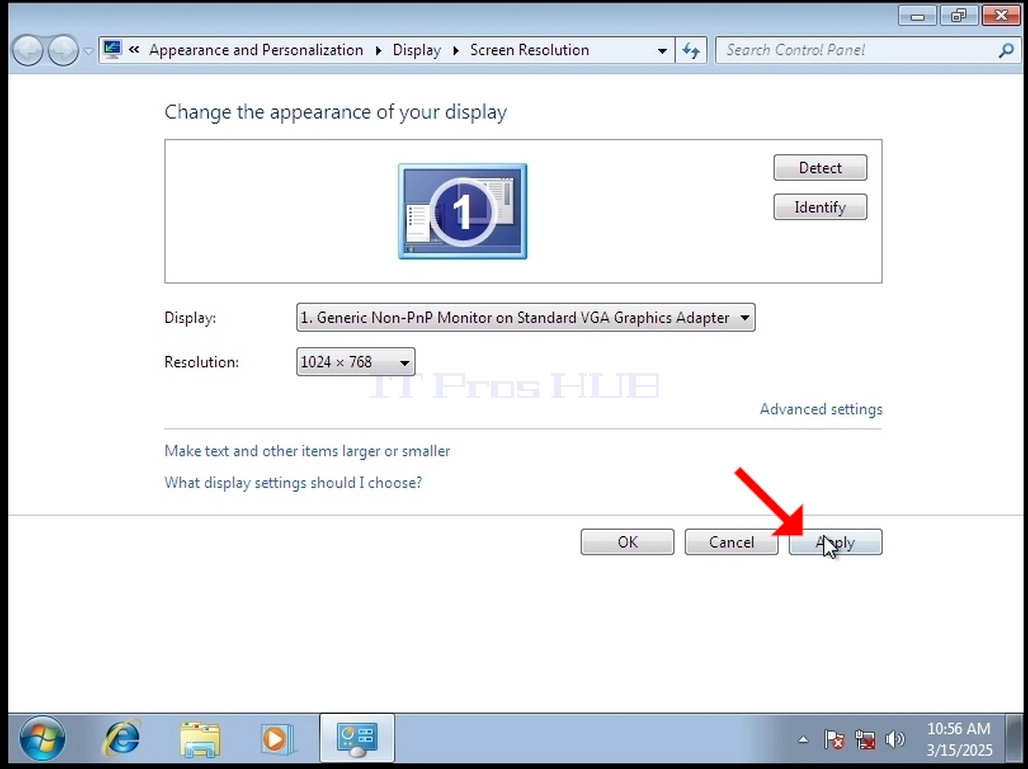
6. Nachdem Sie die neue Auflösungseinstellung ausgewählt haben, klicken Sie auf Anwenden.
6. Windows fragt Sie, ob Sie Änderungen beibehalten oder rückgängig machen möchten. Wenn eine Option nicht innerhalb einer zugewiesenen Anzahl von Sekunden ausgewählt wird, kehrt Windows zur zuvor konfigurierten Auflösung zurück. Dies geschieht, wenn der Monitor die ausgewählte Auflösung nicht unterstützt und der Benutzer die Videoausgabe weder sehen noch sehen kann, um die neu ausgewählte Auflösung manuell rückgängig zu machen.
Wenn die neu gewählte Auflösung mit dem Monitor kompatibel ist, wählen Sie Änderungen beibehalten und klicken Sie darauf.