



- Details
- Geschrieben von: IT Pro
- Kategorie: How to Articles
- Zugriffe: 10216
Bewegen Sie mit dem Mauszeiger über den Tisch, bis ein kleines Quadrat mit 4 Pfeilen auftaucht:

2. Klicken Sie mit der rechten Maustaste auf dieses Quadrat, bis ein Seitenmenü erscheint:

3. Klicken Sie auf a Löschung Schaltfläche entweder im Seitenmenü oder im neu erschienenen Band:


- Details
- Geschrieben von: IT Pro
- Kategorie: How to Articles
- Zugriffe: 10427
1. Öffnen a Wort Dokument.
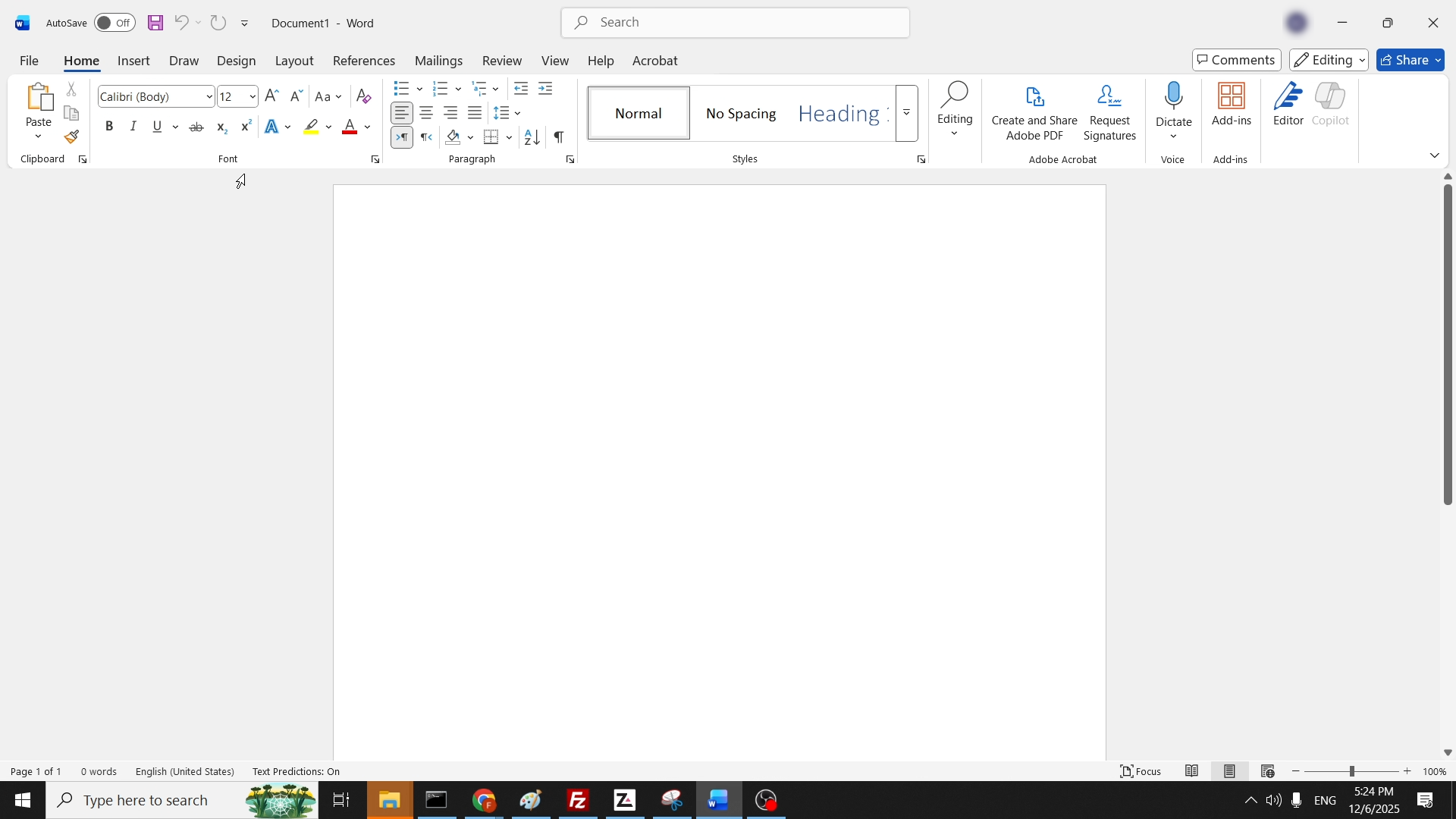
2. Im oberen Menüband klicken Sie auf Insert:
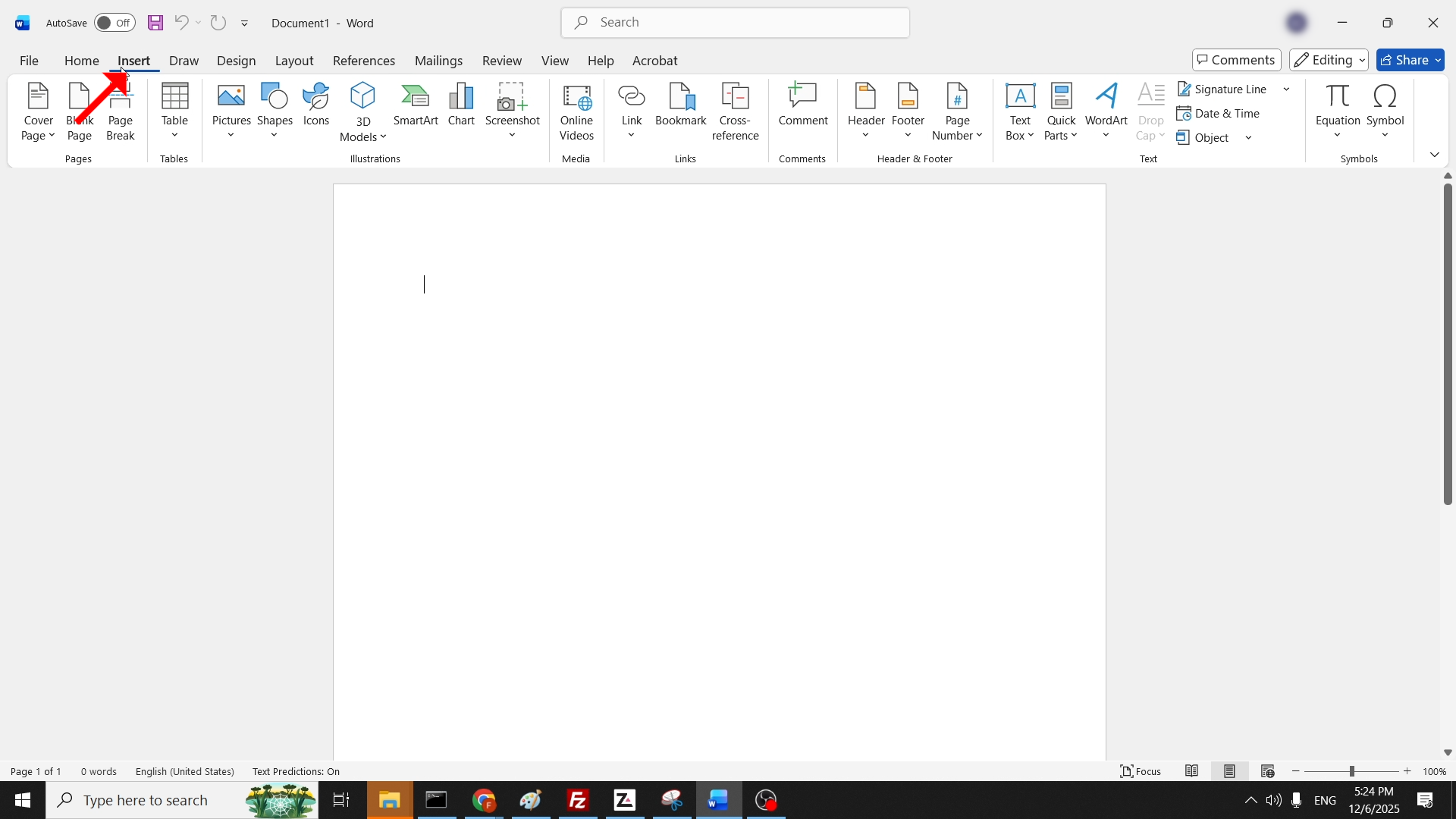
3. Im Band unter InsertSuche nach dem Tabelle Icon und klicken Sie einmal darauf, um ein Dropdown-Menü anzuzeigen:
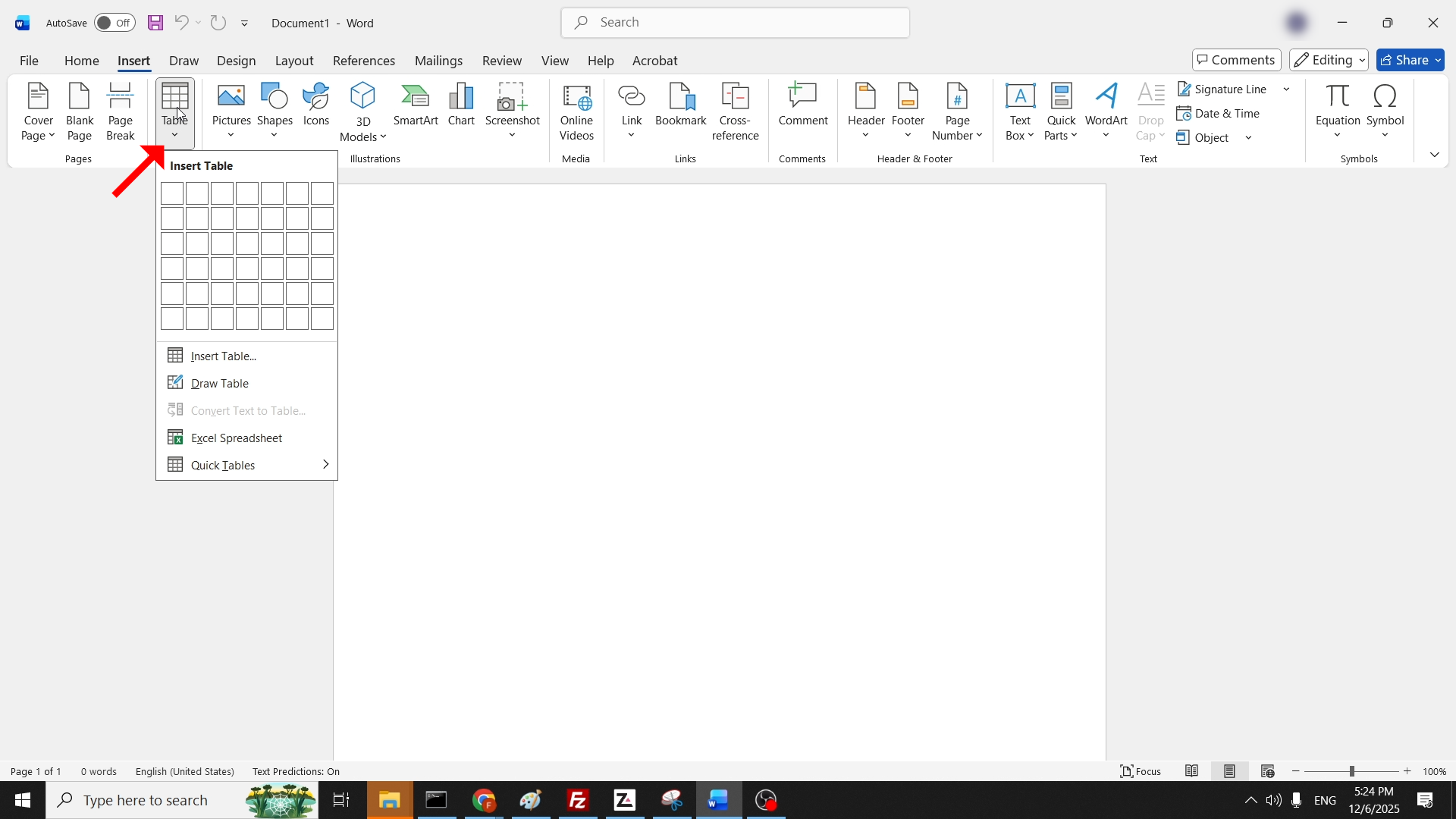
4. Bewegen Sie den Mauszeiger mit der Maus über die Zeilen und Spalten im Dropdown-Menü. Dies bestimmt die Anzahl der Zeilen und Spalten, die Ihre zukünftige Tabelle haben wird:
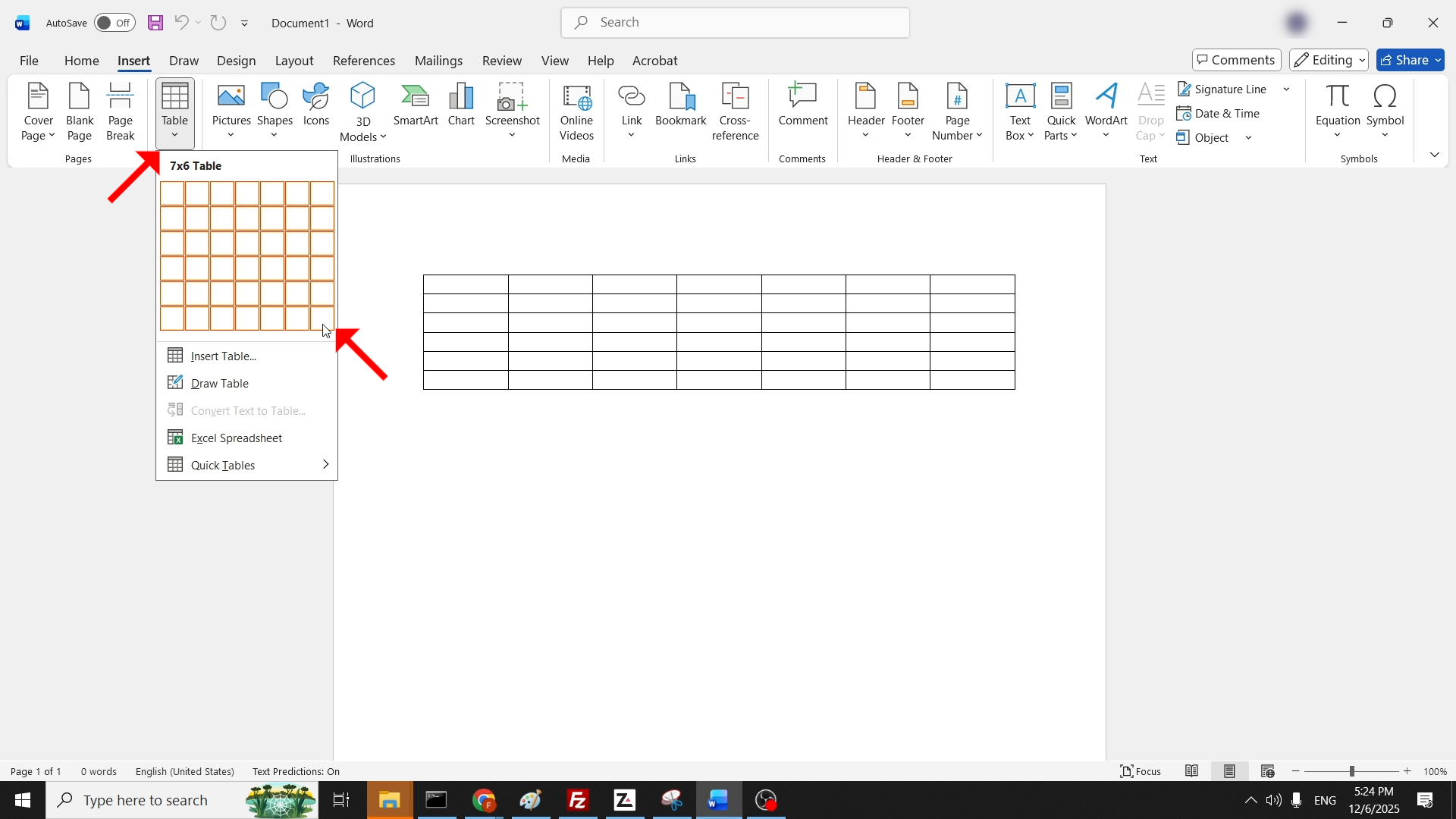
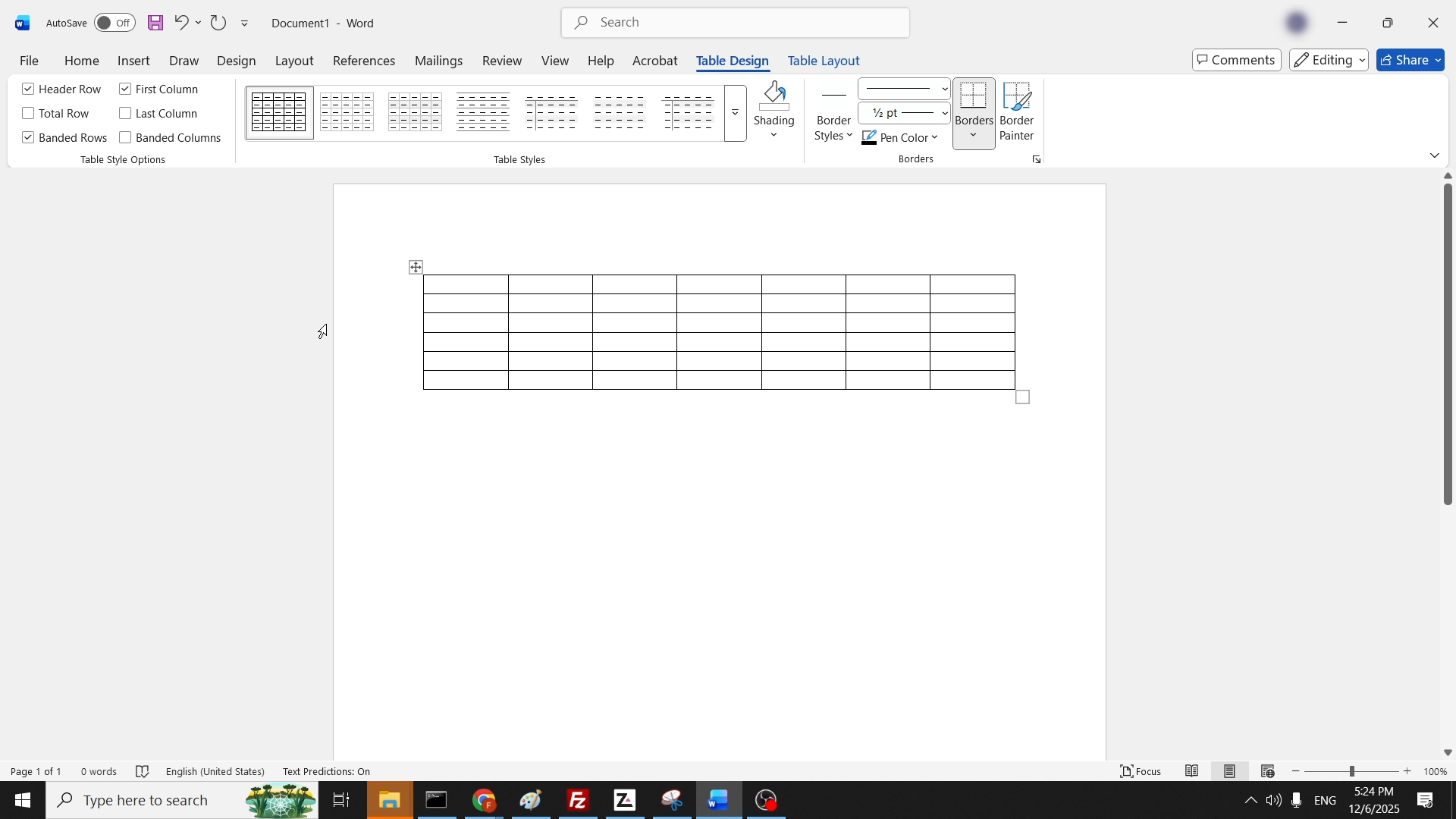
5. Einmal ausgewählt, klicken Sie einmal darauf, damit das Dropdown-Menü verschwindet. Schließlich sollten Sie eine Tabelle in Ihrem Word-Dokument als solche hinterlassen:
- Details
- Geschrieben von: IT Pro
- Kategorie: How to Articles
- Zugriffe: 10184
1. Gehen Sie zu Ihrem Standard-BrowserIn diesem Artikel werden wir verwenden Chrom:

2. In Chrom Suchleiste, Typ "Download AVG Antivirus" und schlagen Sie die EINGANG Schlüssel:
3. Wählen Sie das erste Ergebnis in Google und klicken Sie einmal darauf. Warten auf AVG Website zum Laden:

4. Klicken Sie auf Kostenloser Download und wartet auf die AVG Download Datei zum Herunterladen:


5. Sobald die Datei heruntergeladen wurde, klicken Sie über den Download-Manager von Chrome darauf:

6. Klicken Ja unter Windows UAC:

7. Der Installationsassistent hat begonnen:


9. Der Installationsprozess hat begonnen:


11. Wählen Sie AVG FREI Durch Klicken auf BEIHALTEN FREI:

12. Klicken Sie auf FUNKT ERSTER SCAN:


13. Klicken Sie auf Skip for now:

14. Klicken Sie auf Skip:


15. Klicken Sie auf IGNO:

16. AVG ist jetzt installiert

- Details
- Geschrieben von: IT Pro
- Kategorie: How to Articles
- Zugriffe: 7024
1. Gehen Sie zu Beginn und dann gehen Sie zu Einstellungen:

2. Gehen Sie zu System:

3. Scrollen Sie die linke Scheibe den ganzen Weg hinunter, bis Sie gefunden haben ÜberKlicken Sie darauf und warten Sie, bis das richtige Fenster geladen ist:

4. In der Über Fenster. Auf der rechten Seite suchen Sie nach Erweiterte Systemeinstellungen Option und klicken Sie einmal darauf. Warten Sie auf die Systemeigenschaften Fenster zum Laden.

5. In Systemeigenschaften, gehen Sie zu den Fortgeschritten Tab. unten Leistung und klicken Einstellungen:
6. In Leistung OptionenÄndern Sie die ausgewählte Option von Lassen Sie Windows auswählen, was für meinen Computer am besten ist bis Anpassung an die beste Leistung:

7. Beachten Sie, dass, sobald diese Option gewählt ist, alle V Markierungen verschwinden. Das sind grafische Features, die Windows nach dem Anpassung an die beste Performance-Option ausgewählt wurde:

7. Klicken Sie auf OK, um das Fenster zu schließen

.8 Schließen Systemeigenschaften

- Details
- Geschrieben von: IT Pro
- Kategorie: How to Articles
- Zugriffe: 5787
1. Öffnen Sie in Word auf der rechten Seite des Fensters das Menü Read Aloud, indem Sie auf das Lautsprechersymbol klicken:

2. Ändern Sie das Geschlecht der Stimme, indem Sie auf das Dropdown-Menü Voice Selection klicken und zwischen männlich und weiblich wählen:
3. Ändern Sie die Lesegeschwindigkeit, indem Sie den Balken unter Lesegeschwindigkeit anpassen:

