- Details
- Geschrieben von: IT Pro
- Kategorie: How to Articles
- Zugriffe: 6368
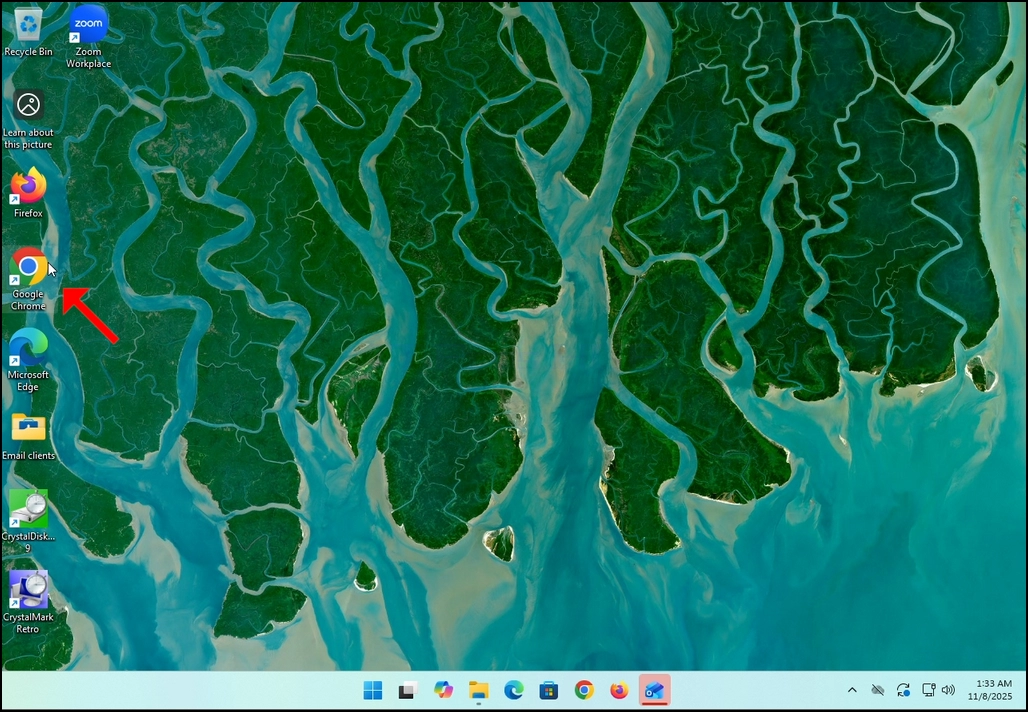
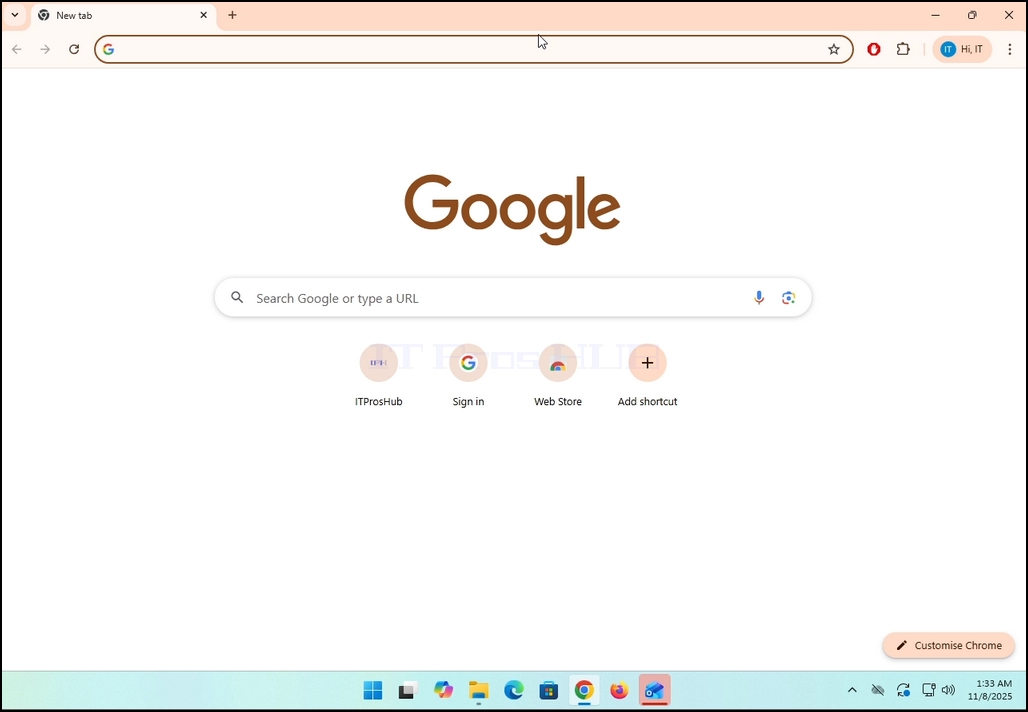
1. Gehen Sie zu Ihrem Internetbrowser. Im Fall dieses Artikels verwenden wir Chrome.
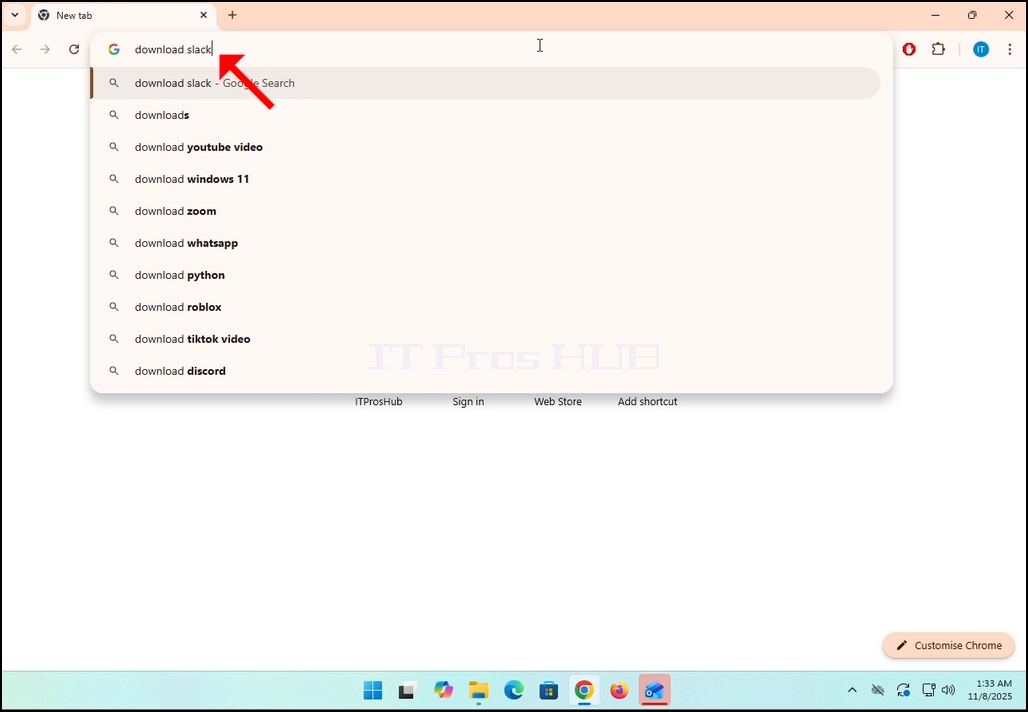
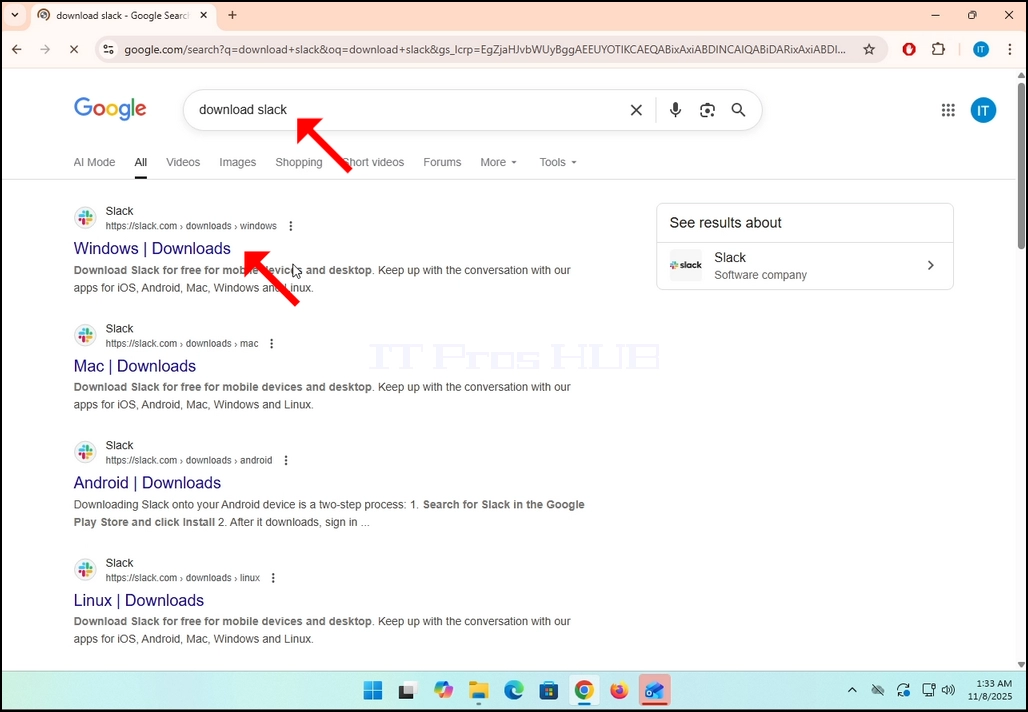
2. Gehen Sie zu Google und geben Sie Download Slack in die Suchleiste ein. Treffer Eingang Schlüssel danach. Warten Sie, bis die Suchergebnisse erscheinen.
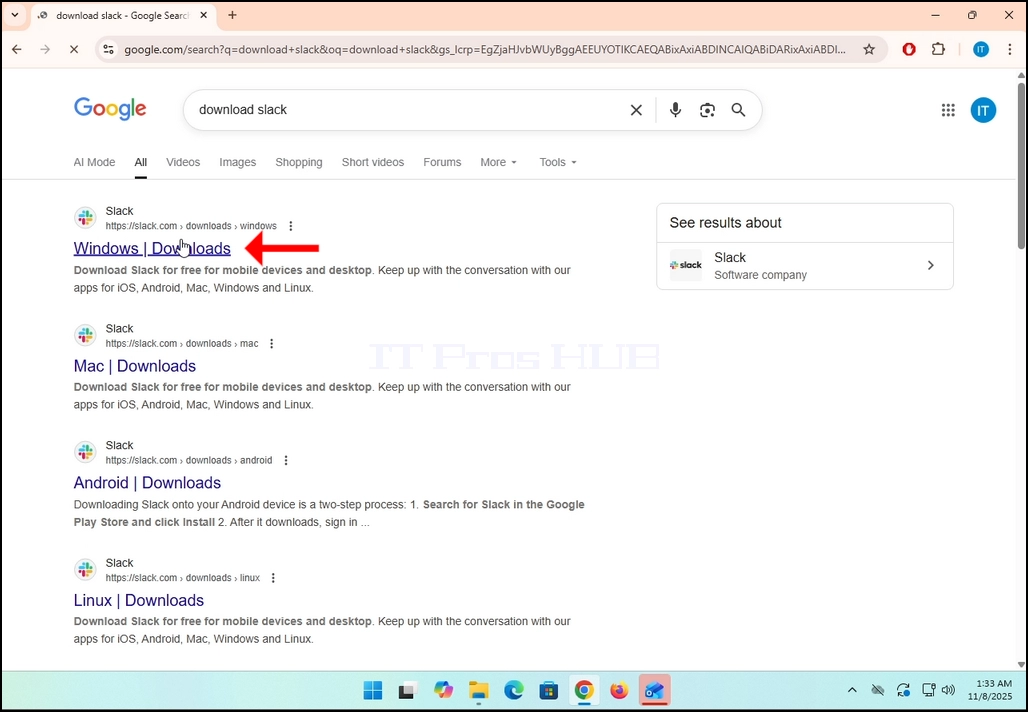
3. Suchen Sie in den Suchergebnissen nach einem Ergebnis mit dem Titel „Windows | Downloads und klicken Sie darauf. Warten auf eine neue
Seite zum Laden.
4. Die neu geladene Seite wird unter der Domain von Slack (slack.com) stehen. Suche nach einem Download (64-BIT) Button auf der linken Seite der Seite. Klicken Sie auf diese Schaltfläche, um den Download-Prozess der Installationsdatei von Slack zu starten.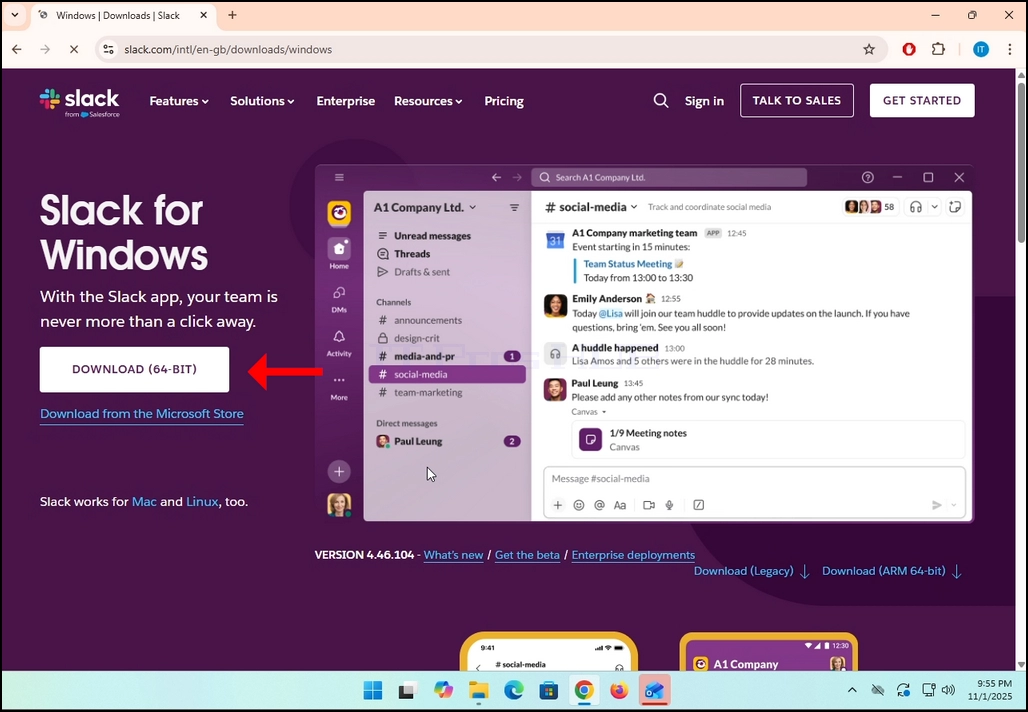
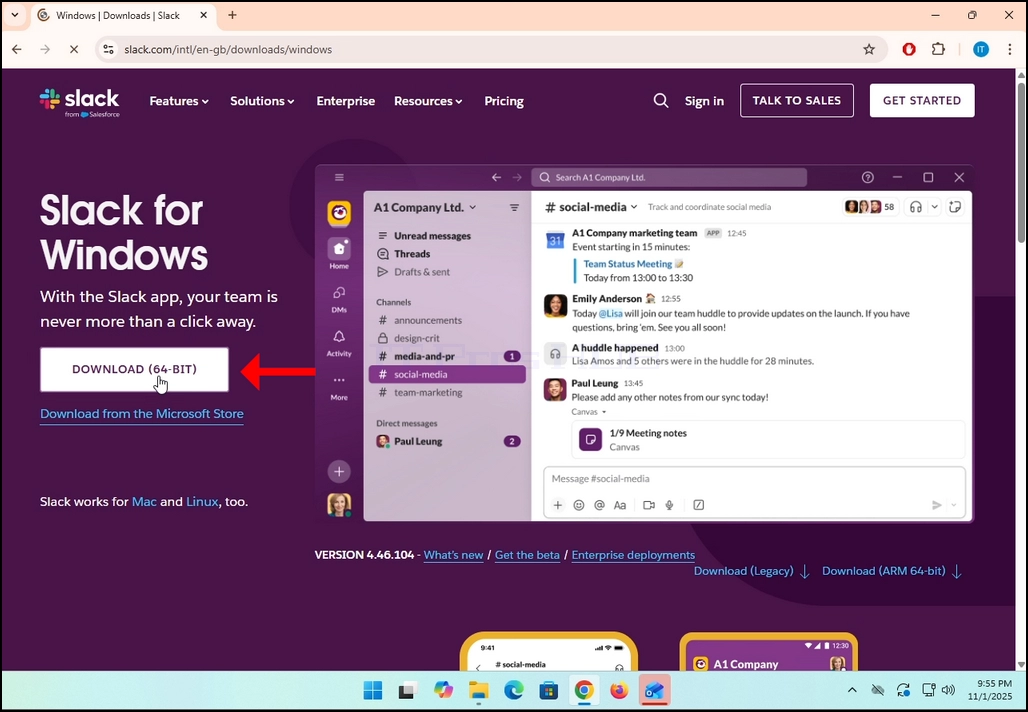
5. Sobald Sie angeklickt haben, sehen Sie den Installationsprozess in Ihrem Browser. Stellen Sie sicher, dass die heruntergeladene Datei aufgerufen wird Slack.msix und nichts anderes.
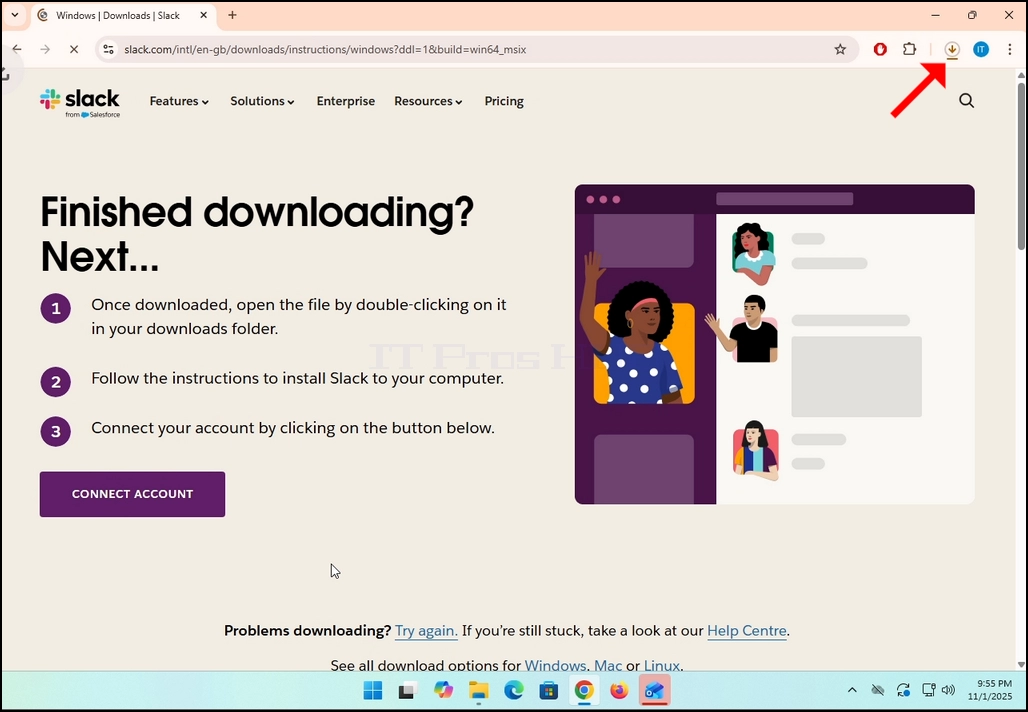
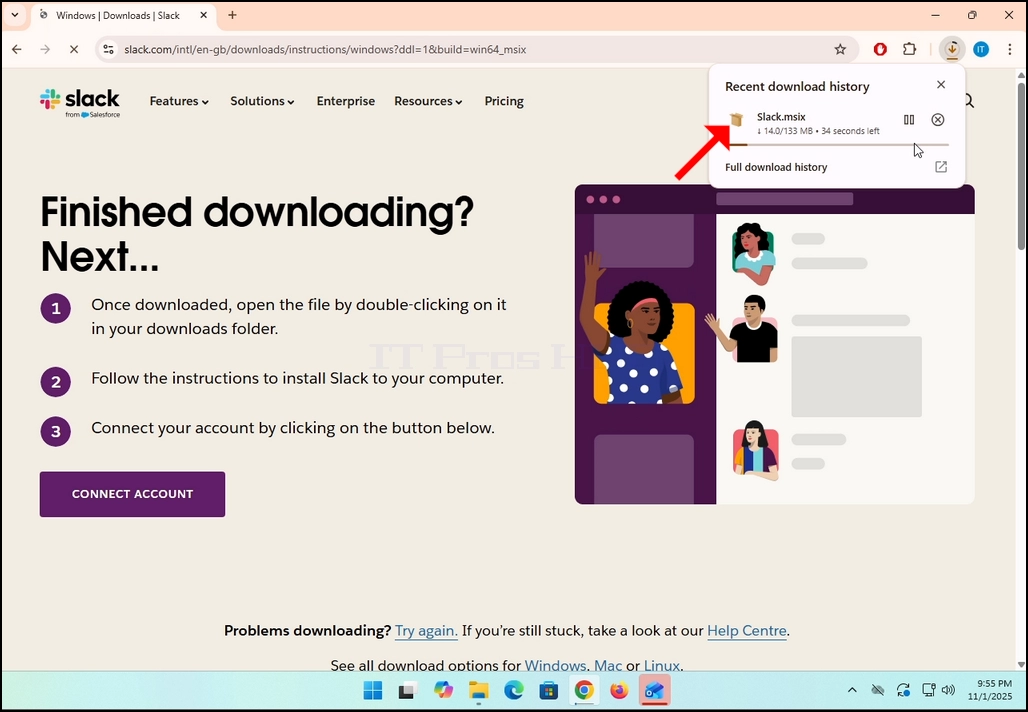
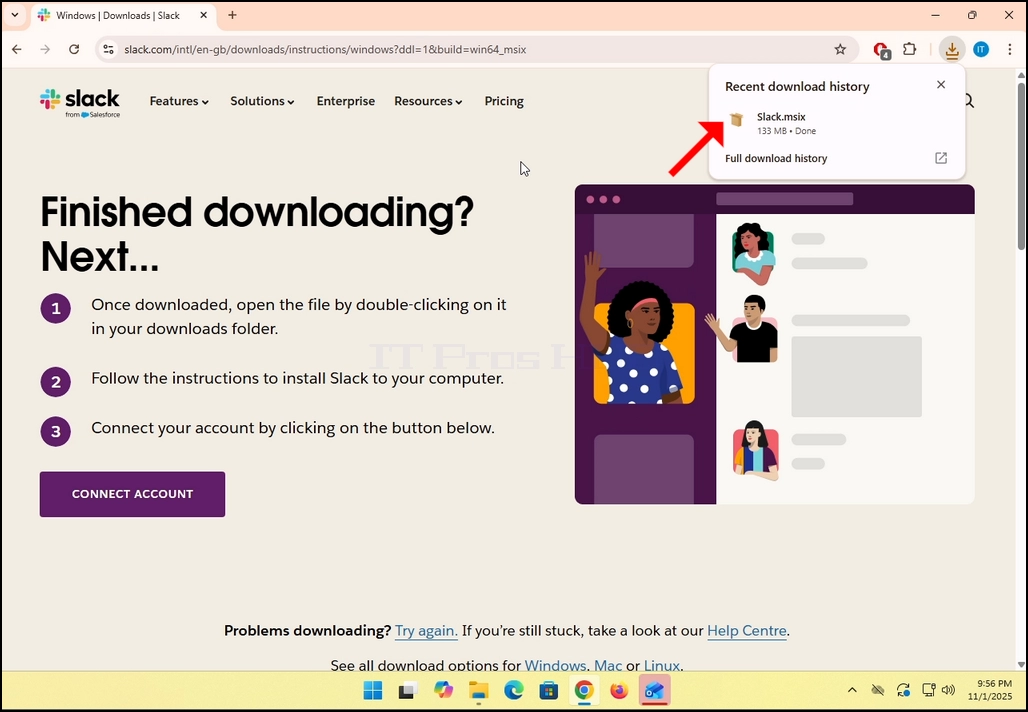
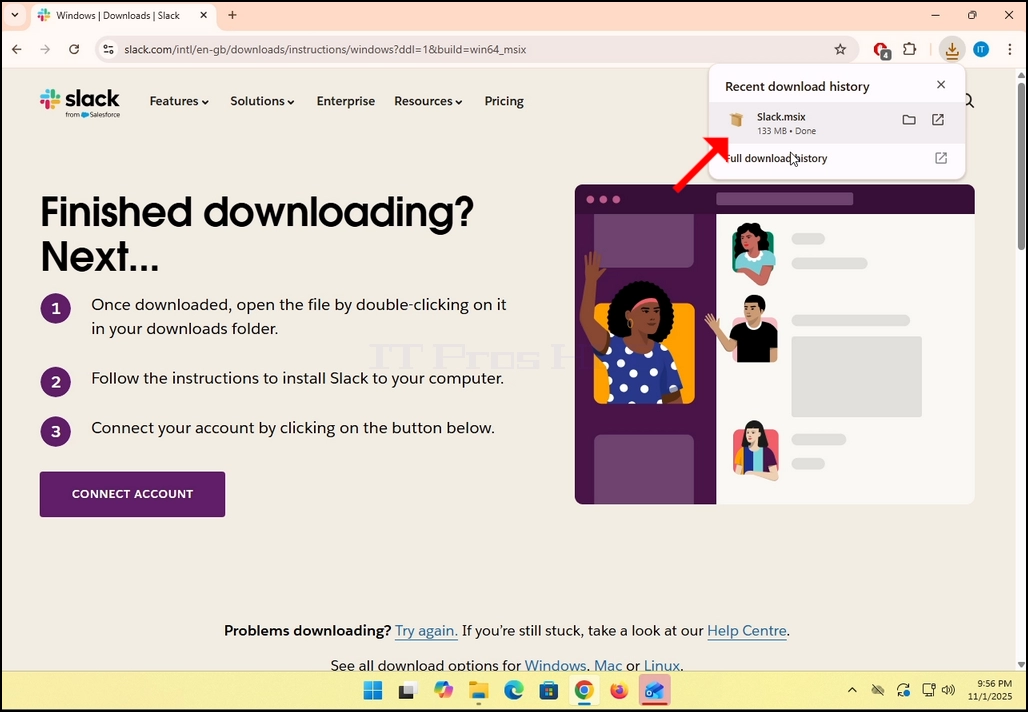
6. Einmal fertig, klicken Sie auf die Slack.msix Datei, um die Datei zu öffnen und den Installationsprozess zu starten.
7. Sobald Sie angeklickt haben, wird Windows Store Sie fragen, ob Sie Slack installieren möchten. Klicken Sie auf Blau INSTAND Knopf.
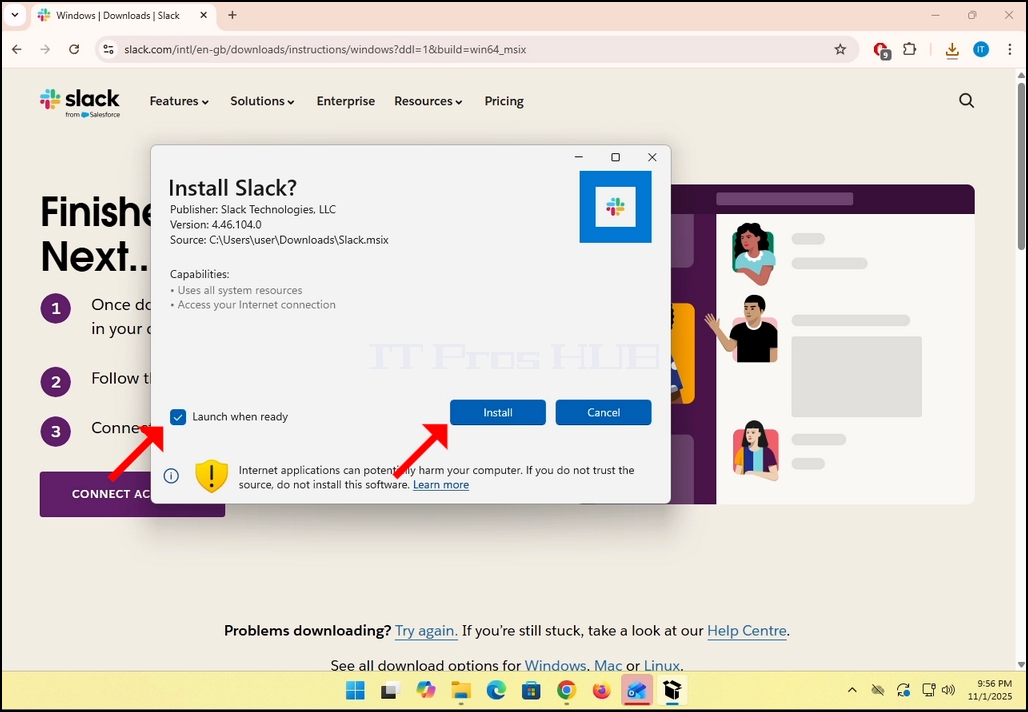
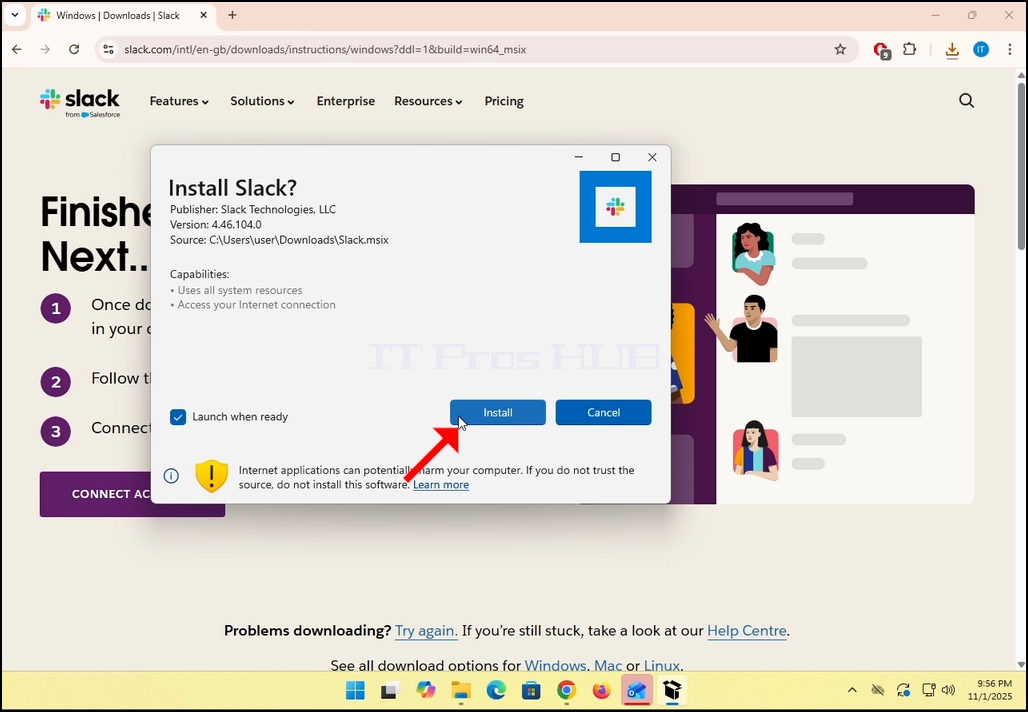
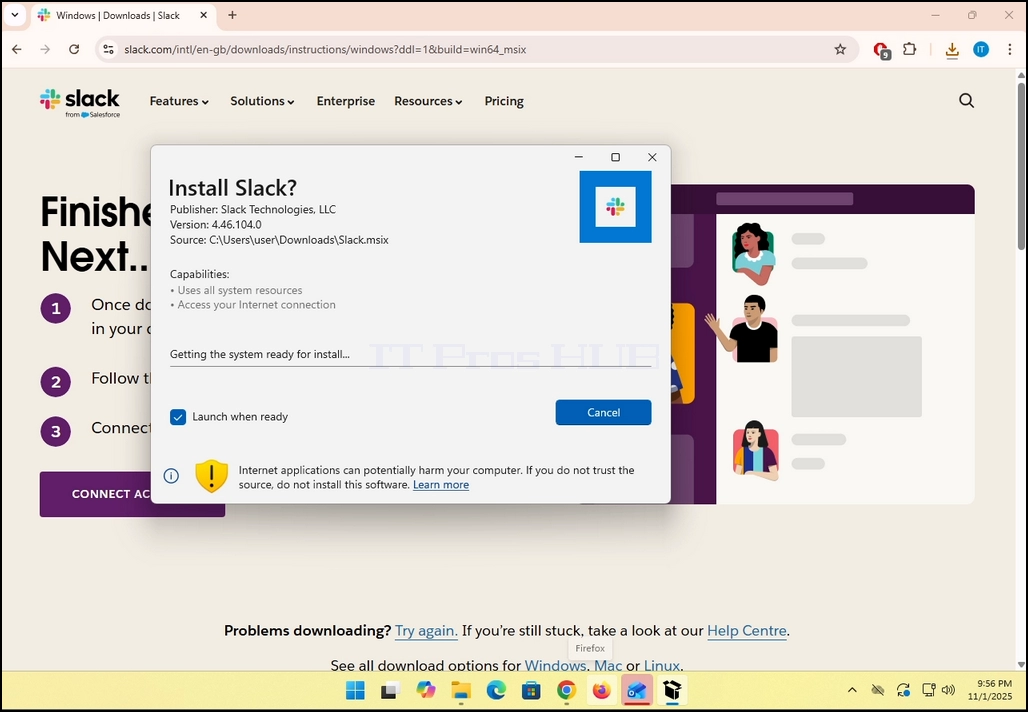
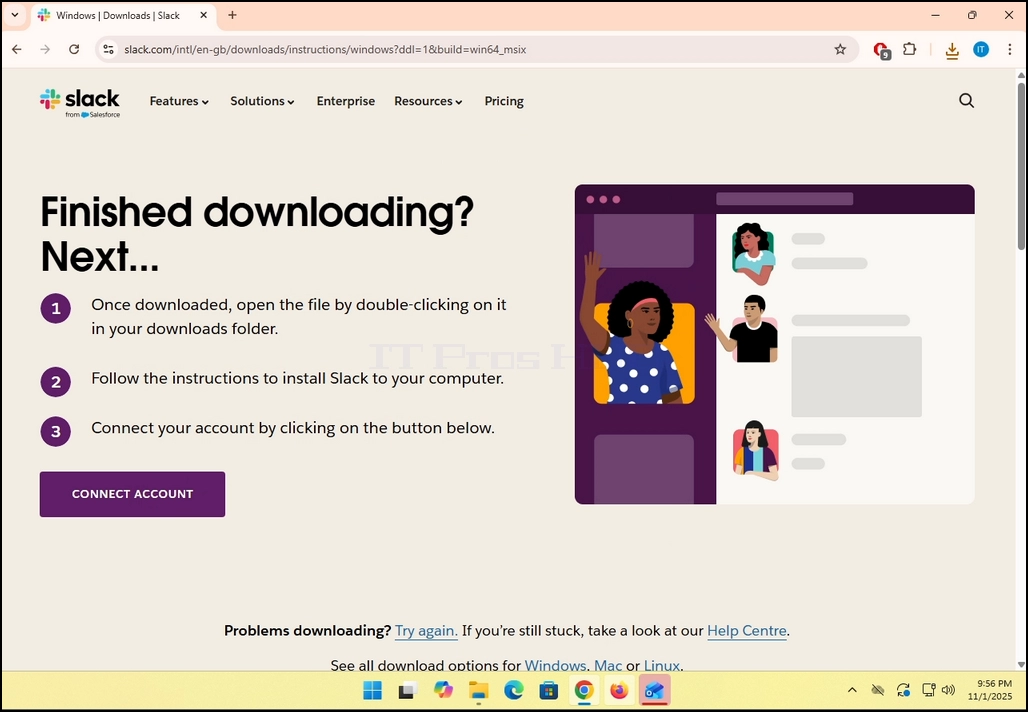
8. Sobald der Installationsvorgang abgeschlossen ist, werden Sie vom Windows Store mit der Meldung „Slack ist bereit. Klicken Sie auf Blau Start Button zum Starten von Slack.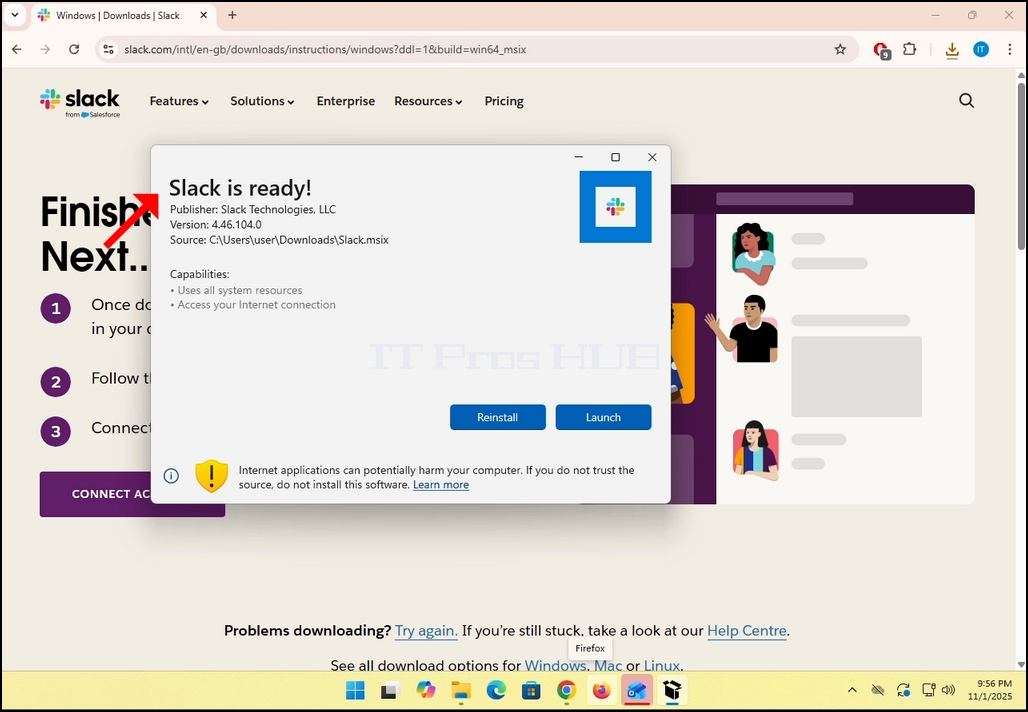
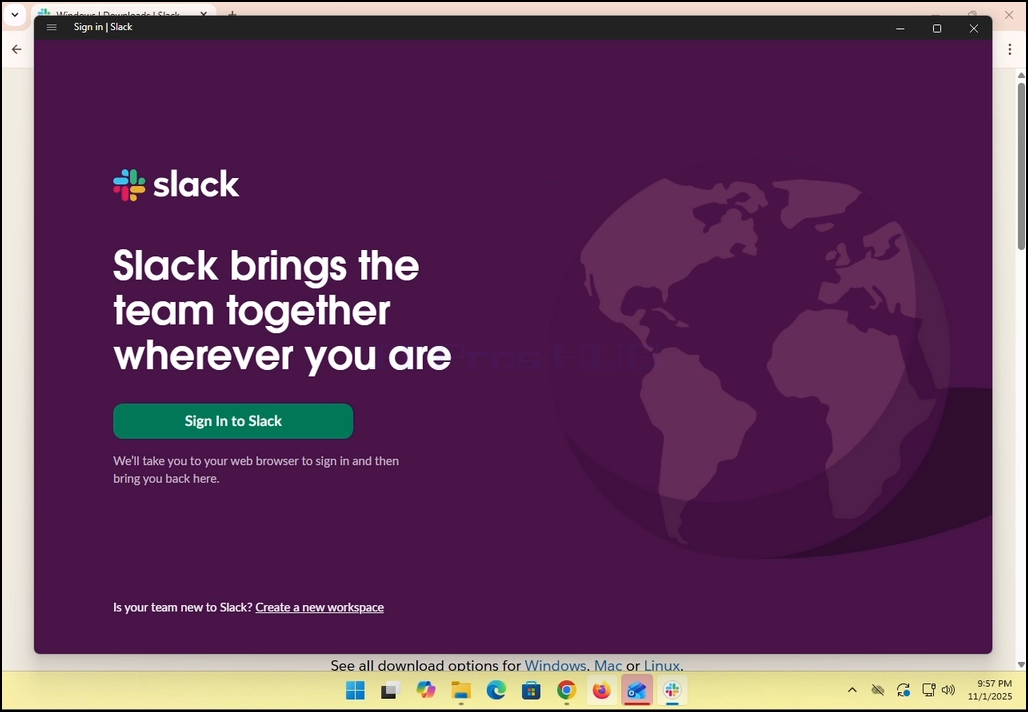
9. Sie sind fertig! Slack ist jetzt in Windows installiert.
- Details
- Geschrieben von: IT Pro
- Kategorie: How to Articles
- Zugriffe: 6745
1. Laden Sie den Bat-Client herunter und klicken Sie auf die heruntergeladene Datei. Warten Sie, bis der Installationsassistent gestartet ist. Treffer NEXT Schlüssel, wenn das Datenschutzfenster angezeigt wird.



2. Sobald der Installationsassistent geöffnet ist, klicken Sie auf NEXTKnopf.

3. Akzeptieren Sie die Lizenz agreemetn, indem Sie die Box auf dem Botton rechts markieren und erneut auf die Schaltfläche NÄCHSTER klicken.


4. Klicken Sie auf INSTAND Knopf. Beachten Sie: Windows UAC Möglicherweise bitten Sie um eine Administratorgenehmigung, um den Installationsvorgang zu starten (daher das UAC-Symbol in der Schaltfläche).



6. Warten Sie, bis der Prozess abgeschlossen ist.


7. Sobald der Prozess abgeschlossen ist, können Sie die Markierung "Starten Sie TheBat!, wenn das Setup existiert" Option und klicken Sie auf die FINISH Knopf. TheBat! Der E-Mail-Client ist jetzt installiert.

8.
- Details
- Geschrieben von: IT Pro
- Kategorie: How to Articles
- Zugriffe: 7183


2. Note that there is an arrow next to that icon. If you click that arrow you can direct Zoom to either allow one participant to share a screen at a time or to allow multiple participants to share simultaneously
 5. On the right side of the window there are the Presenter Layout options. These options allow the presenter to change how the screen and the presenter are laid during the meeting.
- Content only – only the content that is shared is visible to the participants
- As a background – the content is shared as a background and the presenter’s camera video feed is presented in the foreground
- Over the shoulder – the screen that is shared is shown on top of the “shoulder” of the participant. Basically, it is shown off their side to the top.
- Side by Side – the presenter and the screen that is shared are shown side by side to the participants
6. Additional options include:
- Sound sharing – the presenter shares the sounds omitting from its computer
- Optimize for video sharing – Zoom would optimize itself to share video over the screen that is shared
- Share Zoom windows - It controls whether your own Zoom interface (the Zoom app windows) can be shared when you screen share.




8. Note that your own camera video feed will be shown in a small box as well as can be seen in the image below:


- Details
- Geschrieben von: IT Pro
- Kategorie: How to Articles
- Zugriffe: 7056
- Open Microsoft Edge

2. Suchen Sie in der oberen rechten Ecke des Browsers nach dem Symbol für 3 Punkte und klicken Sie einmal darauf. Ein Seitenmenü sollte erscheinen.

3. Gehen Sie in diesem Seitenmenü zur Option Hilfe und Feedback, die direkt vor der letzten Option dort liegt. Bewegen Sie mit der Maus darüber, bis eine Menüerweiterung erscheint. Wenn nicht, klicken Sie einmal darauf, bis diese Erweiterung erscheint.

4. In dieser Erweiterung suchen Sie nach dem Über Microsoft Rand Satz und klicken Sie einmal darauf. Warten Sie, bis das Fenster "Über" erscheint
5. Sobald das Fenster "Über" erscheint, wird der Edge-Browser sofort nach Updates suchen. Das wissen wir, wenn wir die „Überprüfung auf Updates„Satz auf der Seite eines kleinen Animationssymbols.
6. Die aktuelle Version des Edge-Browsers wird unter diesem Satz präsentiert.
7. Wenn ein Update vom Edge-Browser gefunden wird, wird dieÜberprüfung auf Updates„Der Satz wird geändert inAktualisierung von Microsoft Edg.e.
8. Ein wichtiger Hinweis zu den gemessenen Verbindungen:
a. Wenn Sie eine gemessene Verbindung wie einen mobilen Hotspot oder eine LTE-Verbindung verwenden und Edge aktualisieren möchten, stellen Sie sicher, dass Sie die Download Updates über getaktete Verbindungen Option, die in dieser sehr Über Fenster.


9. Sobald Edge mit dem Herunterladen des Updates fertig ist, werden Sie darüber informiert, dass „Um die Aktualisierung des Neustarts von Microsoft Edge abzuschließenWie Sie im Bild unten sehen können.



11. Nachdem Edge sich neu gestartet hat, sollte es beginnen, eine Update abgeschlossen Nachricht in einem neuen Tab. Schließen Sie diesen Tab. Zurück zu den Über Fenster und überprüfen Sie, ob sich die Version des Browsers tatsächlich von der vor Beginn des Aktualisierungsprozesses unterscheidet.

12. Wenn Sie zum Über-Fenster zurückkehren, können Sie auch überprüfen, ob weitere Updates ausstehen. Wie sie hier sehen können, gibt es keine ausstehenden updates mehr, da uns die nachricht präsentiert wird. Microsoft Edge ist up to date.

- Details
- Geschrieben von: IT Pro
- Kategorie: How to Articles
- Zugriffe: 6735
1. Gehen Sie zu Windows Desktop.
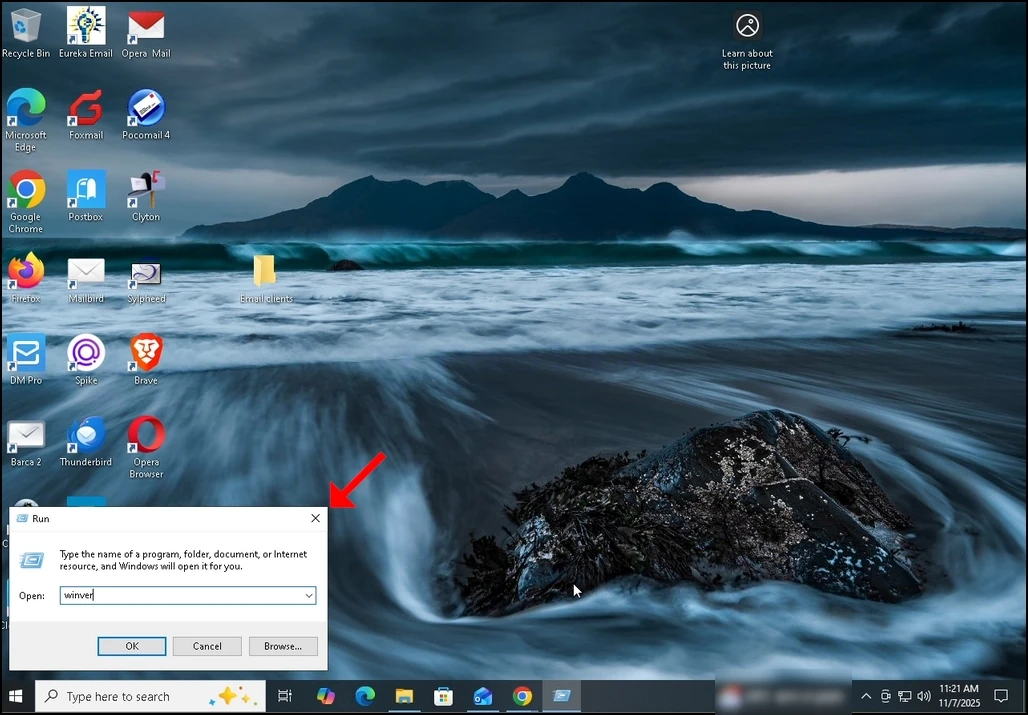
2. Auf Ihrer Tastatur klicken Windows+R Tastenkombination und warten, bis die Run-Box erscheint.
3. Sobald die Run-Box erscheint, Typ Winzer im Textfeld und drücken Sie die Enter-Taste oder klicken Sie auf die OK-Taste und warten Sie auf Über Windows-Fenster Pop-up
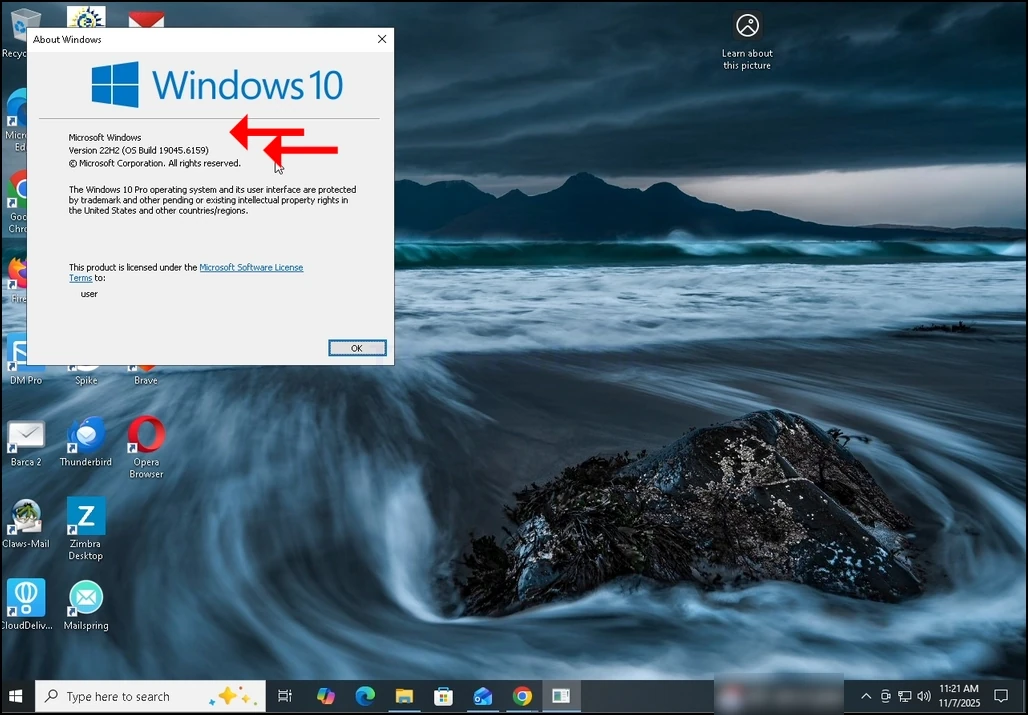
4. Im Fenster Über Windows werden im zweiten Satz die Version und der Build von Windows angezeigt.
5. Die Art des Betriebssystems ist im zweiten Absatz zu sehen.
6. In diesem Artikel ist zum Beispiel die Windows-Version 22H2 und sein Aufbau ist 19045.6159 Der Typ des Betriebssystems ist Windows Pro.