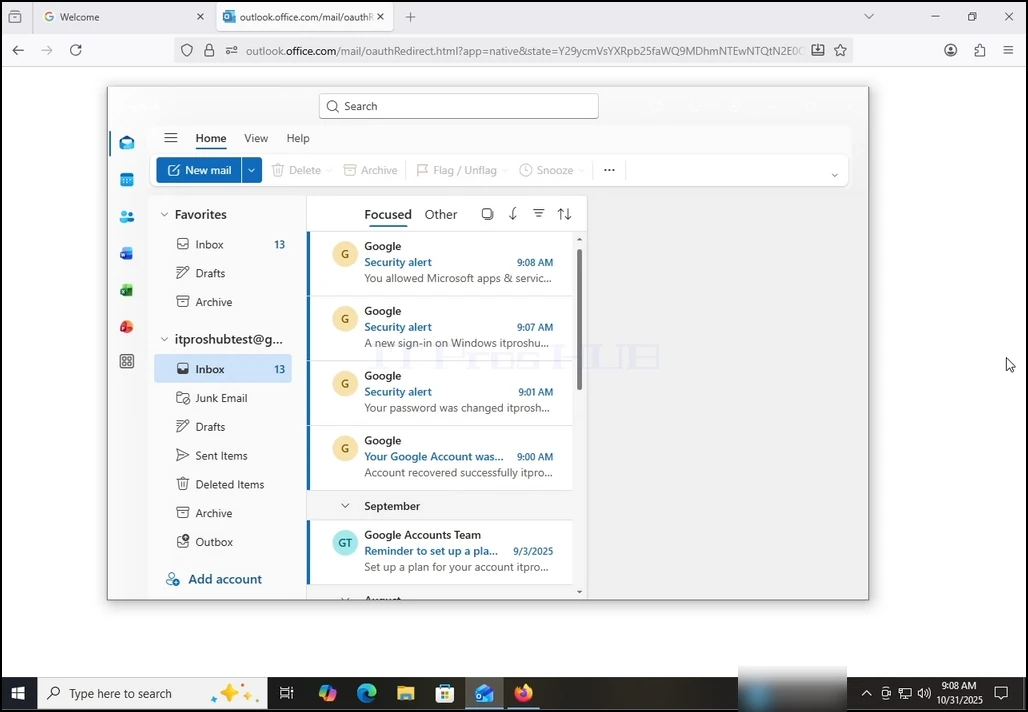
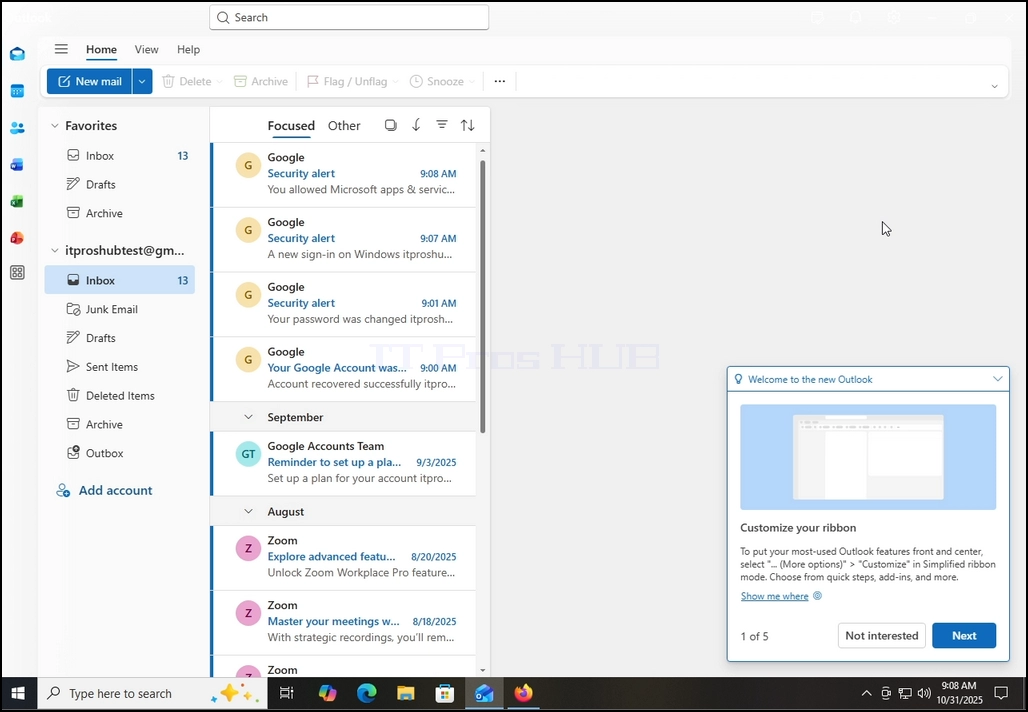
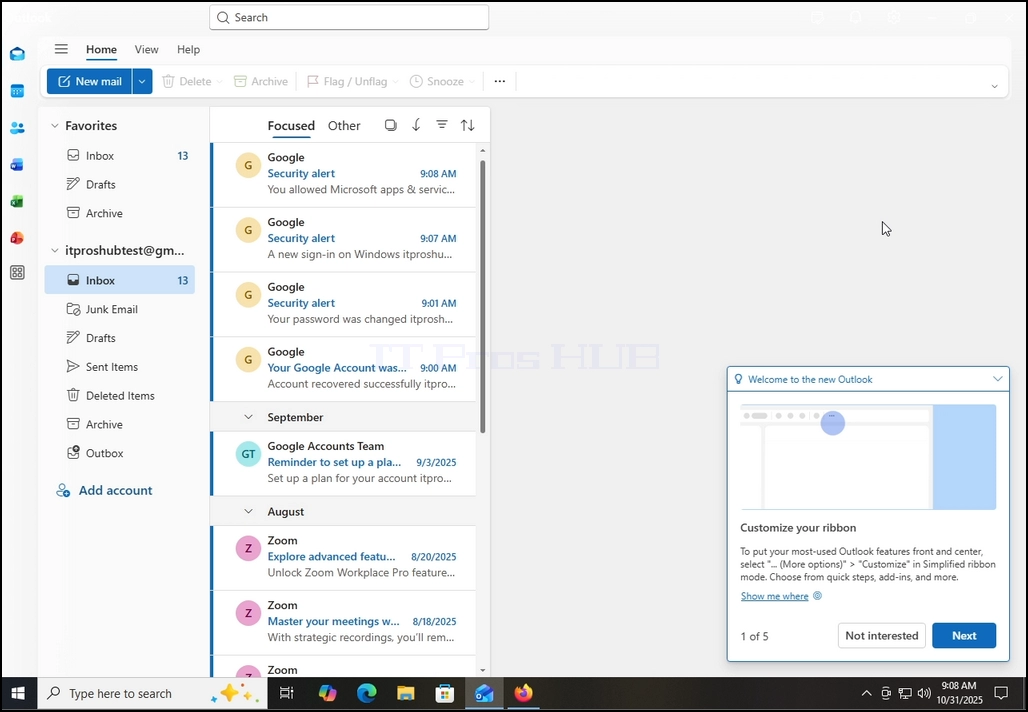
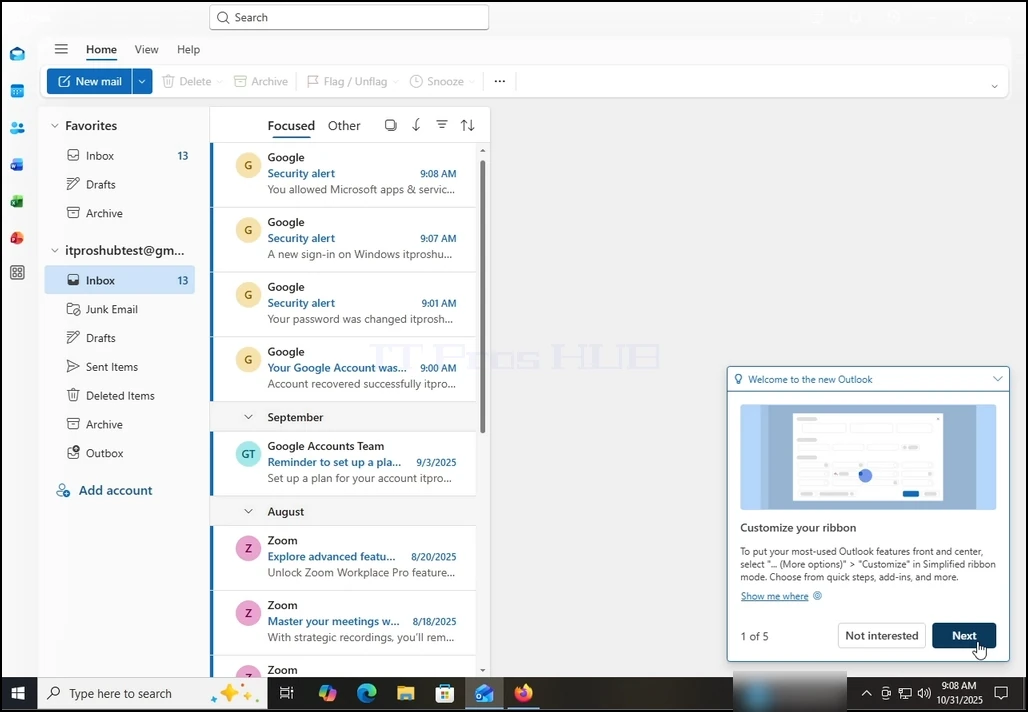
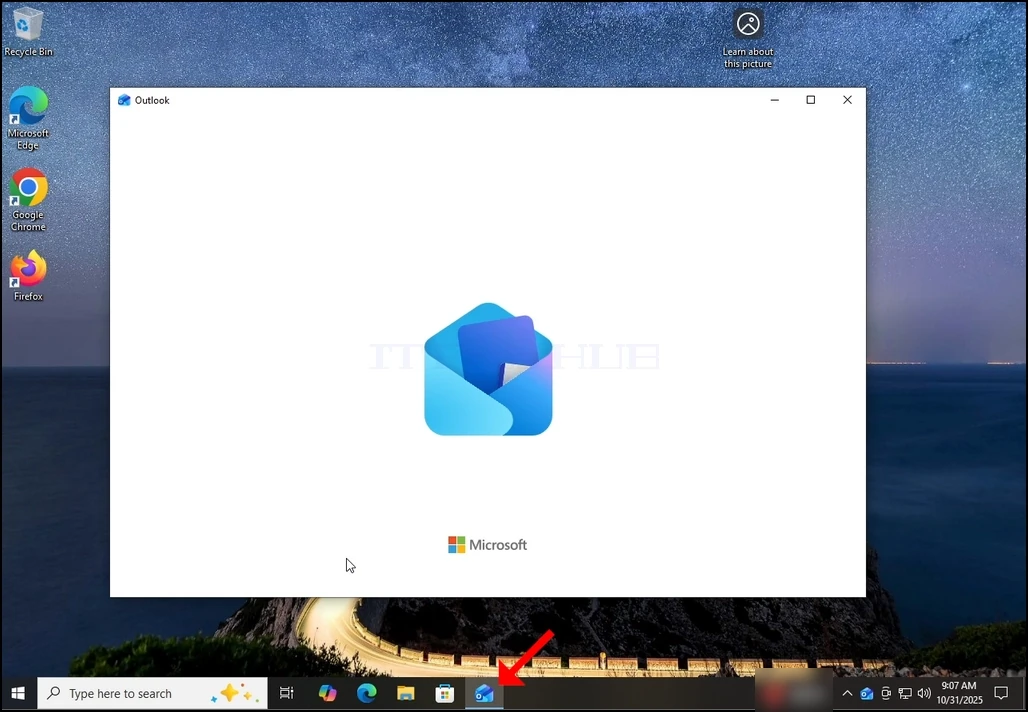
1. Starten Sie Outlook, indem Sie auf das Symbol in der Taskleiste klicken. In den meisten Fällen würde sich das Outlook-Icon dort befinden. Warten Sie, bis der Splash-Bildschirm erscheint und die Outlook-App geladen wird.
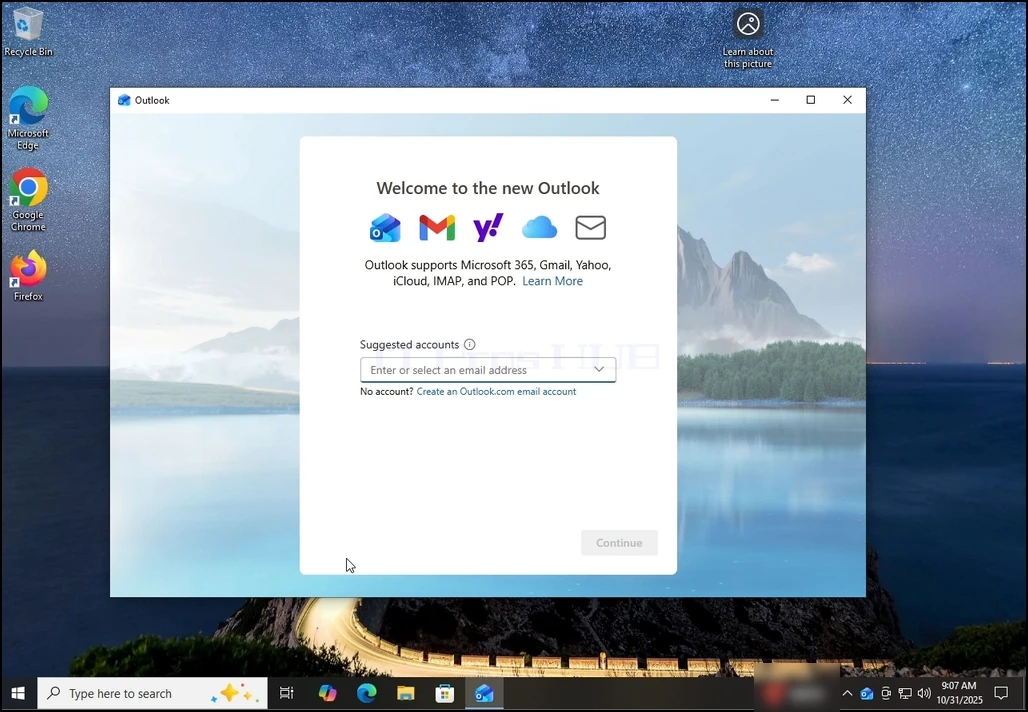
2. Nach dem Laden wird Ihnen der Bildschirm "Willkommen im neuen Outlook" angezeigt. Geben Sie die E-Mail-Adresse ein, die Sie konfigurieren möchten. In unserem Fall konfigurieren wir eine Gmail-E-Mail-Adresse.
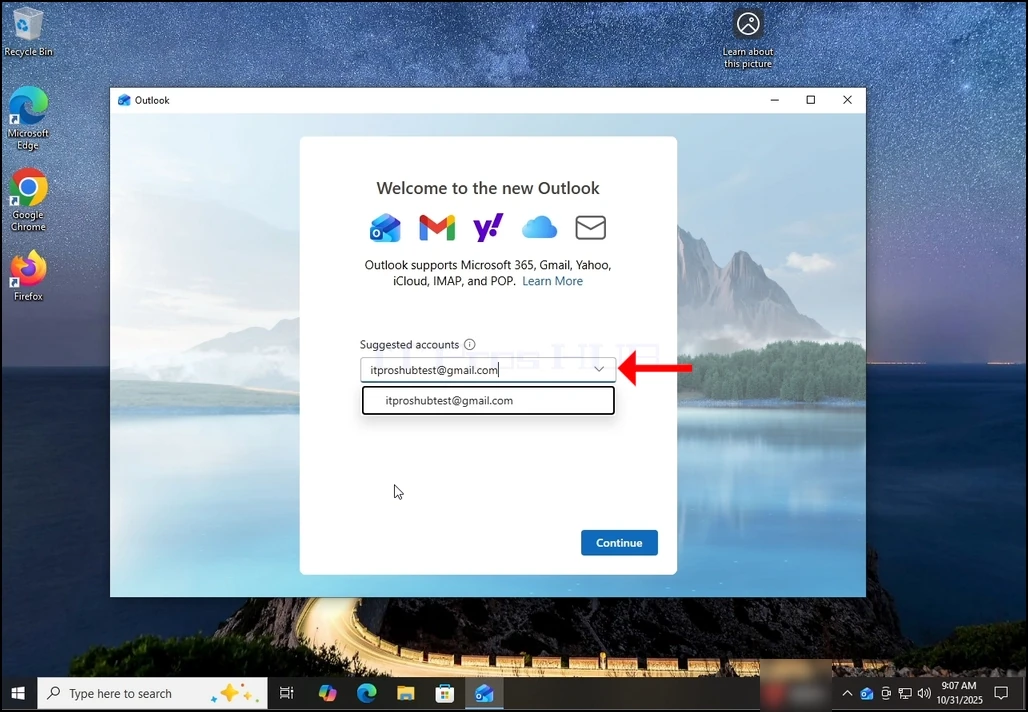
3. Geben Sie Ihre Gmail-Adresse in das Textfeld ein und klicken Sie auf die Schaltfläche Weiter.
4. Sie werden benachrichtigt, dass Outlook empfiehlt, Kalender-, Kontakt- und Ereignisdaten von Ihrem Gmail-Accuit abzurufen, um eine bessere Erfahrung zu erzielen. Klicken Sie erneut auf die Schaltfläche Weiter und warten Sie, bis der nächste Bildschirm geladen ist.
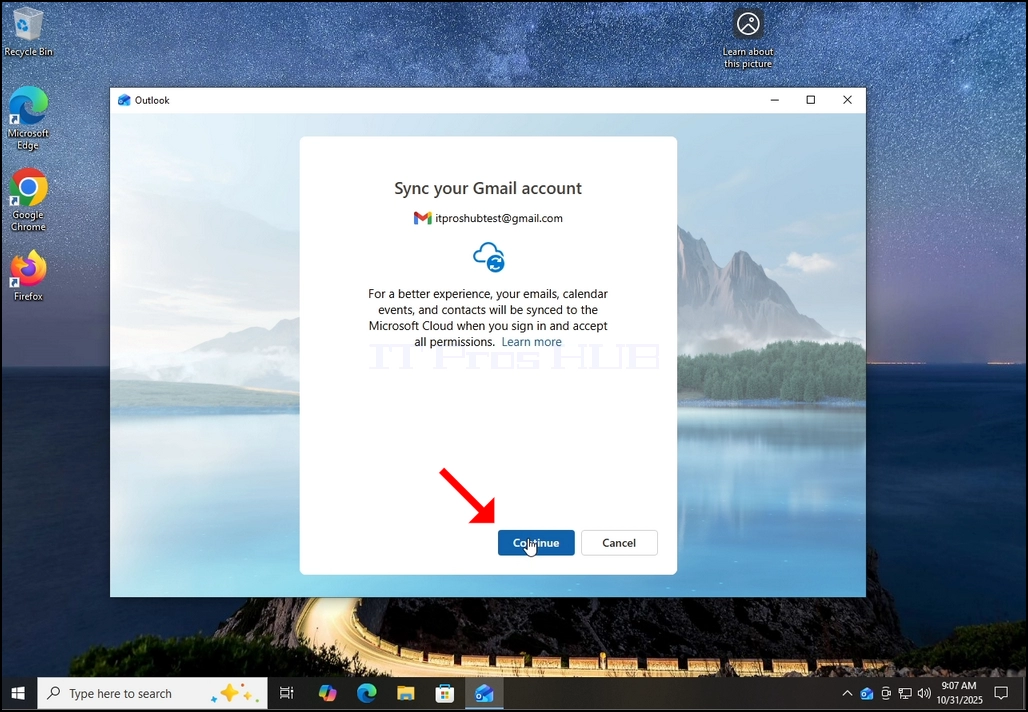
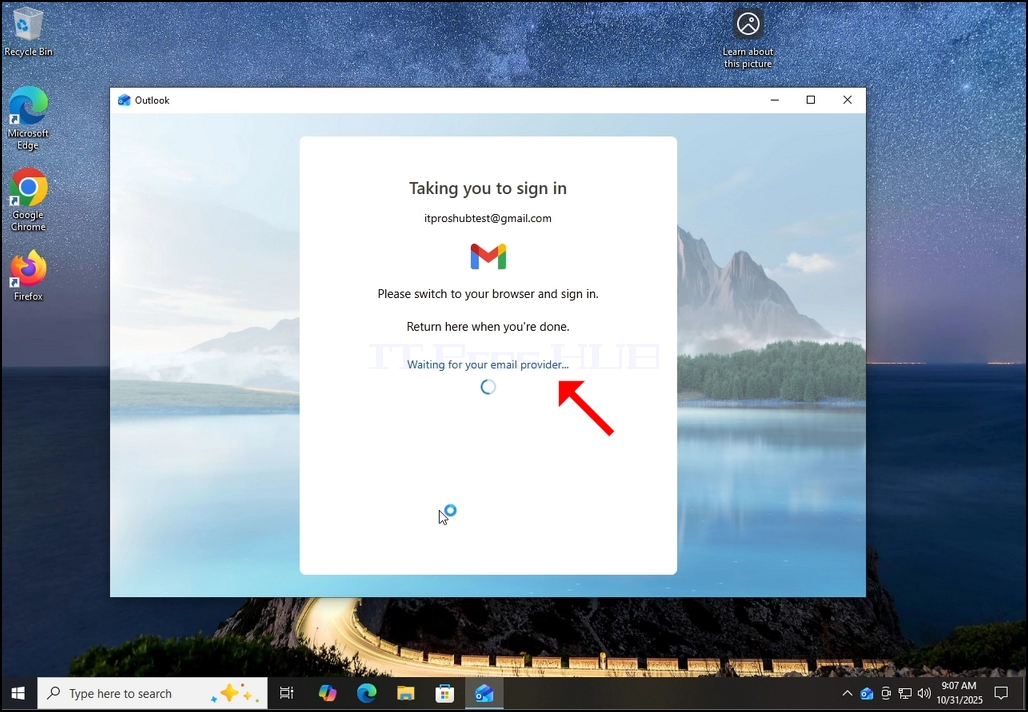
6. Nach dem Klicken auf die Schaltfläche Weiter geht Outlook mit Ihrem Standardbrowser auf den Google-Anmeldebildschirm.
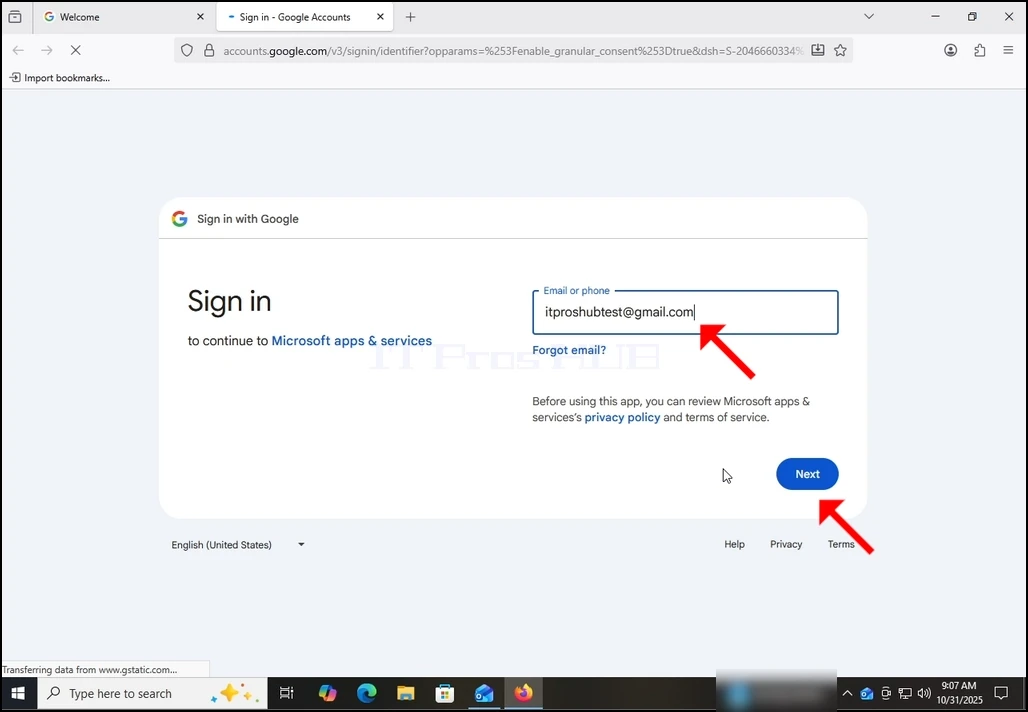
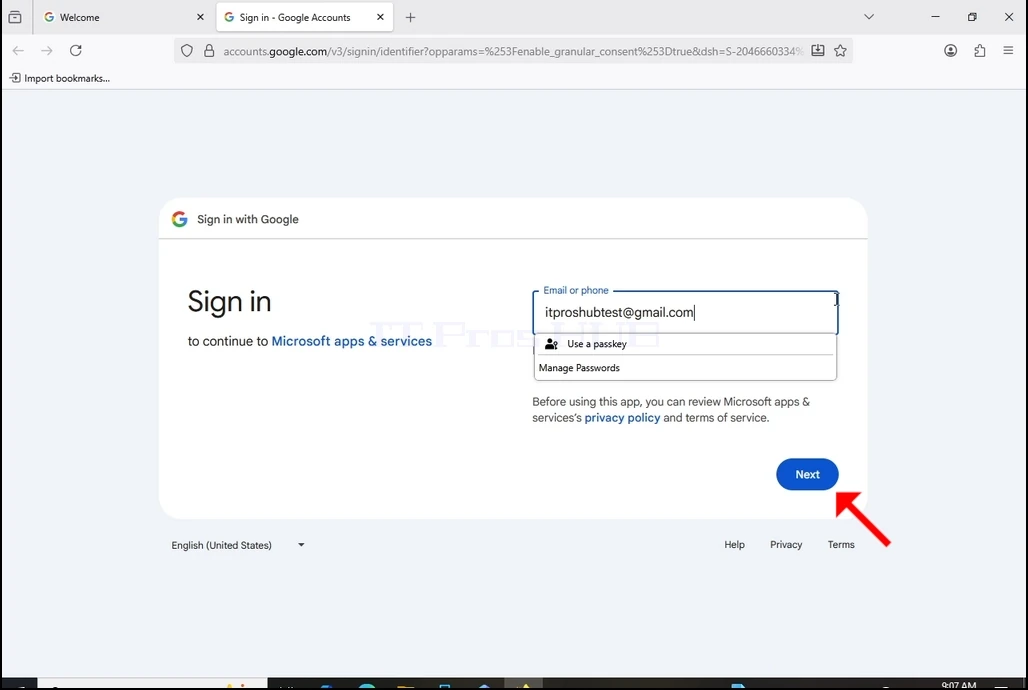
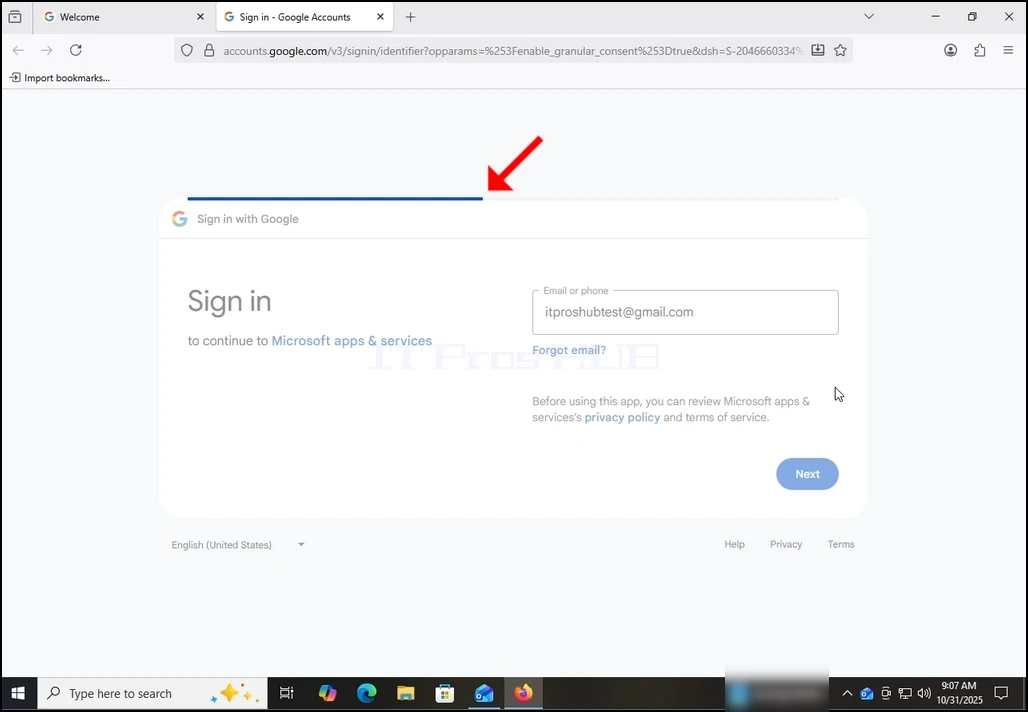
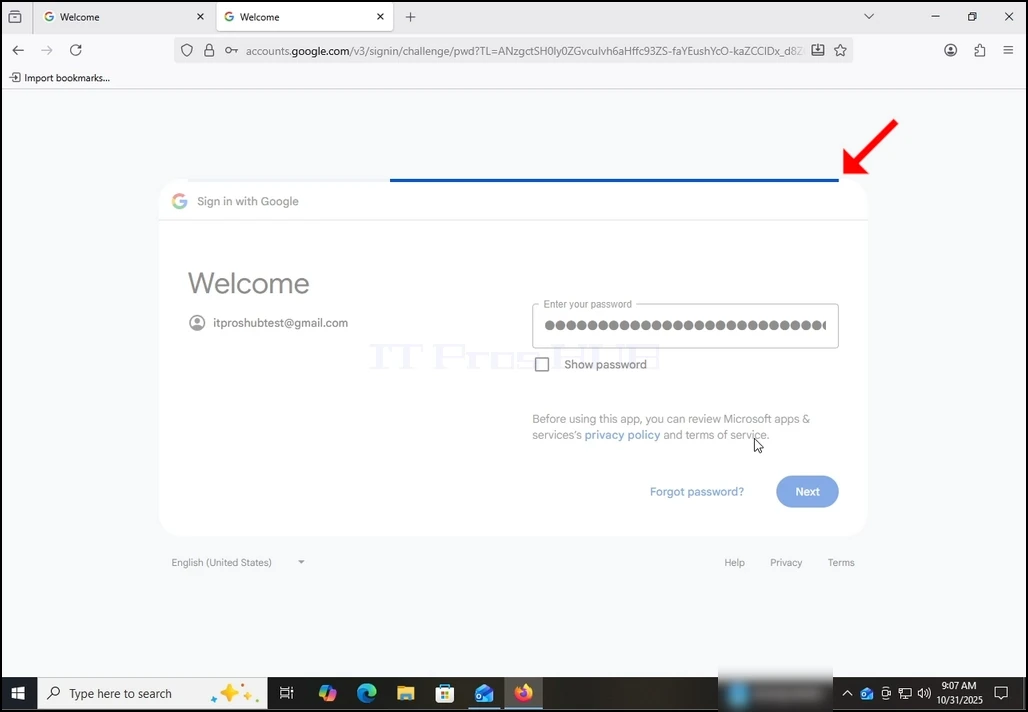
8. Nachdem Sie auf die Schaltfläche Nächste gedrückt haben, sehen Sie eine Ladeleiste im oberen Teil des Anmeldefelds.
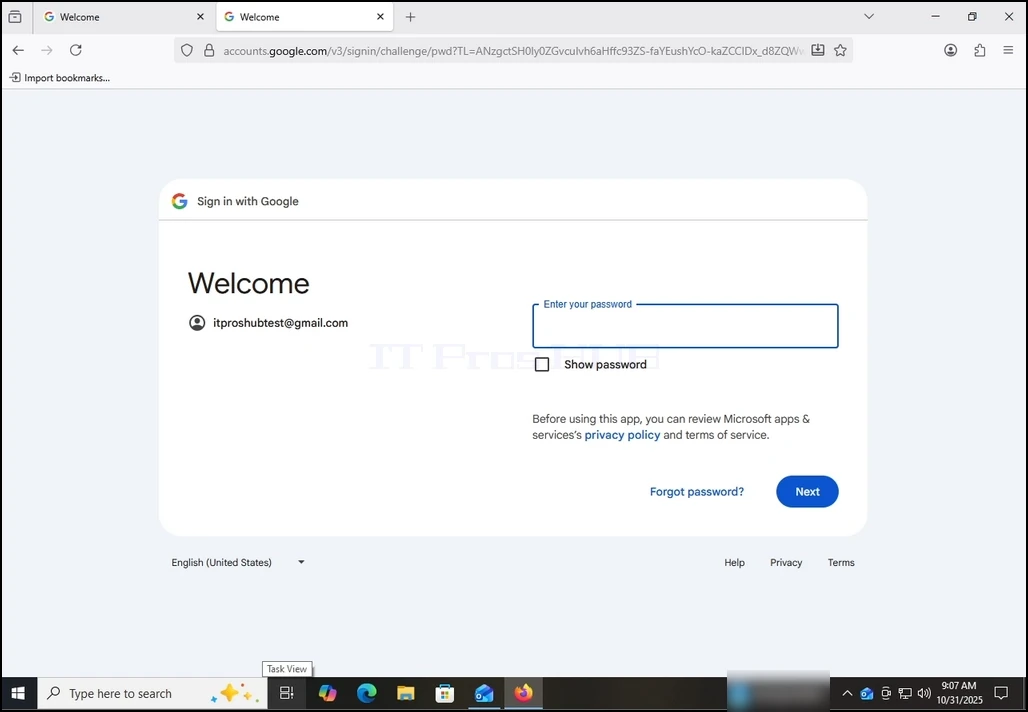
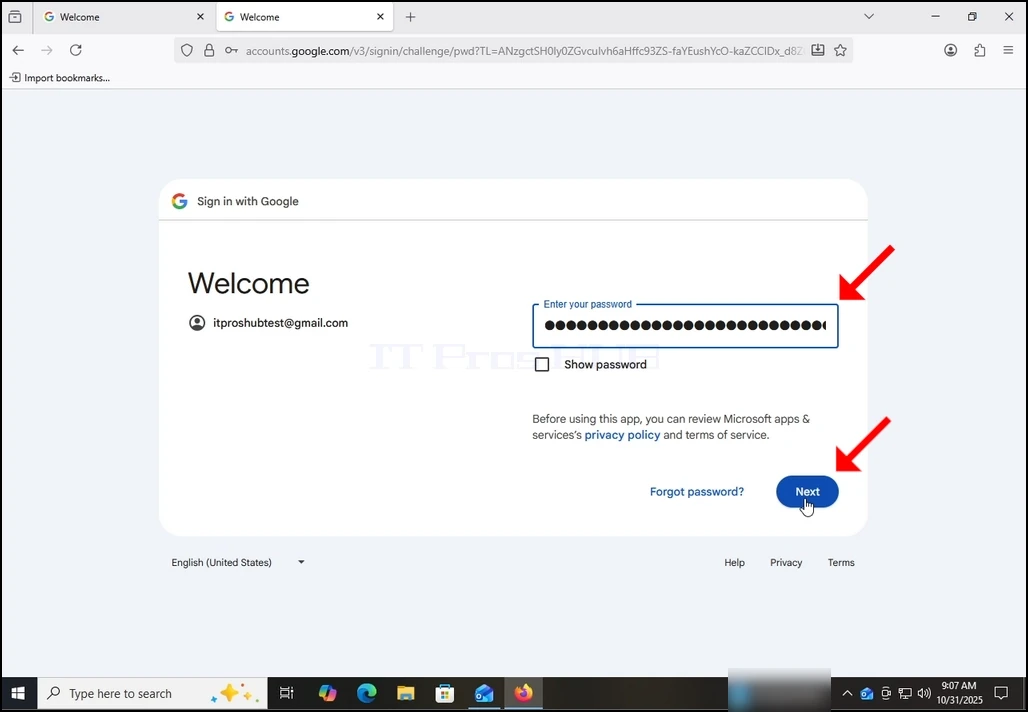
10. Warten Sie, bis die nächste Stufe geladen ist.
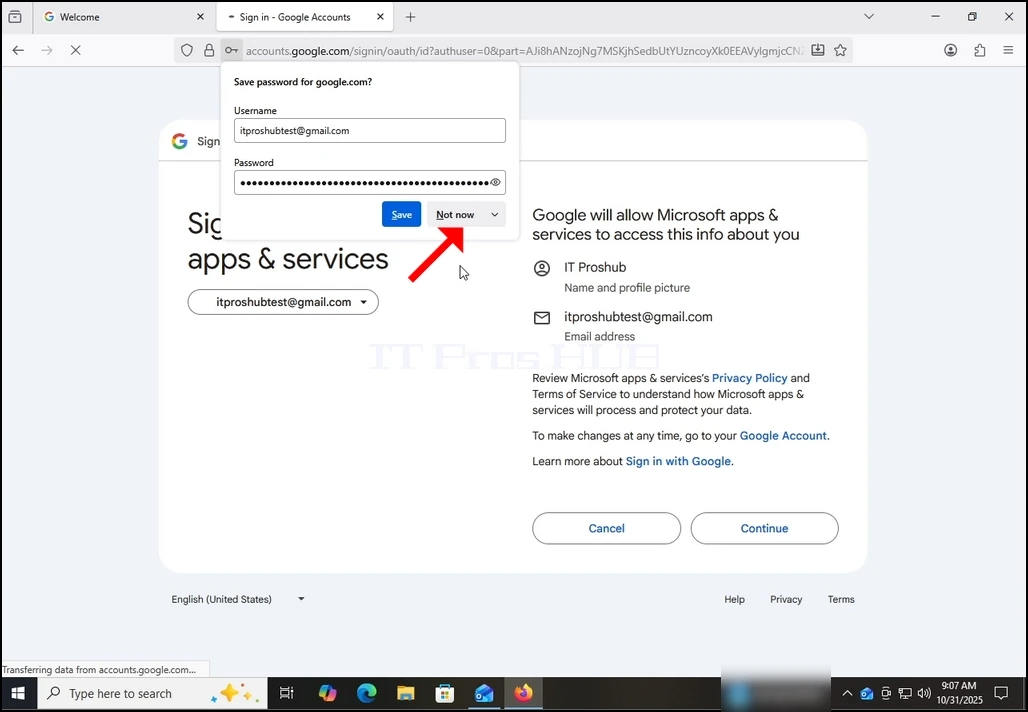
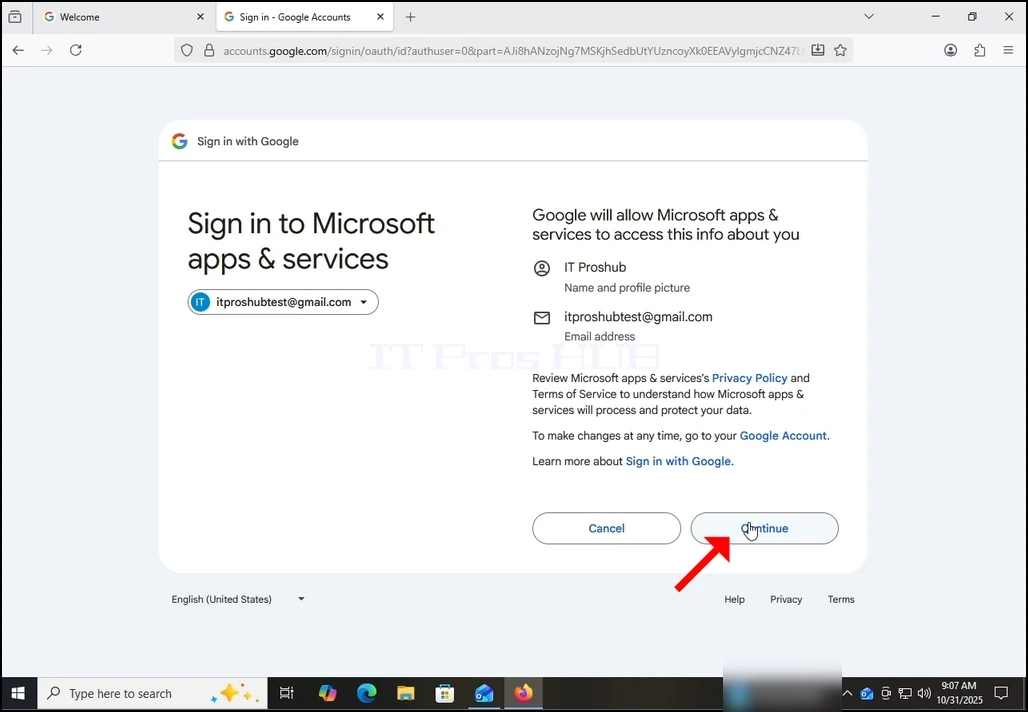
12. In der aktuellen Phase fordert Google Sie auf, Outlook (Microsoft Apps & Services) zuzulassen, um auf Ihr Gmail-Konto zuzugreifen. Sie erhalten die Informationen, auf die Outlook zugreifen möchte. In diesem Fall möchte Outlook auf Ihre E-Mail-Adresse (Gmail), Ihren vollständigen Namen und Ihr Profilbild zugreifen.
Klicken Sie auf die Schaltfläche Weiter und warten Sie, bis der nächste Bildschirm geladen ist.
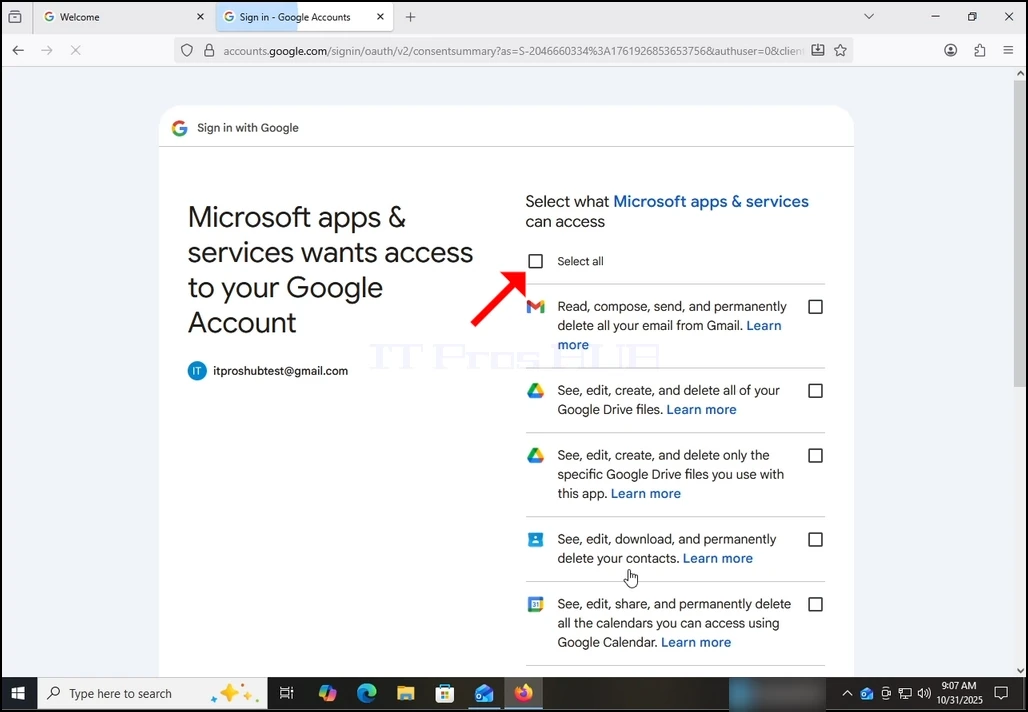
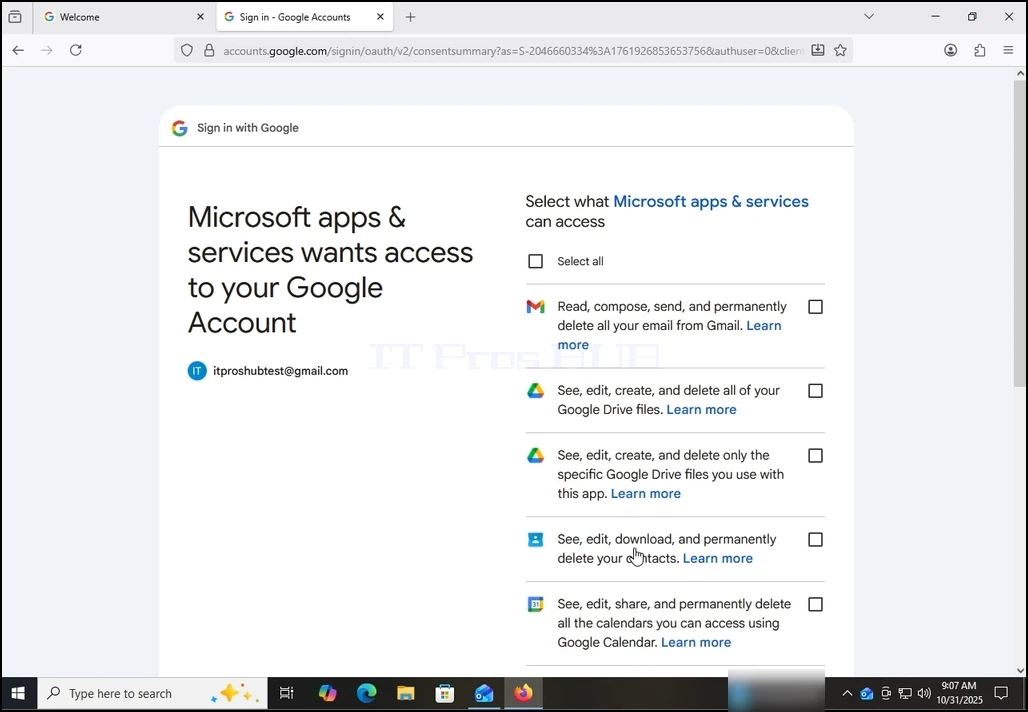
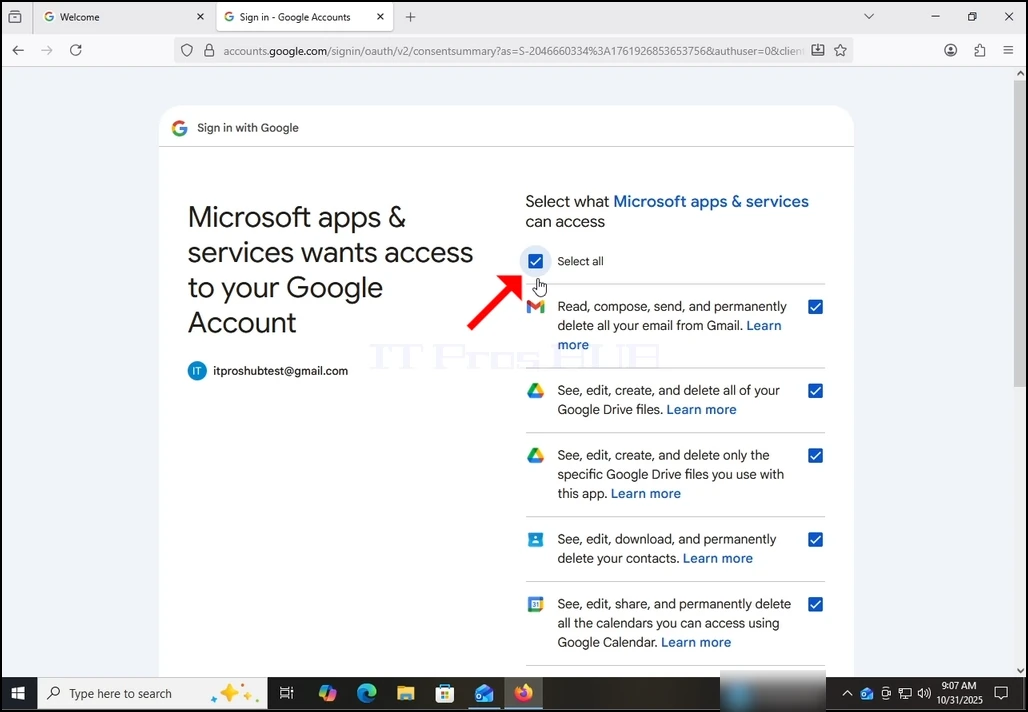
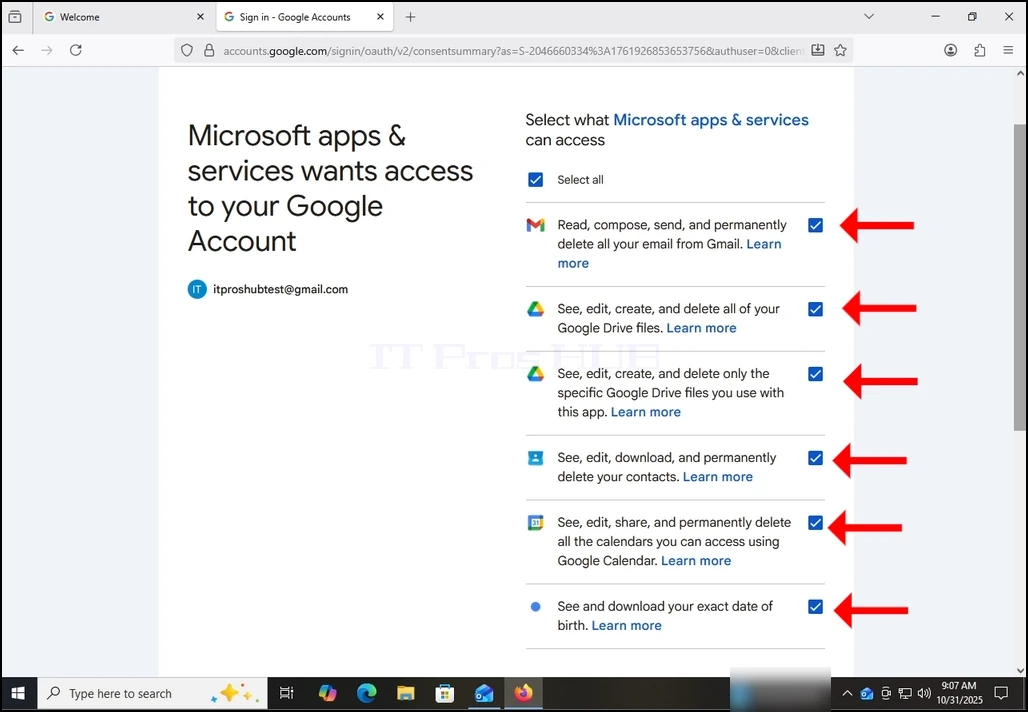
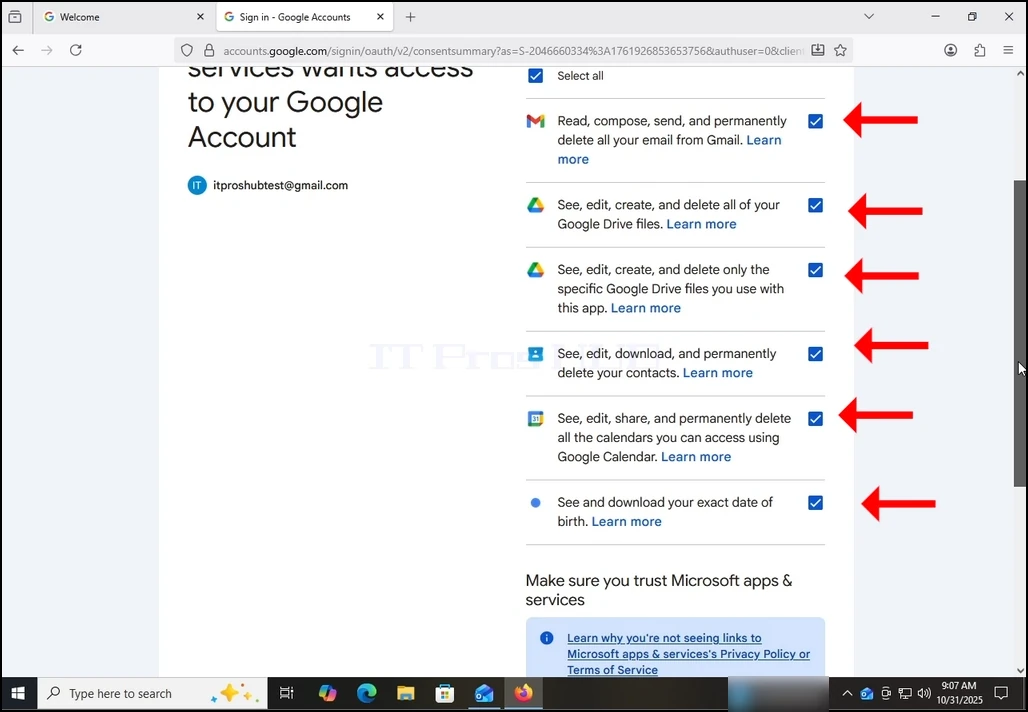
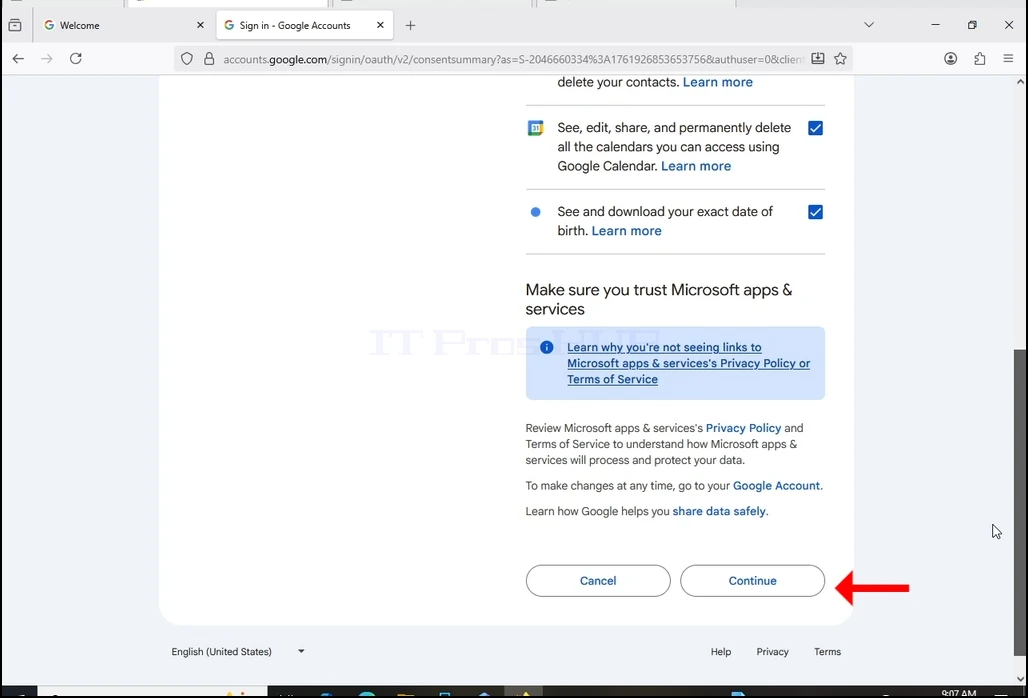
13. In diesem Stadium erläutert Google, auf welche Informationen Outlook (Microsoft Apps & Services) zugreifen könnte.
Wählen Sie aus, welche Informationen Sie Outlook nach eigenem Ermessen erteilen möchten, aber denken Sie daran, dass Outlook weniger Funktionalität hätte, je weniger Berechtigung Sie zulassen.
In diesem Fall wäre das Minimum für die Funktion als E-Mail-Client Erlauben Sie ihm, alle Ihre E-Mails von Gmail zu lesen, zu verfassen, zu senden und dauerhaft zu löschen.
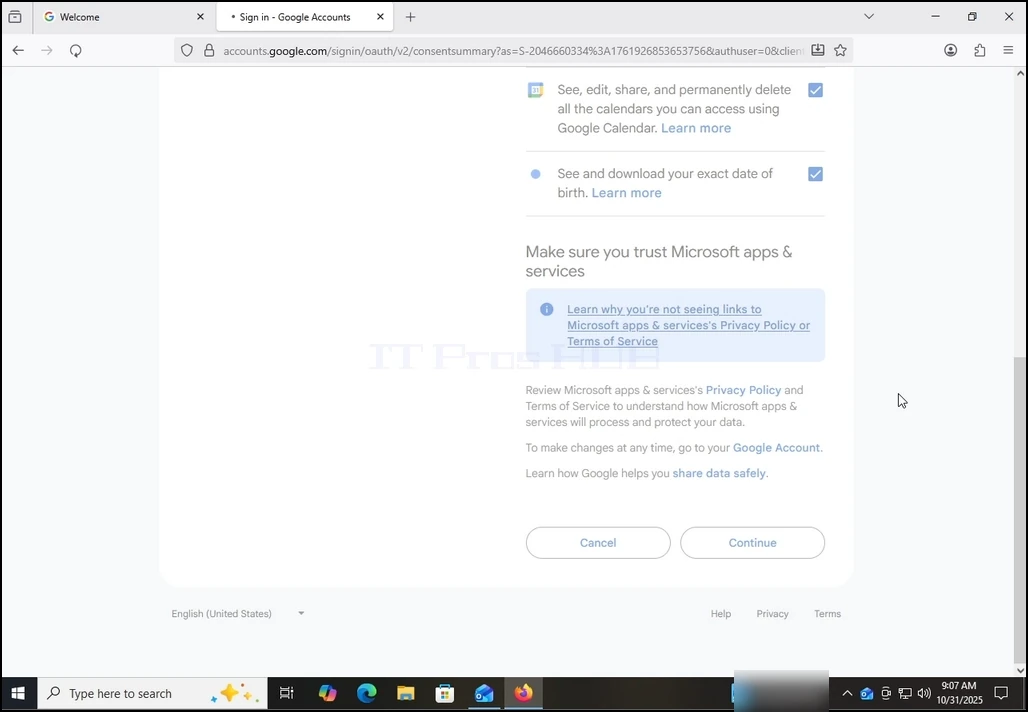
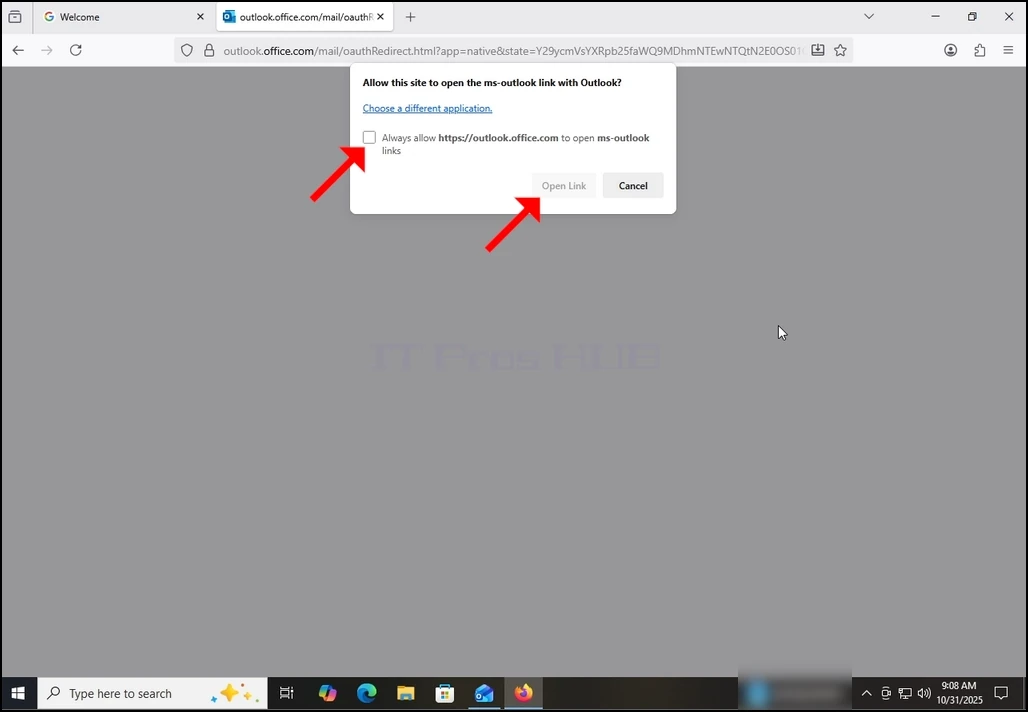
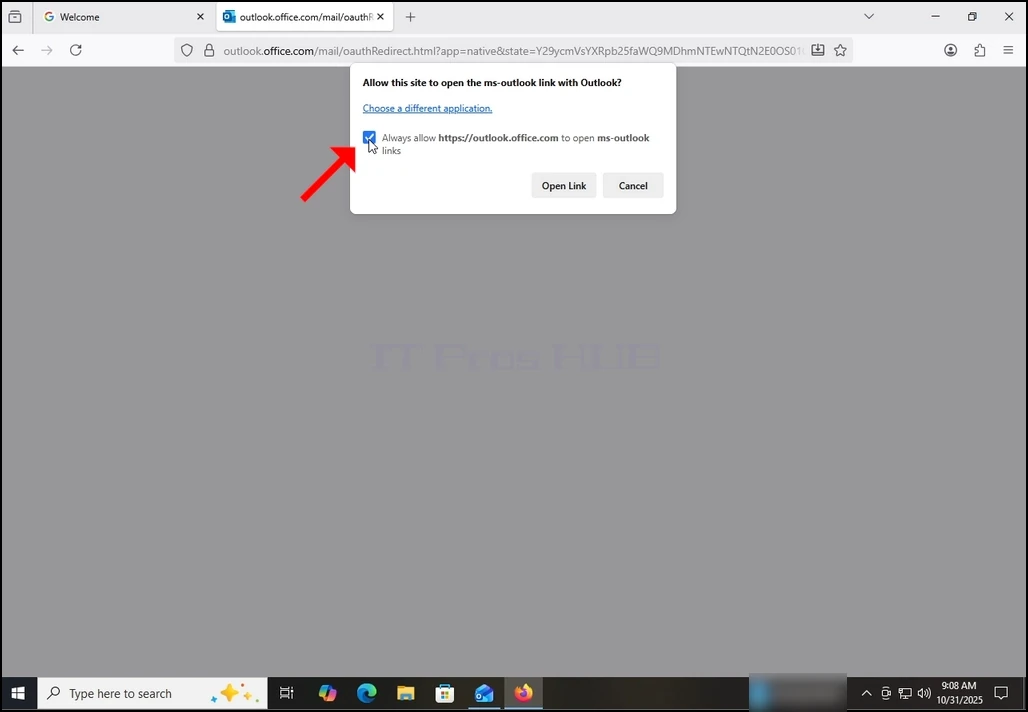
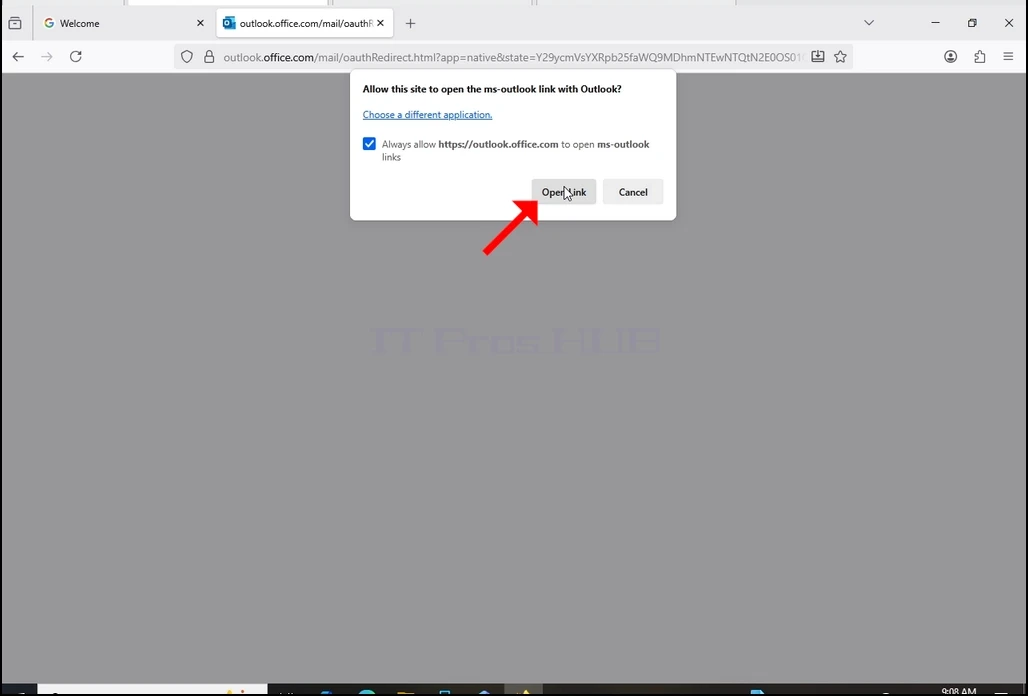
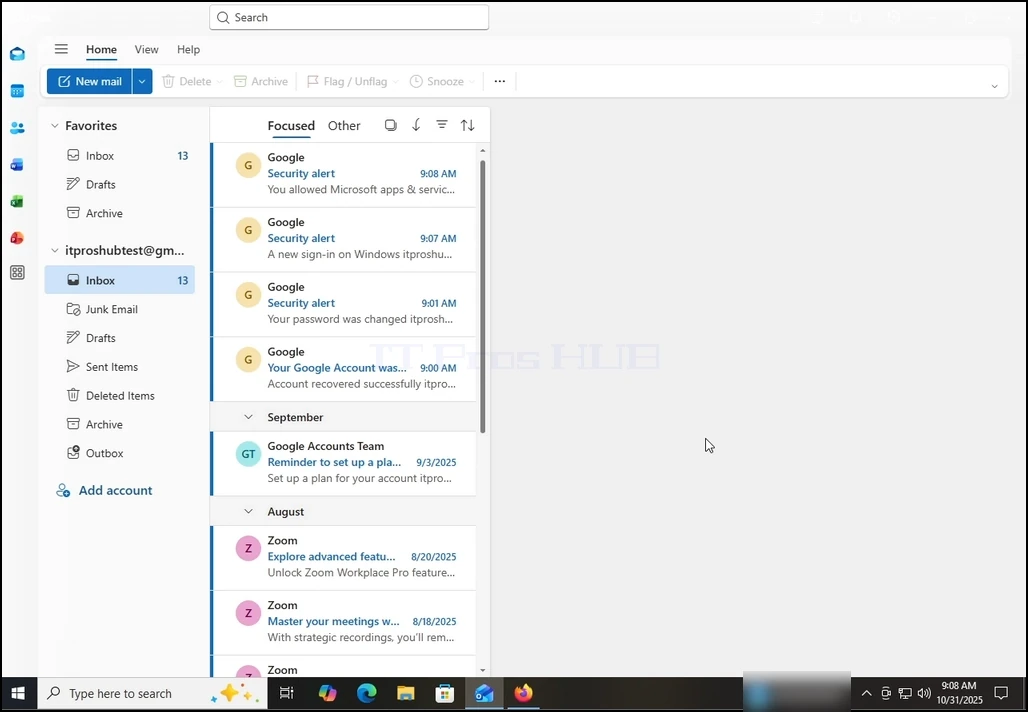
16. Nachdem Sie das vorherige getan haben, würde Outlook Ihr Gmail-Konto laden.
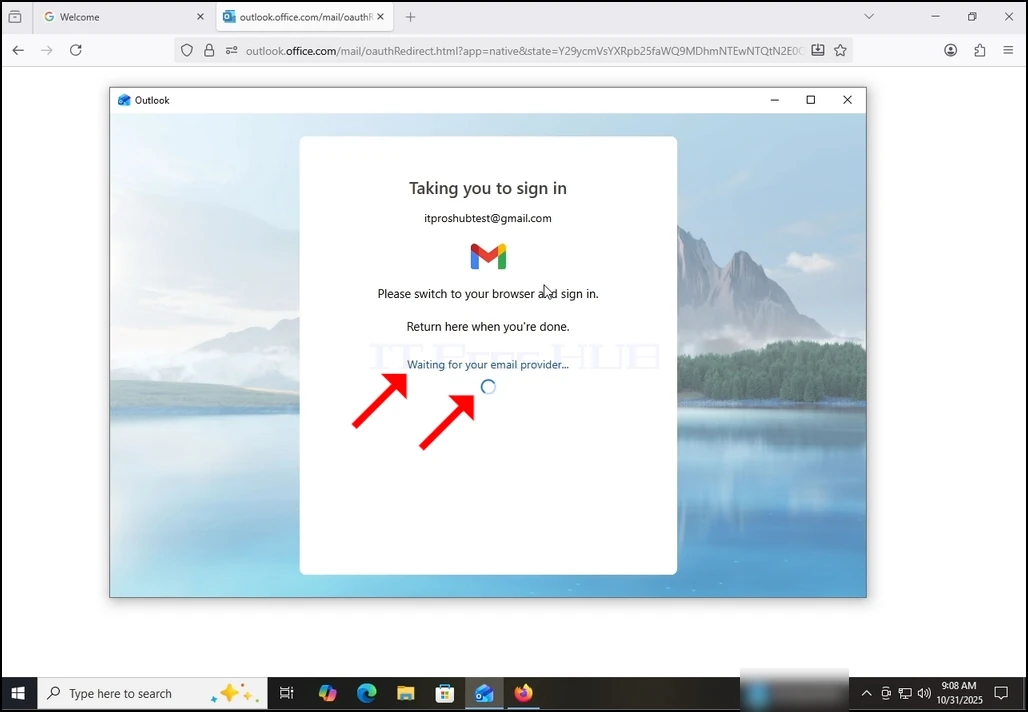
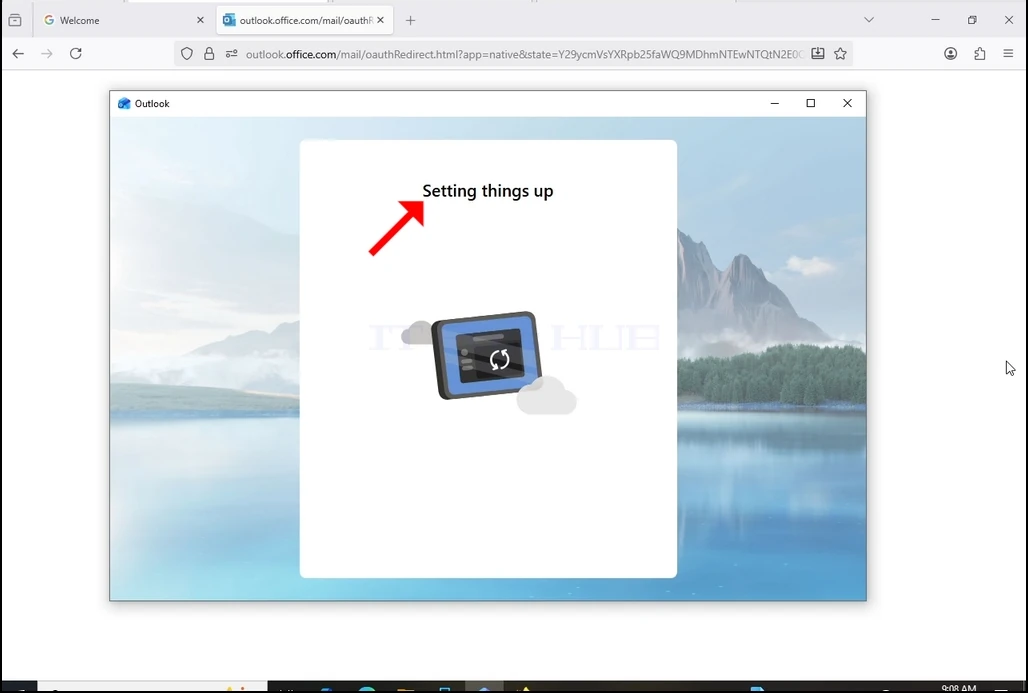
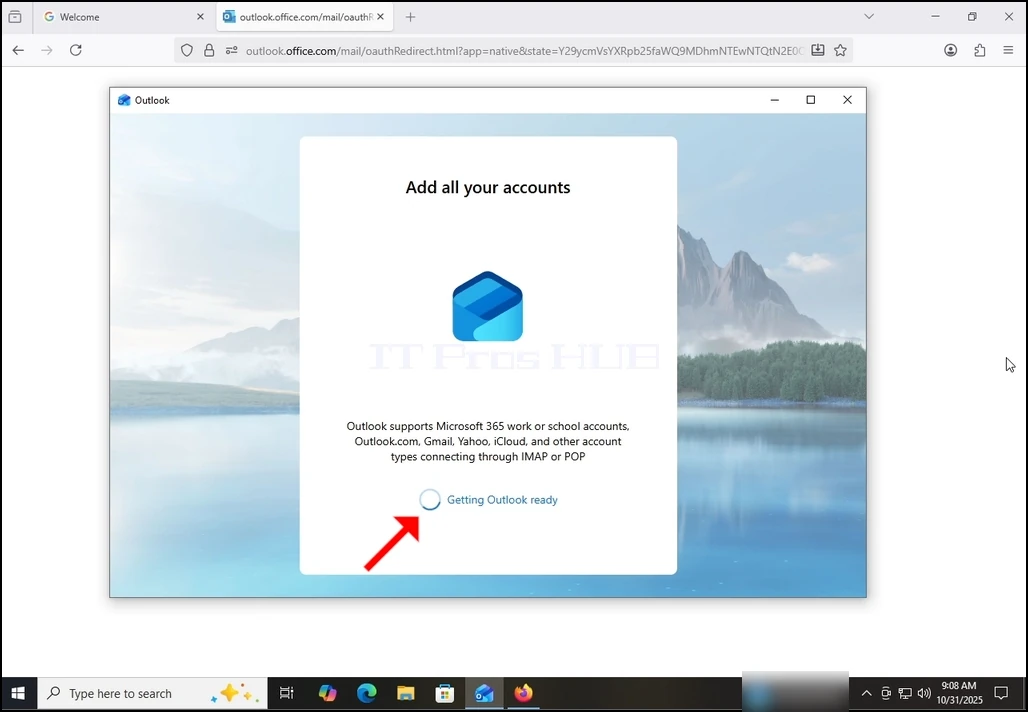
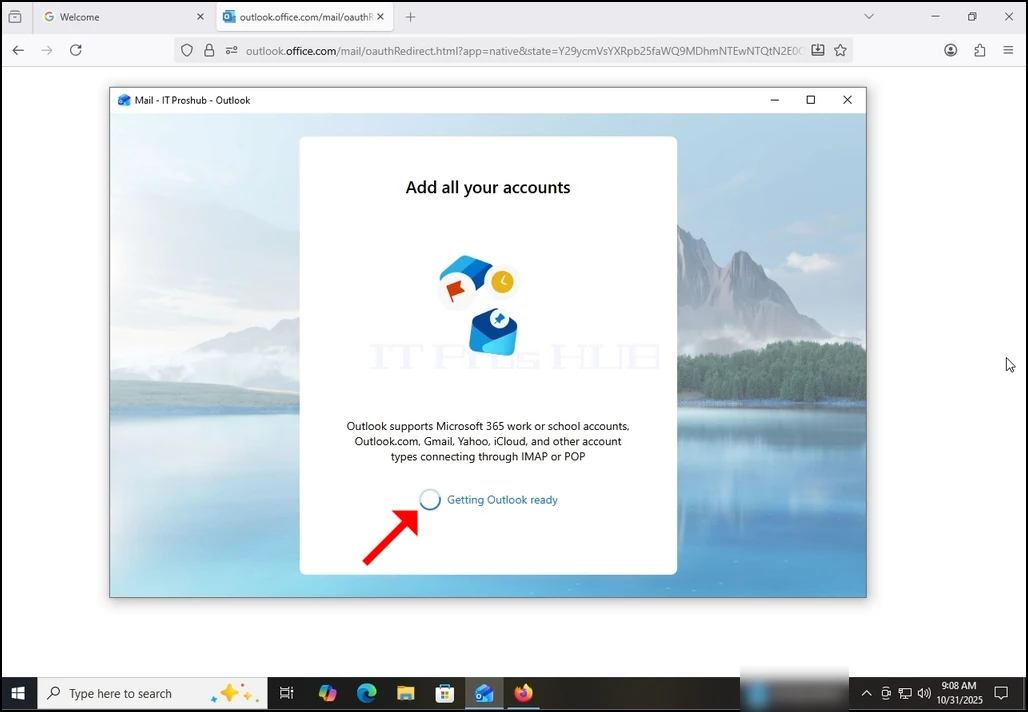
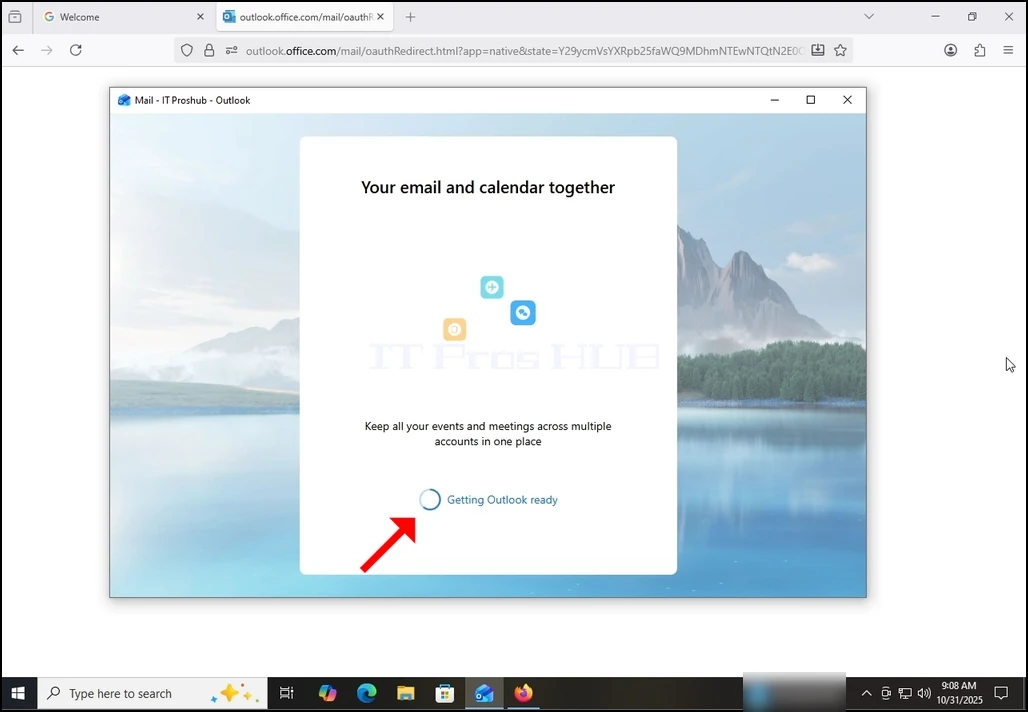
17. Geschehen! Ihr Gmail ist jetzt so konfiguriert, dass es in Outlook funktioniert!