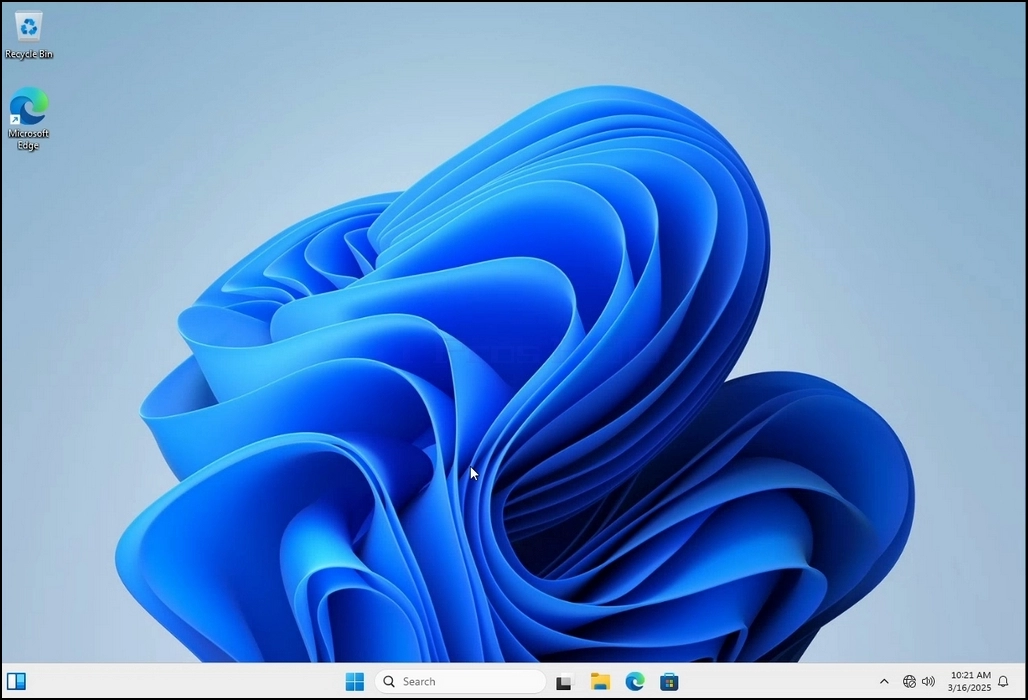
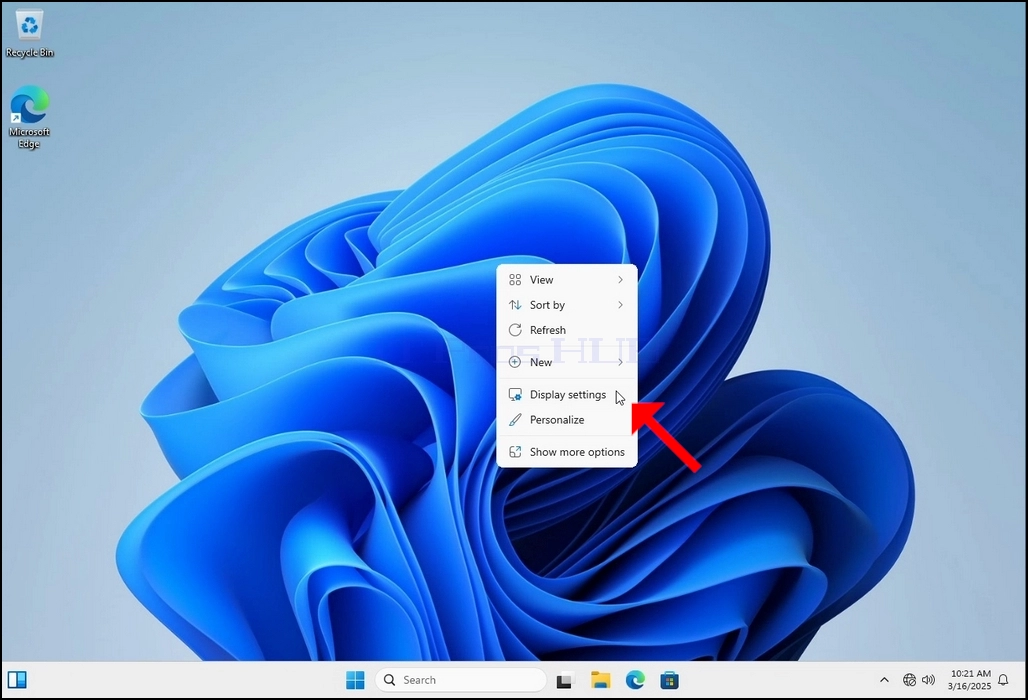
1. Κάντε δεξί κλικ σε έναν κενό χώρο στο φόντο μέχρι να εμφανιστεί ένα μενού
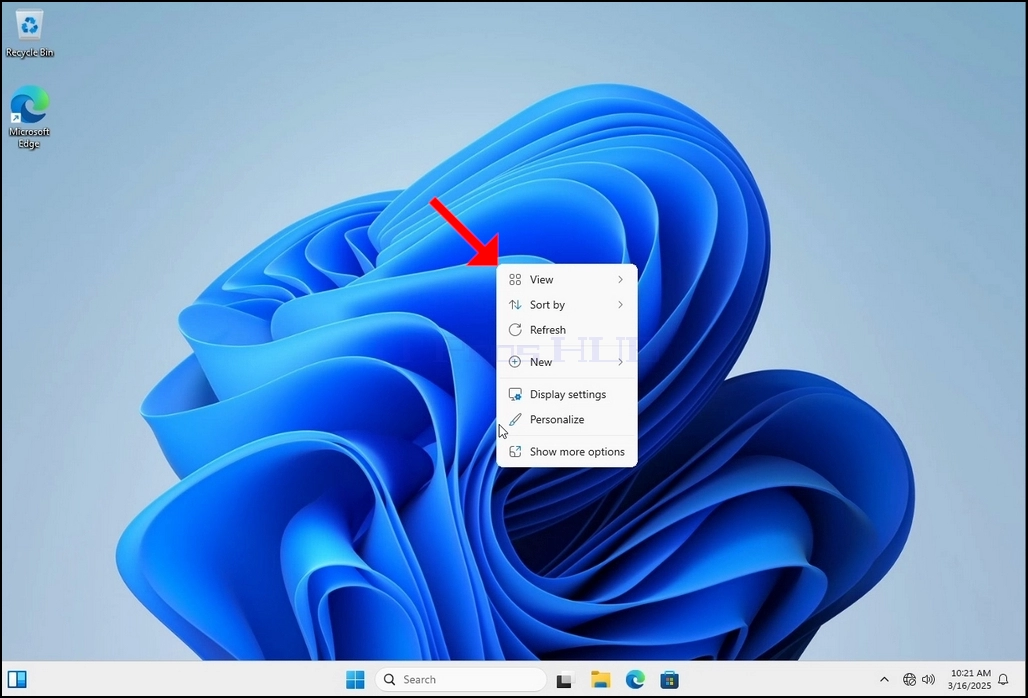
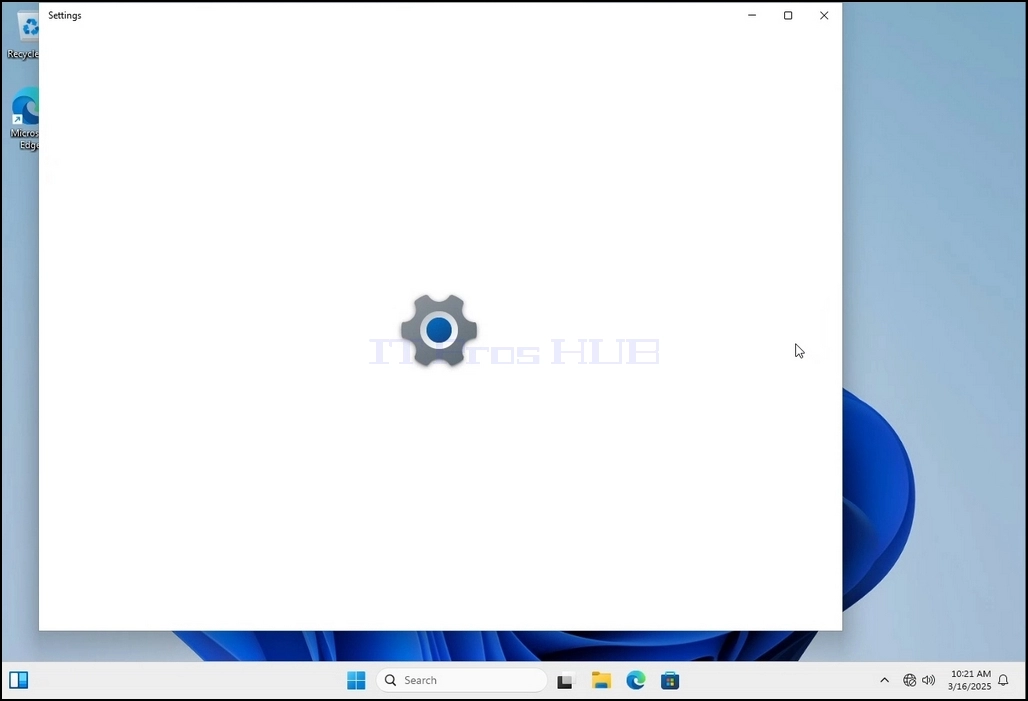
2. Στο νέο μενού αναζητήστε την επιλογή Settings εμφάνισης και κάντε κλικ και περιμένετε να εμφανιστεί το παράθυρο Settings
3. Στο παράθυρο Settings, κάτω από το σύστημα > Επιλογές εμφάνισης, αναζήτηση της επιλογής Ανάλυσης εμφάνισης
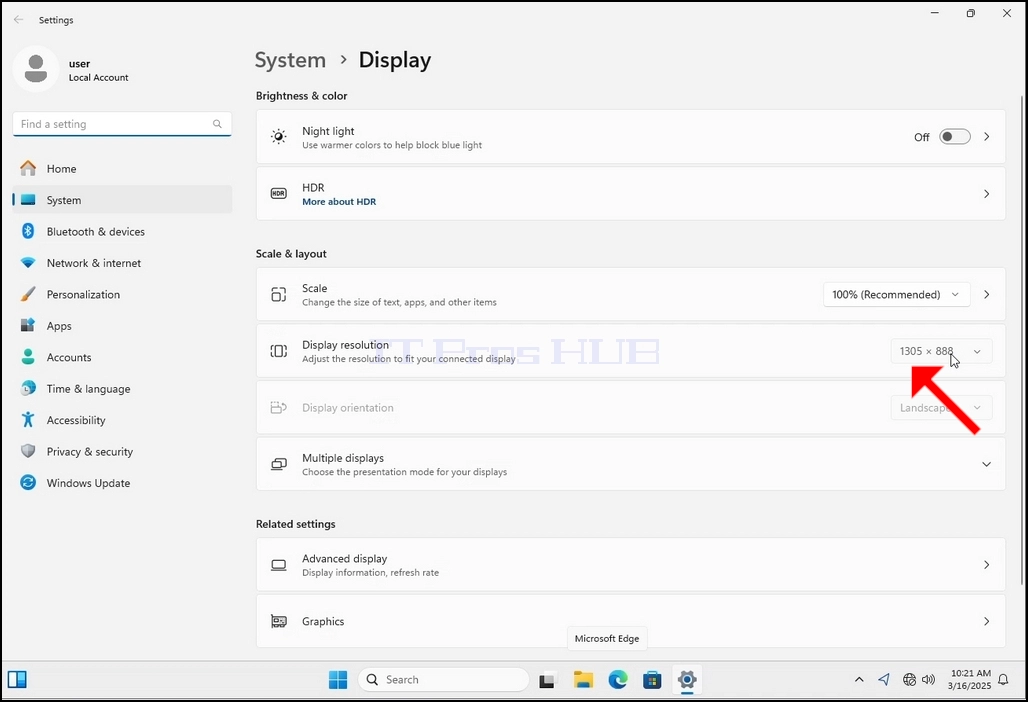
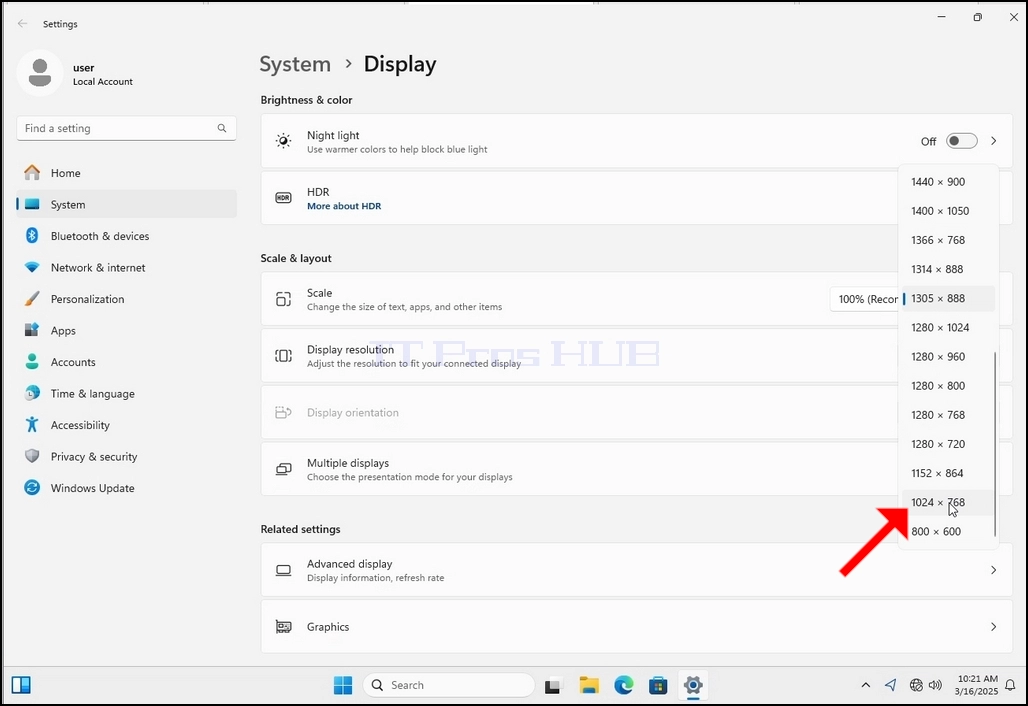
4. Στην ίδια σειρά της Ανάλυσης Οθόνης, κάντε κλικ στην τρέχουσα ρύθμιση ανάλυσης drop κάτω μενού για να επεκτείνετε αυτό το μενού.
5. Από τις διάφορες επιλογές ανάλυσης, επιλέξτε αυτό που ταιριάζει καλύτερα στις ανάγκες σας κάνοντας αριστερό κλικ σε αυτό (Σε αυτό το παράδειγμα η επιλεγμένη είναι 1024x768)
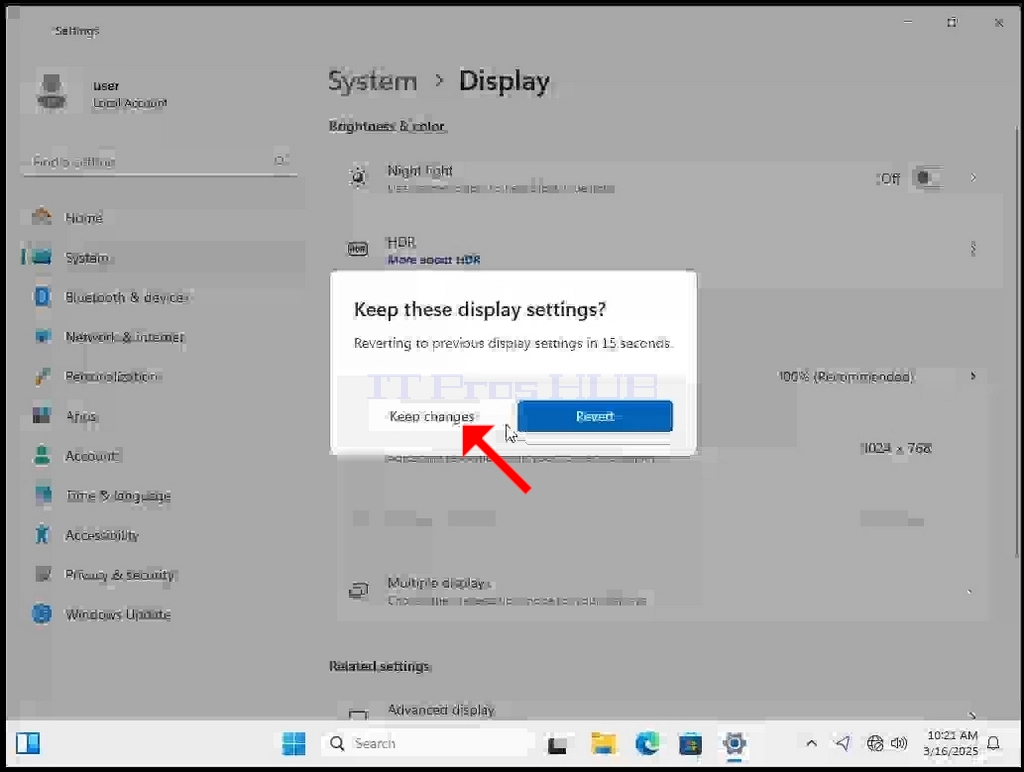
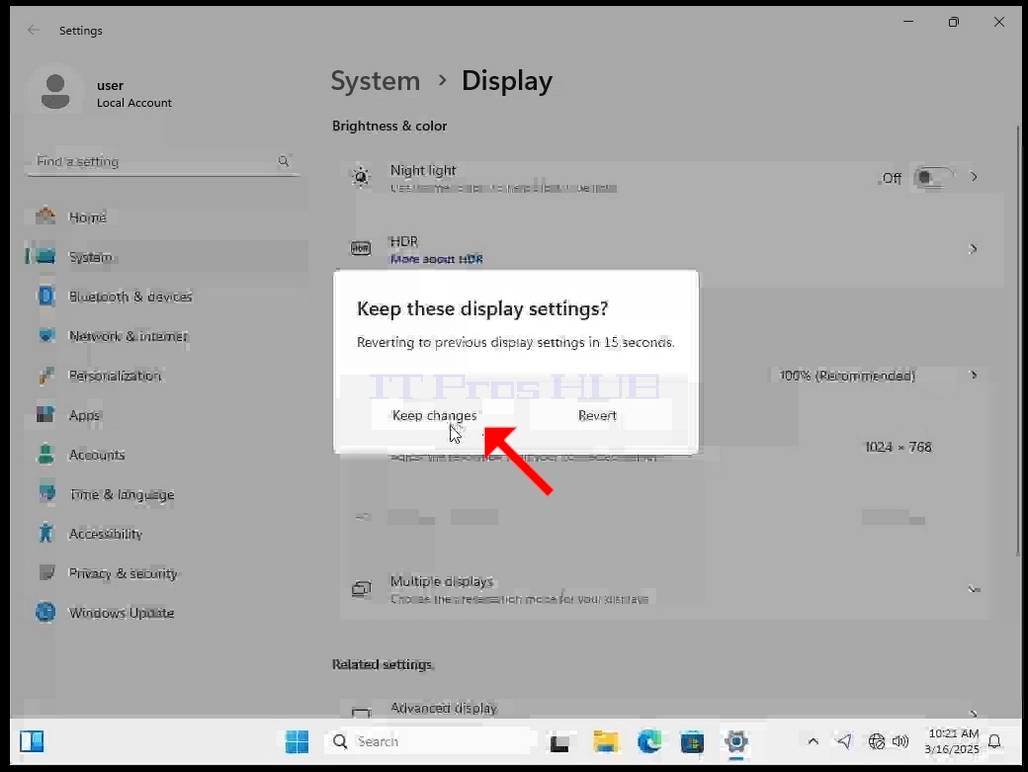
6. Αφού επιλέξετε τη νέα ρύθμιση ανάλυσης, τα Windows θα σας ρωτήσουν αν σας αρέσει να κρατάτε τις αλλαγές ή να τις επαναφέρετε. Αν μια επιλογή δεν επιλεχθεί με ένα καθορισμένο ποσό δευτερολέπτων, τα Windows θα επιστρέψουν στην προηγουμένως ρυθμισμένη ανάλυση. Αυτό γίνεται σε περίπτωση που η οθόνη δεν υποστηρίζει την επιλεγμένη ανάλυση και ο χρήστης δεν είναι σε θέση να δει ή να δει την τρέχουσα έξοδο βίντεο προκειμένου να επανέλθει χειροκίνητα η πρόσφατα επιλεγμένη ανάλυση.
Εάν η πρόσφατα επιλεγείσα ανάλυση είναι συμβατή με την οθόνη, επιλέξτε Κρατήστε Αλλαγές και κάντε κλικ σε αυτήν.