



- Λεπτομέρειες
- Συντάκτης: IT Pro
- Κατηγορία: Windows
- Εμφανίσεις: 5074
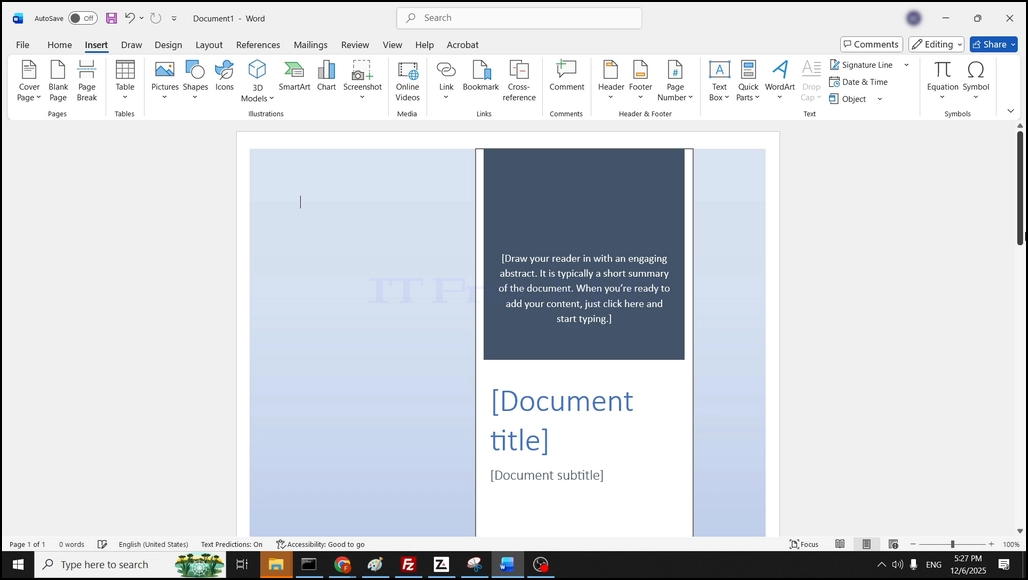
1. Ανοίξτε το Word, στην κορδέλα του μενού, πηγαίνετε στο Εισαγωγή και κάντε κλικ σε αυτό:

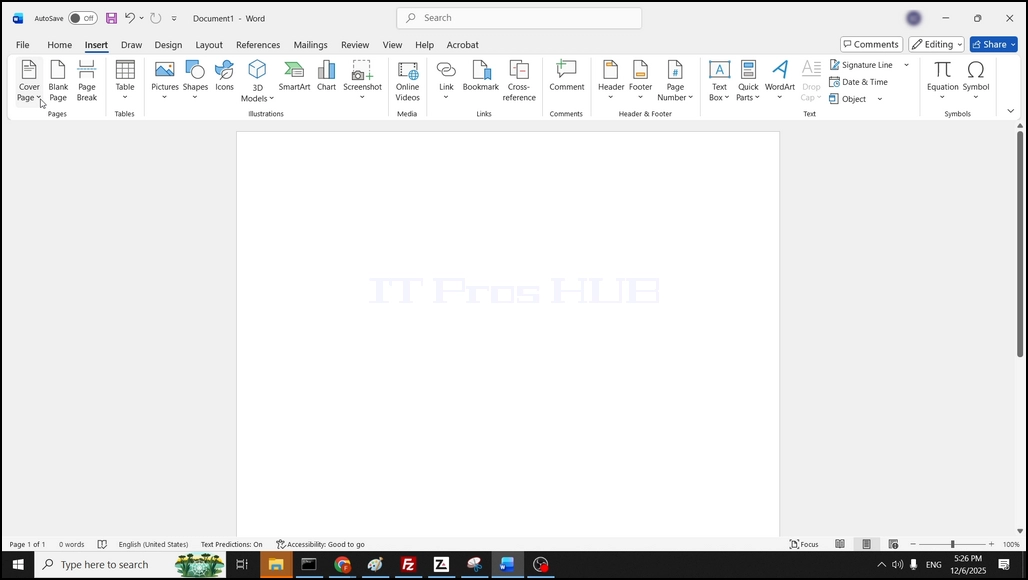
2. Κάτω από Εισαγωγή, στην αριστερή πλευρά, αναζητήστε Cover Page και κάντε κλικ σε αυτό μία φορά. Περιμένετε για μια σταγόνα κάτω μενού για να εμφανιστεί:
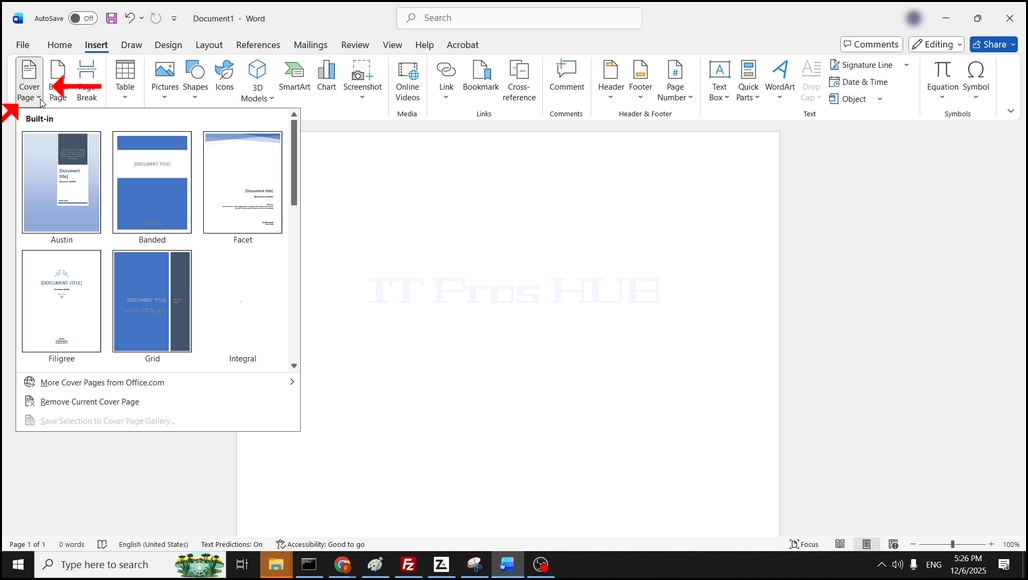
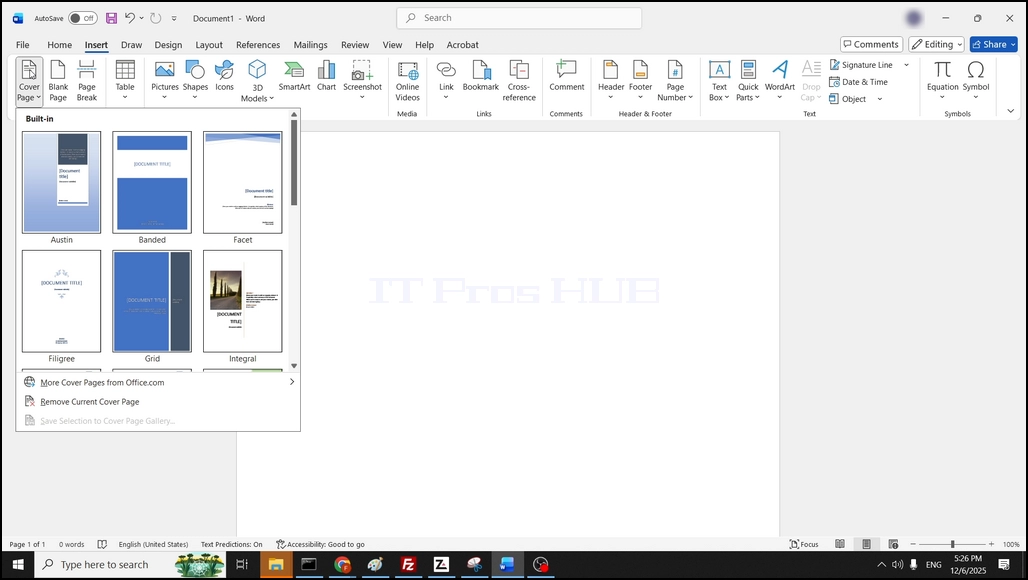
3. Το νέο μενού drop περιέχει παραδείγματα ready to use cover pages καθώς και έναν σύνδεσμο για να πάρετε περισσότερες σελίδες cover από το office.com:
4. Στην περίπτωση αυτού του άρθρου, θα επιλέξουμε την σελίδα εξώφυλλο Austin κάνοντας κλικ σε αυτό μία φορά:
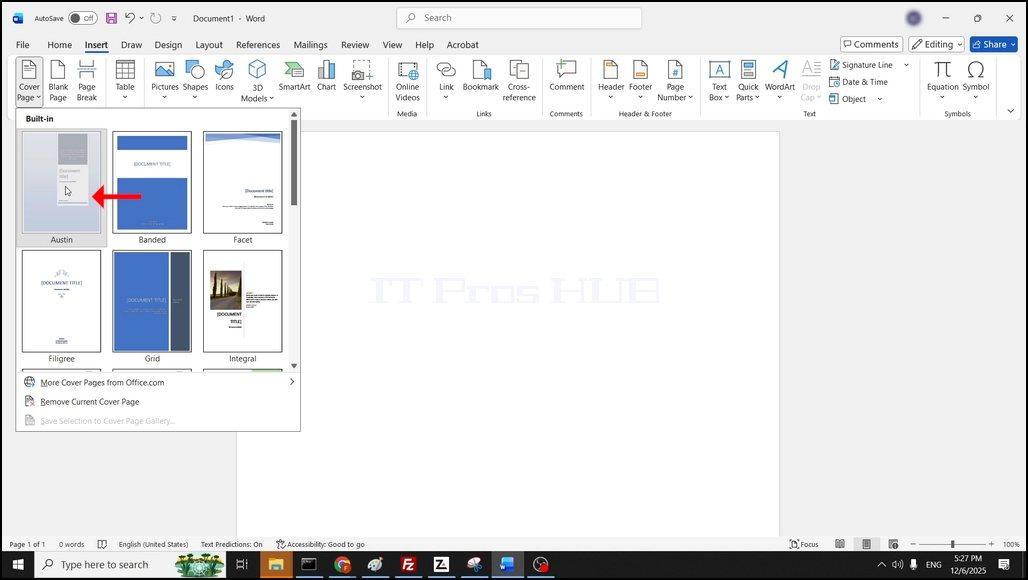
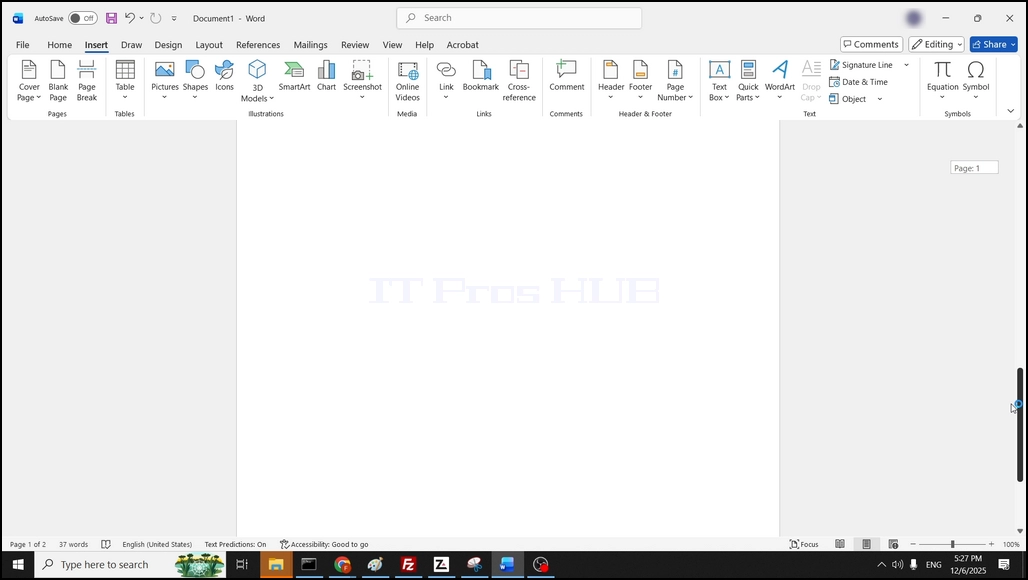
5. Μόλις κάνετε κλικ, Word έχει προσθέσει τη σελίδα εξώφυλλο ως ξεχωριστή σελίδα πριν από την αρχική σελίδα του Word έτσι τώρα έχουμε 2 σελίδες - μια σελίδα εξώφυλλο και μια κενή σελίδα:
- Λεπτομέρειες
- Συντάκτης: IT Pro
- Κατηγορία: Windows
- Εμφανίσεις: 5141
Εισαγωγή:
Σε αυτό το άρθρο θα διερευνήσουμε αν τα Windows 11 θα μπορούσαν να τρέξουν σε έναν μόνο κεντρικό υπολογιστή με βάση το cpu.
Για το σκοπό αυτό θα χρησιμοποιήσουμε μια ενιαία εικονική μηχανή που αρχικά έχει 2 πυρήνες, θα εγκαταστήσουμε τα Windows 11 σε αυτήν και στη συνέχεια θα αφαιρέσουμε έναν από τους πυρήνες και θα δούμε αν τα Windows 1 λειτουργούν ακόμα.
1.Εγκατάσταση των Windows 11 σε ένα 2 πυρήνα Cpu Virtual μηχανή:


 < img src="/εικόνες
/articles/776-μπορούσαν-παράθυρα-11-run-on-a-one-core-computer/Could Windows 11 Run On a Core Computer13.png" alt="Could Windows 11 Run On a Core Computer13.png" πλάτος="998" ύψος="752" στυλ=" margin-bottom: 50px;"


 < img src="/ images/articles/776- θα μπορούσαν-παράθυρα-11-run-on-a-one-core-computer/Could Windows 11 Run On a One Core Computer21.png" alt="Could Windows 11 Run On a Core Computer21.png" πλάτος="998" ύψος="752" στυλ=" margin-bottom: 50px;"


2. Ένα φρέσκο αντίγραφο των Windows 11 είναι τώρα εγκατεστημένο.

3. Τώρα πάμε στο διαχειριστή συσκευών και να δούμε τον αριθμό των πυρήνων CPU. Πρέπει να είναι 2:

4. Όπως μπορείτε να δείτε, αυτός ο υπολογιστής έχει 2 AMD Ryzen 7 7435HS πυρήνας επεξεργαστή:

5. Ας κλείσουμε τα Windows και να αλλάξουμε τον αριθμό των πυρήνων από 2 σε 1:

6. Προσέξτε τον ενιαίο πυρήνα και παρατηρήστε ότι τα Windows 11 ξεκίνησαν χωρίς προβλήματα:

7. Συμμόρφωση:
- Παρά το γεγονός ότι η Microsoft μπλοκάρει τα Windows 11 από το να εγκατασταθεί σε έναν υπολογιστή με έναν μόνο πυρήνα CPU αυτό σε καμία περίπτωση δεν εμποδίζει την εκτέλεση σε ένα αν αναπτυχθεί σε ένα είτε με μια εικόνα ή με το κλείσιμο ενός σκληρού δίσκου με μια προεγκατεστημένη έκδοση των Windows 11 και τη σύνδεση με έναν τέτοιο υπολογιστή.
Τα Windows 11 μπορούν να εκτελεστούν σε έναν υπολογιστή με ένα μόνο πυρήνα, αλλά δεν είναι εγκατεστημένα σε ένα.
- Λεπτομέρειες
- Συντάκτης: IT Pro
- Κατηγορία: Windows
- Εμφανίσεις: 5698
Σε αυτό το άρθρο θα μάθουμε από την εκτέλεση των Windows 11 χωρίς το φάκελο Windows.old είναι δυνατή ή όχι.
1. Setting των συνθηκών που δημιουργούν ένα φάκελο Windows.old.
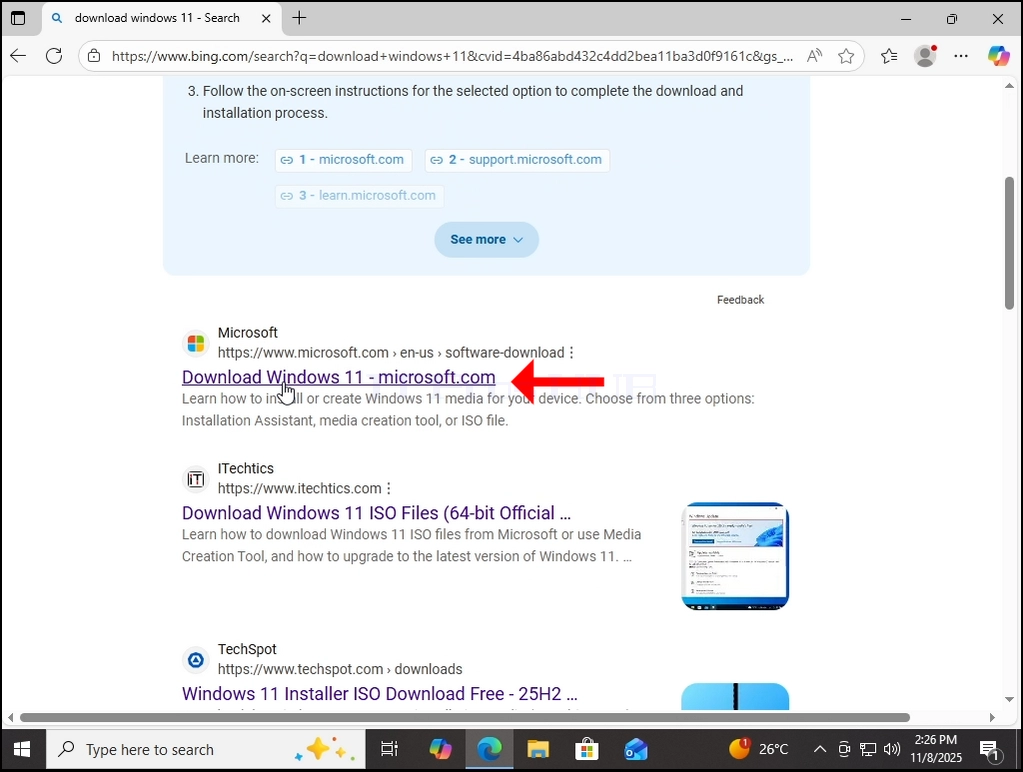
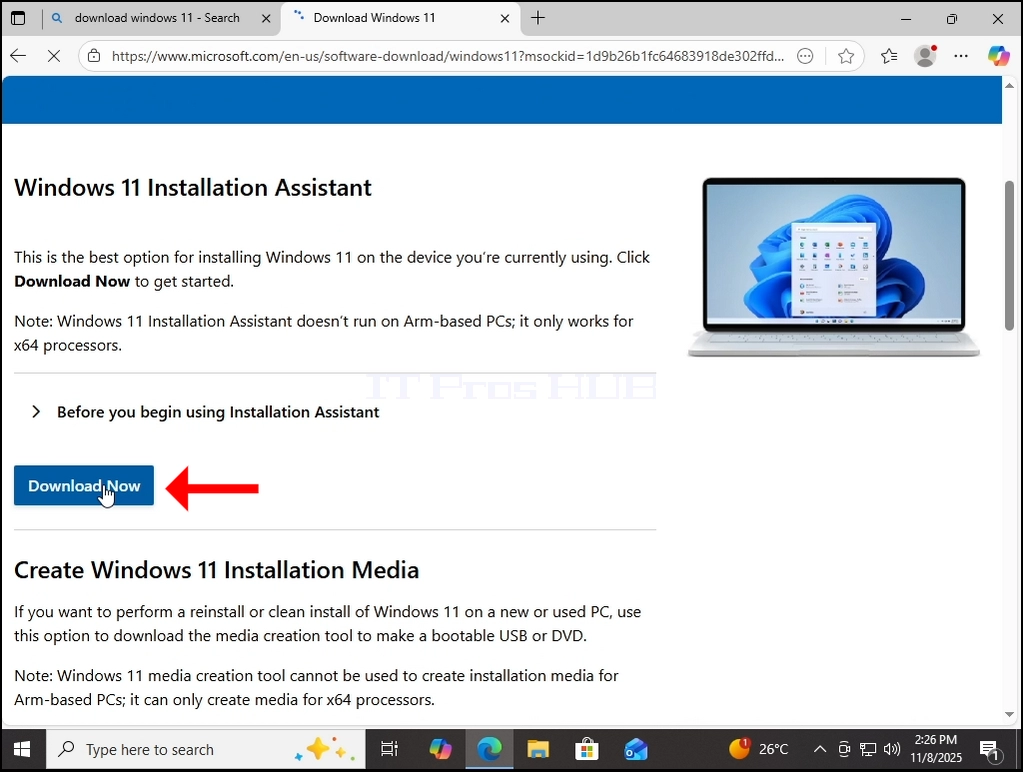
- Θα επανεγκαταστήσουμε τα Windows 11 χρησιμοποιώντας τον Βοηθό Εγκατάστασης των Windows της Microsoft. Πρώτα κατεβάζοντας το:

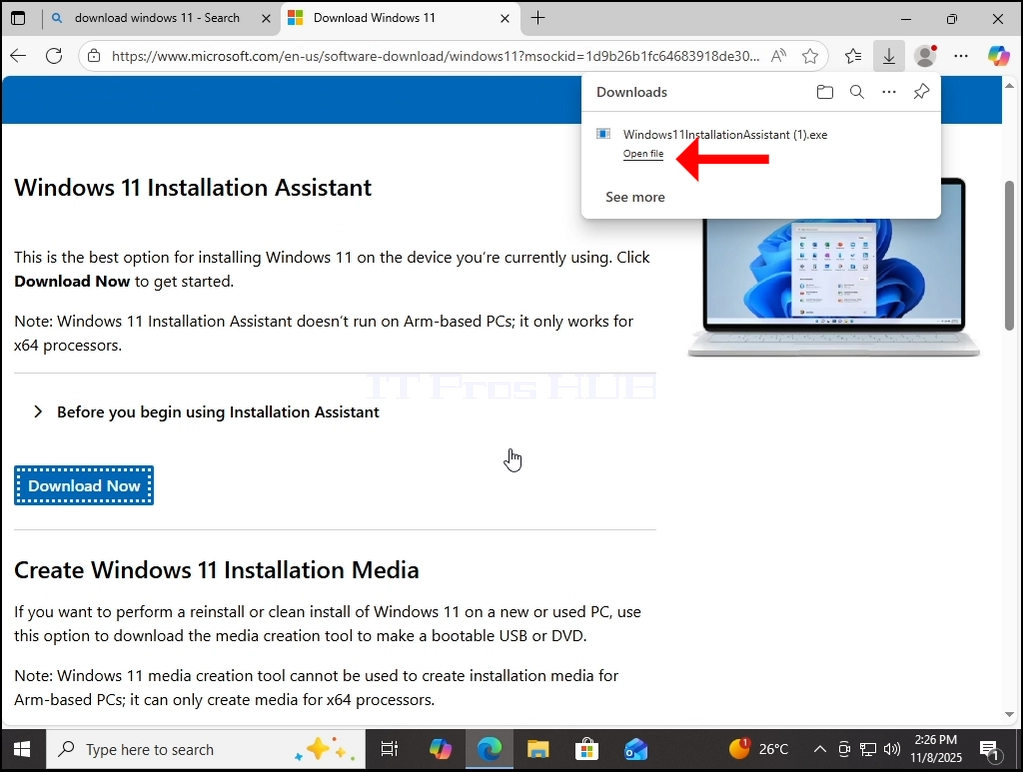
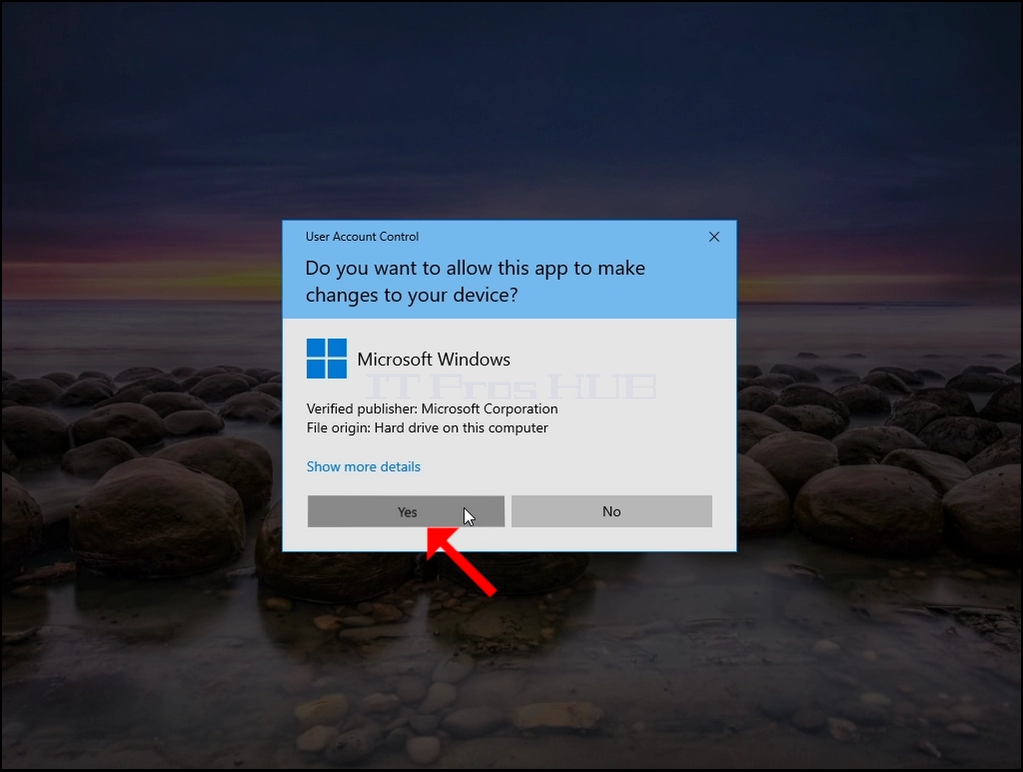
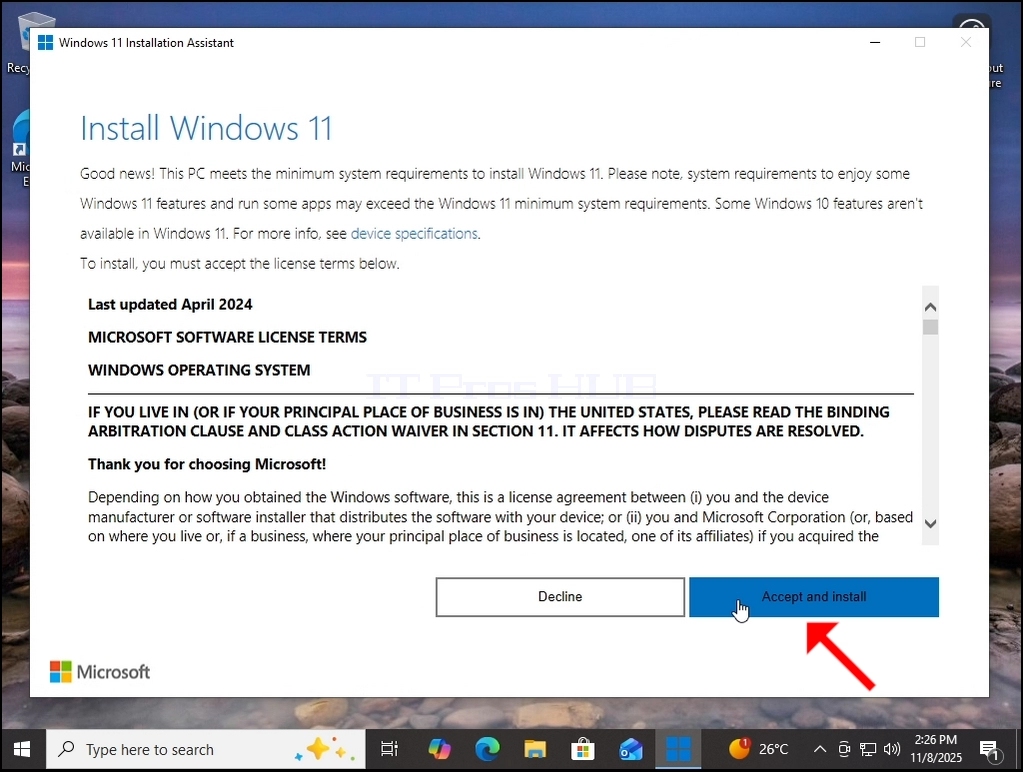

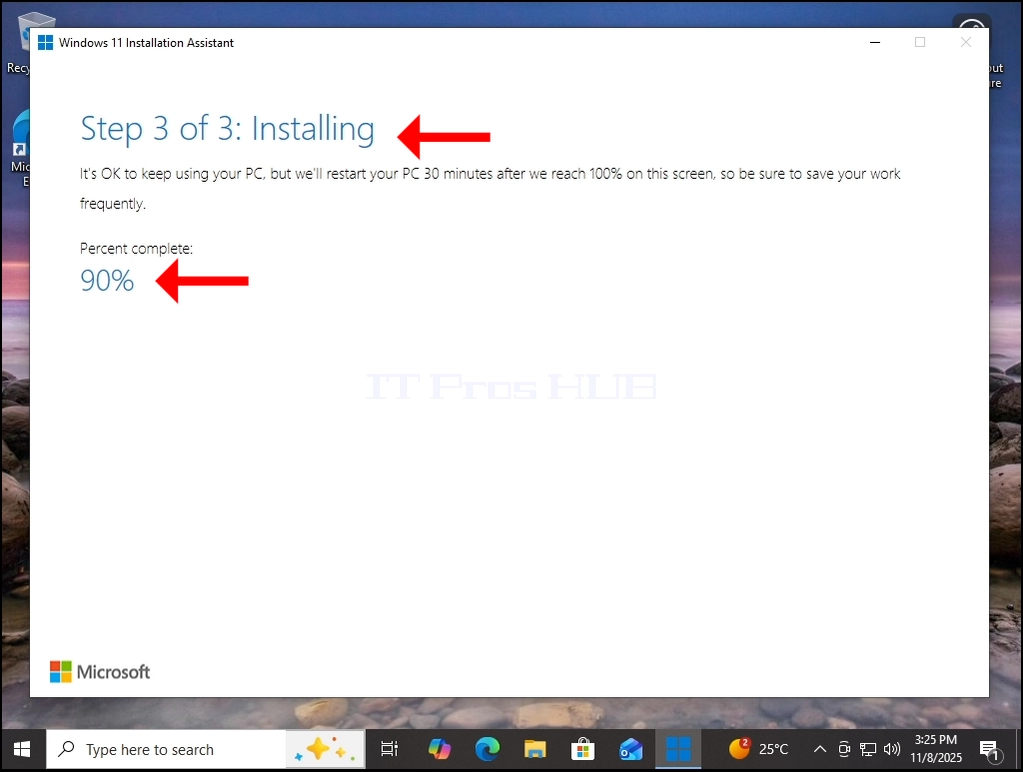
2. Αφού γίνει η διαδικασία εγκατάστασης - επανεκκινήστε τα Windows.
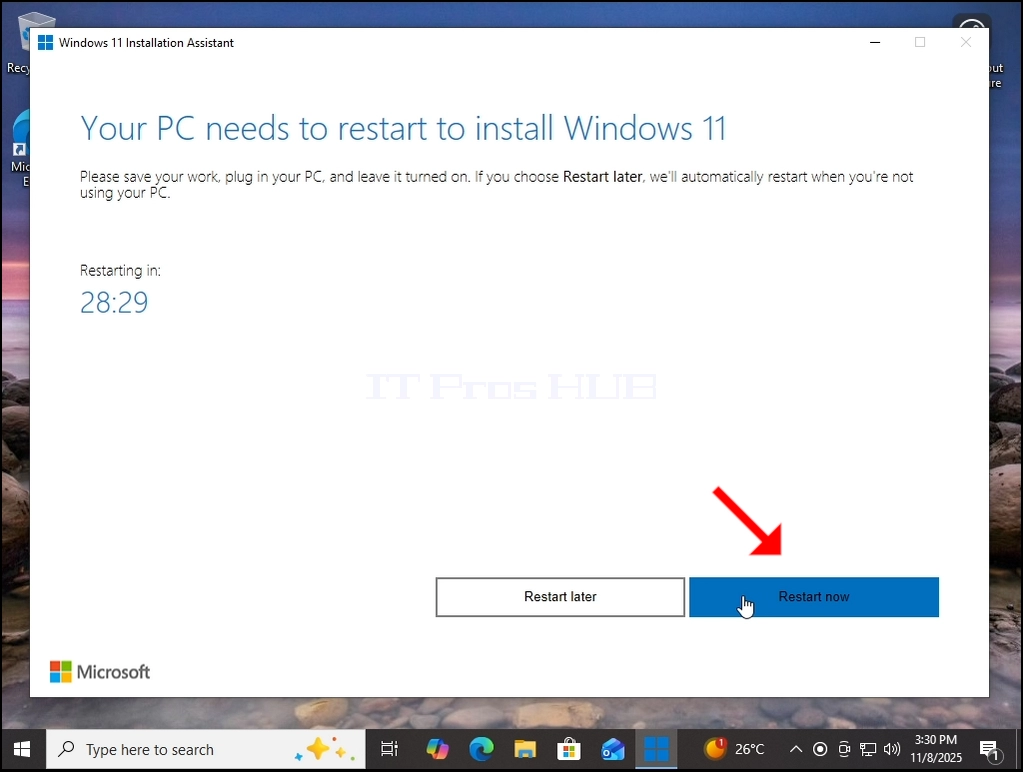
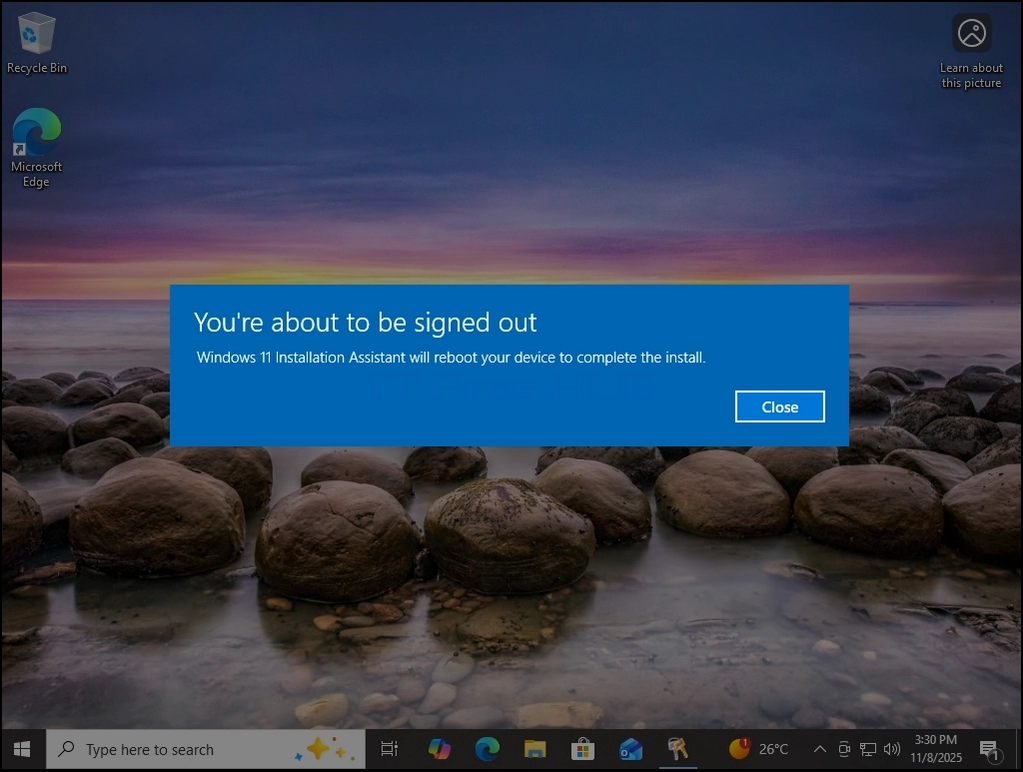
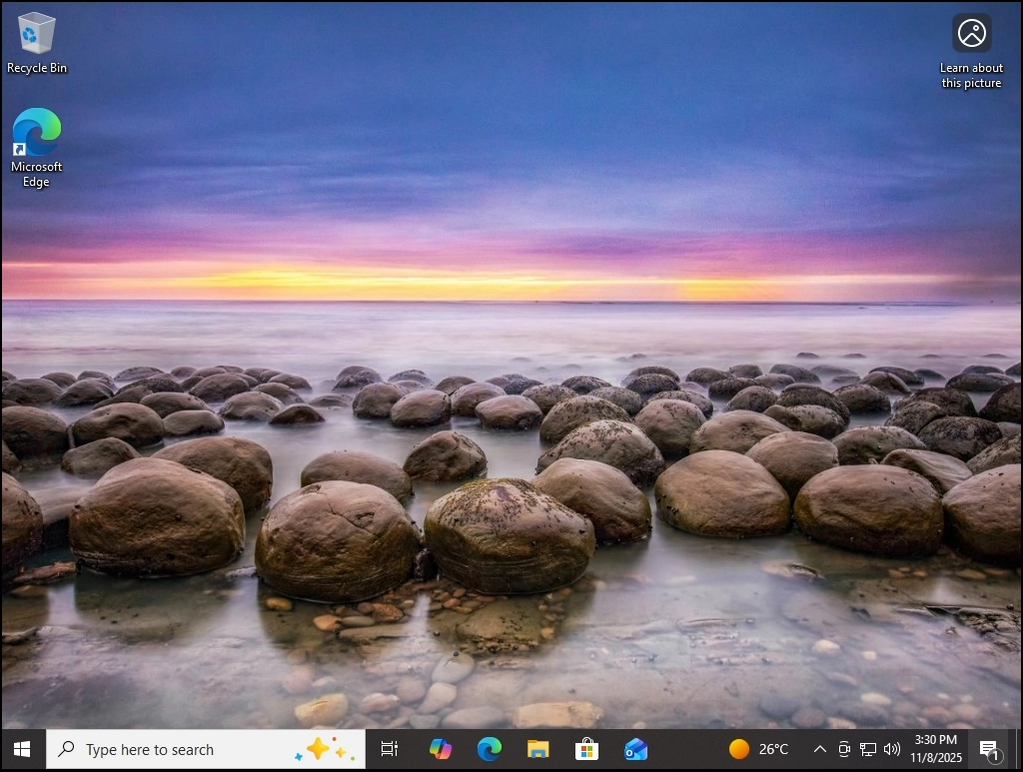
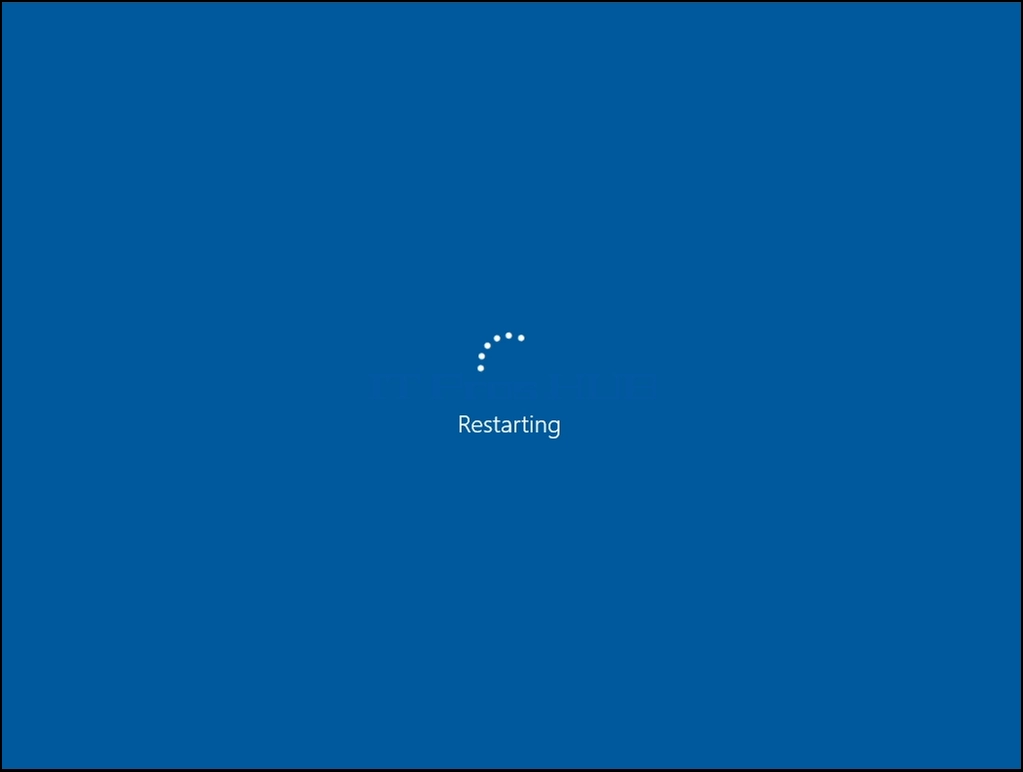
 3. Τα Windows έχουν πλέον επανεγκατασταθεί. Η προηγούμενη έκδοση των Windows είναι πλέον αποθηκευμένη στο φάκελο των Windows.old.
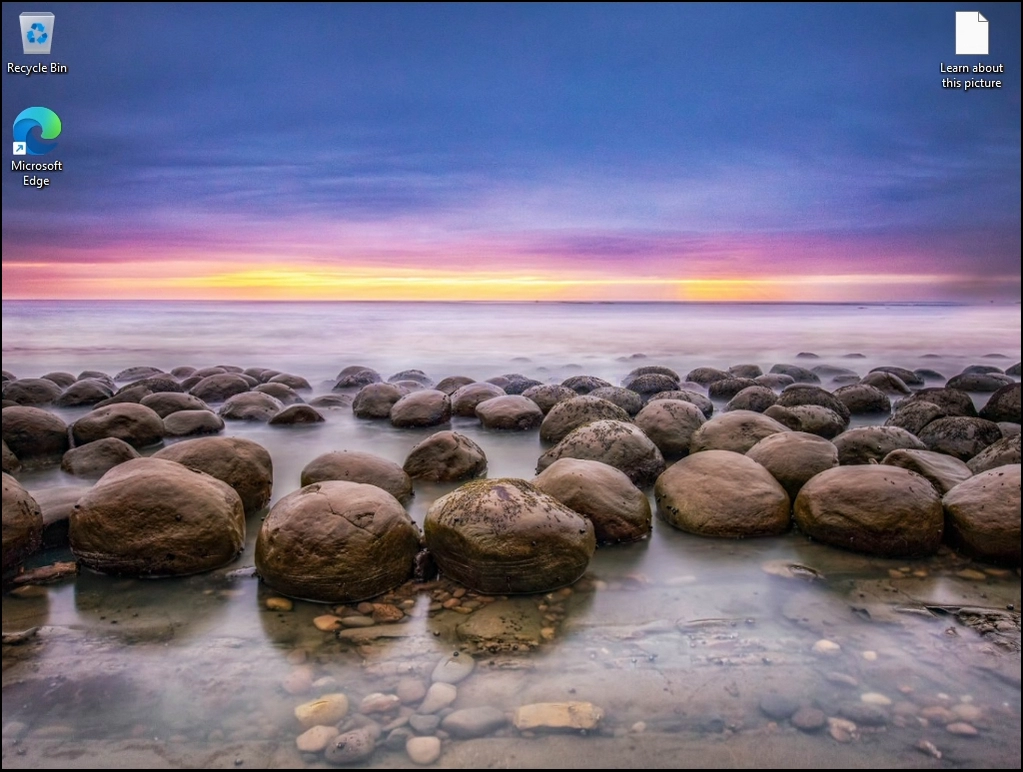
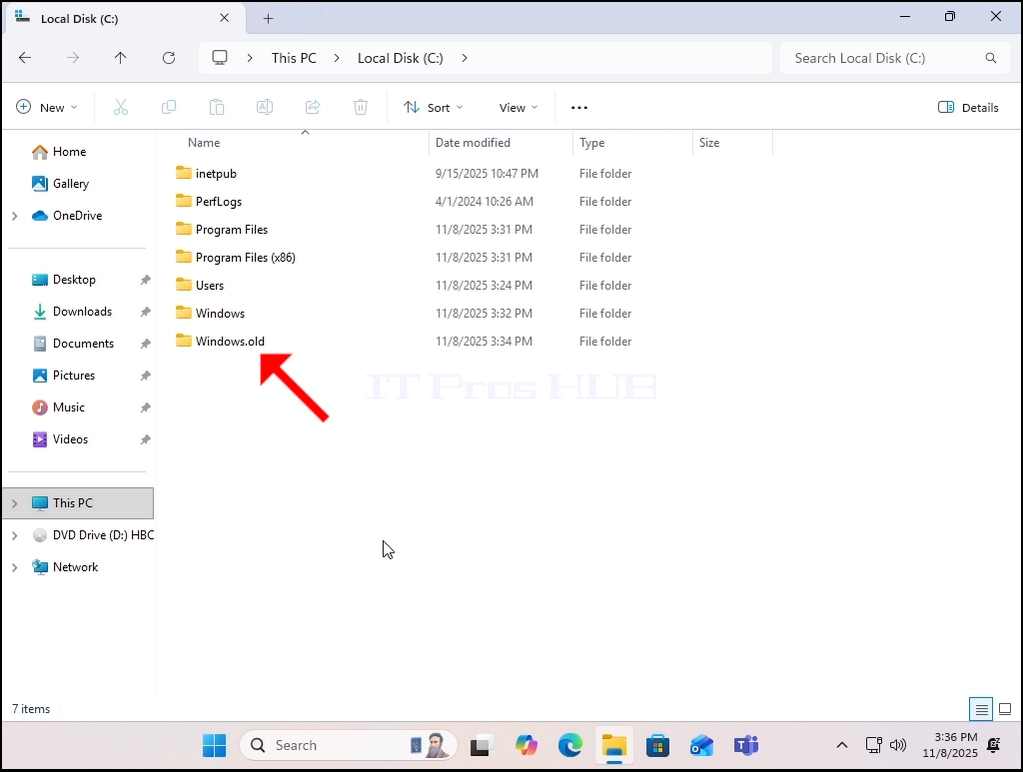
4. Όπως μπορείτε να δείτε, διαγραφή των Windows. παλιός φάκελος εξ ολοκλήρου από witnin Windows δεν είναι δυνατόν σε αυτή την περίπτωση:
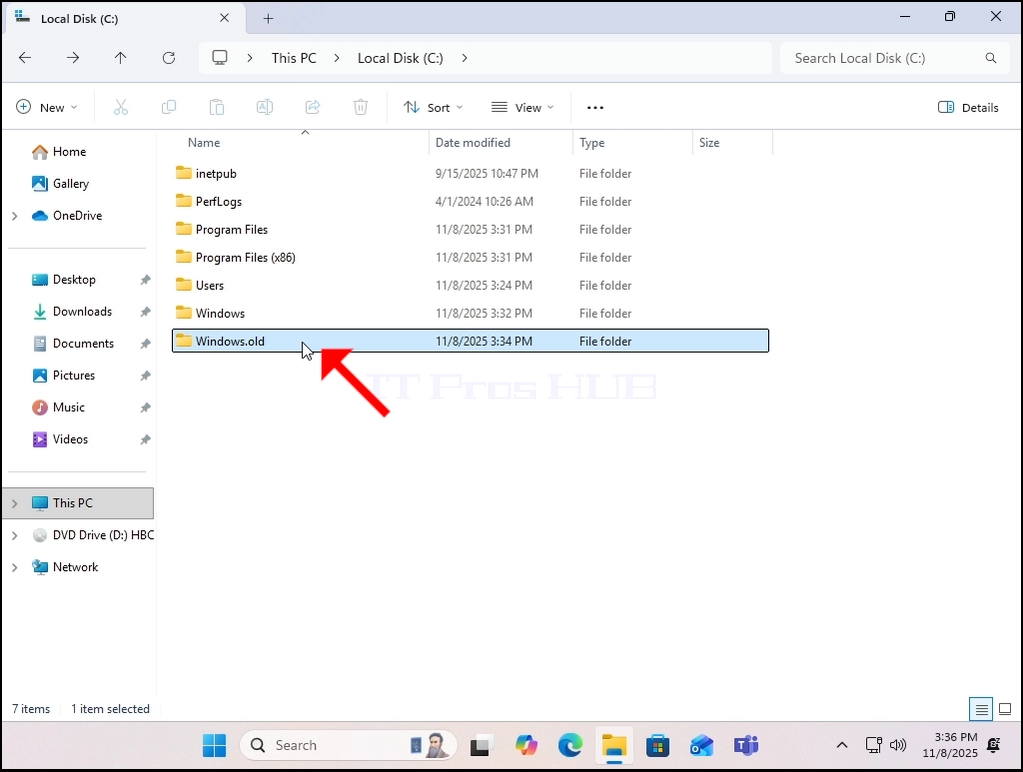
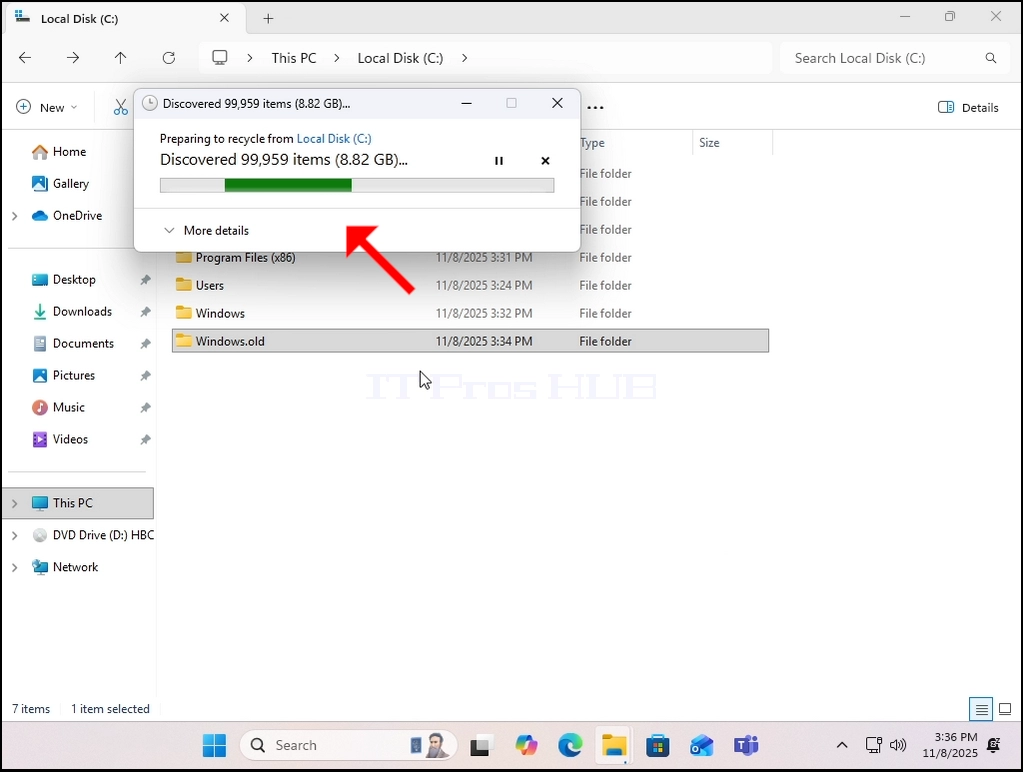
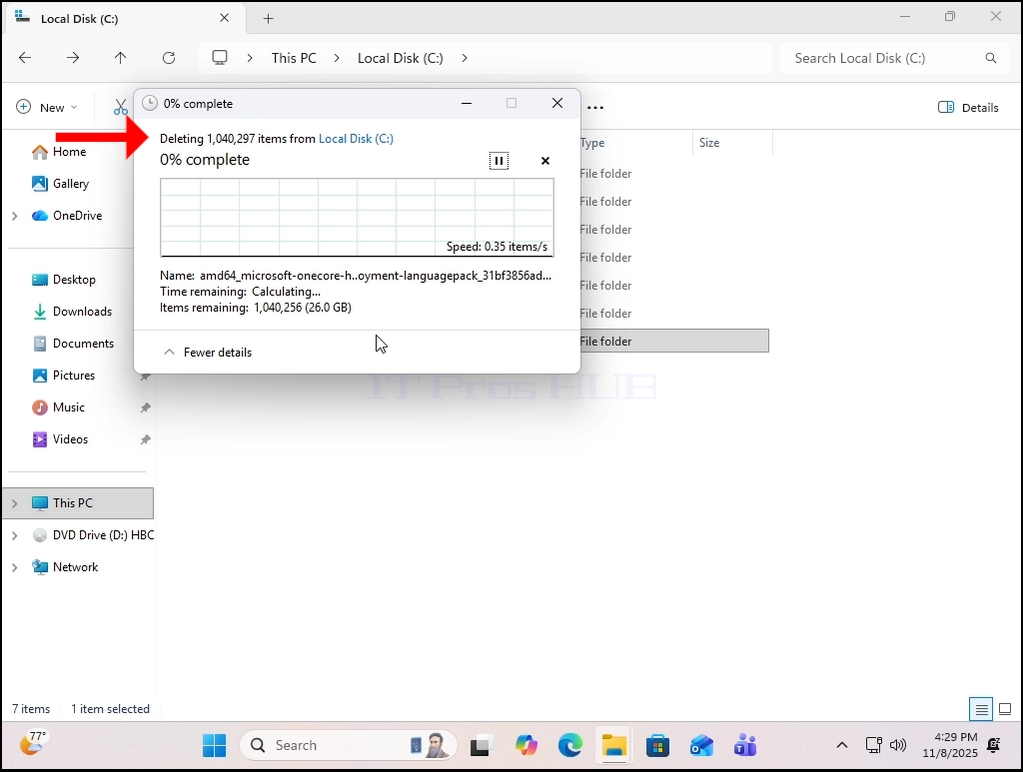
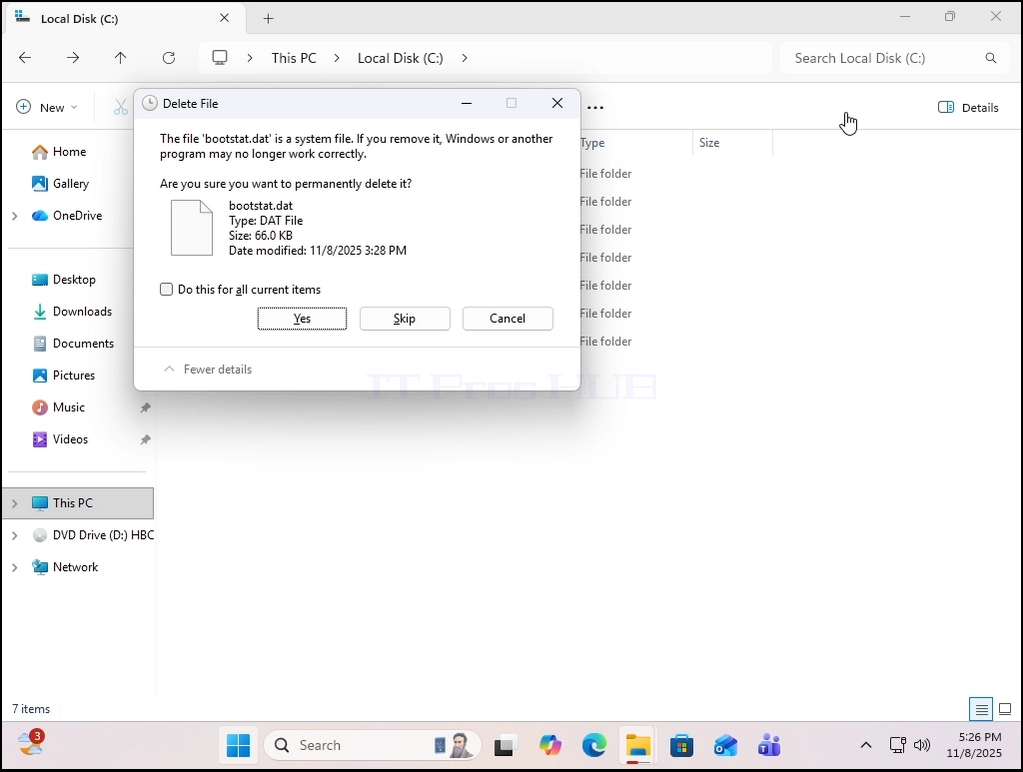
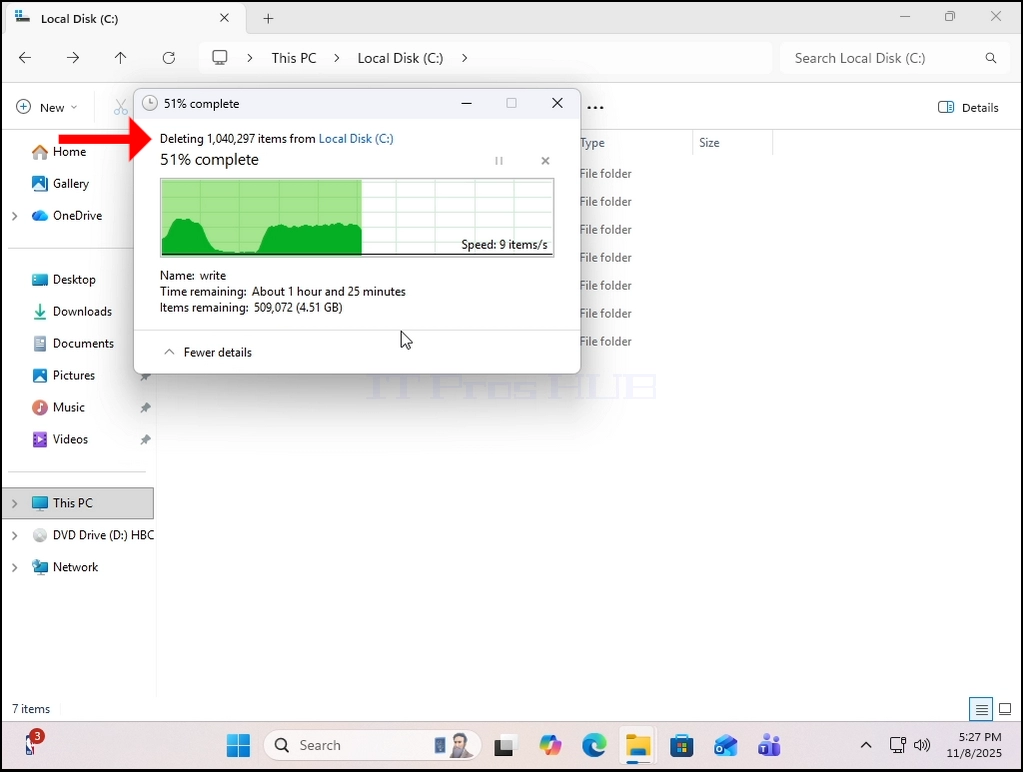
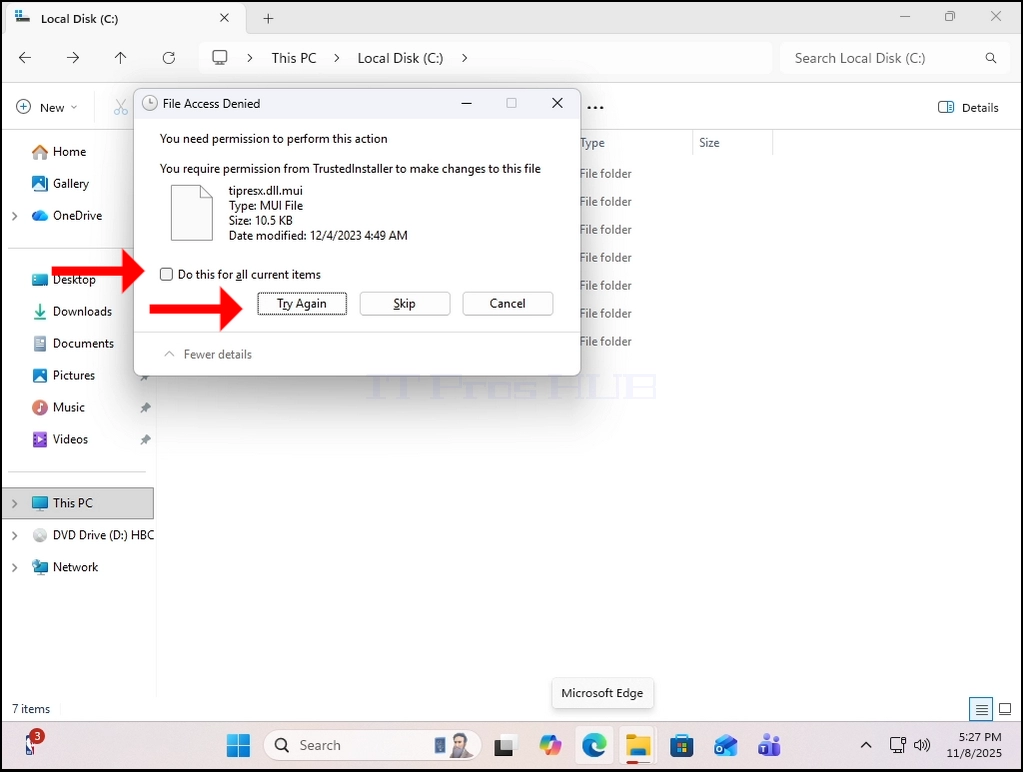
 5. Για να το εκτελέσουμε αυτό, θα πρέπει να χρησιμοποιήσουμε μια offline έκδοση των Windows που ονομάζεται Windows PE που ονομάζεται HBCD σε αυτή την περίπτωση.
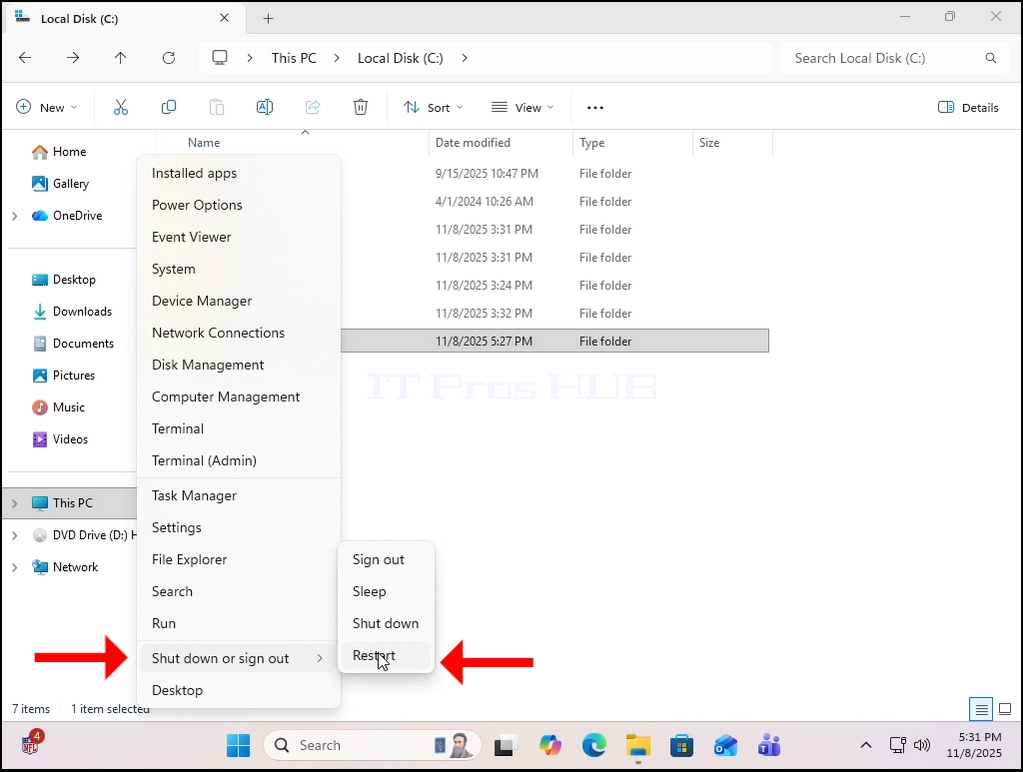
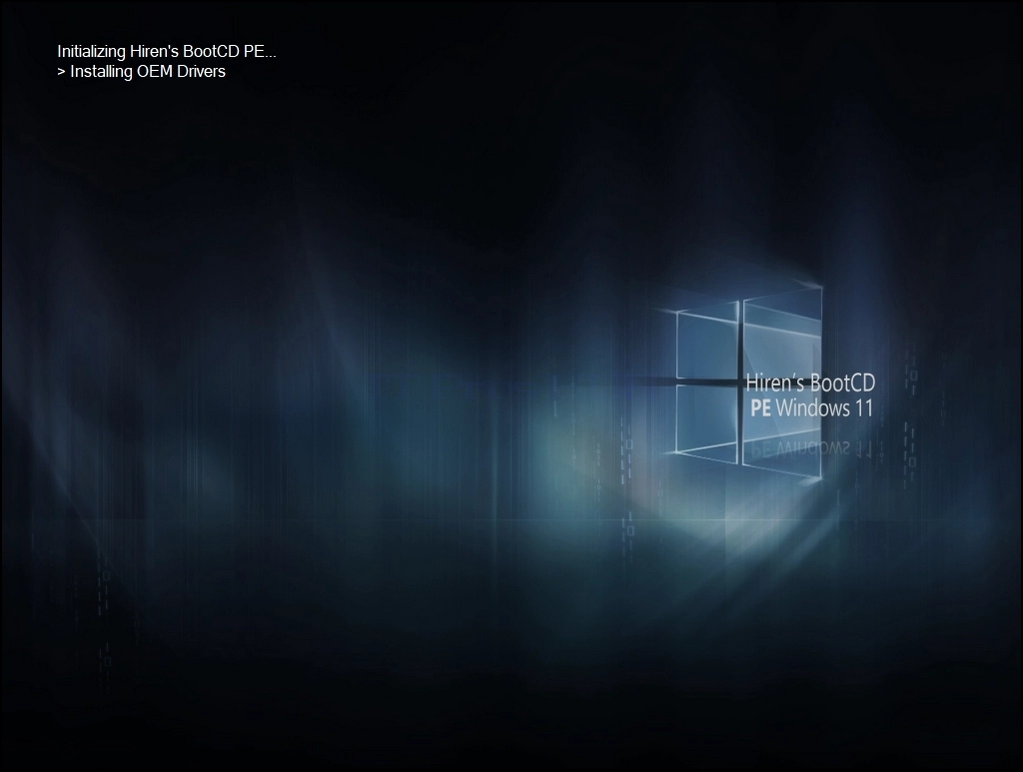
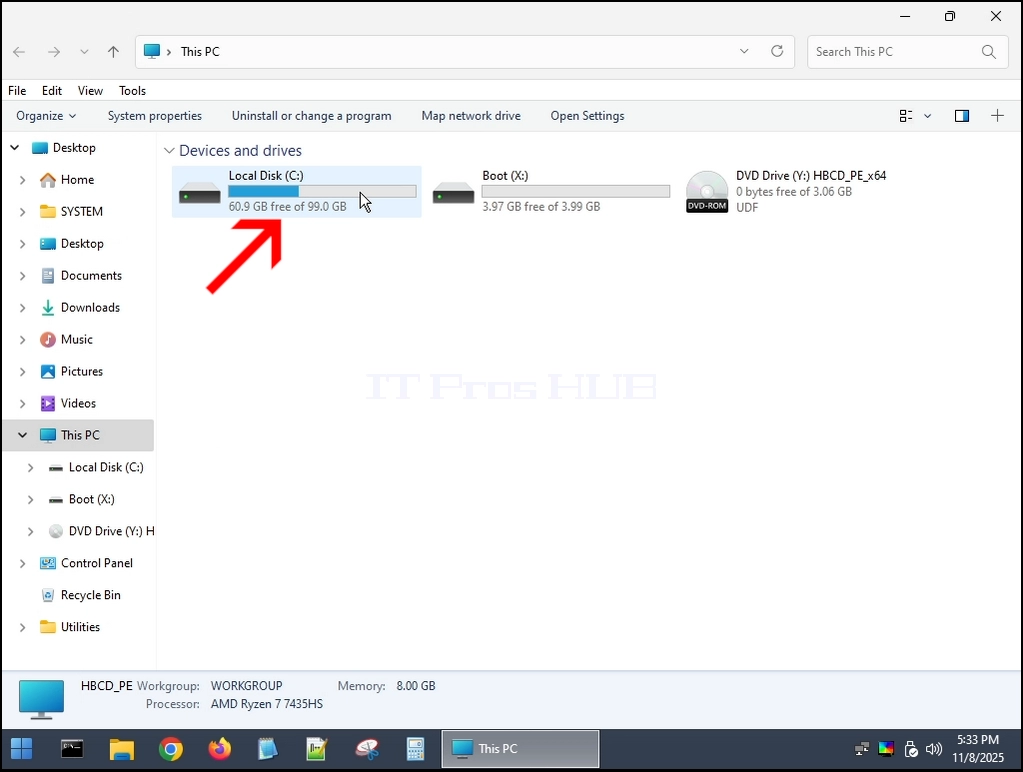
6. Θα διαγράψουμε το φάκελο των Windows.old από μέσα από τα Windows PE (HBCD):
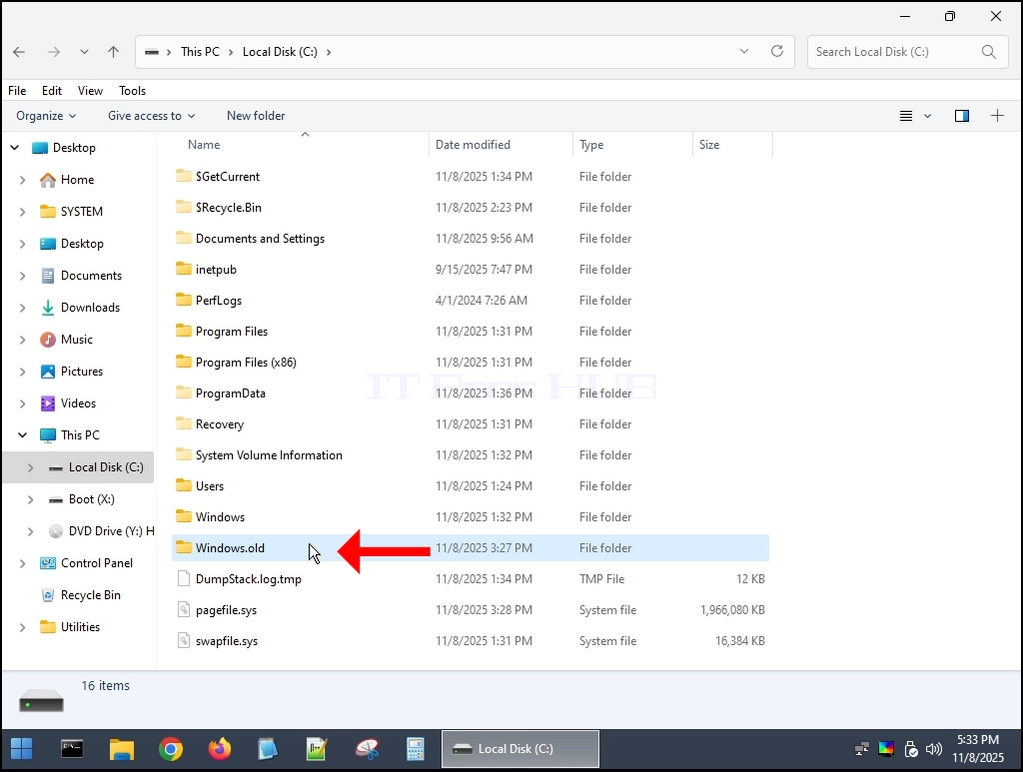
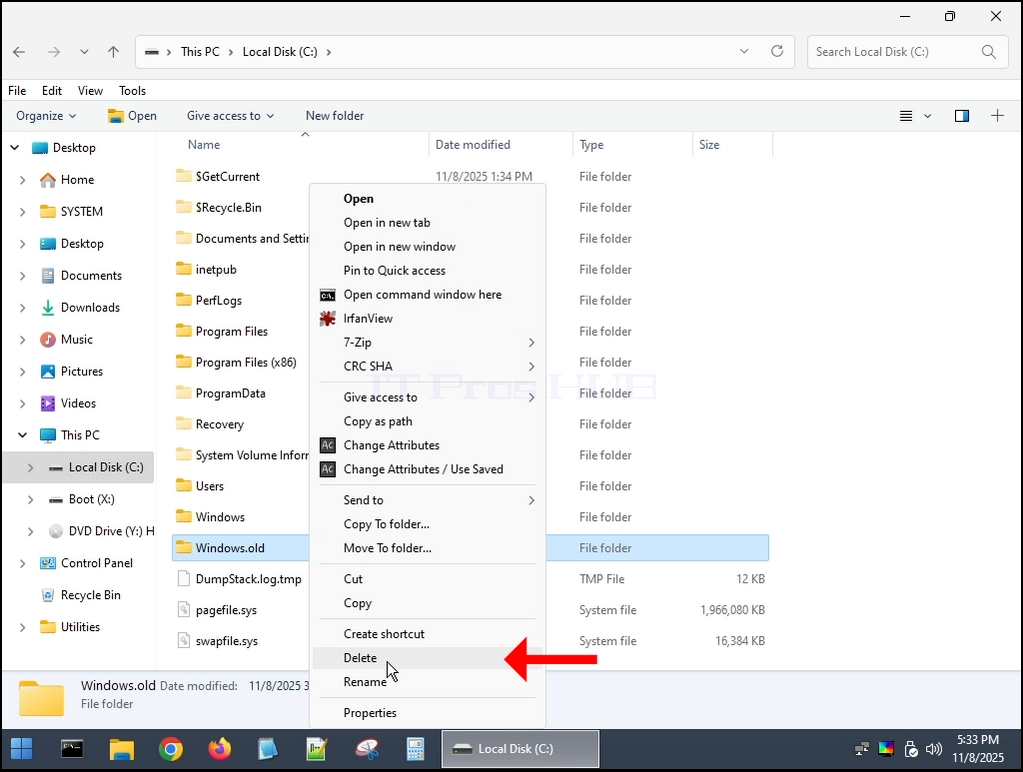
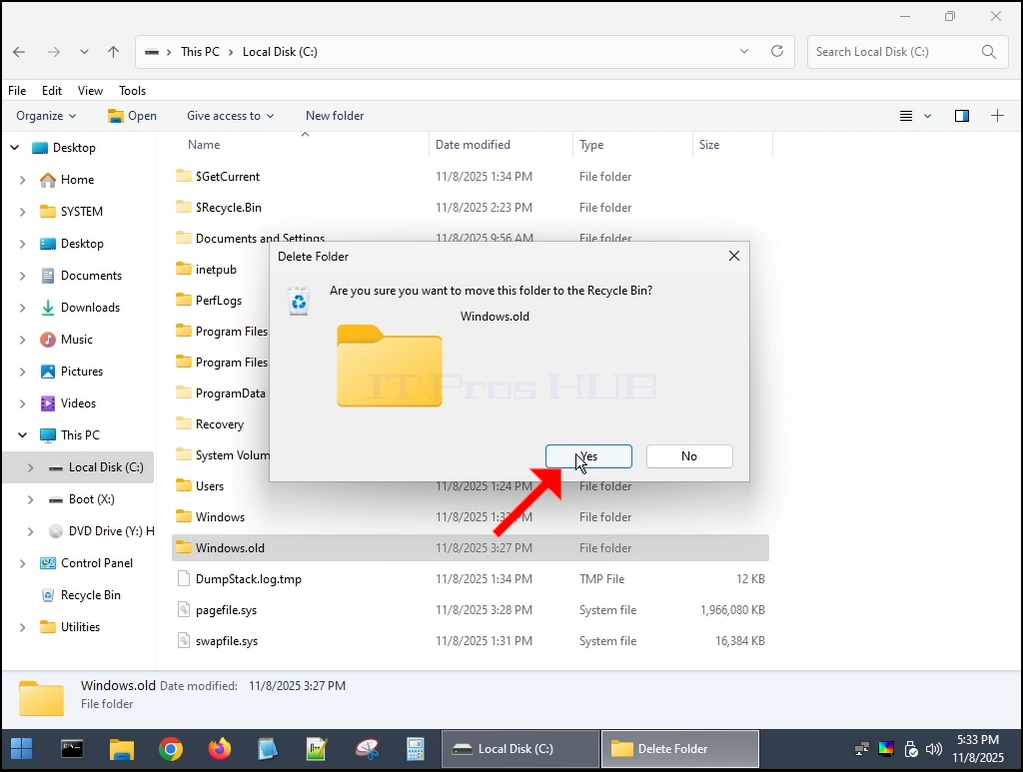
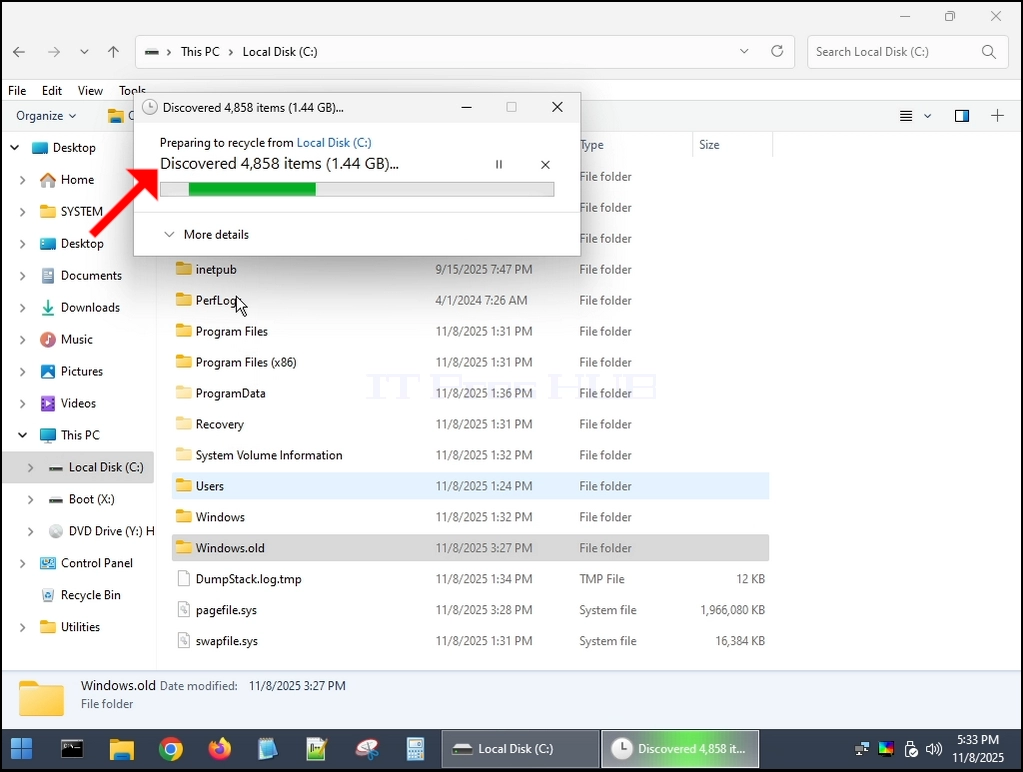
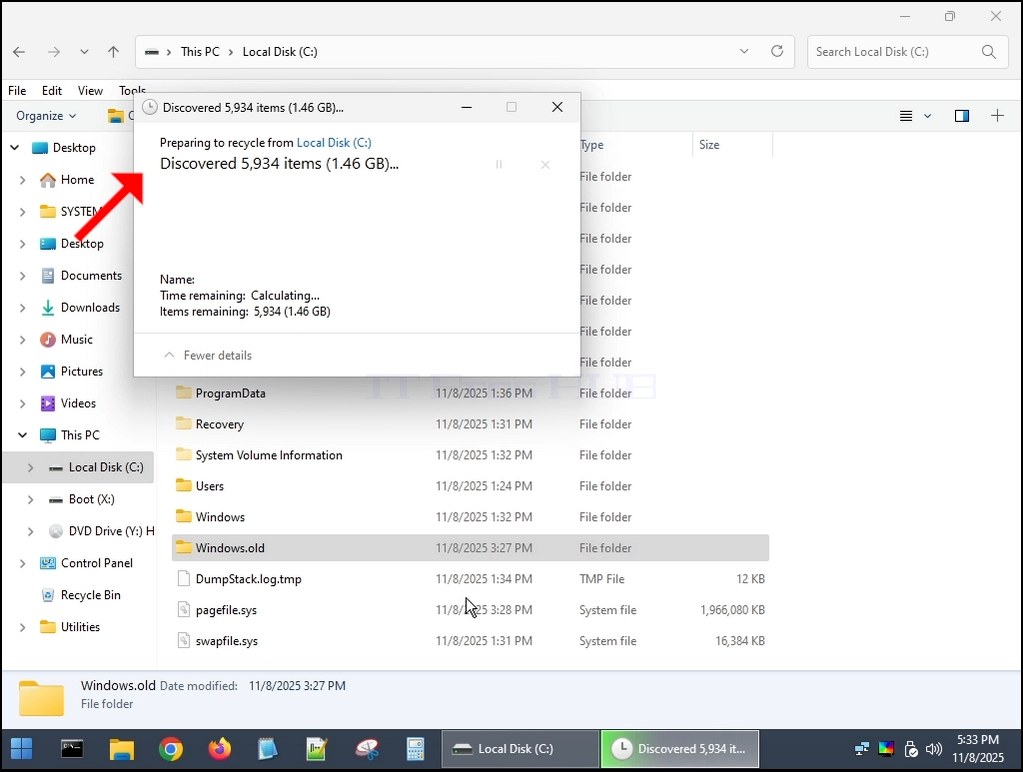
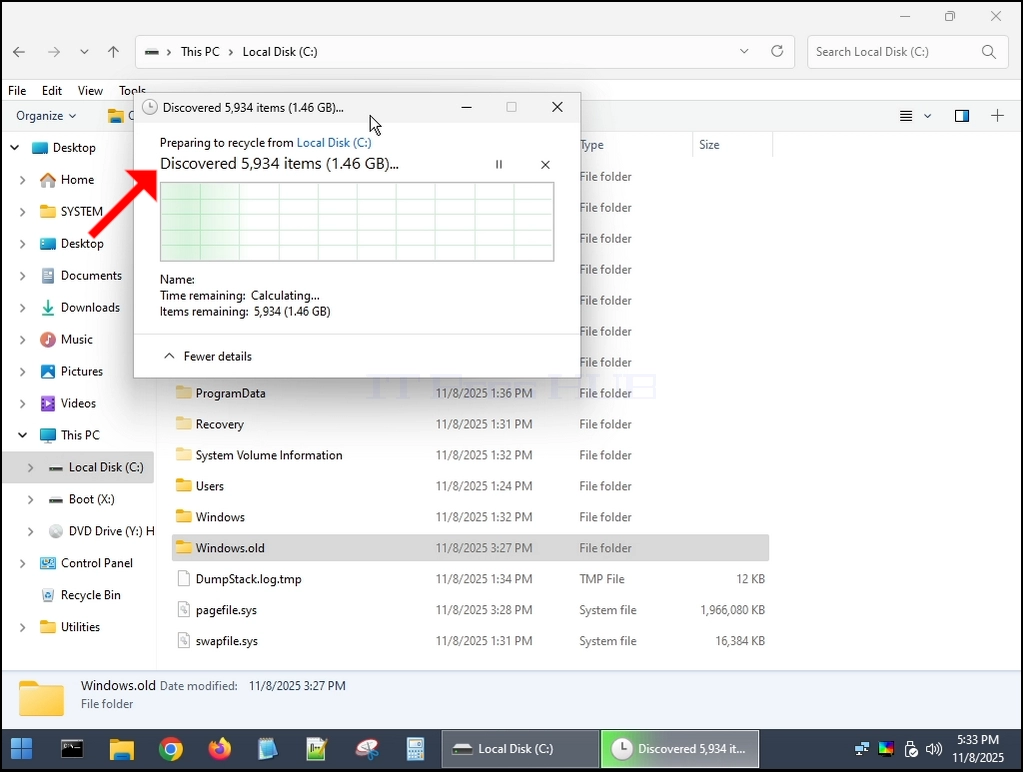

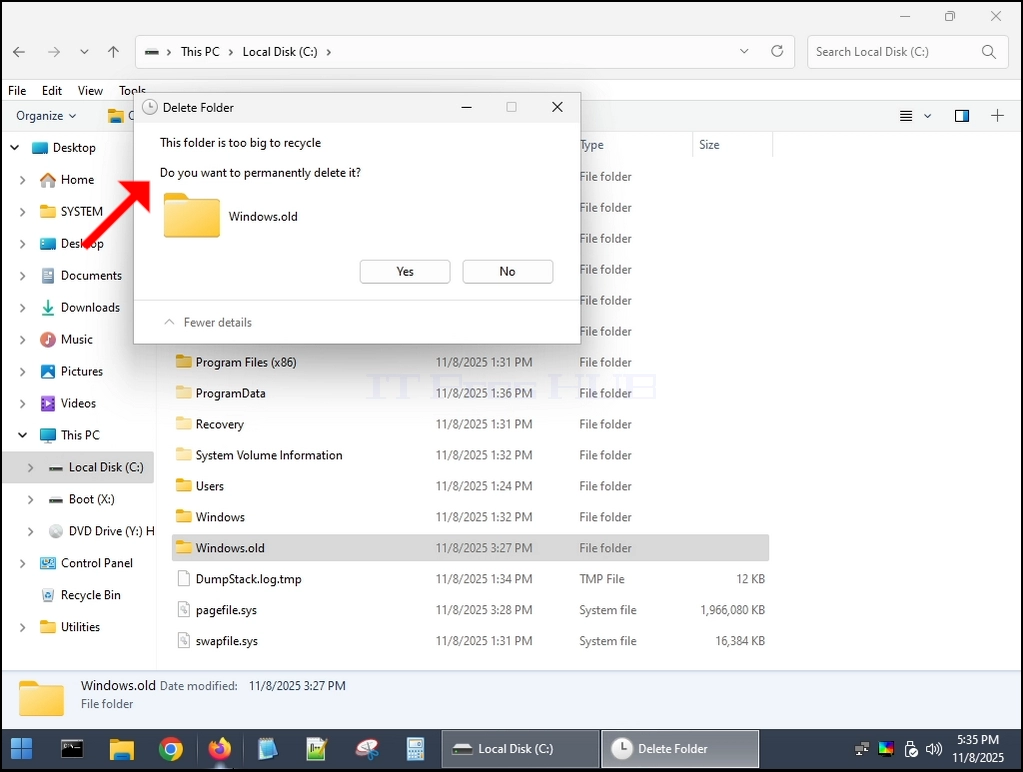
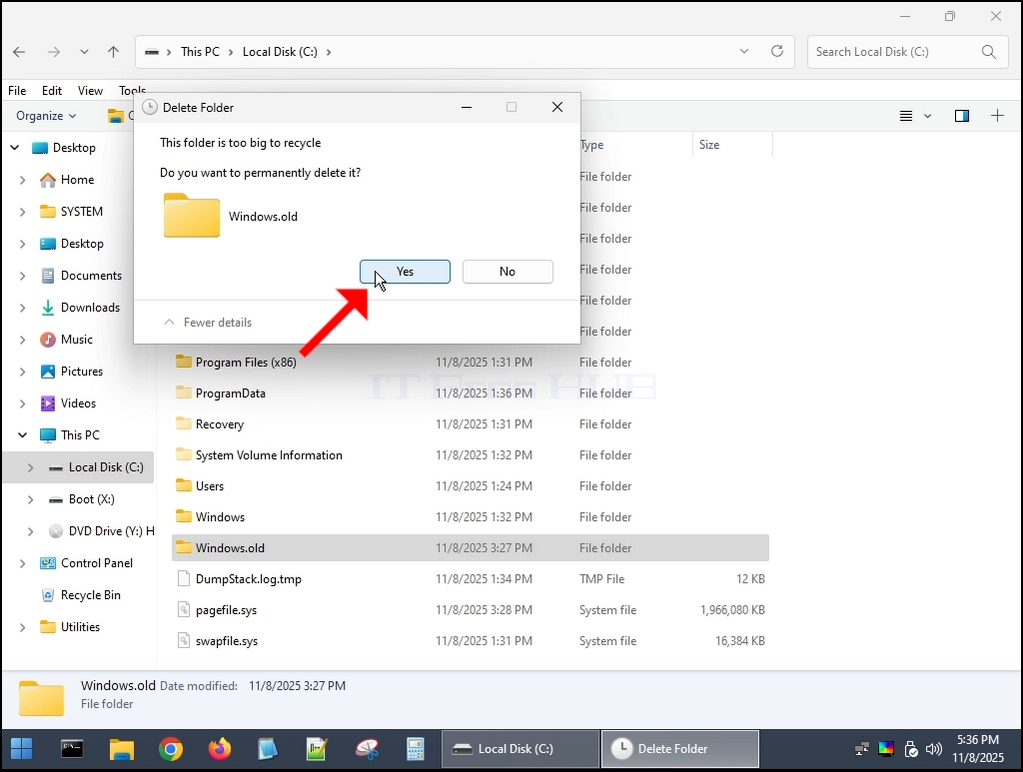
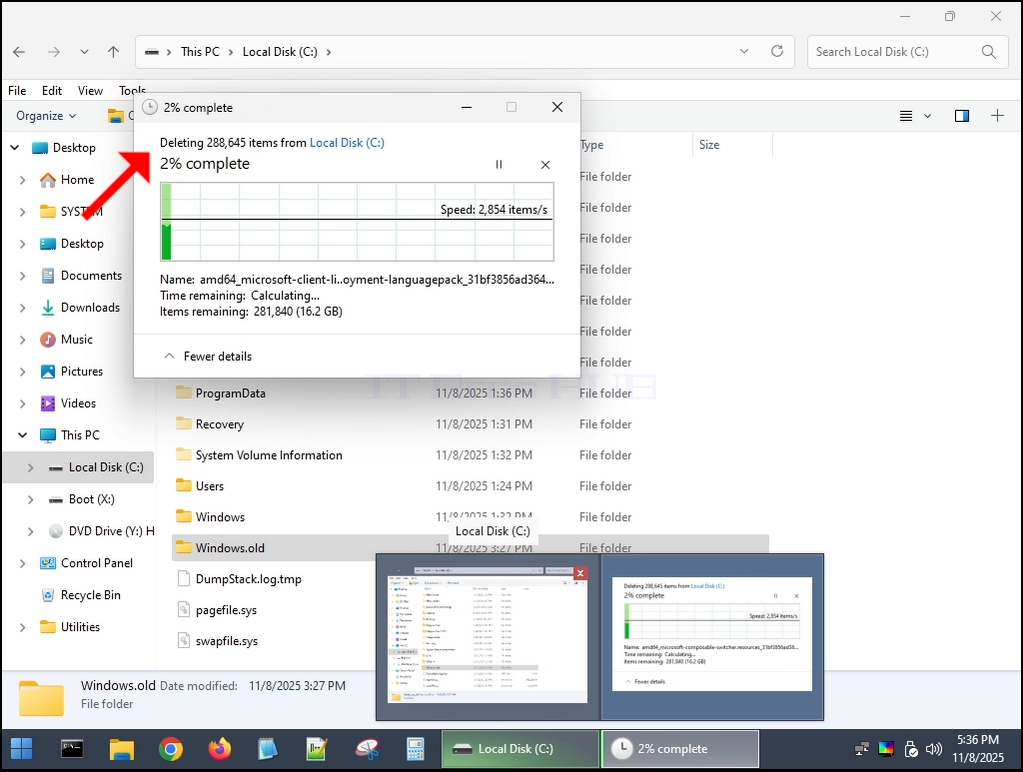
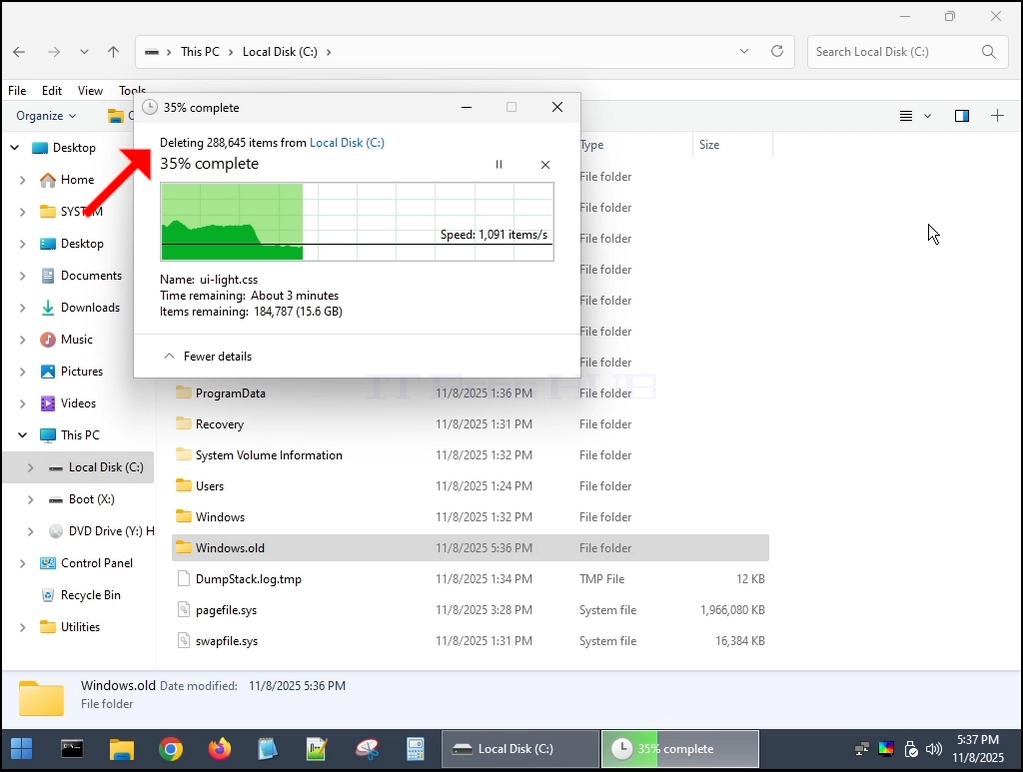
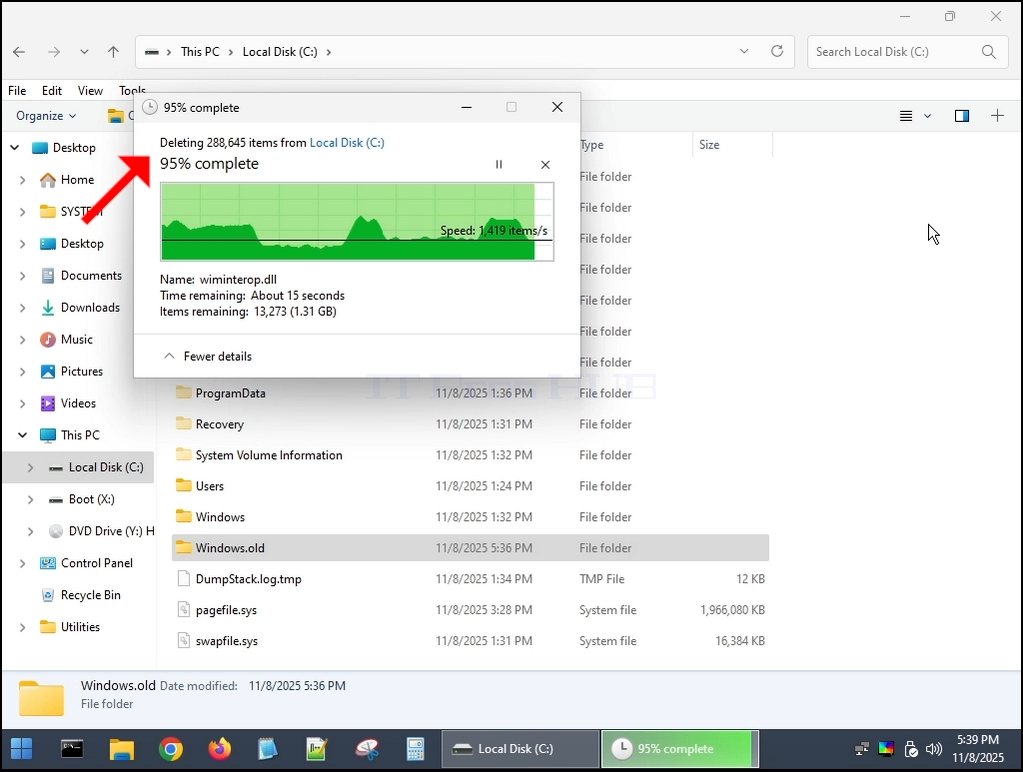
7. Αν προκύψουν διάλογοι - Σημειώστε τους ως -Κάντε αυτό για όλα τα τρέχοντα αντικείμενα" και κάντε κλικ στο Ναι.
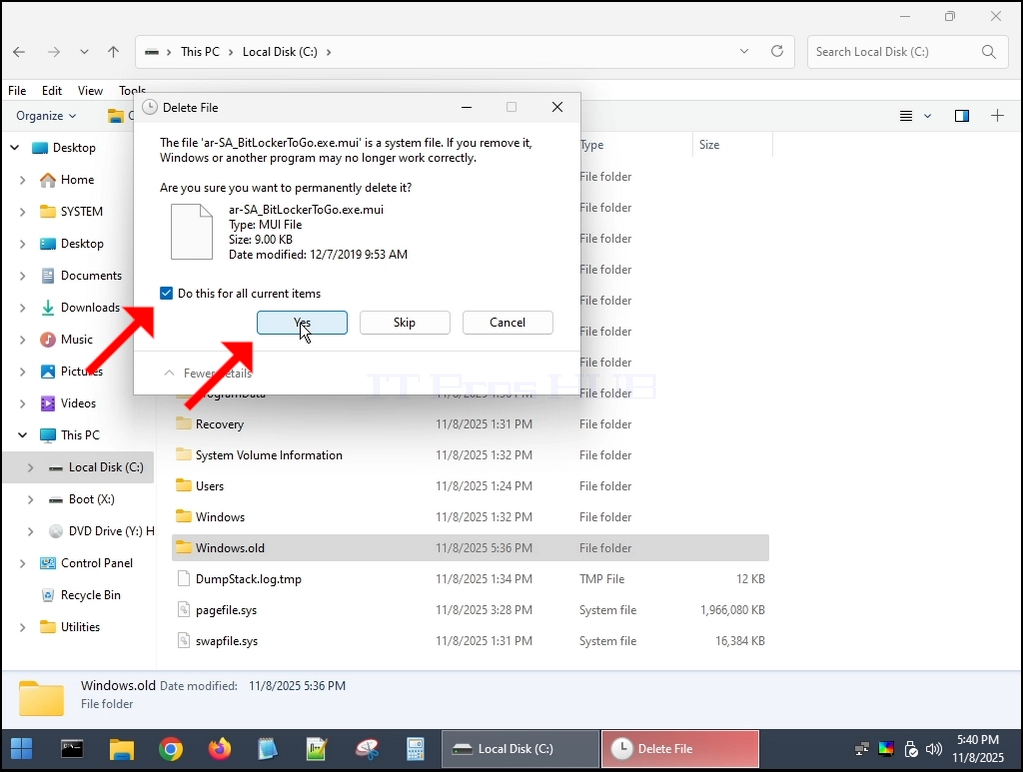
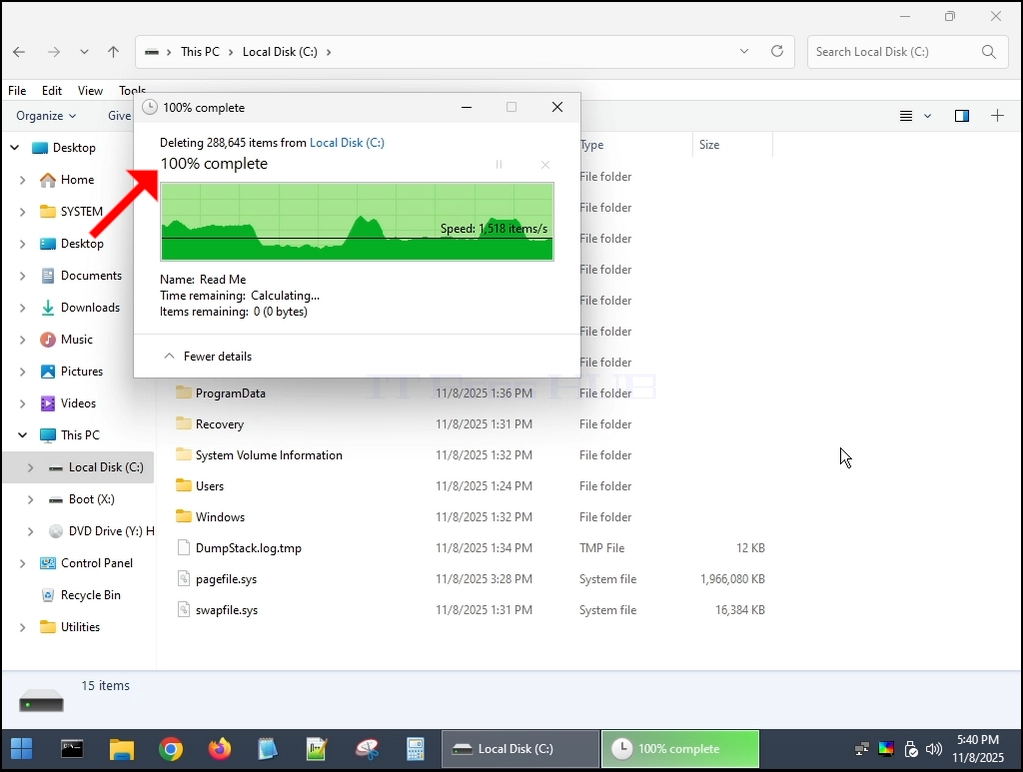
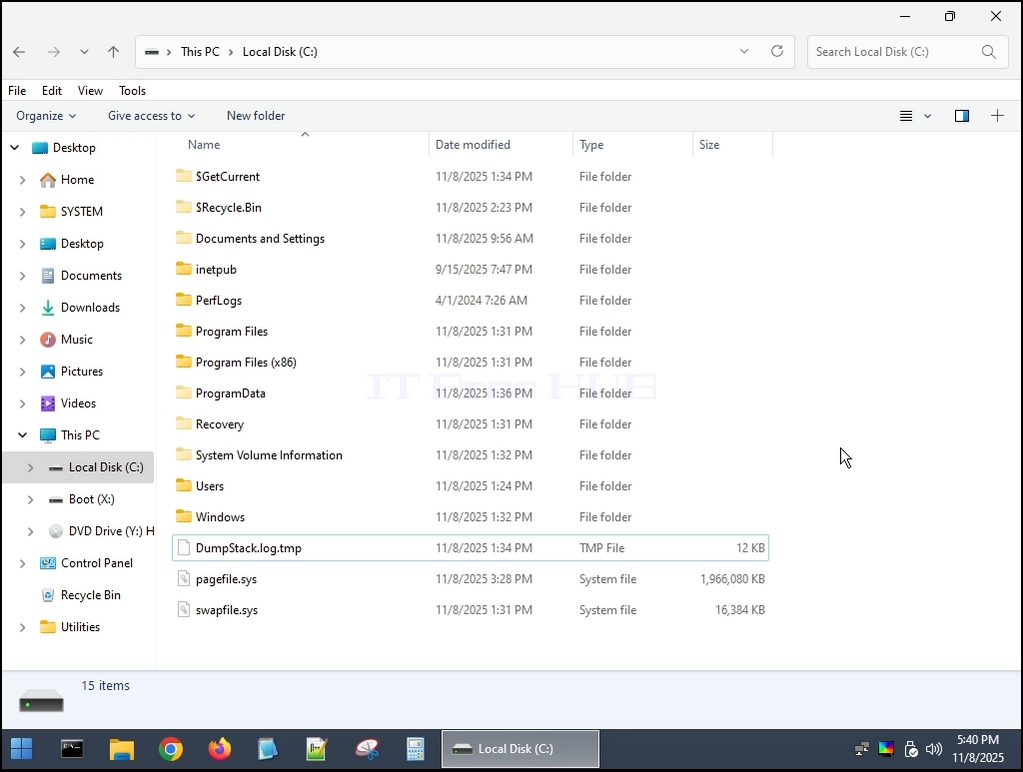
8. Ο φάκελος των Windows.old έχει πλέον διαγραφεί εντελώς:
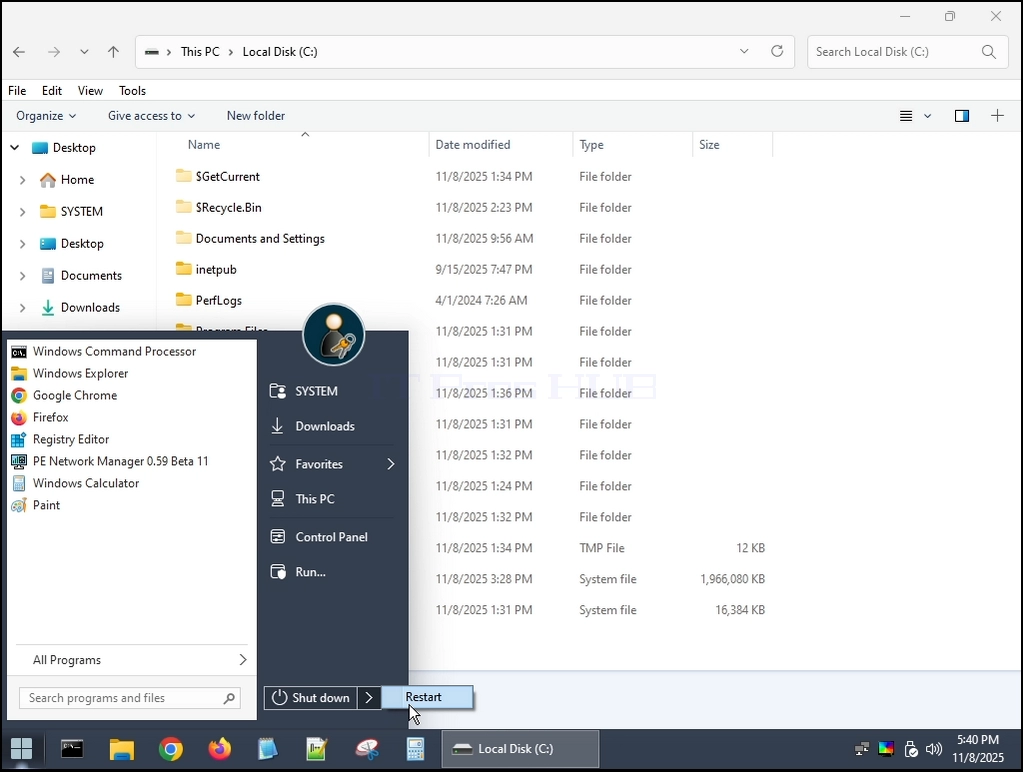
9. Επανεκκίνηση πίσω στα Windows 11:
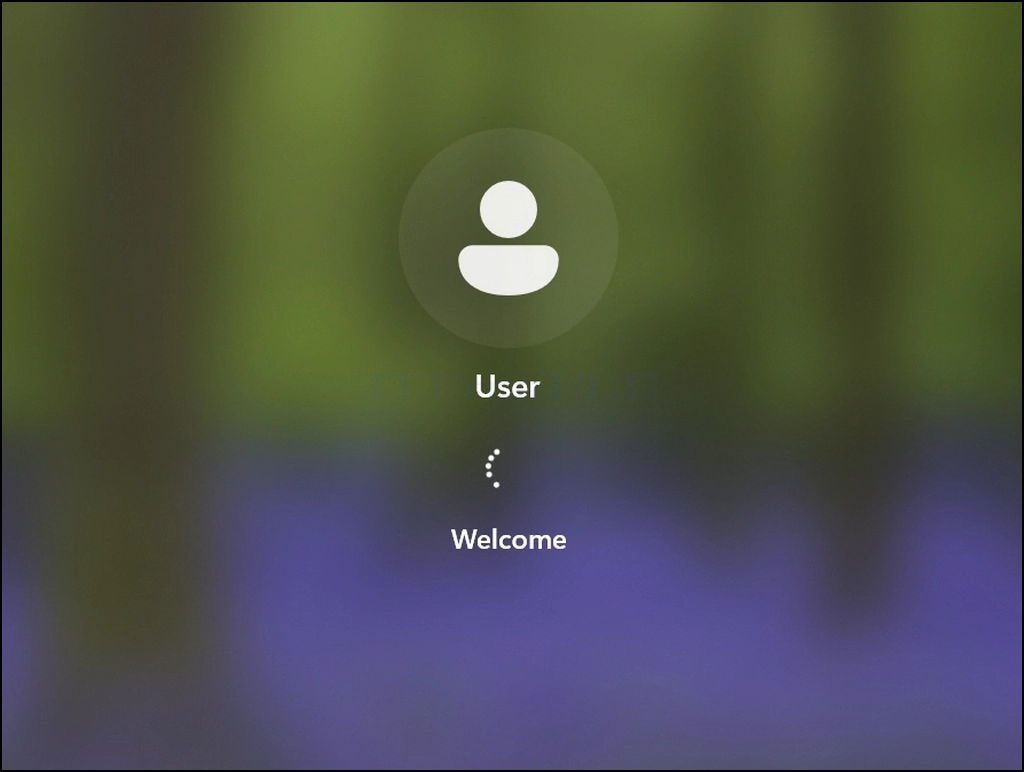
10. Τα Windows 11 έχουν ξεκινήσει με επιτυχία.
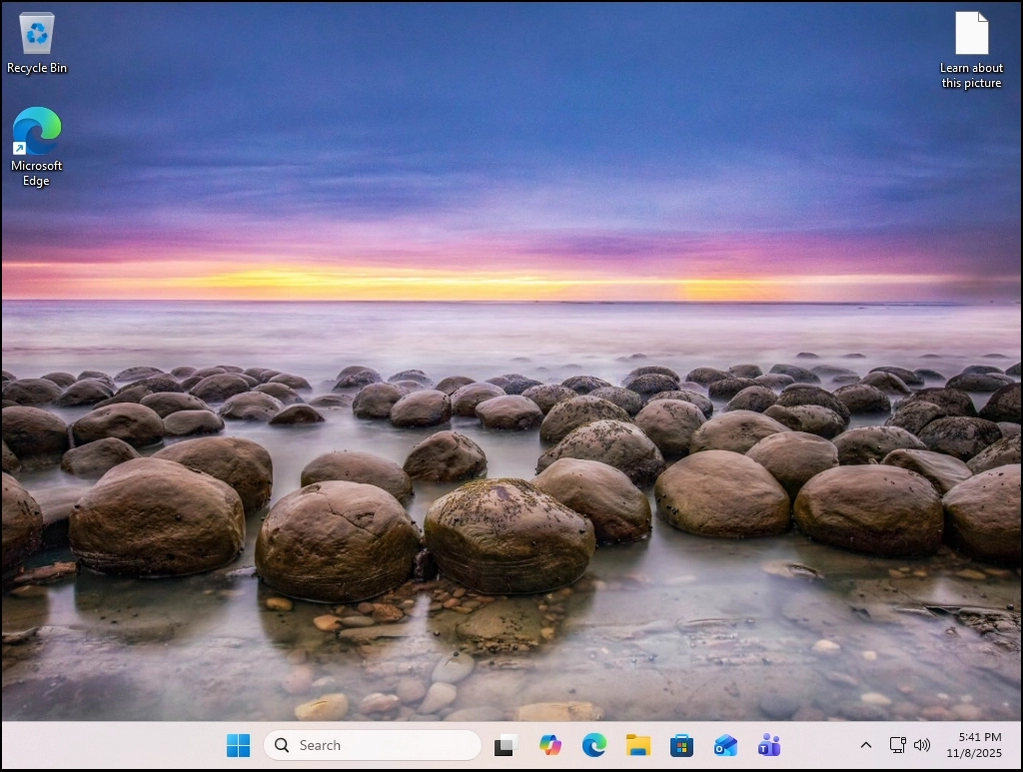
11. Συμπέρασμα:
Ο φάκελος Windows.old μπορεί να διαγραφεί χωρίς συνέπειες σχετικά με την εκκίνηση των Windows 11.
- Λεπτομέρειες
- Συντάκτης: IT Pro
- Κατηγορία: Windows
- Εμφανίσεις: 10115
Εισαγωγή:
Σε αυτό το άρθρο θα απαντήσουμε στην πολύ απλή ερώτηση του τίτλου αν τα Windows 11 θα μπορούσαν να τρέξουν σε έναν υπολογιστή που δεν έχει καθόλου τσιπ TPM.
Σύντομη απάντηση – Ναι..
Πώς; – Με το να μην το εγκαταστήσετε καθόλου, αλλά αναγκάζοντας τα Windows σε αυτό.
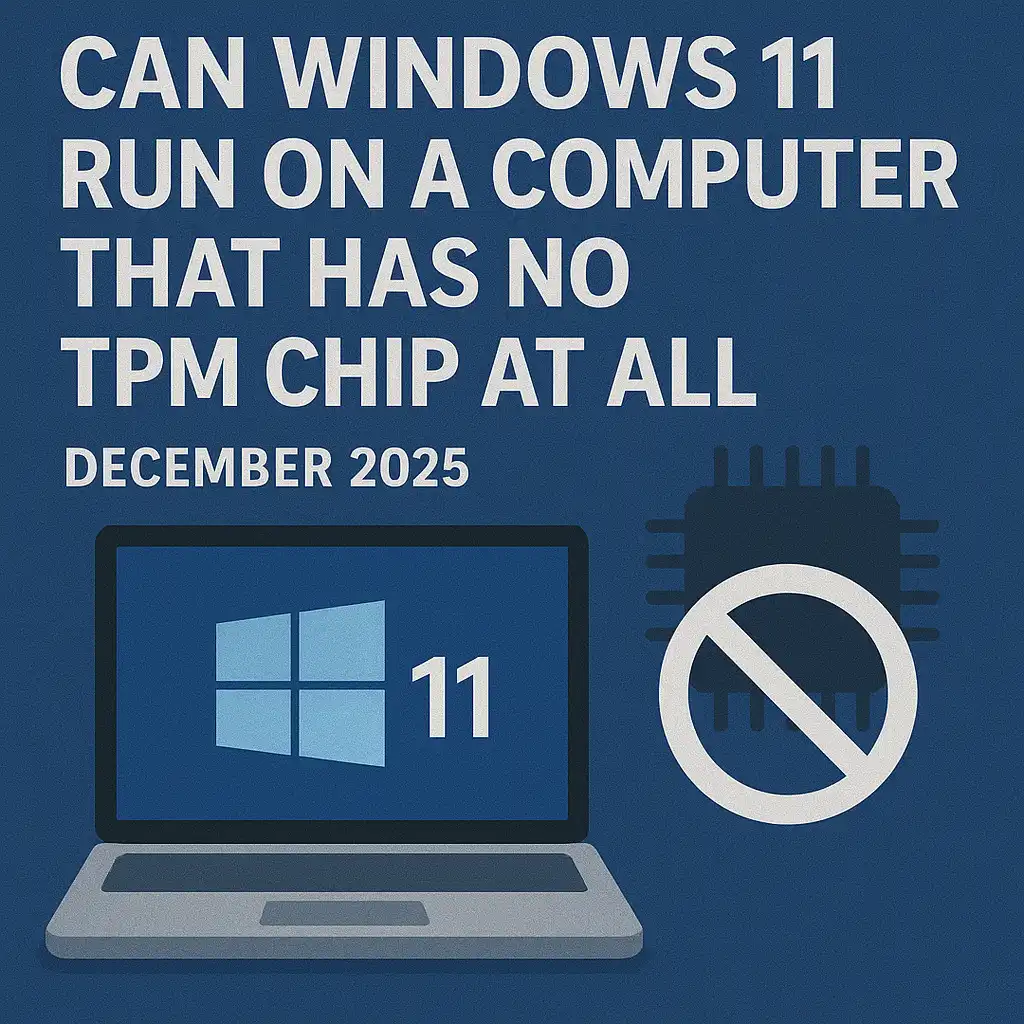
Ας εξηγήσουμε με μια μακρά απάντηση:
- Ναι. Έχουμε δοκιμάσει Windows 11 24H2 και 25H1 σε ένα VM που έχει ένα τσιπ TPM 2.0. Ένα εικονικό φυσικά, αλλά βασισμένο σε ένα πραγματικό φυσικό γυμνό μέταλλο
- 24H2 εγκαταστάθηκε σε αυτό το VM με το τσιπ TPM 2.0 ήδη εκεί – μετά την εγκατάσταση έγινε – κλείσαμε ότι VM, αφαιρέσαμε το τσιπ TPM 2.0 από το VMWARE και το τροφοδοτήσαμε ξανά – Windows ξεκίνησε κανονικά.
- Αργότερα, ενημερώσαμε από 24H2 σε 25H1 - ίδιο αποτέλεσμα. Τα παράθυρα ήταν μια χαρά.
- Μετά από αυτό δοκιμάσαμε την εγκατάσταση των Windows 11 24H2 σε αυτό το ίδιο VM, χωρίς ένα TPM – δεν λειτούργησε. Τα Windows αρνήθηκαν να εγκατασταθούν σε εκείνο το VM που δεν είχε τσιπ TPM.
Στα παρακάτω βήματα θα δείξουμε πώς διεξαγάγαμε το πείραμα μας:
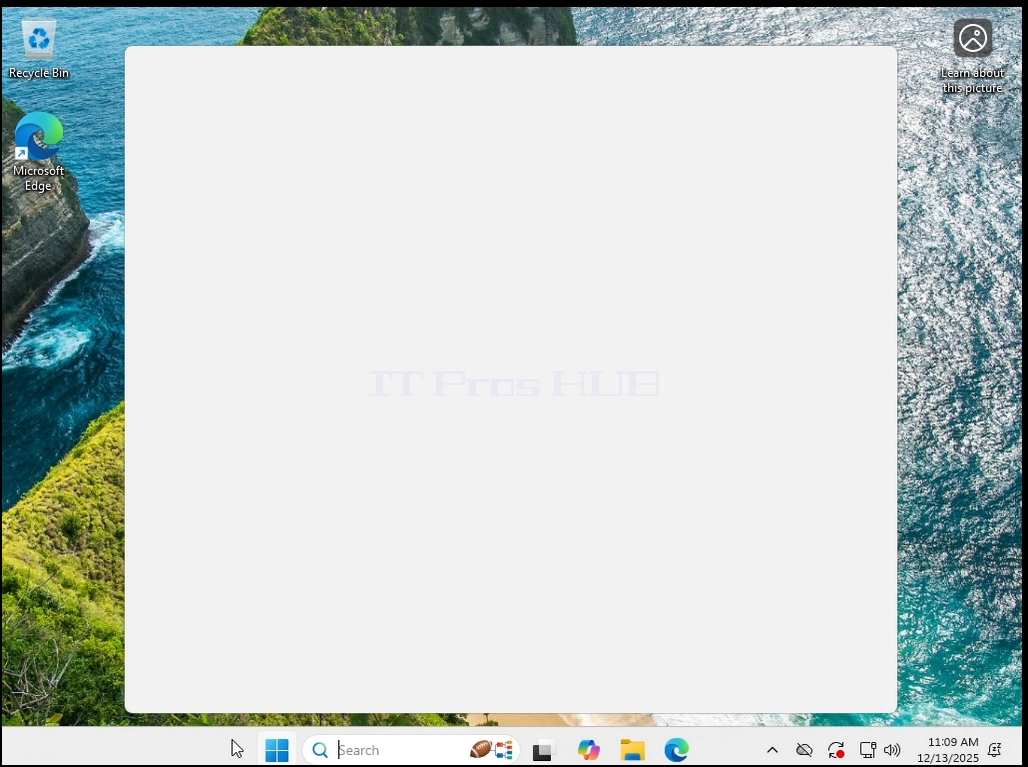
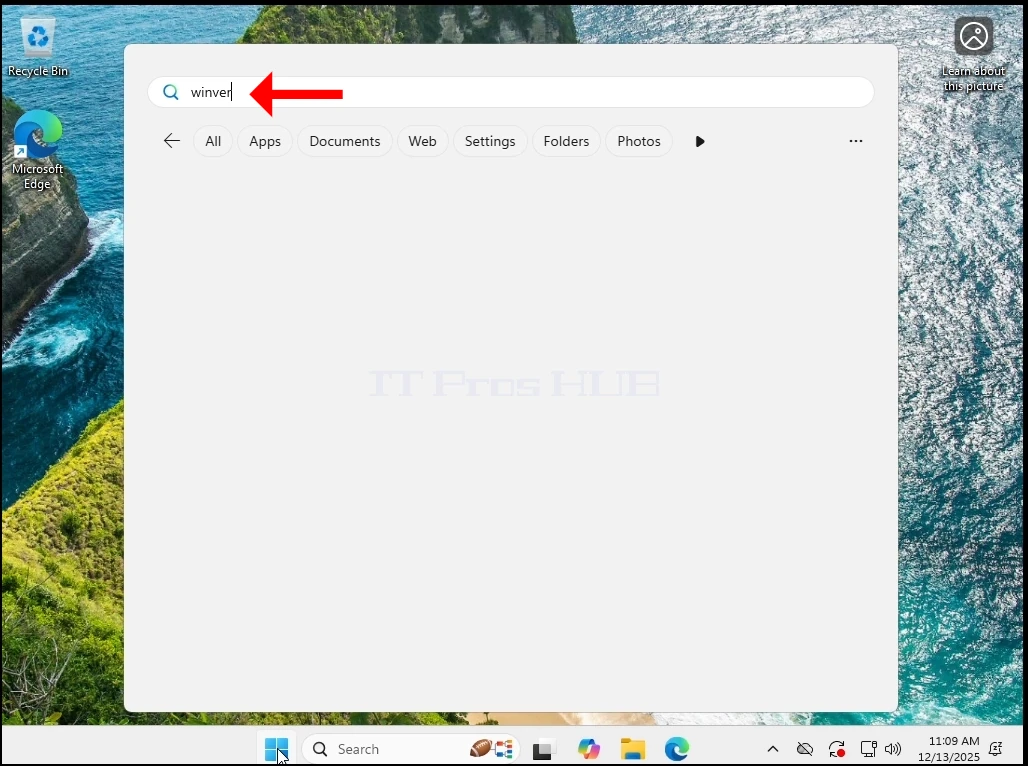
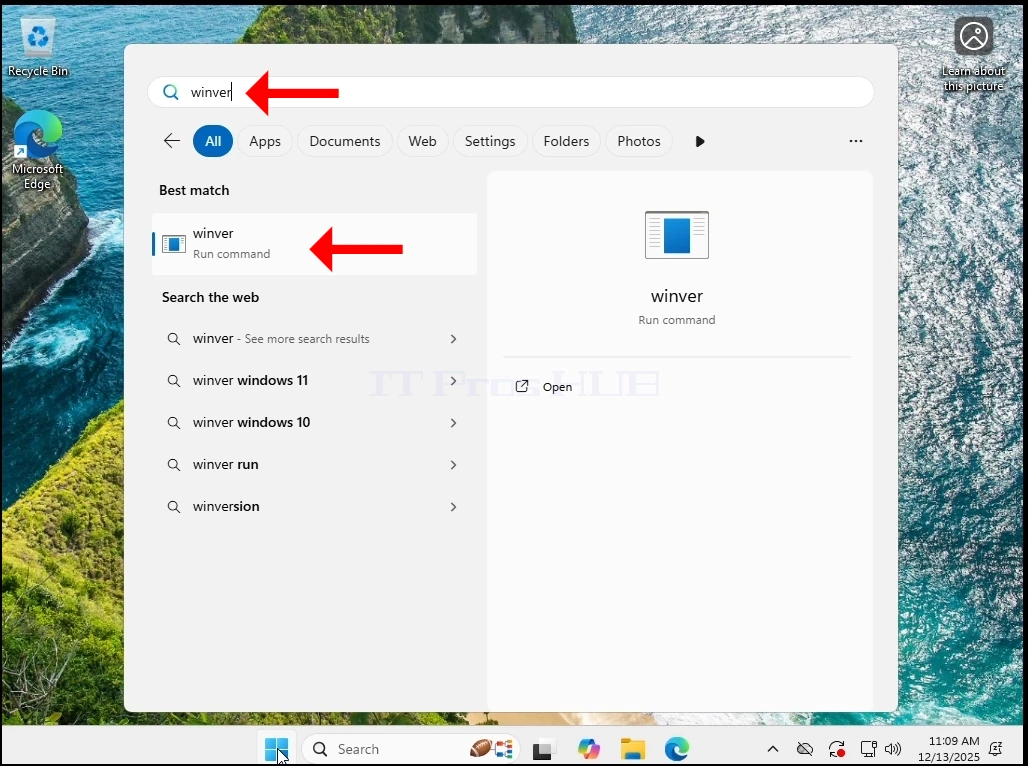
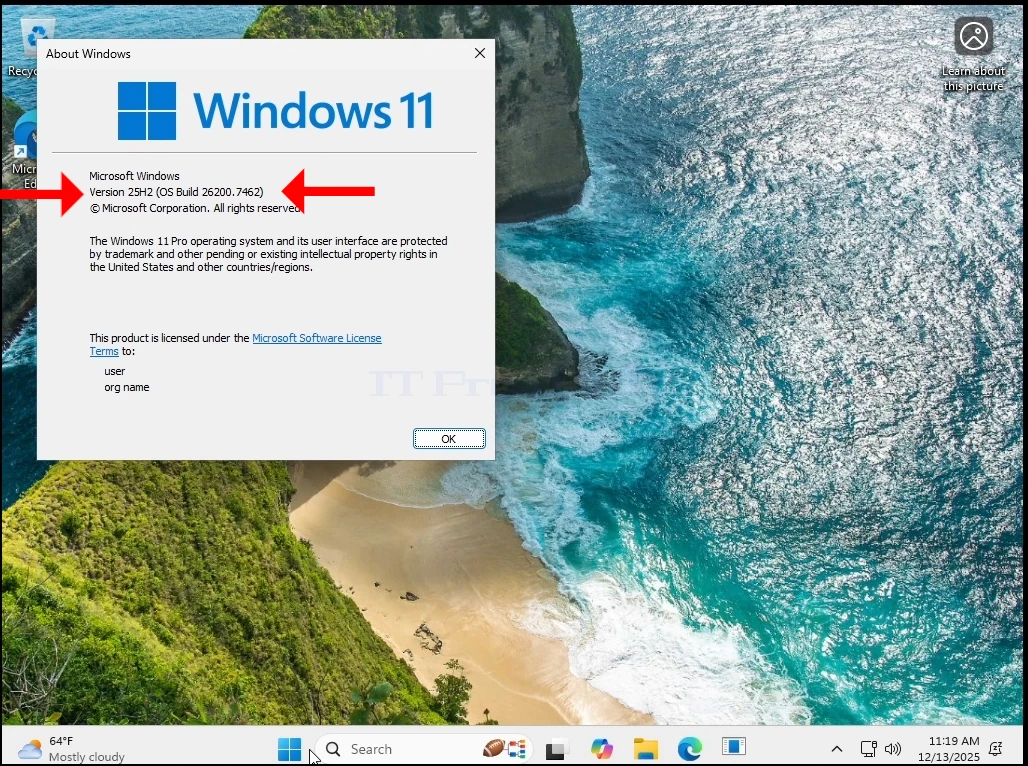
1. Πρώτα πάμε και να ελέγξετε την έκδοση των Windows με τη μετάβαση στο Έναρξη μενού και δακτυλογράφηση winver και να χτυπήσει το ΕΝΤΕΡ Κλειδί.
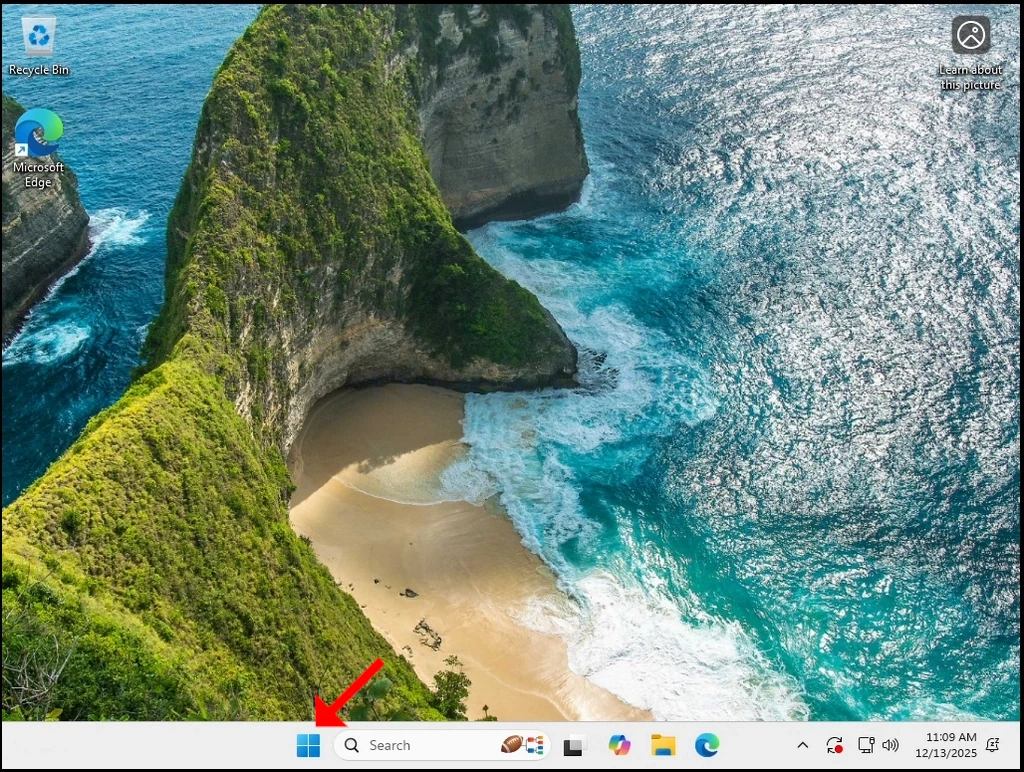
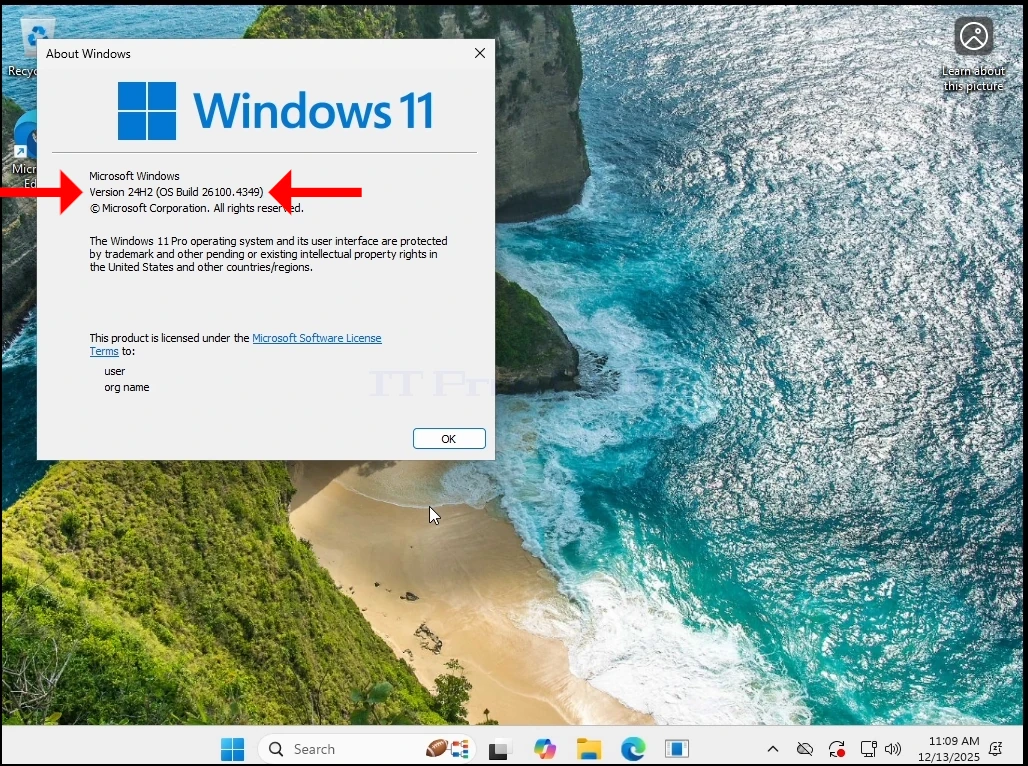
2. Όπως βλέπετε, η τρέχουσα έκδοση είναι 24H2
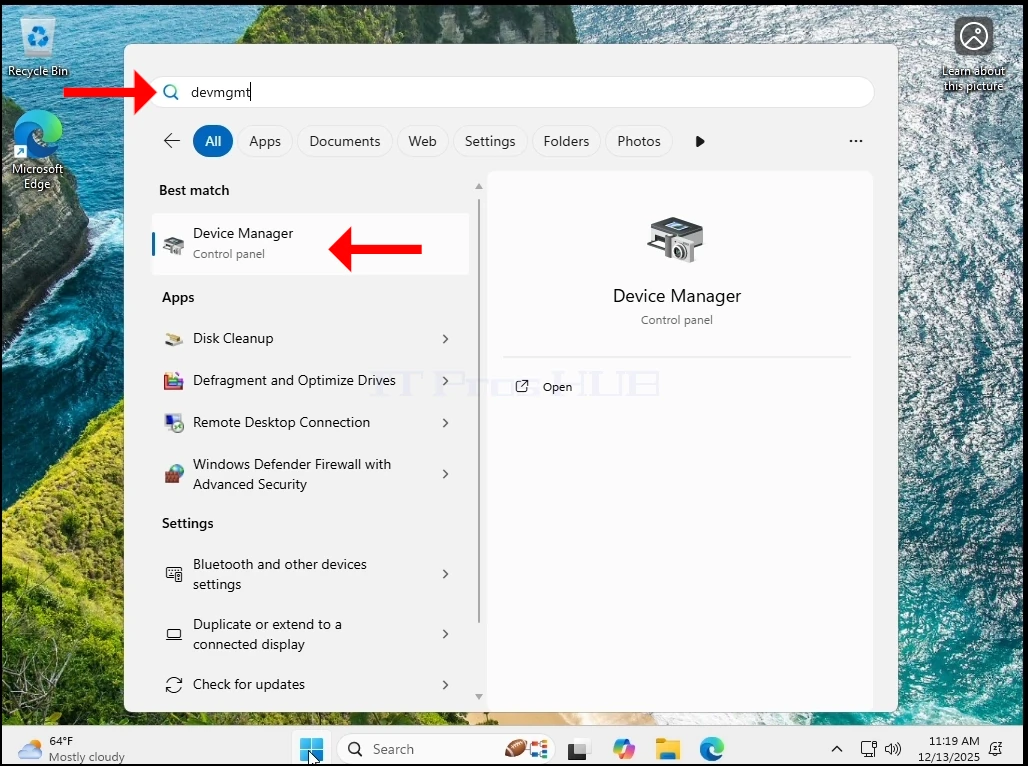
3. Τώρα ας πάμε στο Διαχειριστής συσκευών με το να πάει και πάλι στο Έναρξη μενού και δακτυλογράφηση δεβmgmt και να χτυπήσει το ΕΝΤΕΡ Κλειδί.
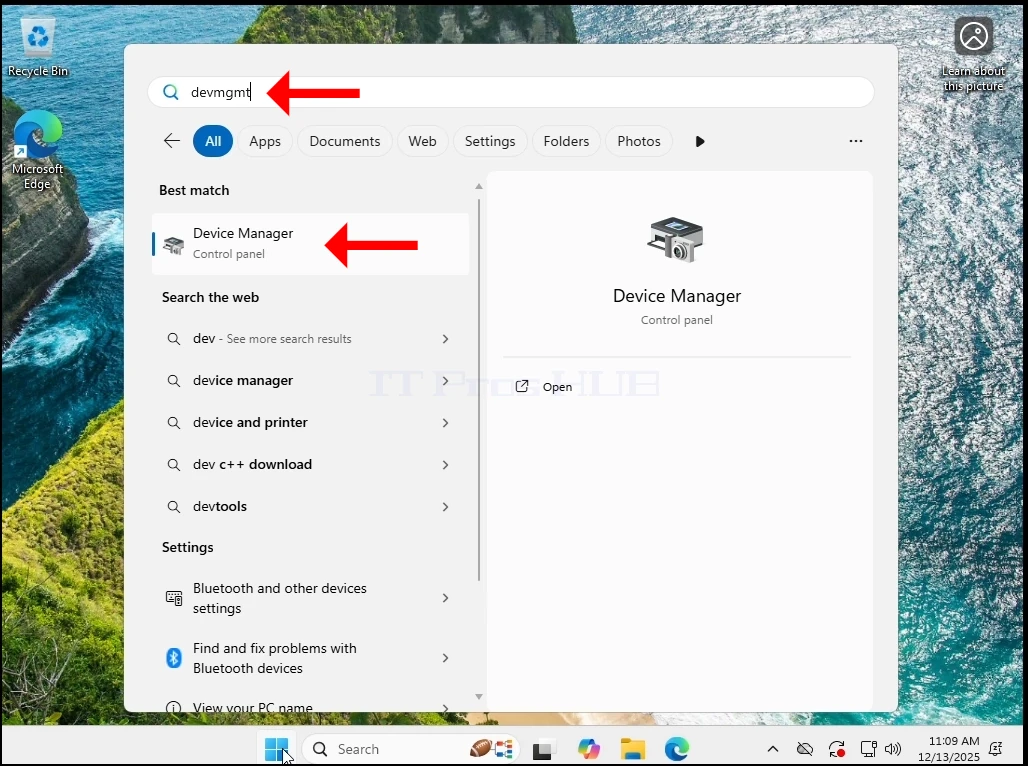
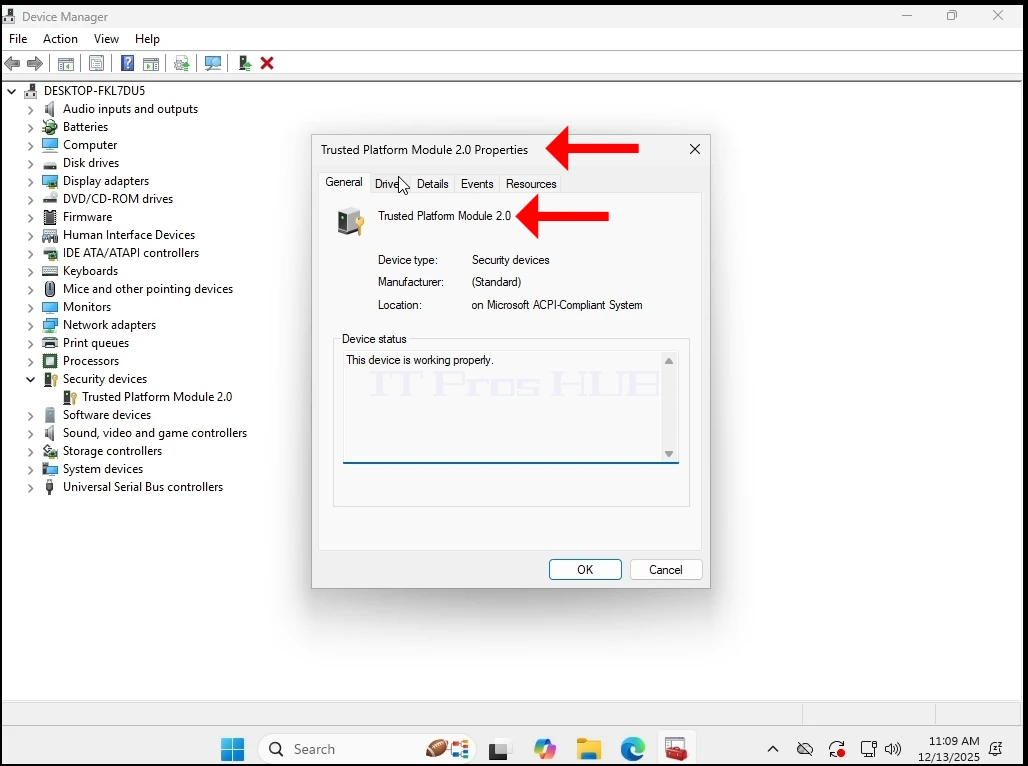
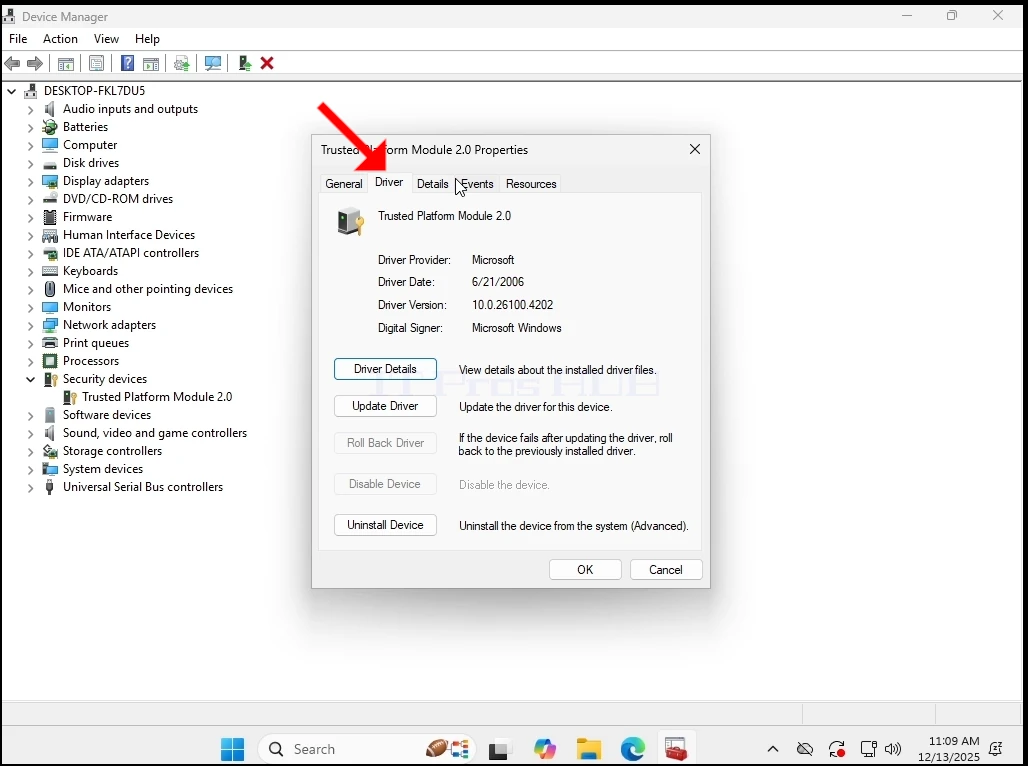
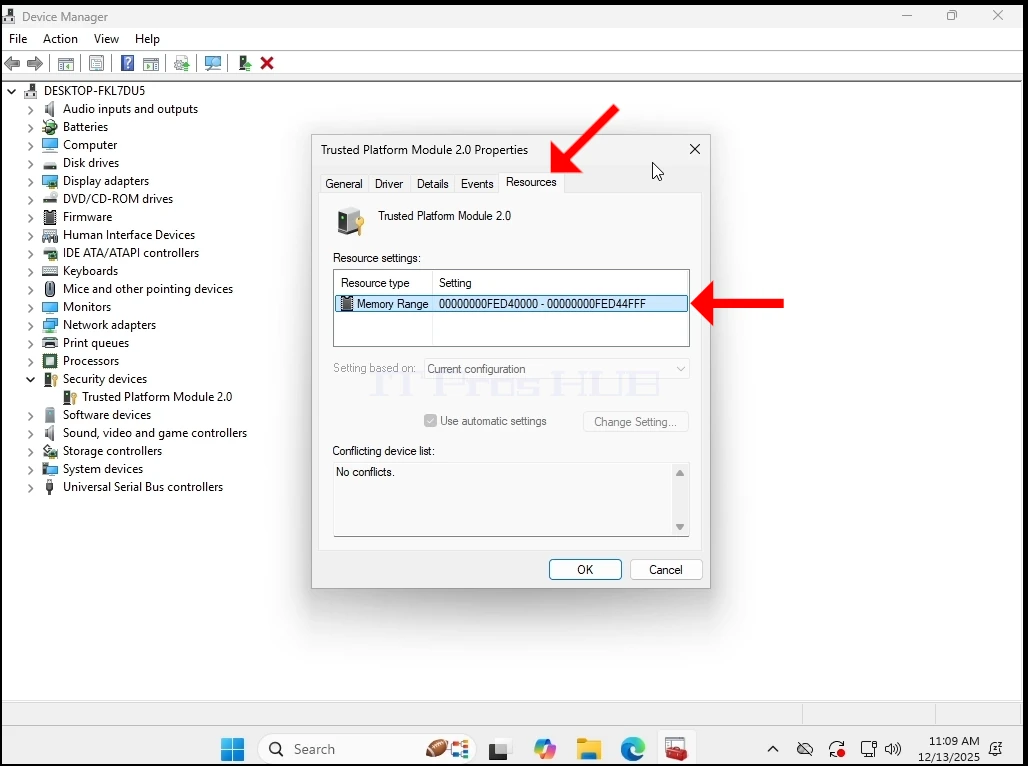
4. Μέσα Διαχειριστής συσκευών, θέλουμε να διασφαλίσουμε ότι η Τσιπ TPM 2.0 είναι πράγματι παρούσα και λειτουργική.
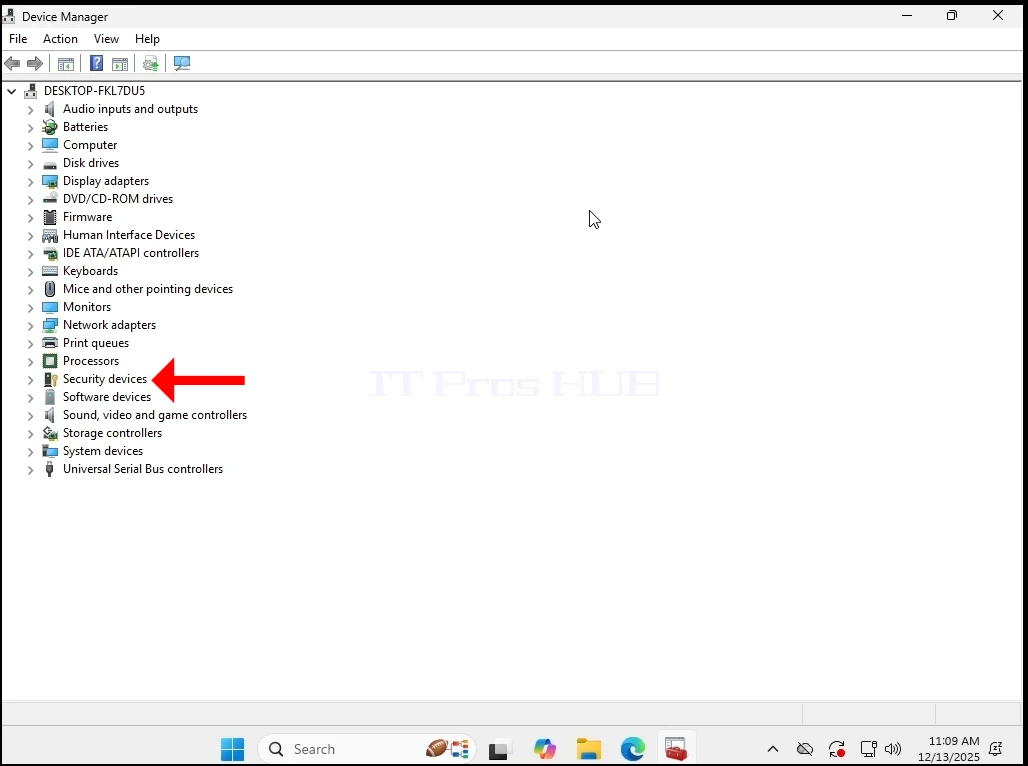
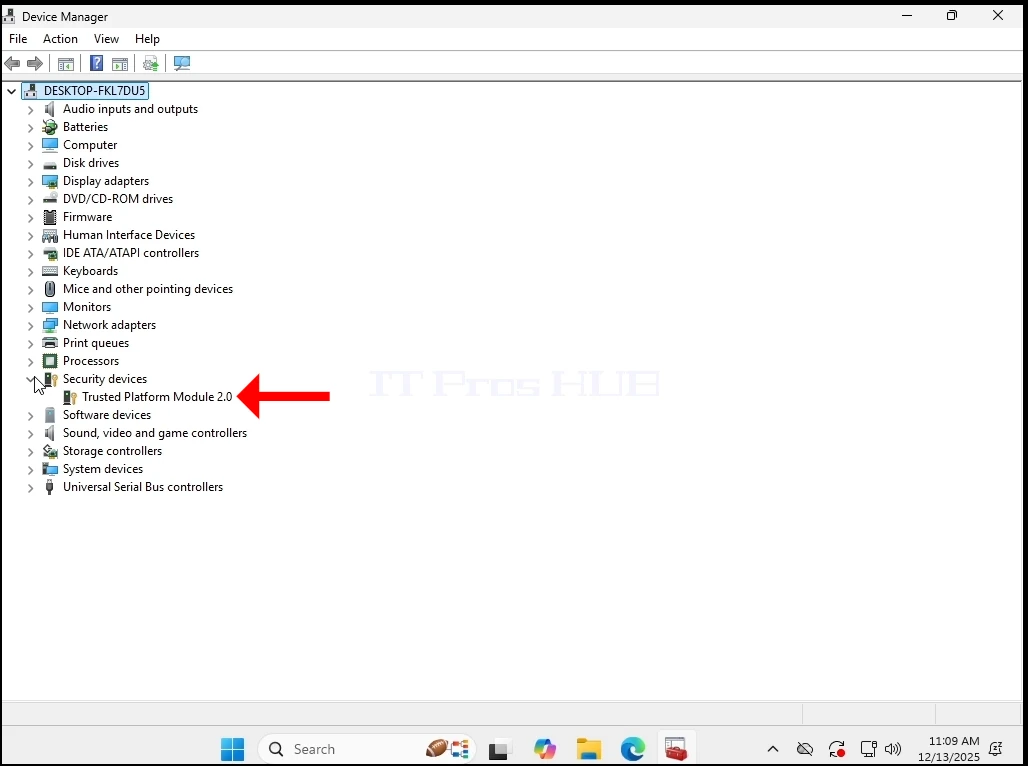
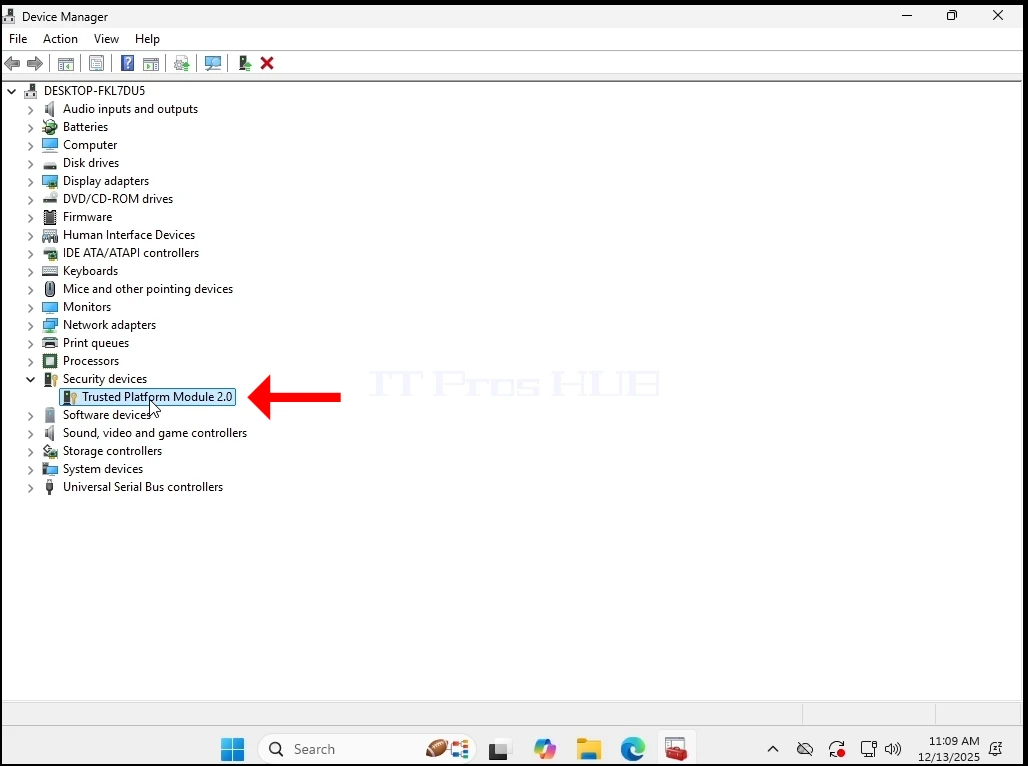
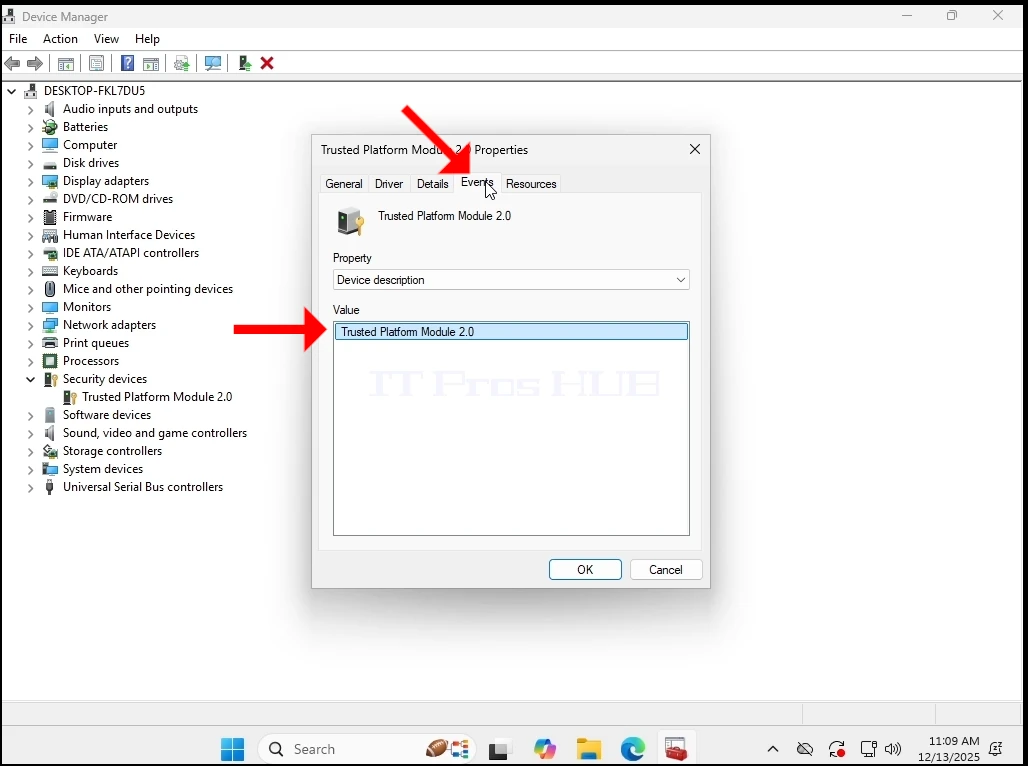
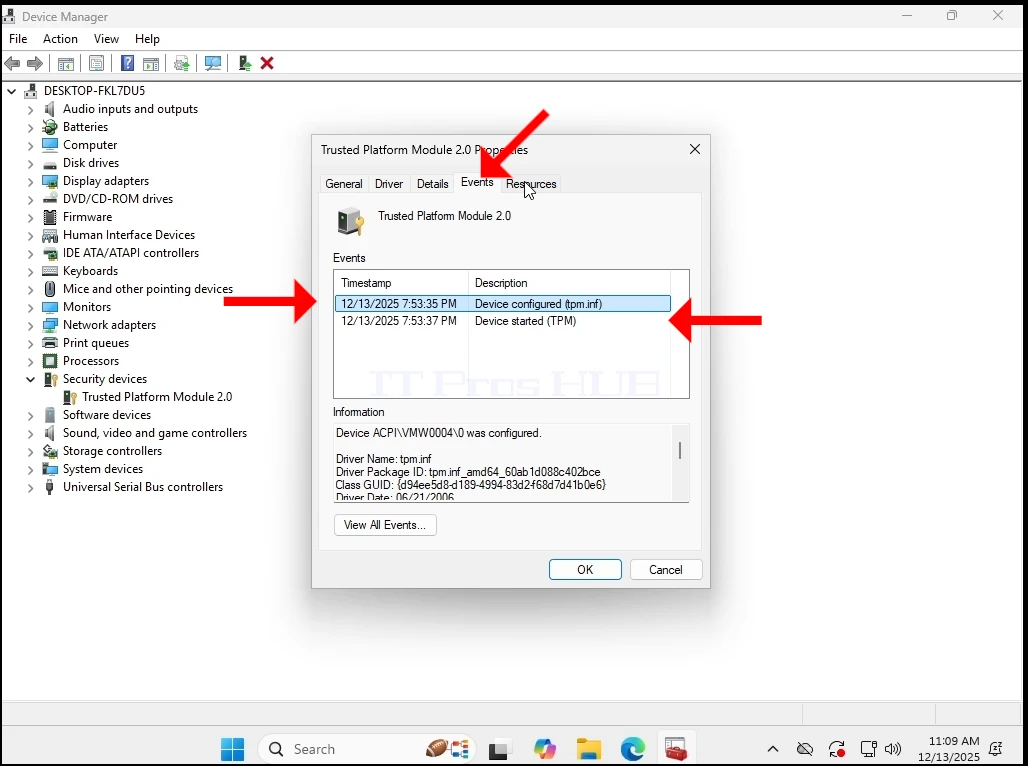
5. Ελέγξαμε τις διάφορες καρτέλες για οποιαδήποτε θέματα
6. Τώρα κλείνουμε τα Windows για να ενεργοποιήσουμε το VM.
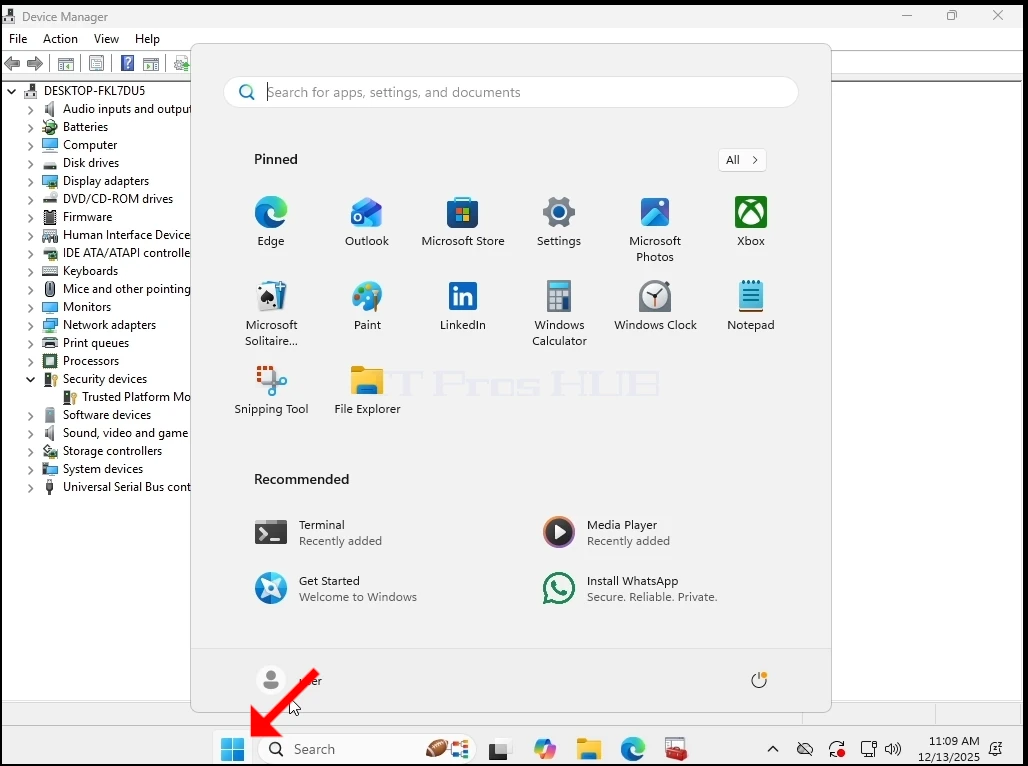
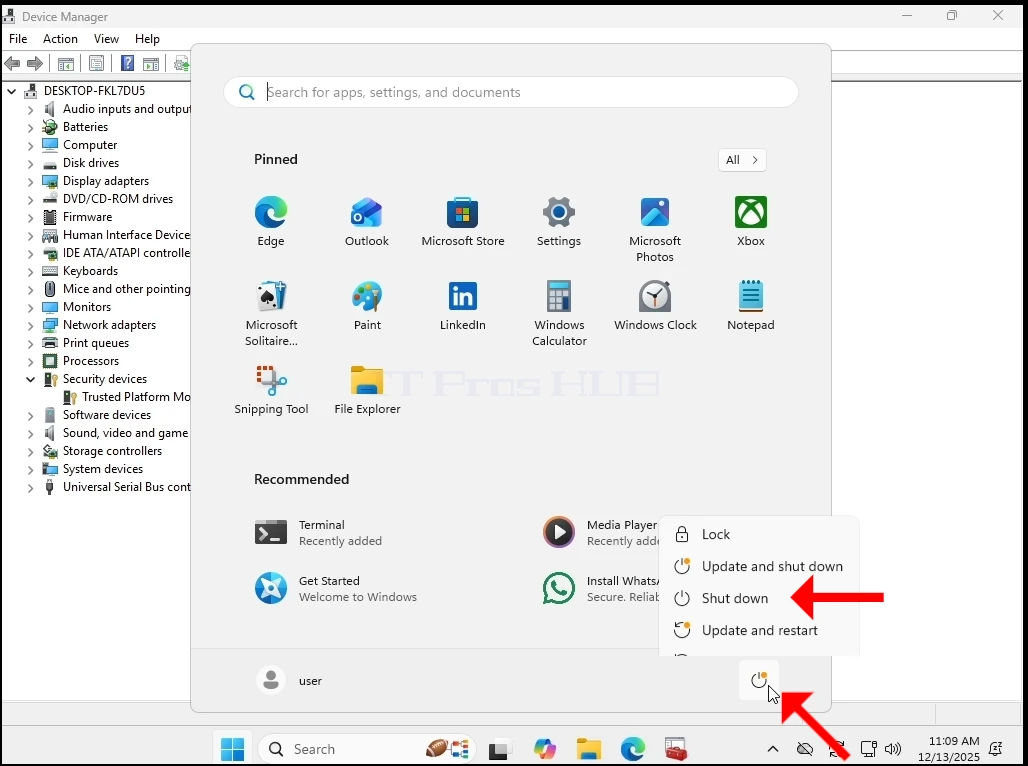
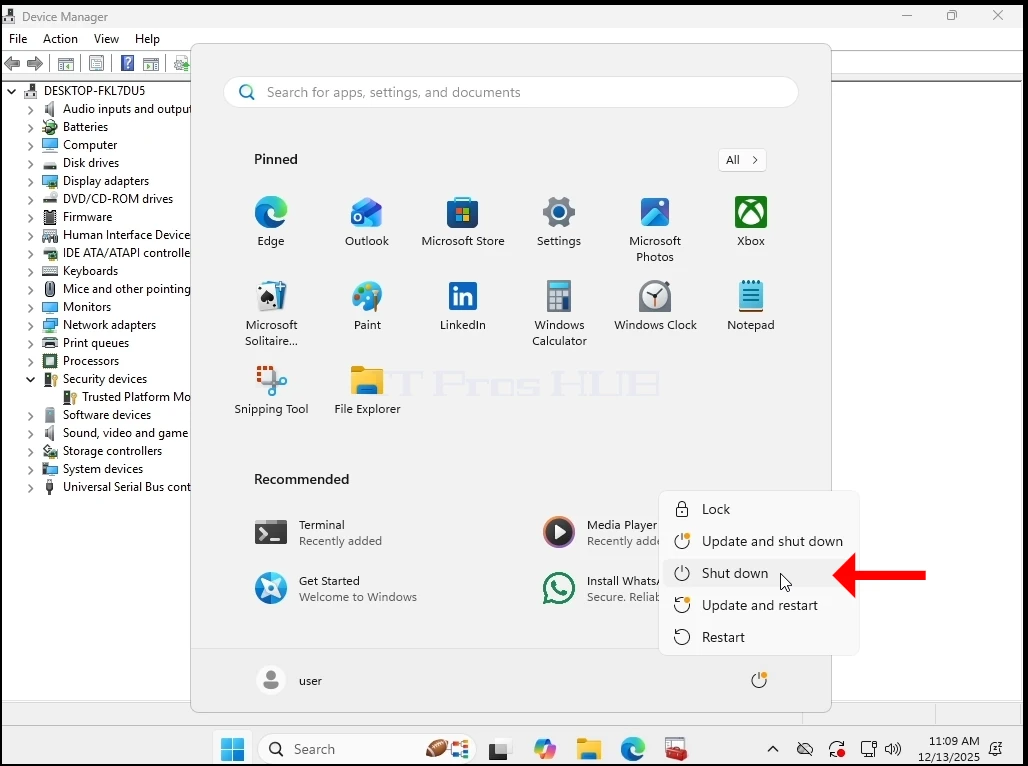
7. Έχουμε αφαιρέσει το τσιπ TPM από τη λίστα υλικού της VM και τροφοδοτείται και πάλι
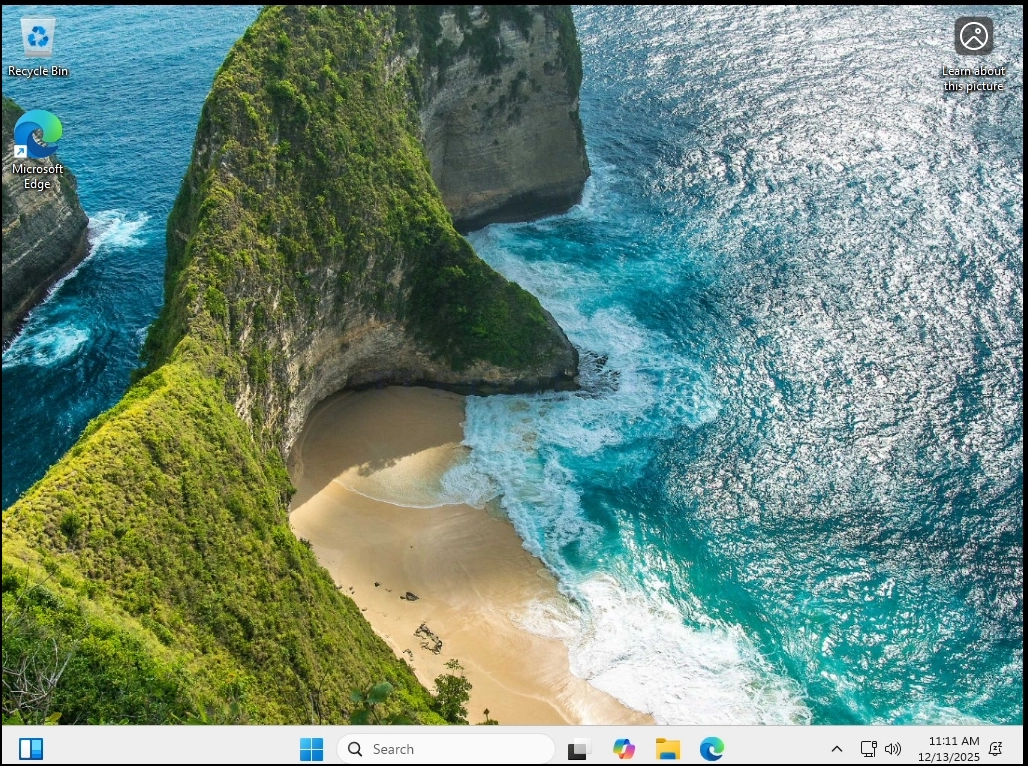
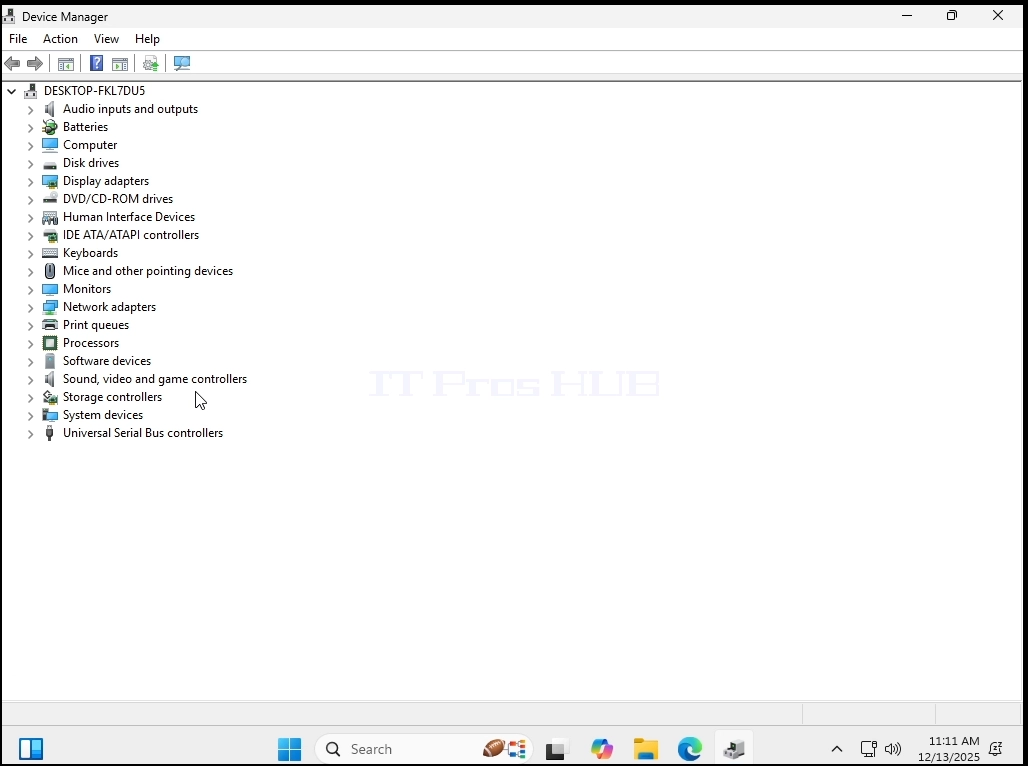
8. Ας πάμε πάλι στο Διαχειριστής συσκευών για να βεβαιωθείτε ότι το ΤΠΜ Το τσιπ δεν υπάρχει πια.
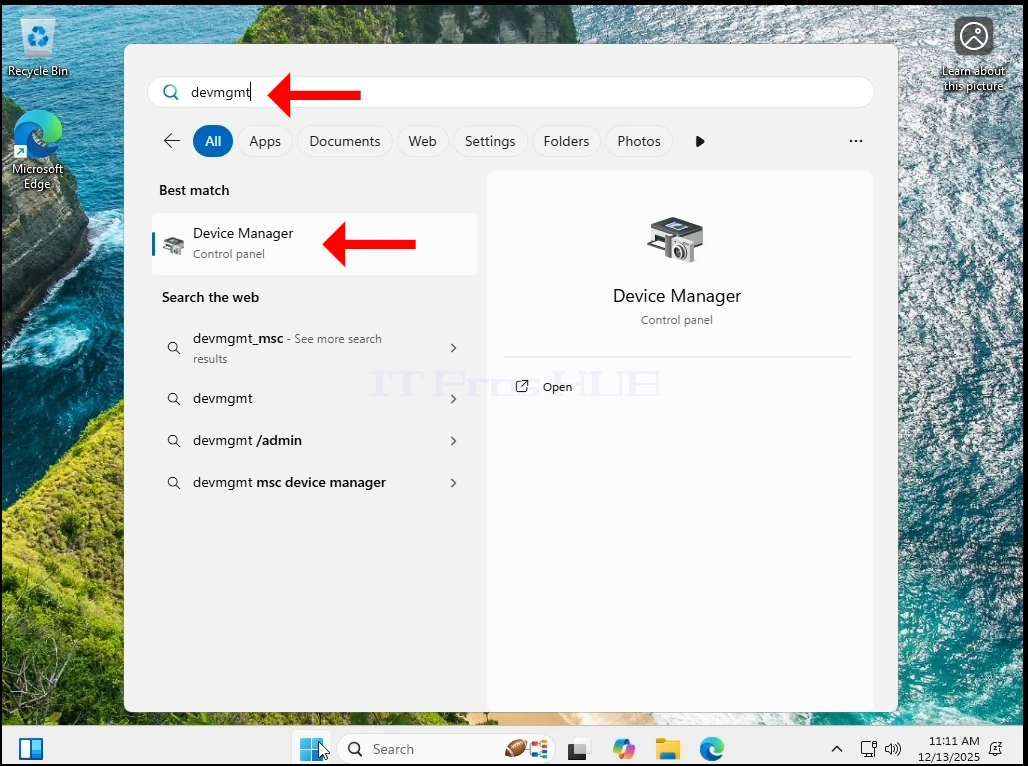
9. Όπως μπορείτε να δείτε παρακάτω - το τσιπ TPM έχει πάει ένα πηγάδι, όπως και η κατηγορία Συσκευές Ασφαλείας.
10. Για να βεβαιωθείτε ότι το τσιπ TPM δεν είναι παρόν σε αυτό το VM, ας πάμε στο Μπιτλόκερ και προσπάθησε να το αλλοιώσεις.
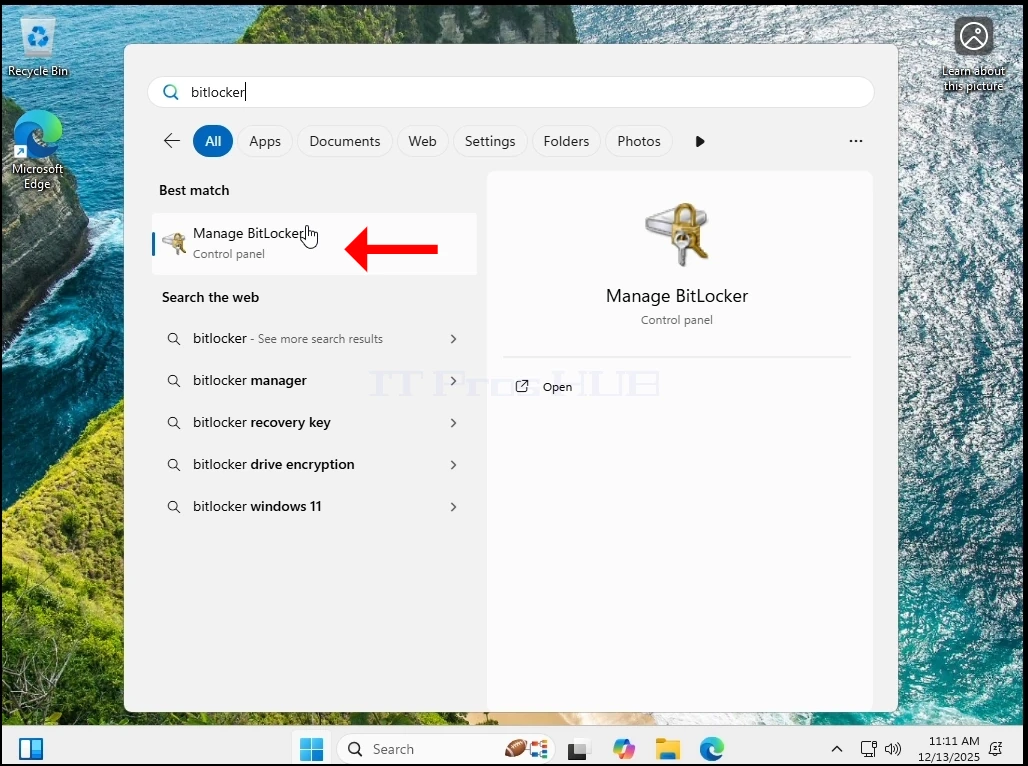
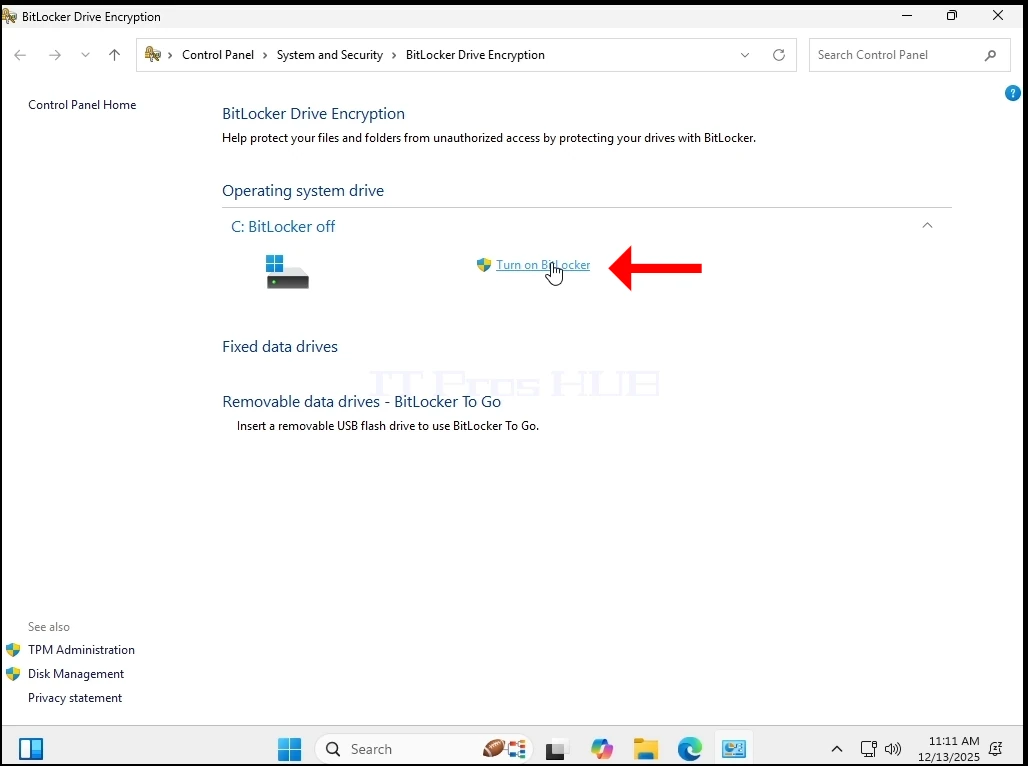
11. Όπως βλέπετε παρακάτω, δεν μπορούμε να στρίψουμε Μπιτλόκερ λόγω της απουσίας ενός τσιπ TPM.
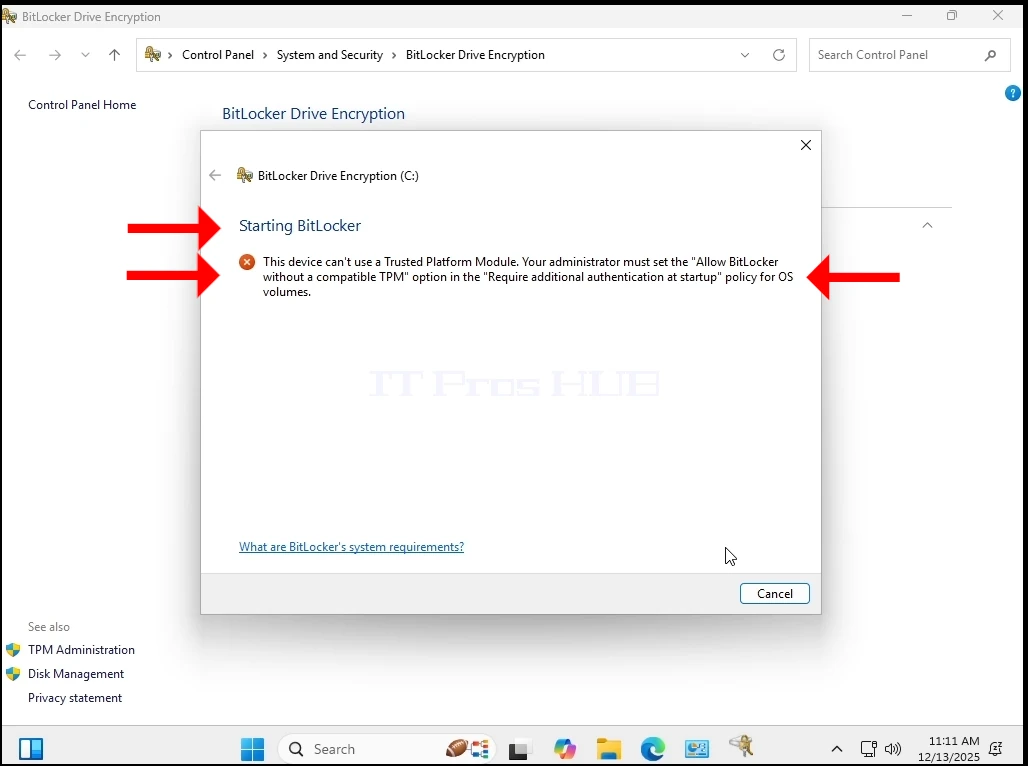
12. Όπως μπορείτε ακόμα να δείτε, τα Windows 11 λειτουργεί κανονικά όλο αυτό το διάστημα. Ούτε BSOD, ούτε λάθη, ούτε οδηγίες, ούτε προειδοποιήσεις.
- Τώρα ας το ανανεώσουμε από 24H2 σε 25H2.
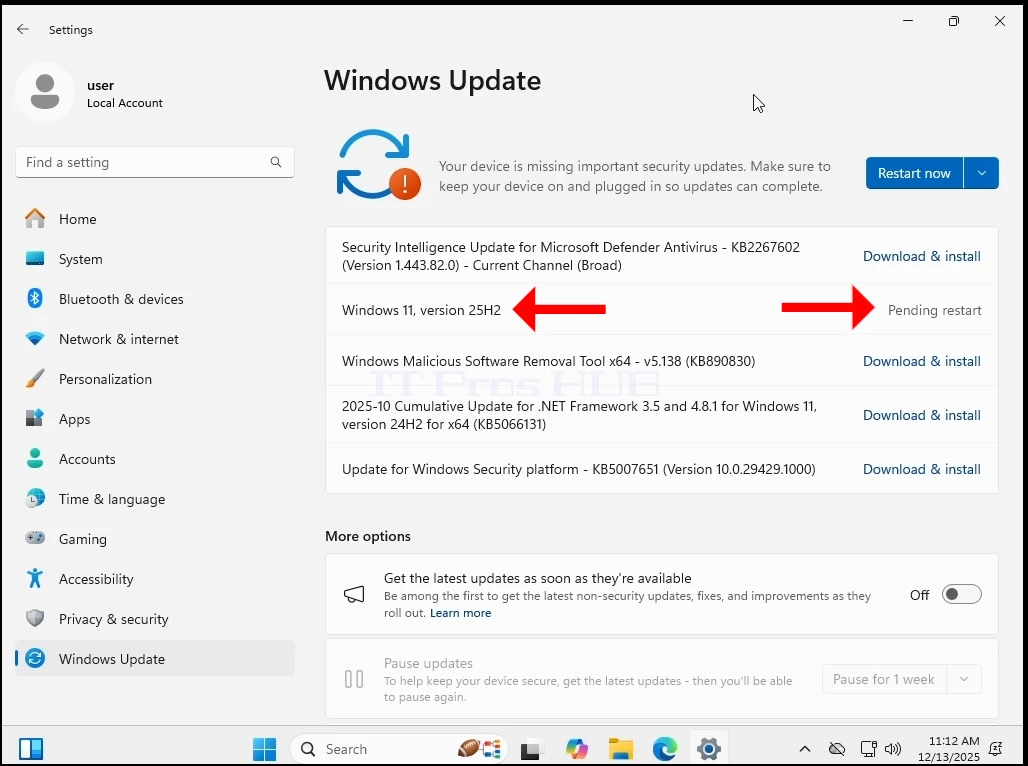
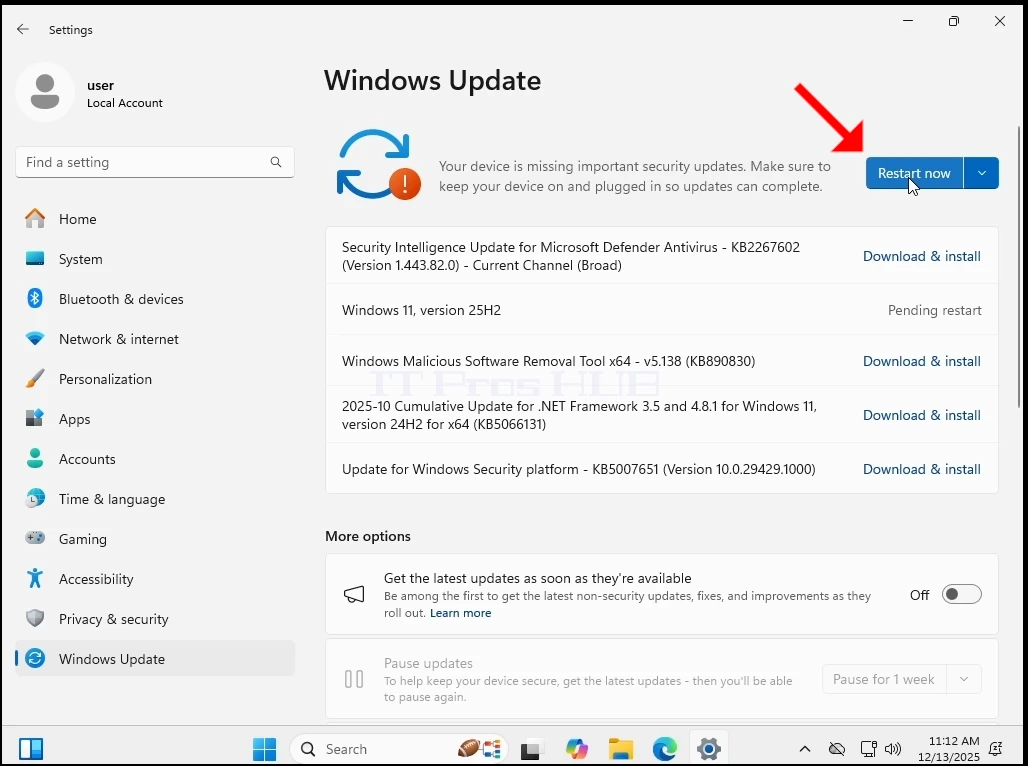

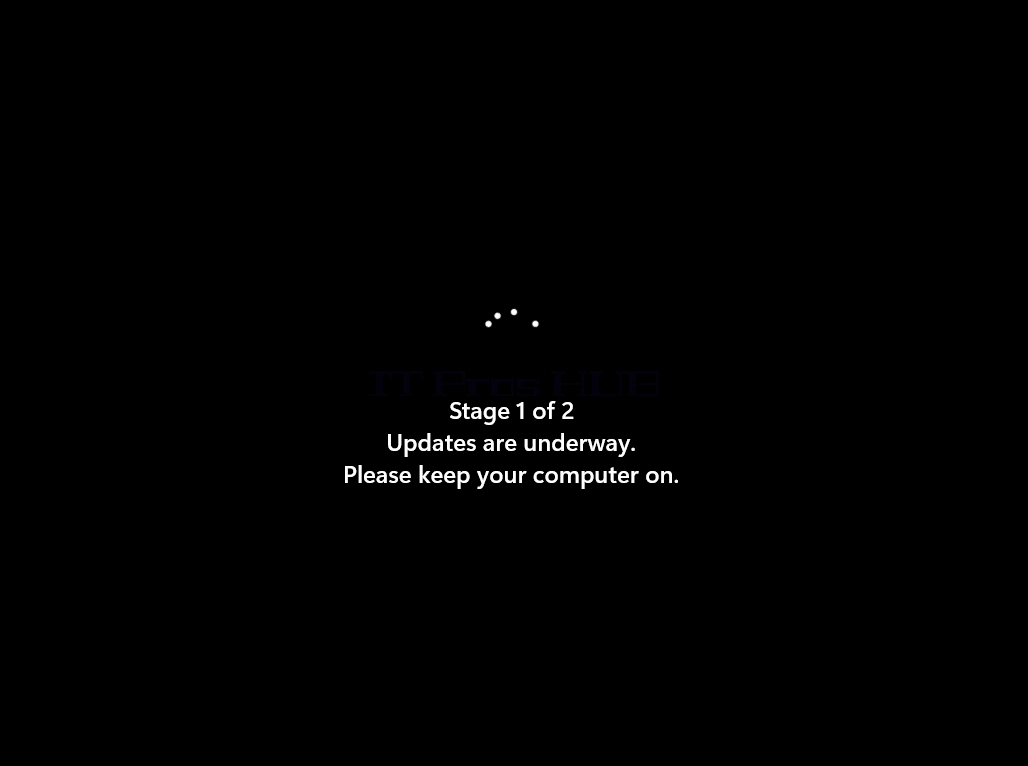
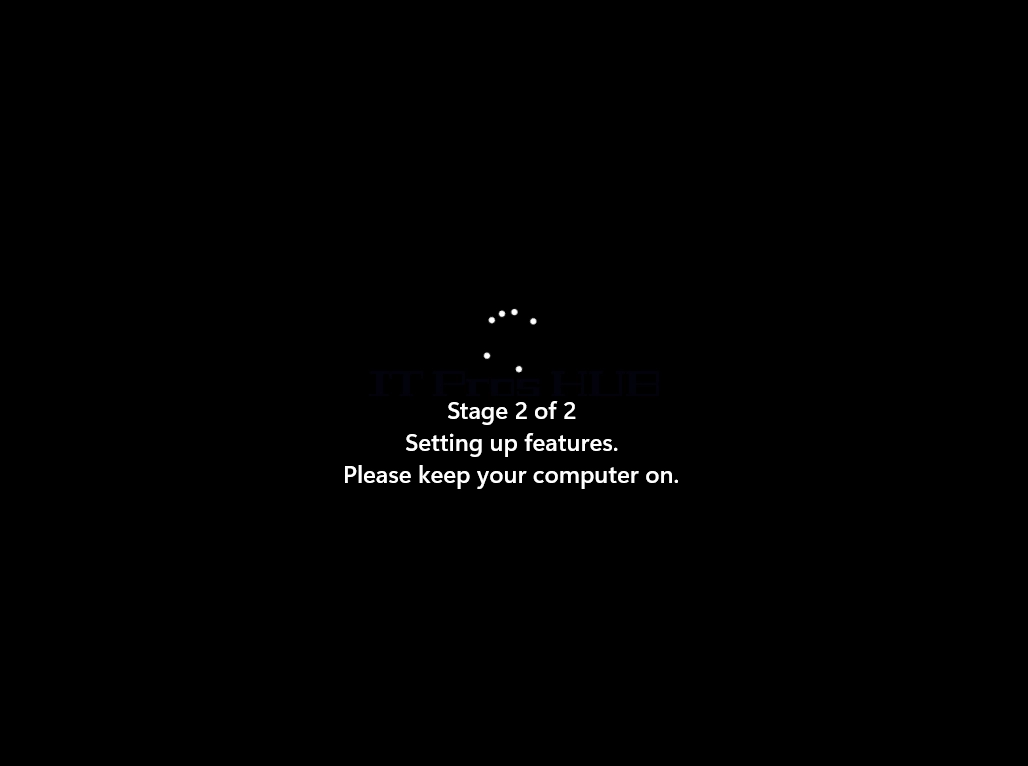
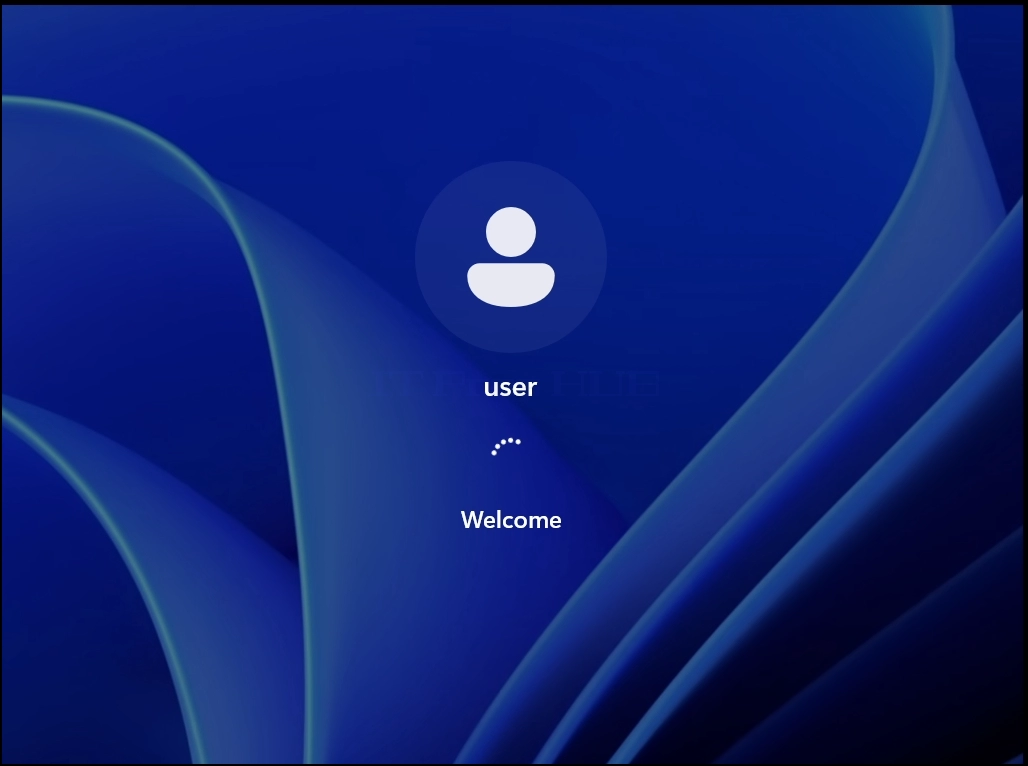

14. Τα Windows αναβαθμίστηκαν σε 25H2
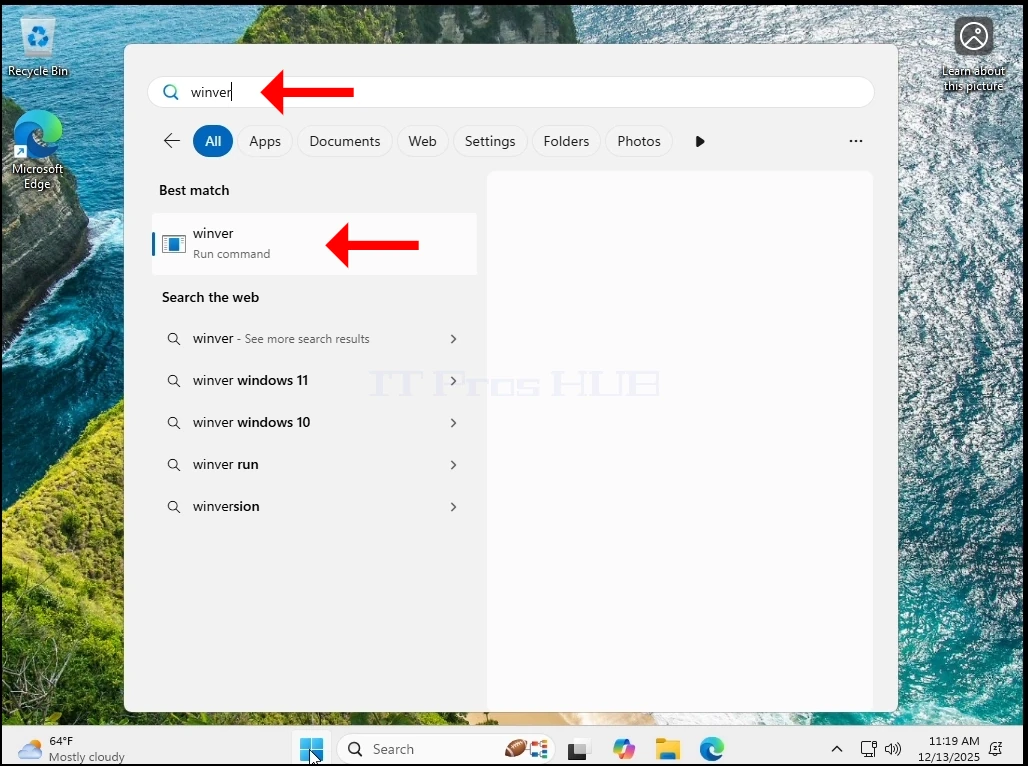
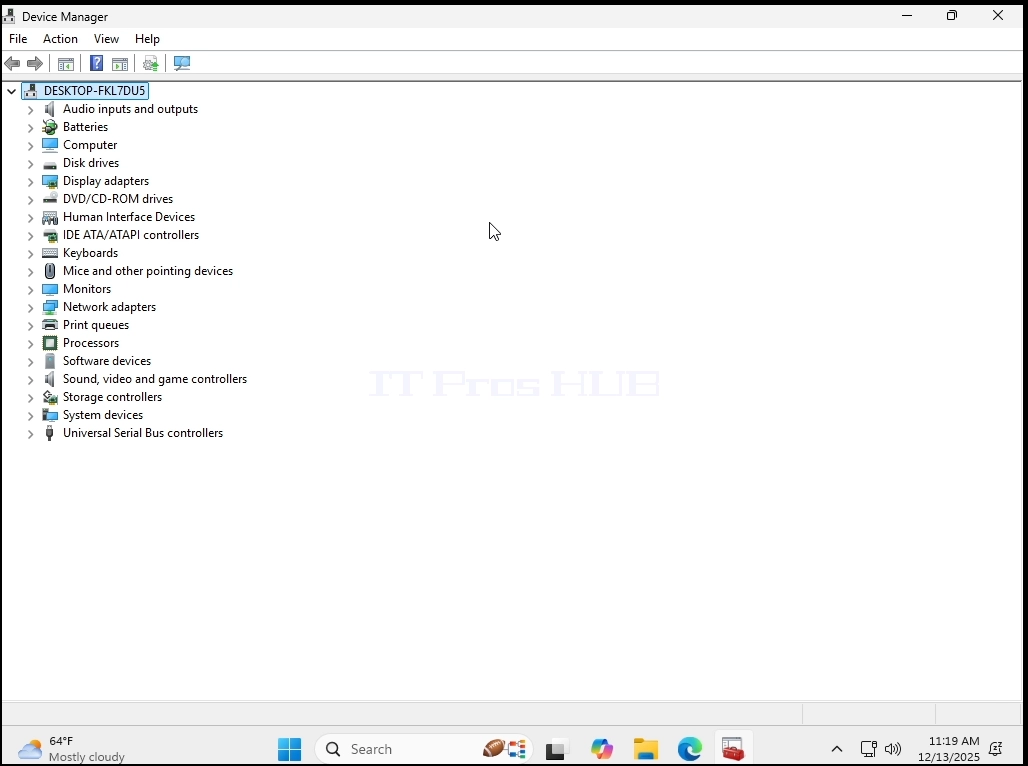
15. Ωστόσο, τα Windows 11 λειτουργούν κανονικά όλο αυτό το διάστημα. Ούτε BSOD, ούτε λάθη, ούτε οδηγίες, ούτε προειδοποιήσεις. Και όπως μπορείτε να δείτε, κανένα τσιπ TPM δεν υπάρχει στο σύστημα.
Συμπέρασμα:
Εξεπλάγην πολύ στην αρχή που είδαμε τα Windows να ξεκινούν. Υπήρξε μια τέτοια μεγάλη αναστάτωση σχετικά με αυτή την απαίτηση TPM ότι έχουμε γίνει υπό την έννοια ότι η λειτουργία των Windows χωρίς TPM ήταν αδύνατη.
Ωστόσο, το μεγαλύτερο ζήτημα εξακολουθεί να υπάρχει – τα Windows 11 δεν μπορούν να ΕΓΚΑΤΑΣΤΑΘΗΚΑΝ σε ένα σύστημα χωρίς ένα τσιπ TPM, συγκεκριμένα την έκδοση 2.0 TPM. Έτσι είναι ο σχεδιασμός. Αυτό που κάναμε εδώ ήταν πολύ απλό – εγκαταστήσαμε τα Windows 11 σε ένα σύστημα, σε αυτή την περίπτωση, ένα εικονικό σύστημα, με ένα TPM και στη συνέχεια μόλις το αφαιρέσαμε. Τα Windows συνέχιζαν να λειτουργούν κανονικά.
Τι θα σήμαινε στον πραγματικό κόσμο;
Αυτό θα σήμαινε ότι αν έχετε έναν υπολογιστή / υπολογιστές που έχουν ένα τσιπ TPM παλαιότερη από την έκδοση 2.0 ή όχι TPM καθόλου τότε οι μόνοι τρόποι για να εγκαταστήσετε τα Windows 11 σε αυτές τις μηχανές θα ήταν:
1. Ανάπτυξη μιας εικόνας των Windows 11 σε αυτούς τους υπολογιστές
2. Κλώνος ένα δίσκο / τμήματα των Windows 11 σε αυτούς τους υπολογιστές
3. Όσον αφορά την αναβάθμιση από τα Windows 10 σε 11 θα μπορούσατε:
α. Πάρτε το σκληρό δίσκο με τα Windows 10 από τον υπολογιστή, εγκαταστήστε το σε έναν υπολογιστή με ένα τσιπ TPM 2.0 - εκτελέστε την αναβάθμιση στα Windows 11 και στη συνέχεια επιστρέψτε το σκληρό δίσκο στον παλιό υπολογιστή
β. Κάντε το ίδιο πράγμα που περιγράφεται στο Στάδιο Α, αλλά χρησιμοποιήστε ένα διάλυμα P2V και στη συνέχεια χρησιμοποιήστε ένα V2P πίσω στον παλιό υπολογιστή
Σε κάθε περίπτωση, είναι ένας πόνος στο κεφάλι για να εκτελέσει σε έναν υπολογιστή πόσο μάλλον μια σειρά από υπολογιστές, αλλά δεν είναι αδύνατο. Η ROI θα άξιζε τον κόπο για εκείνους που δεν θα μπορούσαν να αντέξουν οικονομικά ή δεν θα ήθελαν να επενδύσουν σε νέο εξοπλισμό πληροφορικής (δηλαδή – υπολογιστές με ένα τσιπ TPM 2.0).
IT μπορεί να αξίζει για τους επαγγελματίες της πληροφορικής ή / και τις εταιρείες που διατηρούν μια σειρά υπολογιστών με ασυμβίβαστα τσιπ TPM για να αγοράσει μόνο ένα νέο υπολογιστή που έχει ένα τσιπ TPM 2.0 που θα χρησιμοποιηθεί ως κάτοχος του χώρου και να εκτελέσει αυτές τις αναβαθμίσεις ένα προς ένα αντί να επενδύσει σε μια σειρά νέων υπολογιστών.
- Λεπτομέρειες
- Συντάκτης: IT Pro
- Κατηγορία: Windows
- Εμφανίσεις: 8984
Εισαγωγή:
Σε αυτό το άρθρο θα δείξουμε τι συμβαίνει όταν το σύνολο Χρήστες ο φάκελος διαγράφεται από τα Windows 11.
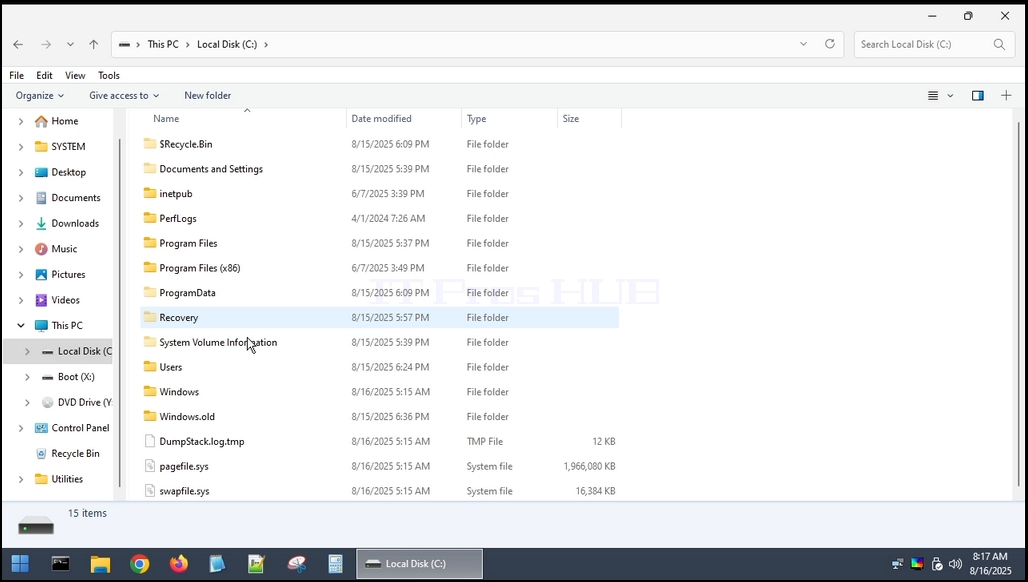
1. Η Χρήστες Ο φάκελος βρίσκεται στη ρίζα του που εγκαταστάθηκαν τα Windows. Στις περισσότερες περιπτώσεις θα ήταν Γ: οδήγηση όπως φαίνεται παρακάτω:
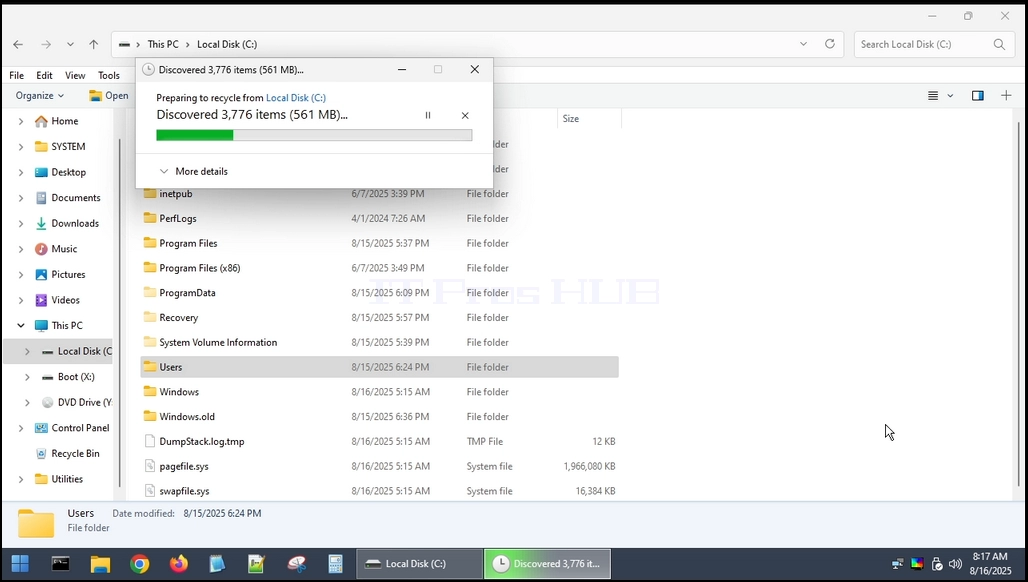
2. Όπως πολλοί άλλοι φάκελοι και αρχεία συστημάτων, το Χρήστες ο φάκελος δεν μπορεί να διαγραφεί εξ ολοκλήρου μέσα από τα ίδια τα Windows. Πρέπει να χρησιμοποιήσουμε άλλο λειτουργικό σύστημα γι' αυτό. Σε αυτό το άρθρο θα χρησιμοποιήσουμε το Εκκίνηση Hiren CE WINPE (HBCD) ΛΣ.
3. Διαγραφή του φακέλου χρηστών μέσα από το HBCD
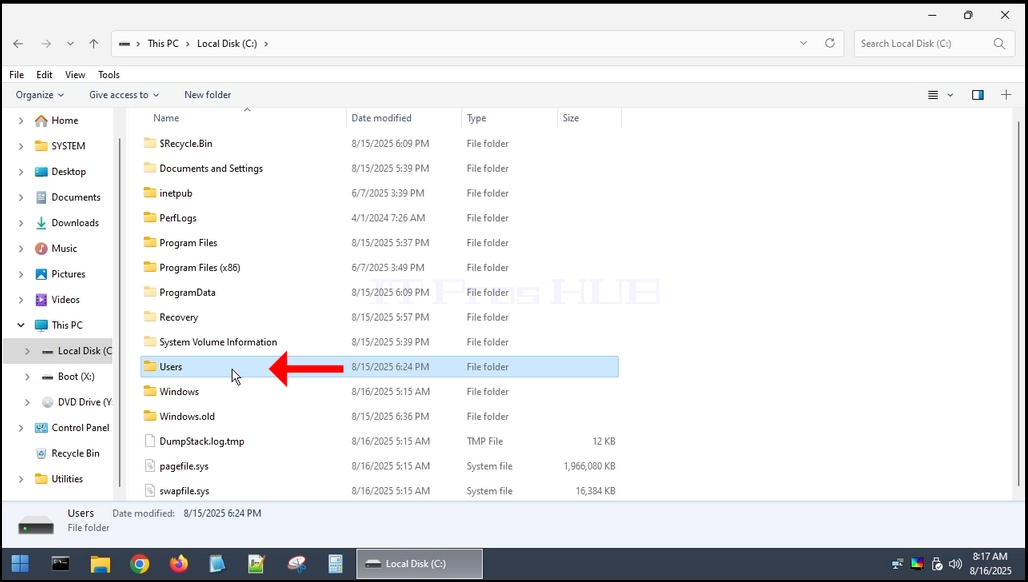
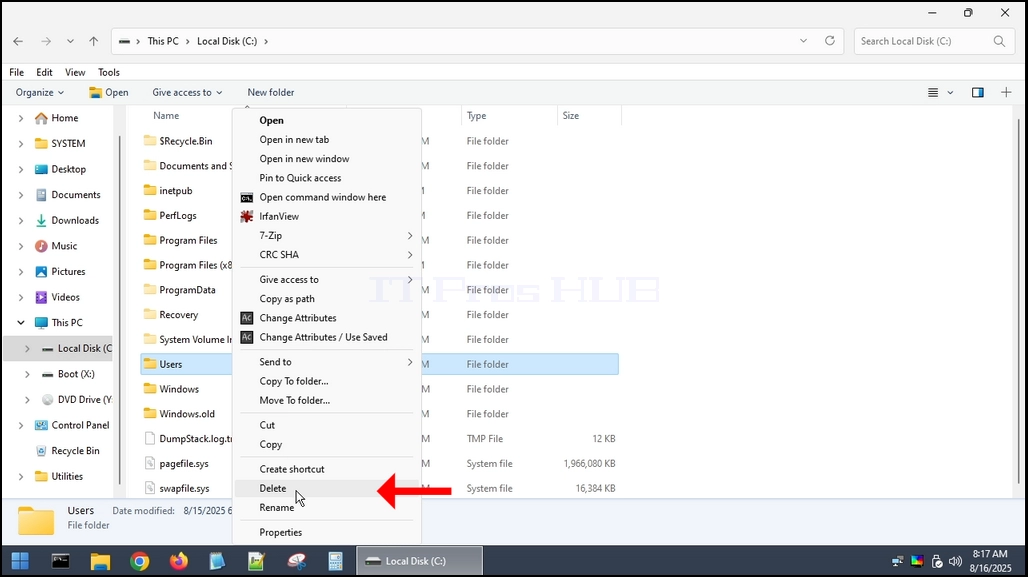
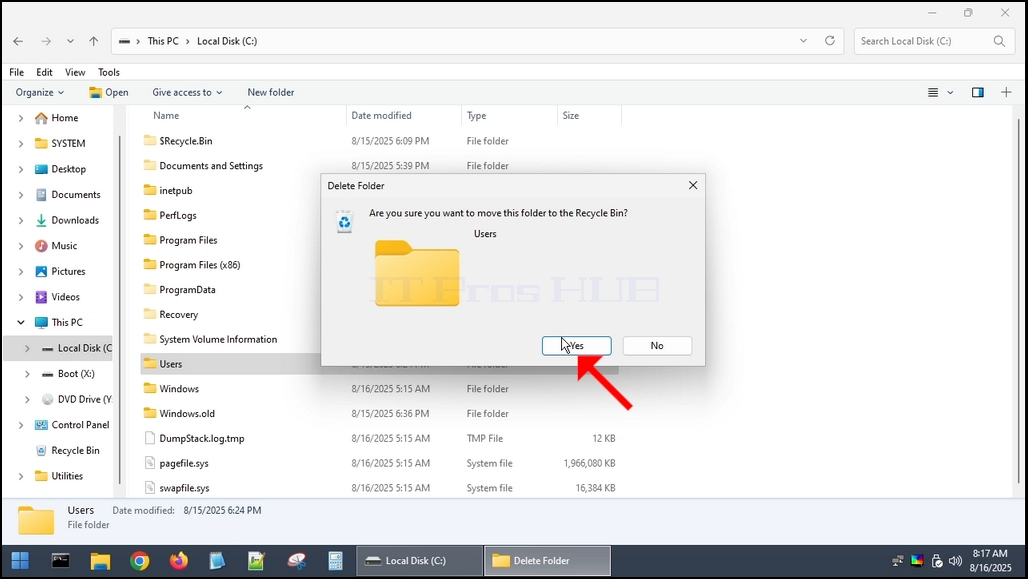
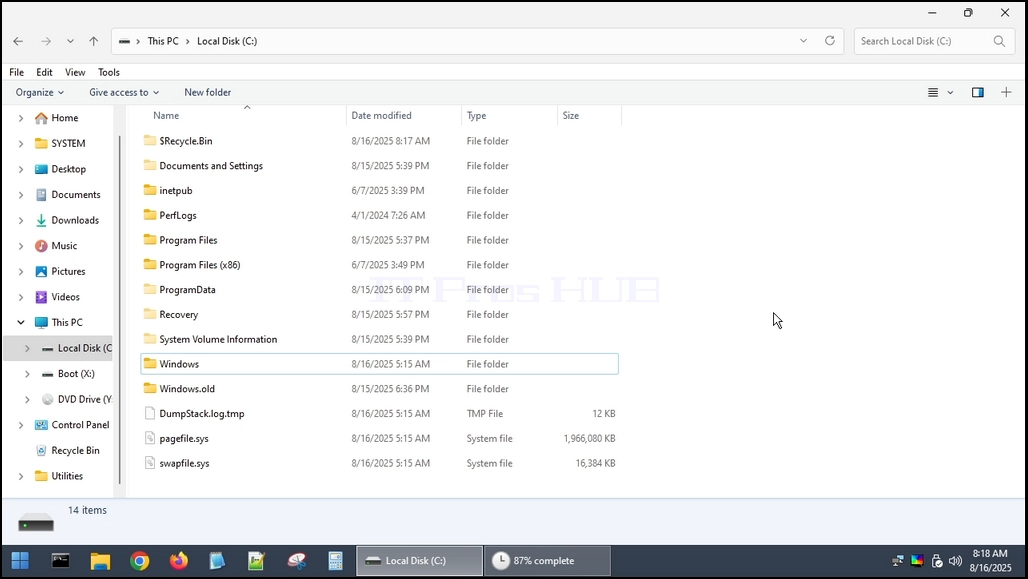
4. Η Χρήστες ο φάκελος διαγράφεται.
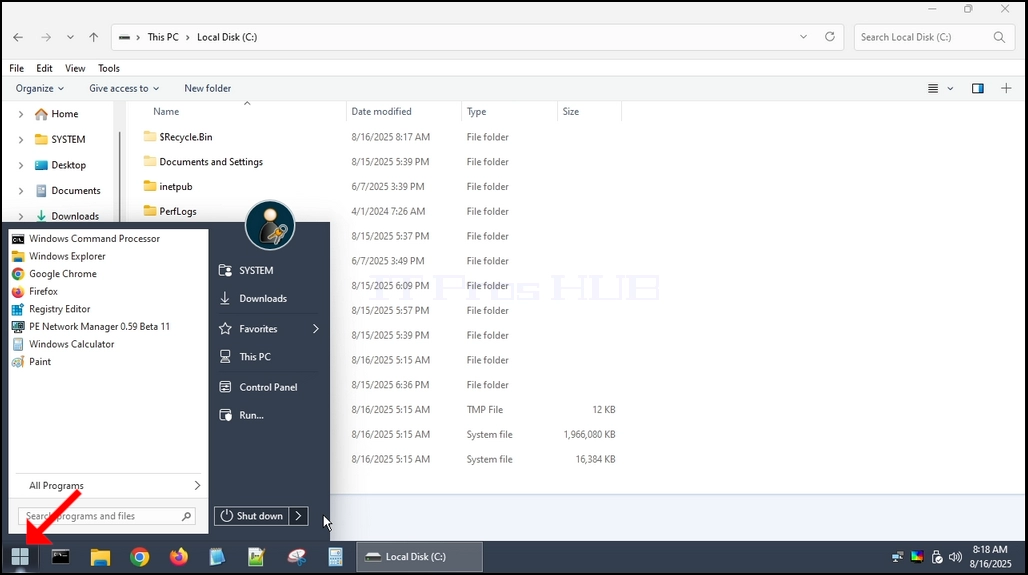
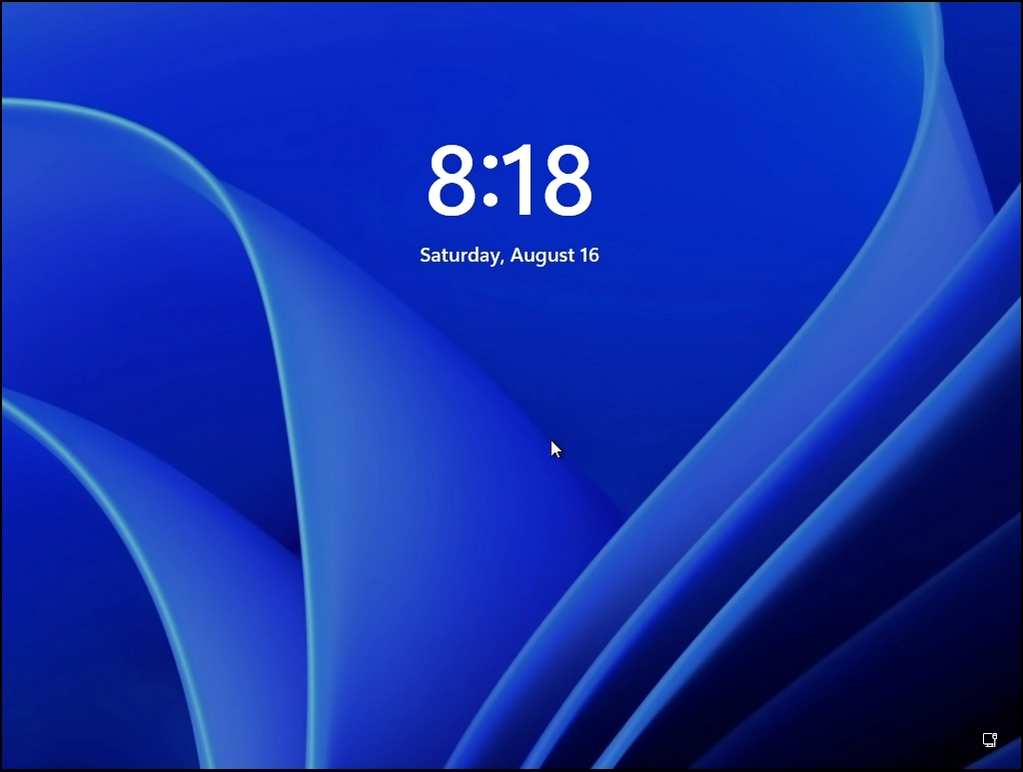
5. Επανεκκίνηση του υπολογιστή και εκκίνηση πίσω στα Windows.
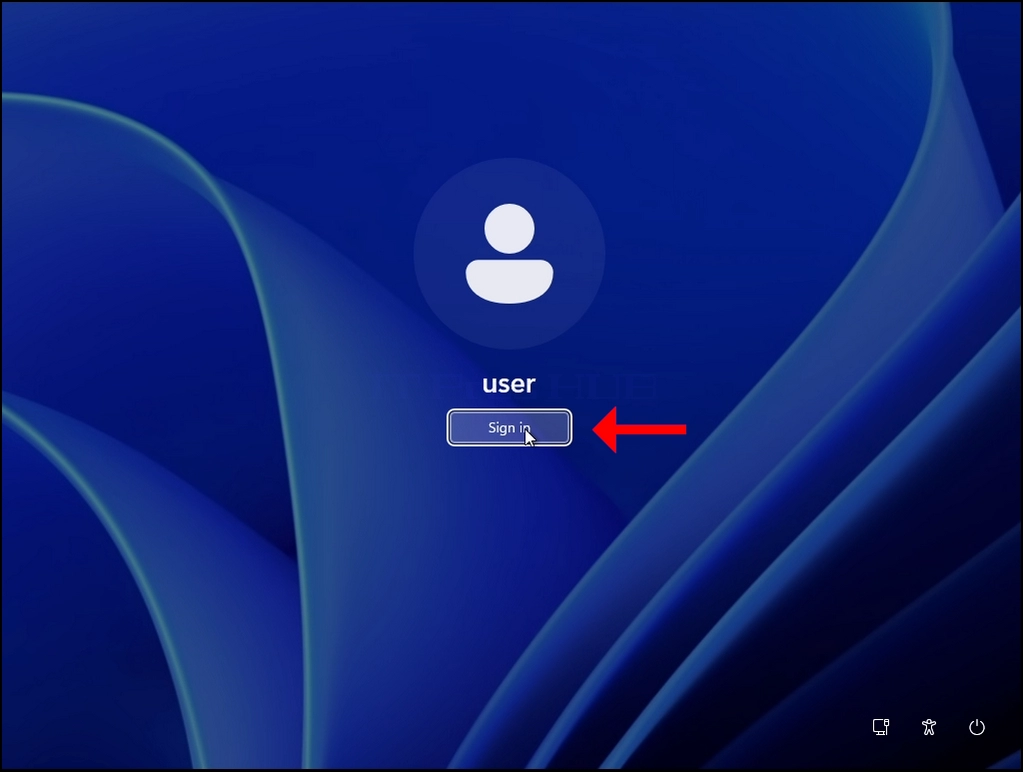
6. Όπως μπορείτε να δείτε, τα Windows μπορούν να ξεκινήσουν αλλά ΟΧΙ ΝΑ ΚΑΝΕΤΕ ΤΗΝ ΑΡΧΗ.
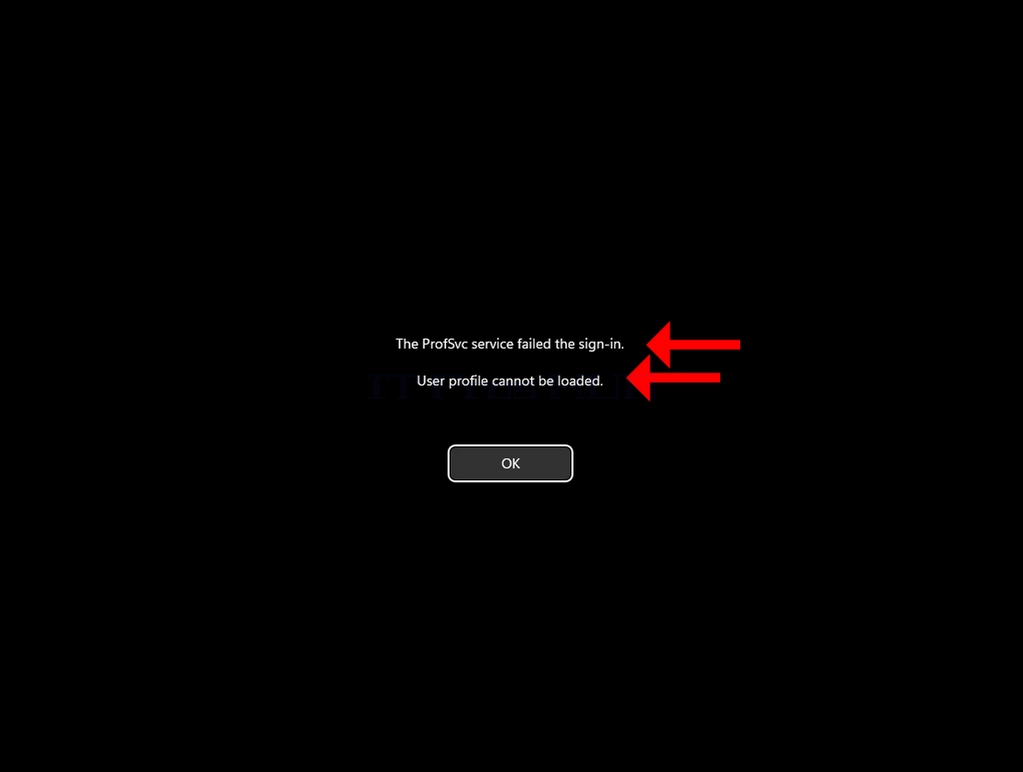
7. Βλέπουμε το ακόλουθο σφάλμα:
α. Η υπηρεσία ProSvc απέτυχε στην είσοδο
β. Το προφίλ χρήστη δεν μπορεί να φορτωθεί.
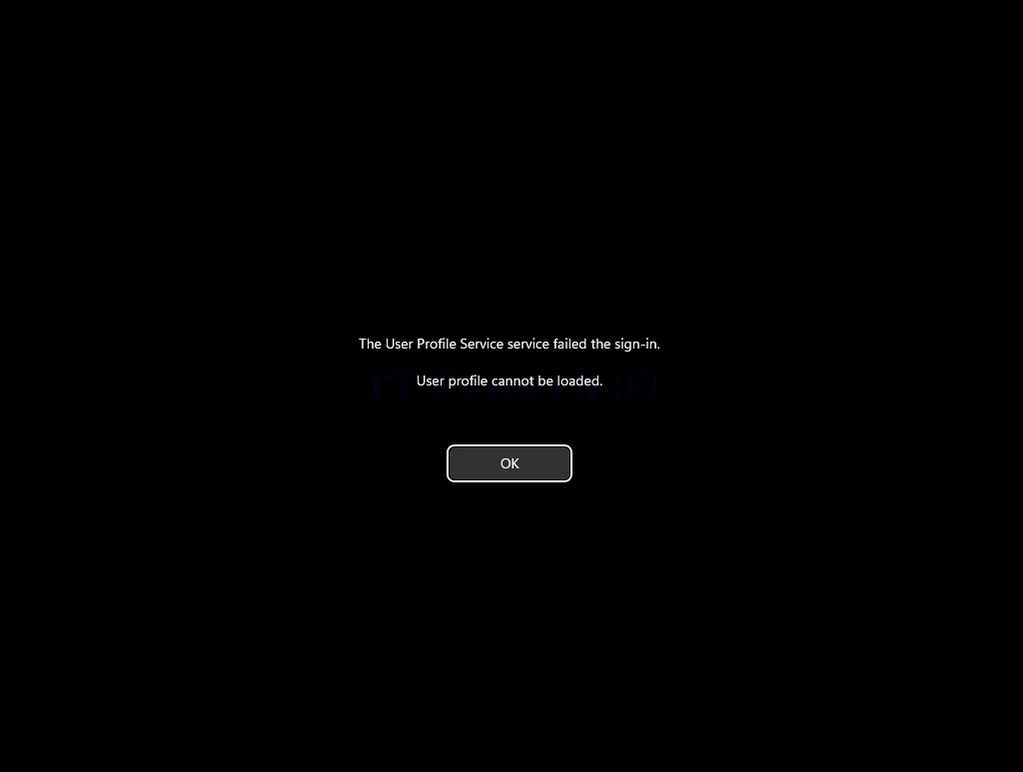
8. Αυτές οι δύο γραμμές είναι συνήθως ένα ενιαίο σφάλμα logon των Windows - η υπηρεσία είναι στην πραγματικότητα Καθηγ.Svc (User Profile Service), και συνήθως αποτυγχάνει όταν το προφίλ του χρήστη αλλοιώνεται ή τα Windows σας συνδέουν σε ένα προσωρινό προφίλ και δεν μπορούν να stitchάψουν το πραγματικό πίσω.
 < img src="/ εικόνα/articl
es/684- what-happens- when-deleting-the-users-folder-entirely-in-windows-11/ what-happens-to-windows11- when-deleting-the-users-folder-entirely-33.webp" alt=" what-happens-to-windows11- when-leating-the-users-folder-entirely-33.webp" Πλάτος="1023" height="772" style="margin-bottom: 50px;>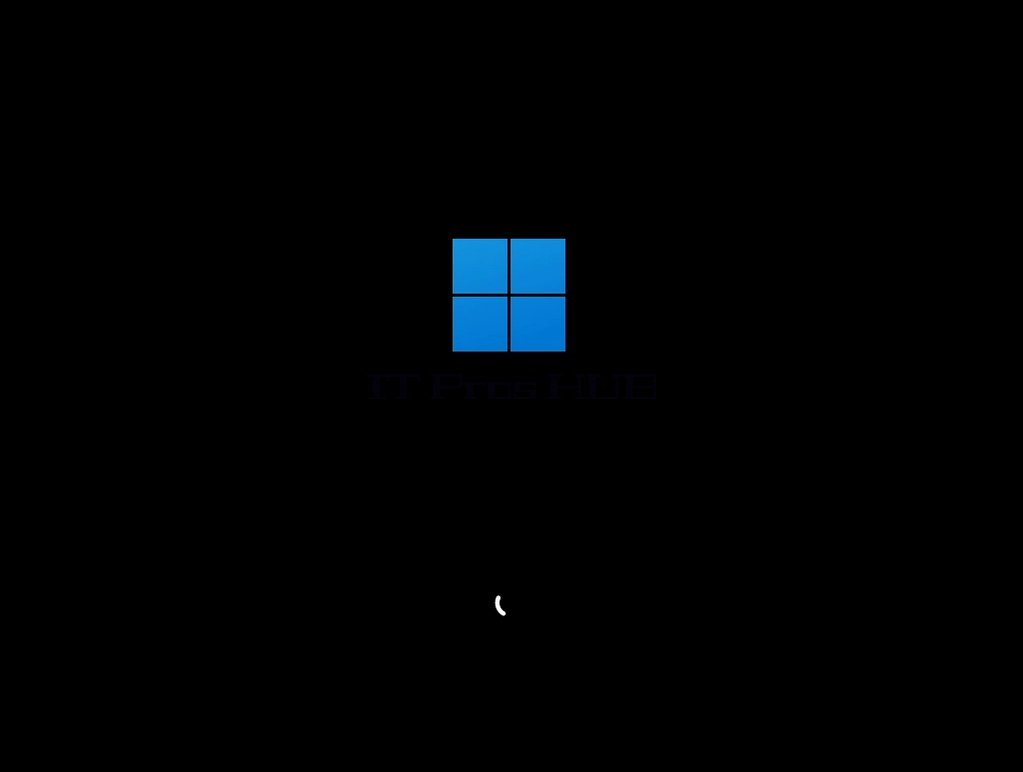
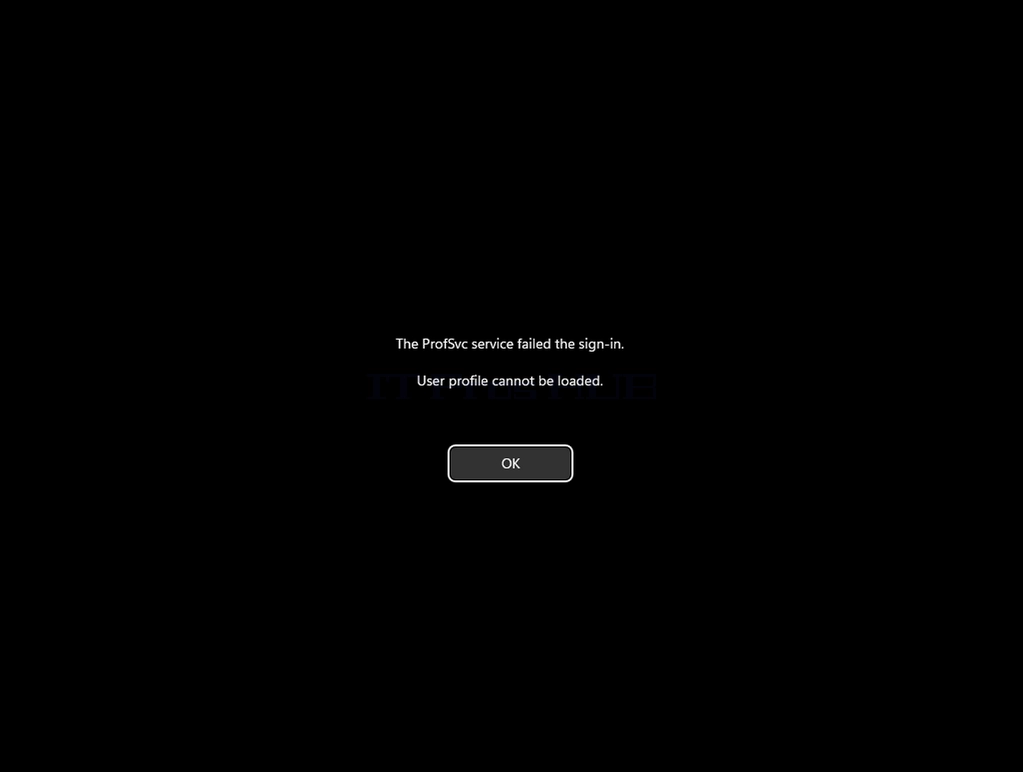
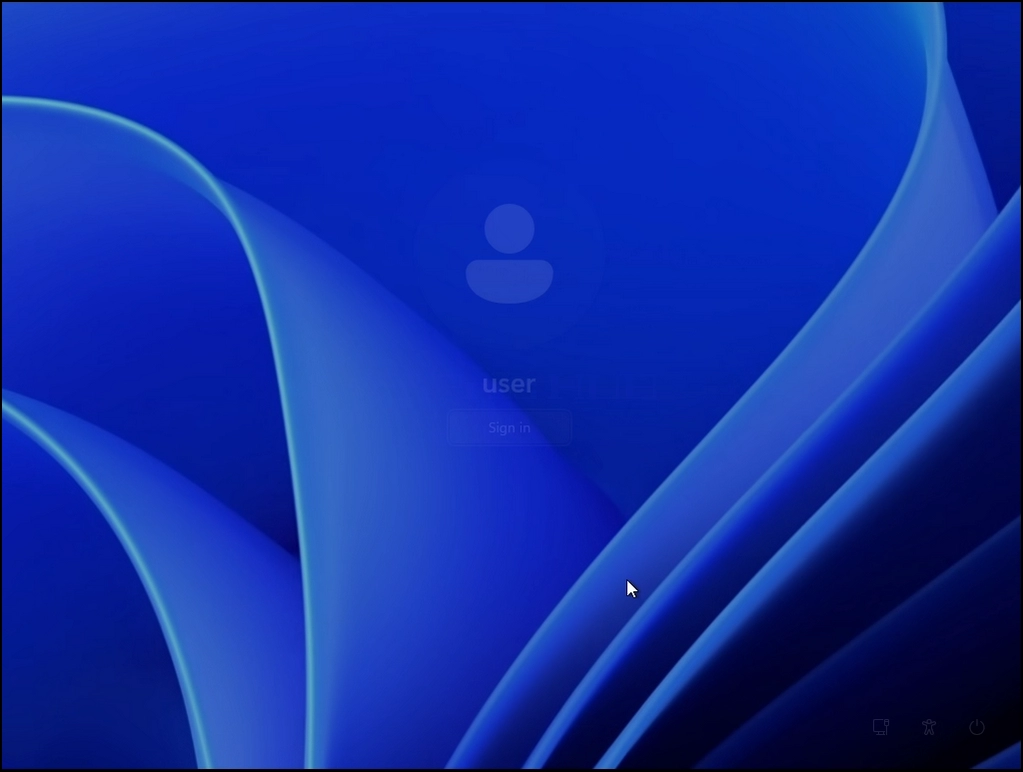
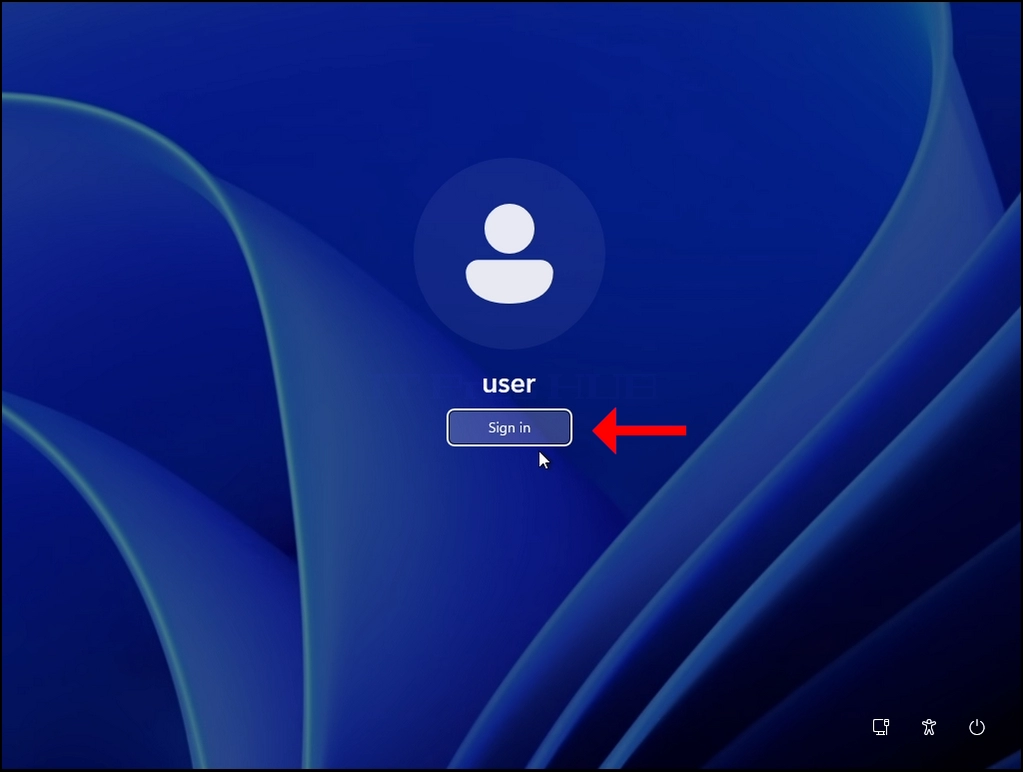
9. Όπως μπορείτε να δείτε, αφού κάνουμε κλικ OK στο σφάλμα, τα Windows επιστρέφουν στην οθόνη του logon και δεν έχει σημασία πόσες φορές προσπαθούμε να συνδεθείτε, το αποτέλεσμα είναι το ίδιο.