Tagline:Cómoañadirmodelos3DdestockenWord
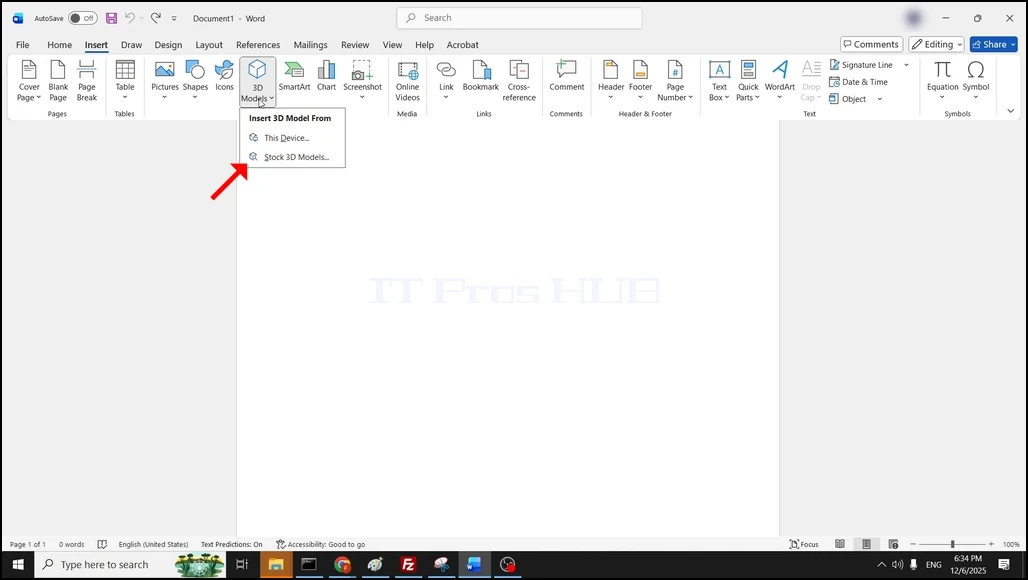
1.Open Word y haga clic en Insertar botón en la cinta del menú superior.

2. En el Insertar la cinta del menú, buscar la Modelos 3D icono y haga clic en él una vez para revelar un menú desplegable. Haga clic en Stock 3D Models... y esperar a que aparezca una ventana.
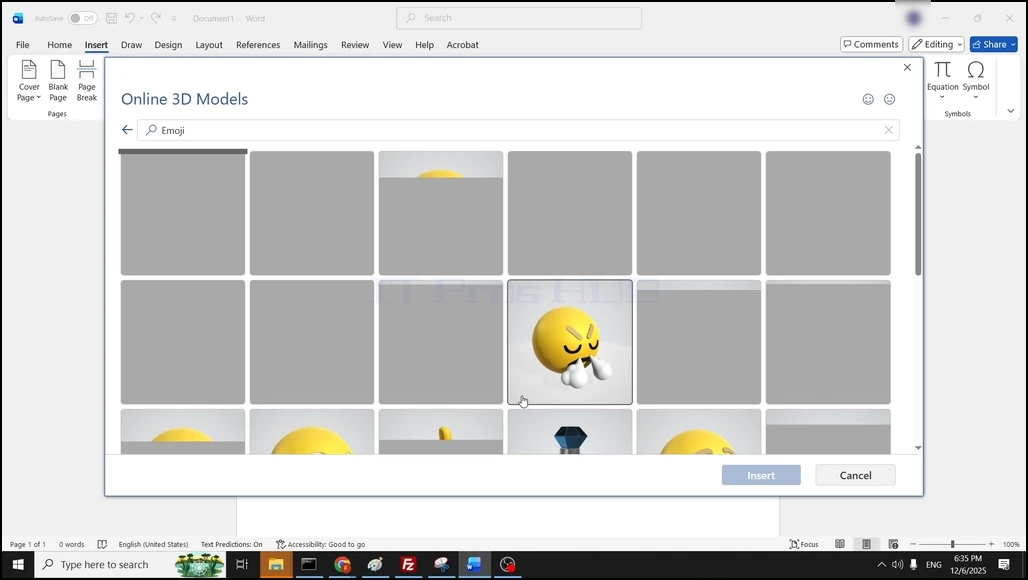
3. Espere a que los modelos 3D de stock para cargar y elegir uno haciendo clic en él una vez. Una vez elegido, el botón Insertar debe girar completamente azul. haga clic en ella una vez para insertar el modelo 3D seleccionado en el documento de Word.
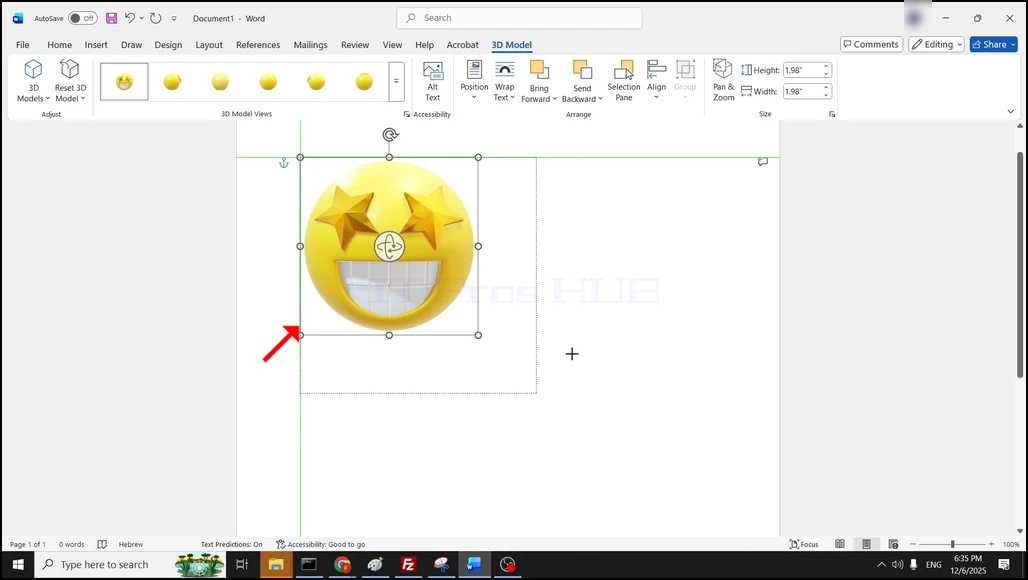
4. El modelo 3D se inserta ahora en el documento de la palabra: