Tagline:CómoagregarunapáginadecubiertaenWord
1. Palabra abierta, en la cinta al menú, vaya a Insertar y haga clic en ella:

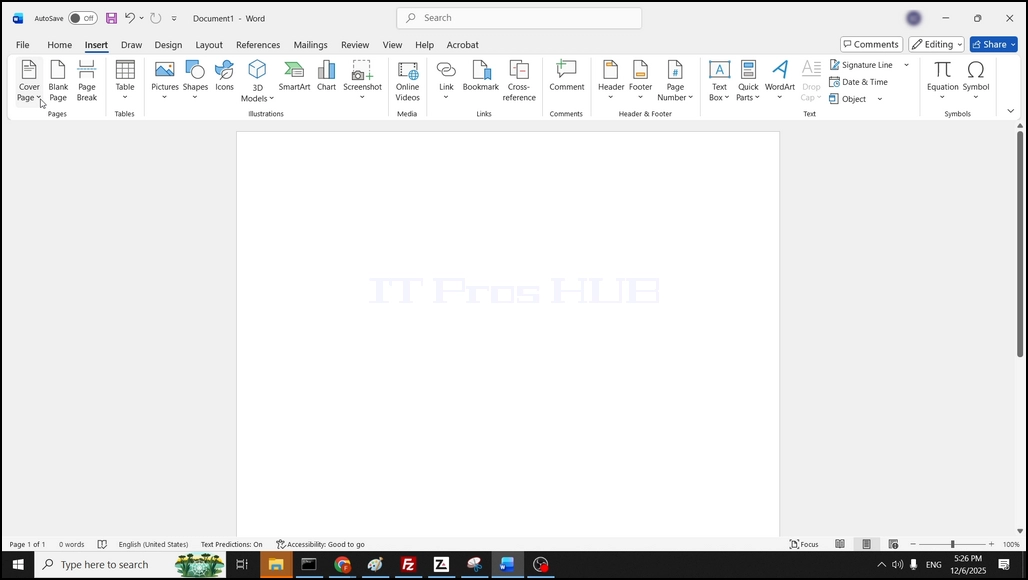
2. Bajo Insertar, en el lado izquierdo, busque la página de cubierta y haga clic en ella una vez. Espere a que aparezca un menú desplegable:
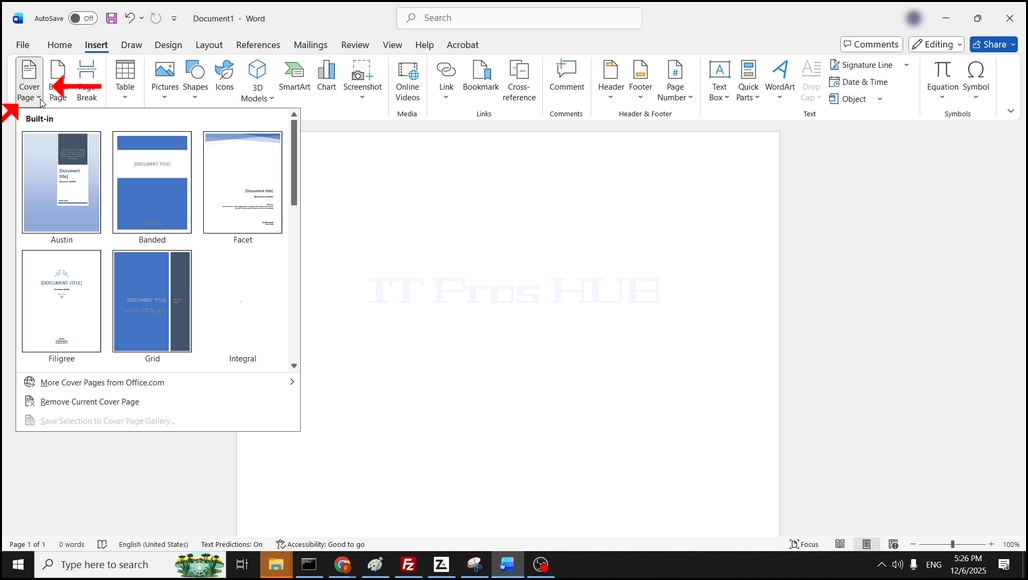
3. El nuevo menú desplegable contiene ejemplos listos para usar páginas de portada, así como un enlace para obtener más páginas de portada de office.com:
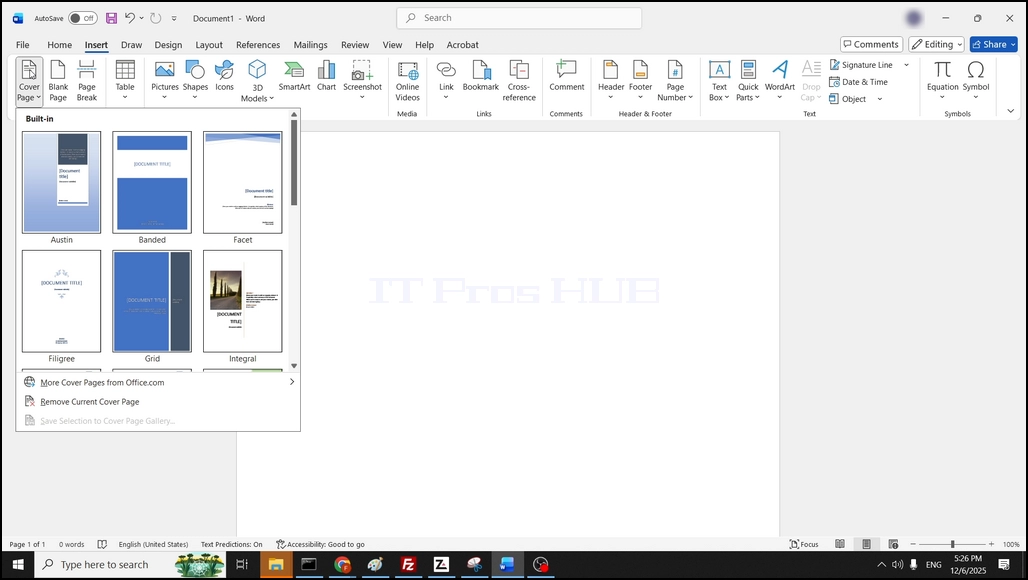
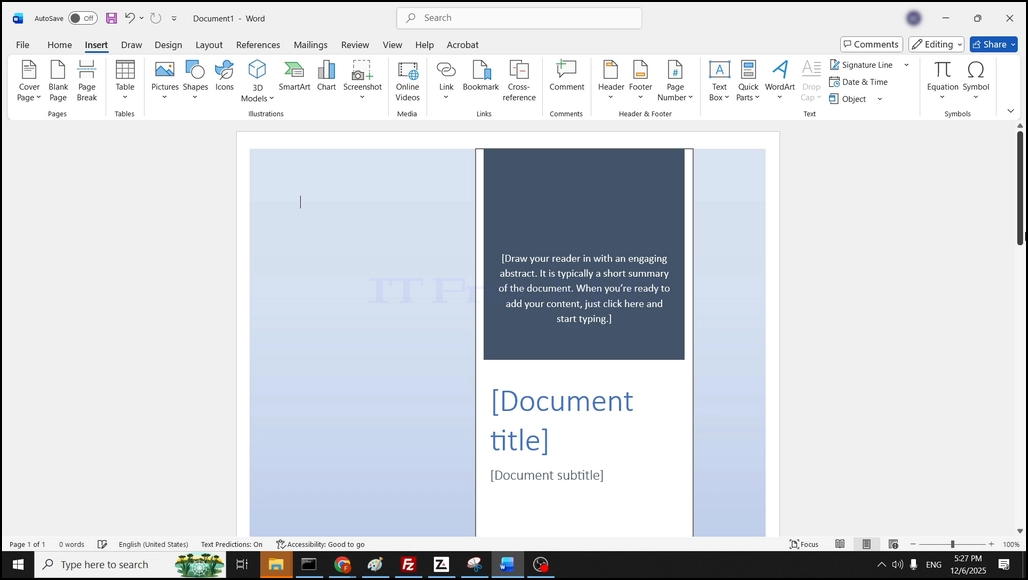
4. En el caso de este artículo, elegiremos la página de portada de Austin haciendo clic en ella una vez:
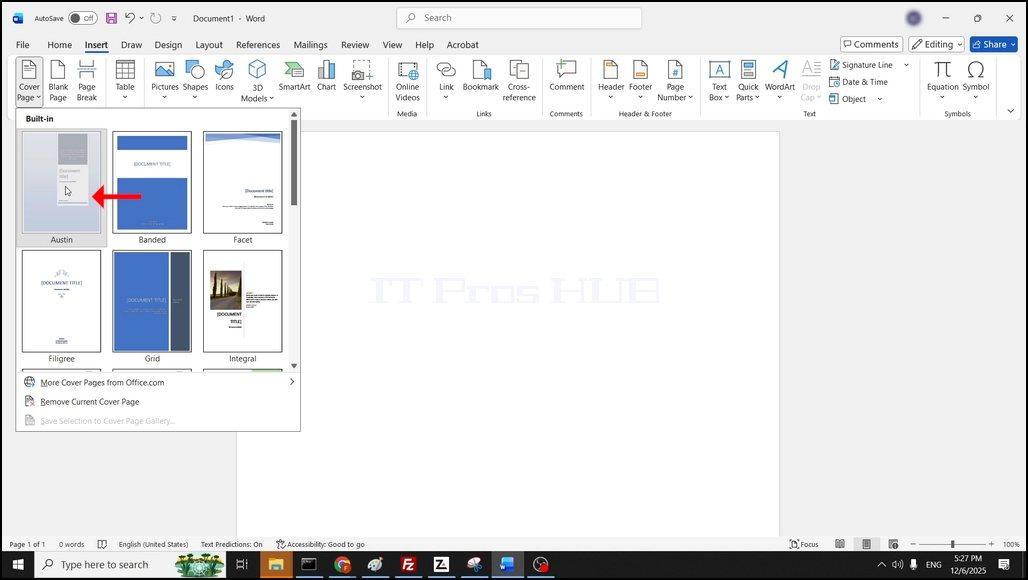
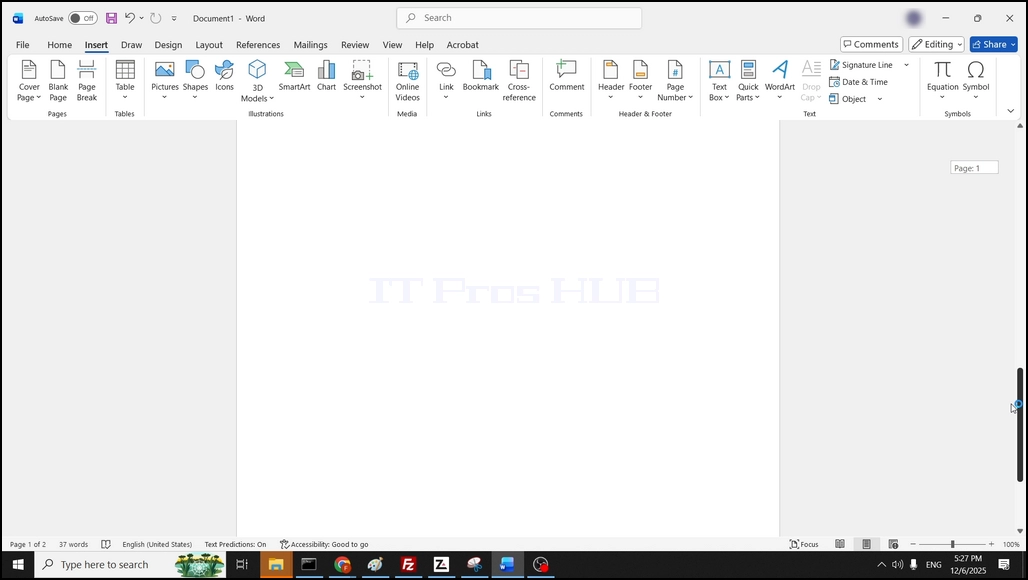
5. Una vez hecho clic, Word ha añadido la página de portada como una página separada antes de la página inicial de Word por lo que ahora tenemos 2 páginas - una página de portada y una página en blanco: