



- Üksikasjad
- Kirjutas: IT Pro
- Kategooria: How to Articles
- Klikke: 7681
1. Ava Microsofti sõna

2. Ülemisel menüüribal, Kodust, minna Review:
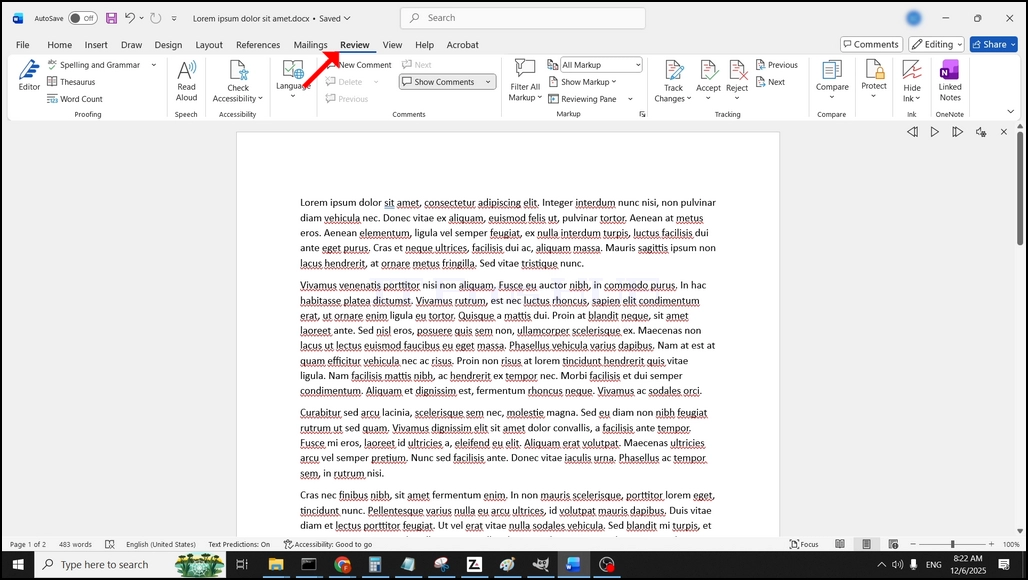
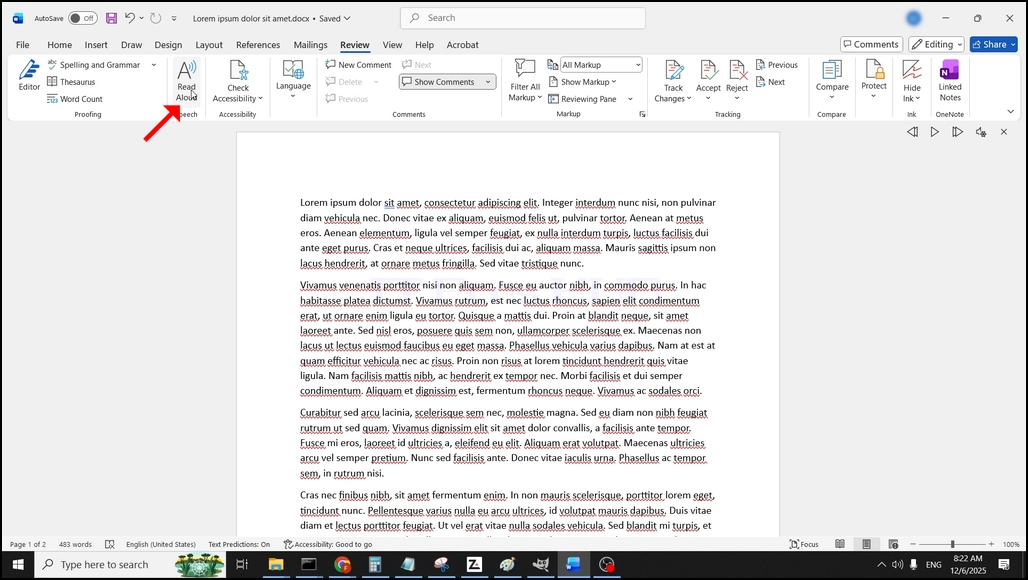
3. Korda, otsi suur "A" ikoon, mis ütleb "Loe valjusti"ja kliki seda aktiveerida tekst kõne funktsioon Word:
- Üksikasjad
- Kirjutas: IT Pro
- Kategooria: How to Articles
- Klikke: 6076
1. Algus SuurendusOtsi oranži nuppu, mis ütleb: Uus kohtumine ja kliki seda üks kord.


2. Pärast klõpsatust peaks ilmuma uus väike aken. Aken näitab "ühendus"ja animatsiooni progress ringi.

3. Pärast laadimist ilmub uus aken. Tavaliselt peaks selle pealkiri ütlema: "Kasutaja suurenduskoosolek" Selles artiklis öeldakse: "IT Proshubi suurenduskoosolek" kuna Zoomi kasutajat nimetatakse nii.
4. Siin saab tumm oma mikrofoni klõpsates Mic icon ja saate ka oma kaamera välja / sisse klõpsates Videoikoon.
5. Vajuta algus nuppu alustada koosolekut.



6. algus nupp on klõpsatud, Zoom alustab kohtumist. Eelmine aken kaob ja laadimisaken, mida varem nägime, naaseb uuesti.

7. Aitab! Uus kohtumine on käimas. Praeguses etapis sisaldab koosolek ainult IT Proshubi.


- Üksikasjad
- Kirjutas: IT Pro
- Kategooria: How to Articles
- Klikke: 5695
Käesolevas artiklis näitame, kuidas kustutada eemaldatud maht Windows 11
1. Veenduge, mis on eemaldatud helitugevus on sõita täht. Sellisel juhul on ajamitäht (E:):

2. Mine arvutijuhtimise kaudu Windows' Start menüü.

3. Vasakul paneelil. Otsi kettahaldust ja klõpsa sellele üks kord.

4. Otsige paljast autot. Käesolevas artiklis oleks see nii (E:). Paremal sees üks / ja a külg menüü kuni:

5. Küljemenüüs klõpsa nupule Kustuta helitugevus:

6. Teile näidatakse kinnitusakent. Seadme kustutamise kinnitamiseks klõpsa nupule Jah.

7. Seade on nüüd kustutatud ja kettad, mis olid osa eemaldatud massiivi on nüüd eraldamata.

- Üksikasjad
- Kirjutas: IT Pro
- Kategooria: How to Articles
- Klikke: 9043
Sissejuhatus:
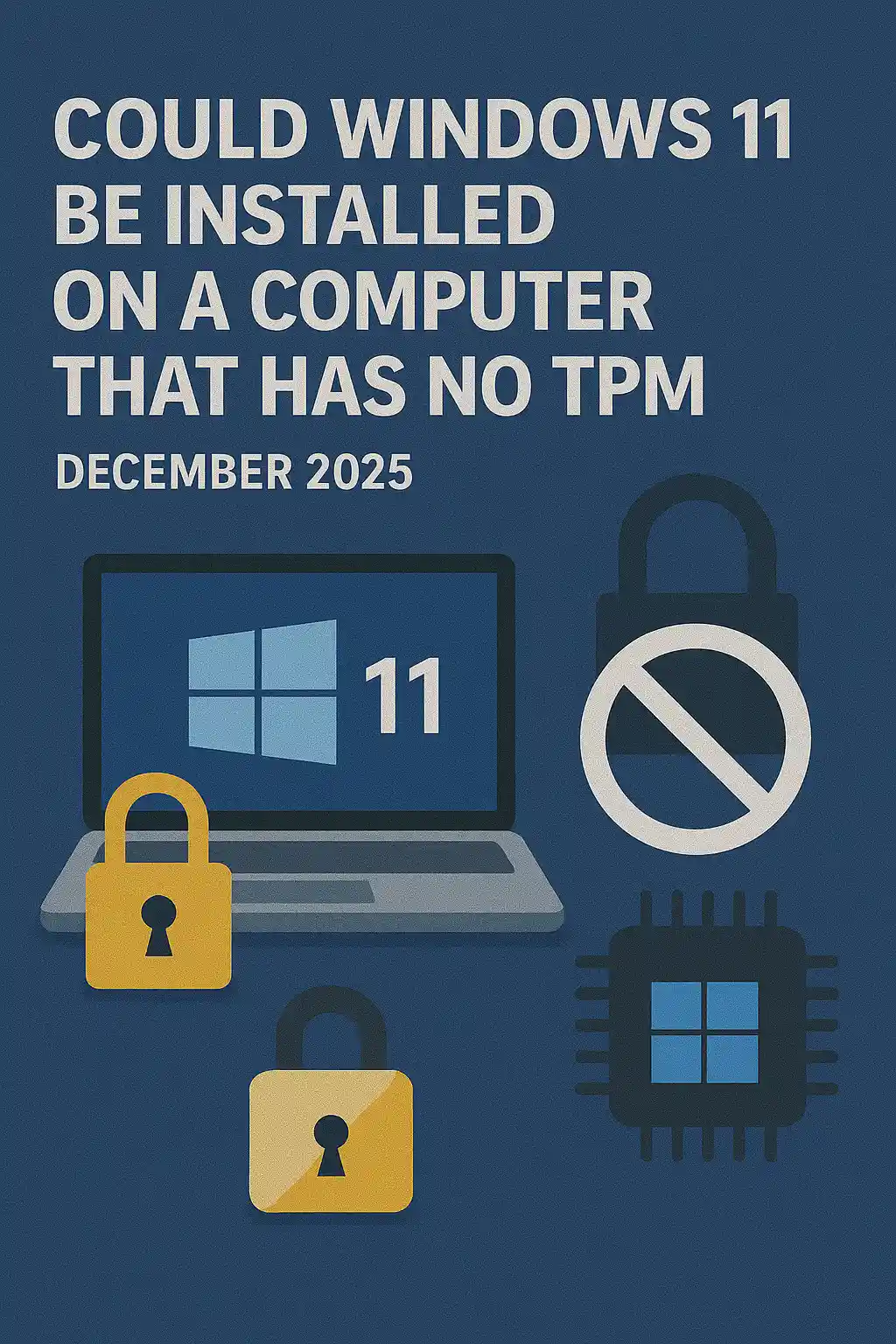
Käesolevas artiklis uurime, kas Windows 11 saab paigaldada arvutisse, millel ei ole TPM kiipi.
Lühidalt: EI.
Windows 11 ei saa paigaldada arvutisse ilma vähemalt TPM versiooni 2.0 kiibita.
Järgnevalt on illustratsioon üritanud paigaldada Windows 11 sellise arvuti.
Windowsi versioon, mida üritati paigaldada, oli 24H2.
1. Windowsi paigaldamine


2. Keelte seadistamine

3. Paigaldamismeetodi seadistamine

4. Toote põhietapp


5. Windows 11 Pro valimine


6. Personaalarvuti etapi kontrollimine

7. Blocker

Järeldus:
Siin pole palju öelda. Pidime seda ise nägema. Sellel teemal on suur diskursus ja tundub, et antud juhul hoitakse vett. Paigaldamise viisi Windows 11 ei saa paigaldada arvutisse või süsteemi ilma TPM versiooni 2.0 kiibita.
See ei tähenda, et Windows 11 ei saa olla RUN nimetatud süsteemi. Sest rohkem , külastage meie artikkel teemal: Vt joonealune märkus 1.
- Üksikasjad
- Kirjutas: IT Pro
- Kategooria: How to Articles
- Klikke: 7659
1. Käivita paigaldus Thunderbird klõpsates oma seadistusfaili
2. Tere tulemast ekraan, kliki Järgmine.

3. Vali standardvalik ja klõpsa järgmisel.

4. Klõpsa nupule Paigalda.

5. Oodake kannatlikult paigaldusprotsessi lõpetamist


6. Käivitage Mozilla Thunderbird nüüd võimalus ja vajutage viimistlus nupp


7. Mozilla Thunderbird on nüüd paigaldatud!