



- Tietoja
- Kirjoittanut: IT Pro
- Kategoria: How to Articles
- Osumat: 7535
1. Avaa Microsoft Word

2. Valikkopalkissa, kotoa, siirry arvosteluun:
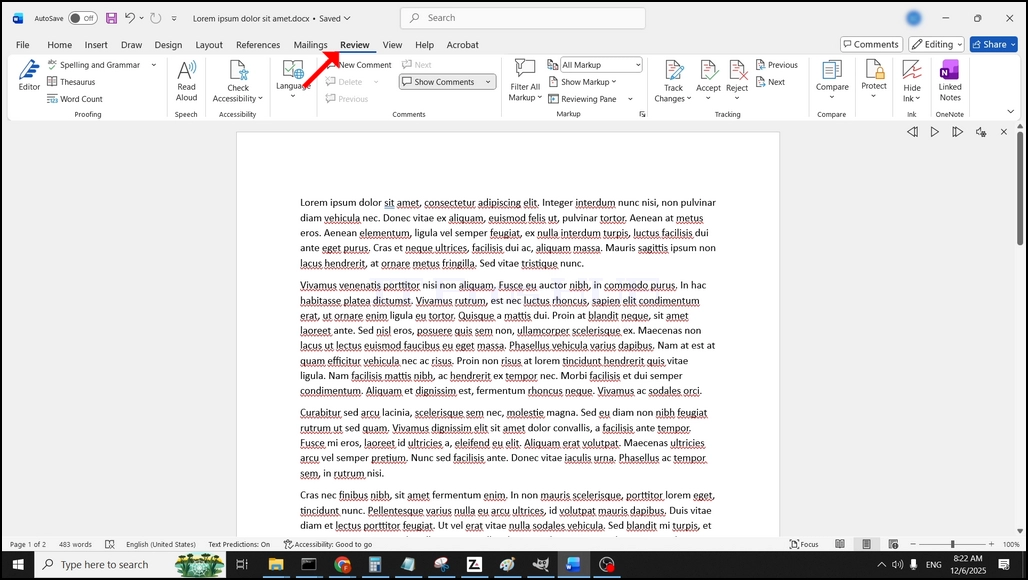
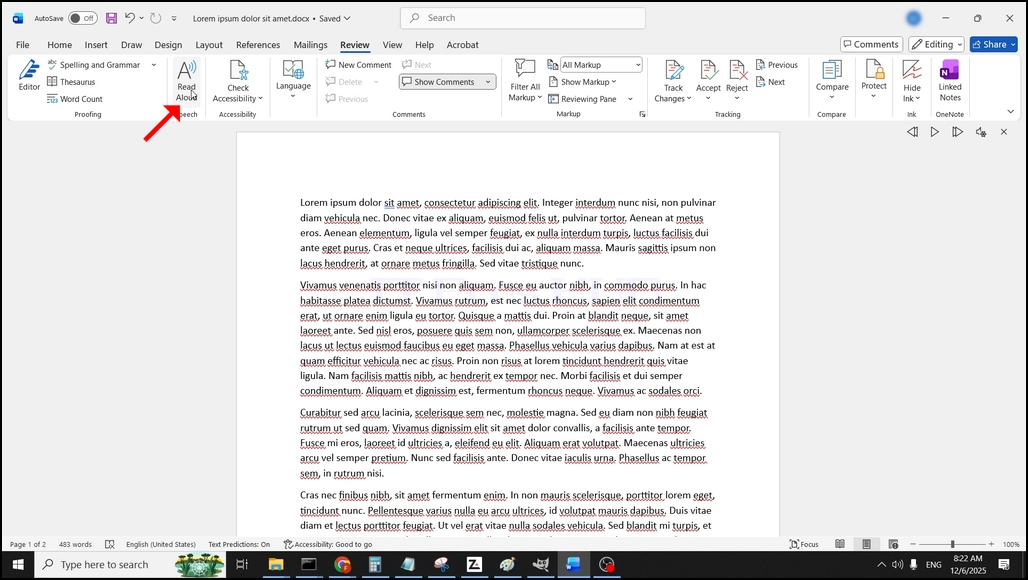
3. Under Review, etsi iso "A"kuvake, jossa lukee "Lue Aloud" ja klikkaa sitä aktivoida Tekstin Puhe ominaisuus Word:
- Tietoja
- Kirjoittanut: IT Pro
- Kategoria: How to Articles
- Osumat: 6067
1. Aloita Suurenna. Etsi oranssi painike, joka sanoo Uusi kokous ja napsauta sitä kerran.


2. Kun napsautat, uusi pieni ikkuna tulee näkyviin. Ikkuna näyttää "yhteys"ja animaatiokehitysympyrä.

3. Kun se on ladattu, uusi ikkuna ilmestyy. Yleensä sen otsikko pitäisi sanoa jotain linjassa: "Käyttäjän zoom-kokous" Tässä artikkelissa sanotaan "IT Proshubin Zoom-kokous"koska käyttäjä, joka käyttää Zoom kutsutaan niin.
4. Täällä, voit mykistää mikki klikkaamalla mic kuvake ja voit myös sammuttaa kameran klikkaamalla Videokuvake.
5. Klikkaa Käynnistä painiketta aloittaa kokouksen.



6. Kerran Käynnistä Zoom aloittaa tapaamisen. Edellinen ikkuna katoaa ja aiemmin näkemämme lastausikkuna palaa.

Nyt riitti! Uusi kokous on käynnissä. Tässä vaiheessa kokous sisältää vain isäntä, joka on IT Proshub tässä artikkelin tapauksessa.


- Tietoja
- Kirjoittanut: IT Pro
- Kategoria: How to Articles
- Osumat: 5683
Tässä artikkelissa näytämme, miten poistaa riisuttu määrä Windows 11
1. Varmista, mikä on riisutun äänenvoimakkuuden ajokirje on. Tässä tapauksessa ajokirje on (E:):

2. Siirry tietokonehallintaan Windowsin aloitusvalikon kautta.

3. Vasemmalla ruudulla. Etsi Levynhallintaa ja klikkaa sitä kerran.

4. Etsi riisuttu asema. Tässä artikkelissa se olisi (E:). Napsauta hiiren oikealla napsautuksella yhtä sarjan levyistä ja odota sivuvalikon ilmestymistä:

5. Klikkaa sivuvalikkoa Poista Tilavuus:

6. Sinulle näytetään vahvistusikkuna. Napsauta Kyllä vahvistaaksesi aseman poistamisen.

7. Asema on nyt poistettu ja levykkeet, jotka olivat osa riisuttu järjestelmä on nyt kohdentamaton.

- Tietoja
- Kirjoittanut: IT Pro
- Kategoria: How to Articles
- Osumat: 9024
Johdanto
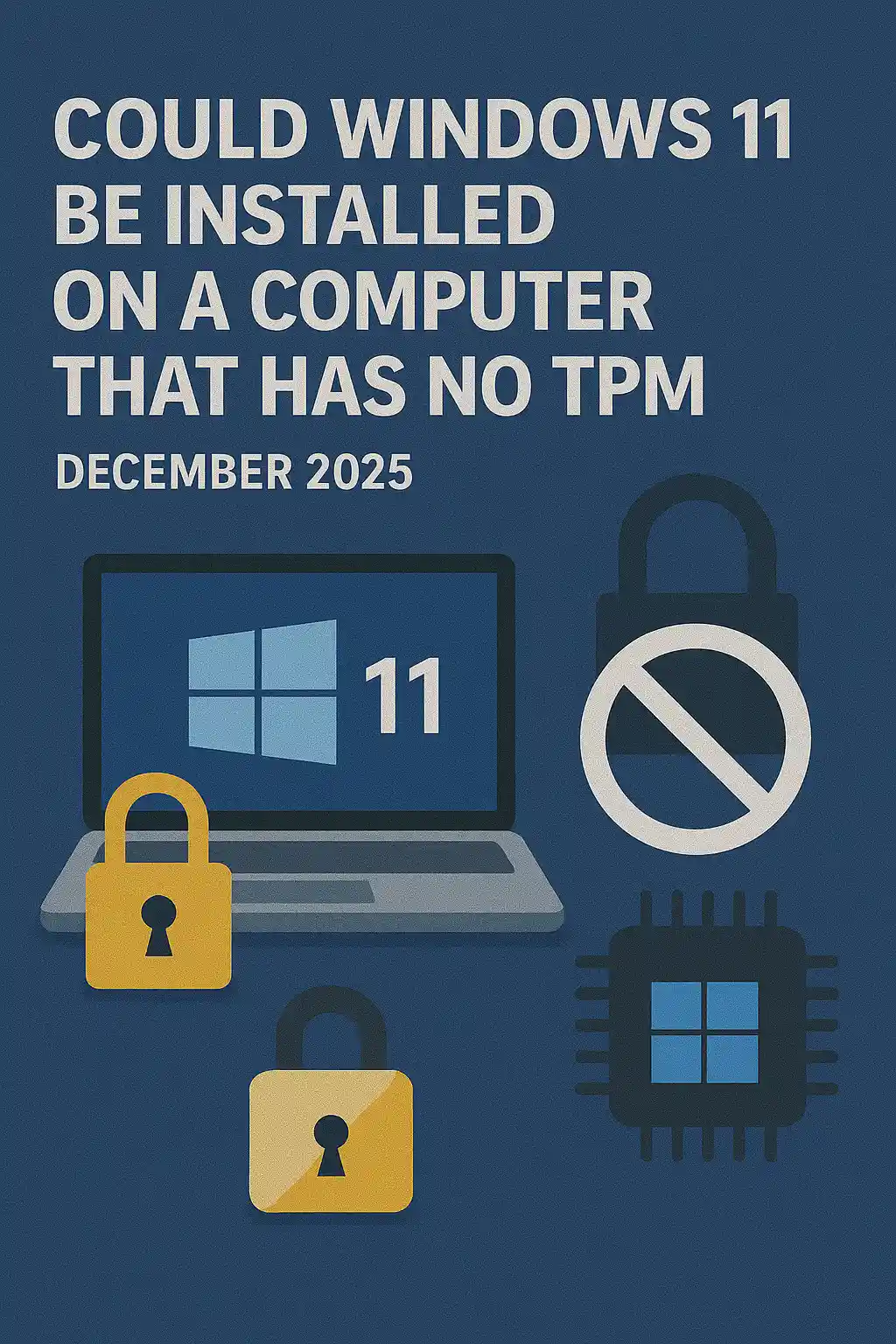
Tässä artikkelissa tutkimme, voitaisiinko Windows 11 asentaa tietokoneelle, jolla ei ole TPM-sirua.
Lyhyesti: EI.
Windowsia 11 ei voi asentaa tietokoneelle ilman vähintään TPM versio 2.0 -sirua.
Seuraavassa on esimerkki yrityksestä asentaa Windows 11 tällaiselle tietokoneelle.
Windows-versio, joka yritettiin asentaa oli 24H2.
1. Siirrytään Windowsin asennukseen


2. Määritellään kieltä

3. Asennusmenetelmä

4. Tuotteen avainvaihe


5. Valitaan Windows 11 Pro


6. PC-vaiheen tarkistus

7. Blokkeri

Päätelmä:
Täällä ei ole paljon sanottavaa. Meidän oli nähtävä se itse. Tästä aiheesta on puhuttu paljon, ja se näyttää pitävän paikkansa tässä tapauksessa. Asennuksen kannalta Windows 11 ei voi asentaa tietokoneeseen tai järjestelmään ilman TPM versio 2.0 siru.
Tämä ei tarkoita, etteikö Windows 11:ää voitaisi ajaa kyseisessä järjestelmässä. Lisätietoja, käy meidän artikkeli tästä aiheesta: https://itproshub.com/en/windows/can-windows-11-run-on-a-tietokone-the-has-no-tpm-chip-at-all-decembet-2025
- Tietoja
- Kirjoittanut: IT Pro
- Kategoria: How to Articles
- Osumat: 7641
1. Käynnistä asennus Thunderbird klikkaamalla sen asetustiedosto
2. Tervetuliaisnäytössä, klikkaa SEURAAVA.

3. Valitse Standard vaihtoehto ja valitse SEURAAVA.

4. Napsauta Asenna-painiketta.

5. Odota kärsivällisesti asennusprosessin päättymistä


6. Avaa Launch Mozilla Thunderbird nyt vaihtoehto ja paina viimeistelypainiketta


7. Mozilla Thunderbird on nyt asennettu!