Johdanto
Tässä artikkelissa näytämme, miten palauttaa Windows 11 asennus (PC) Windows itse.
1. Aloitamme menemällä Alku Ja sitten Asetukset.
2. Asetukset, menemme System vasemmalla ruudulla.
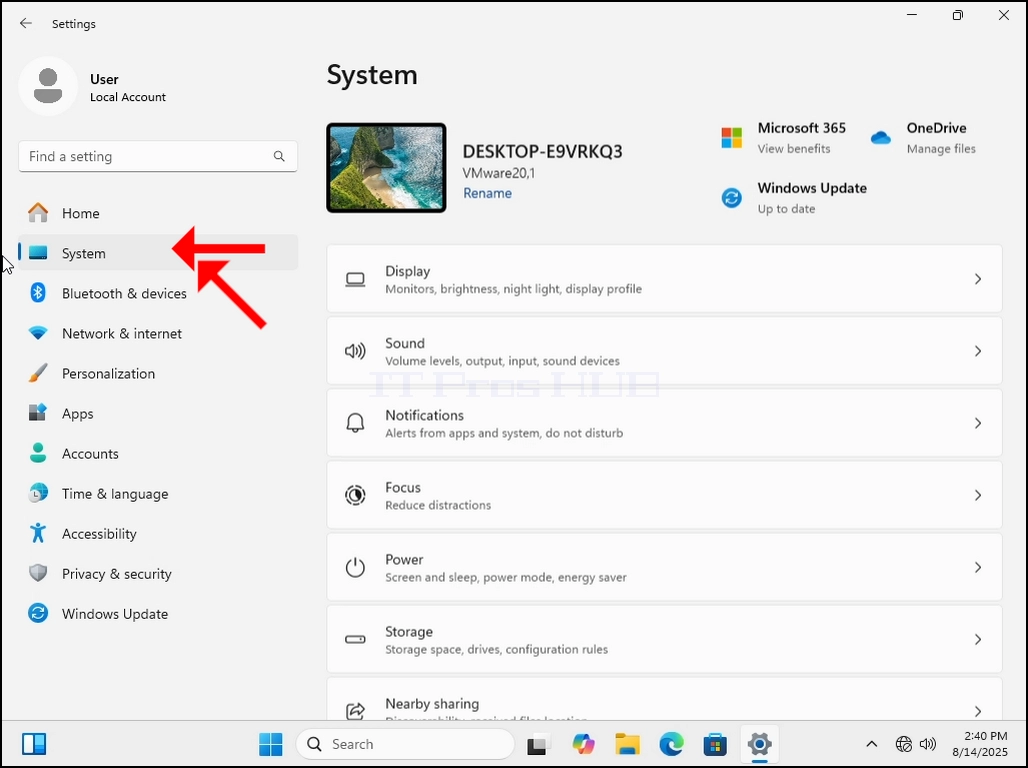
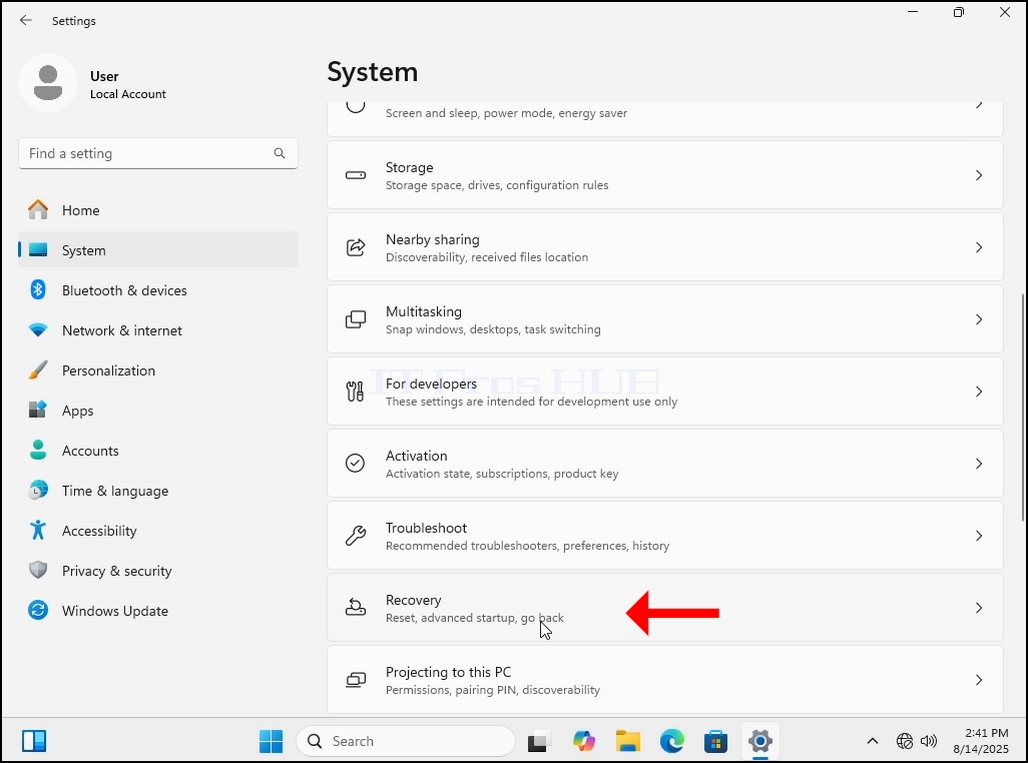
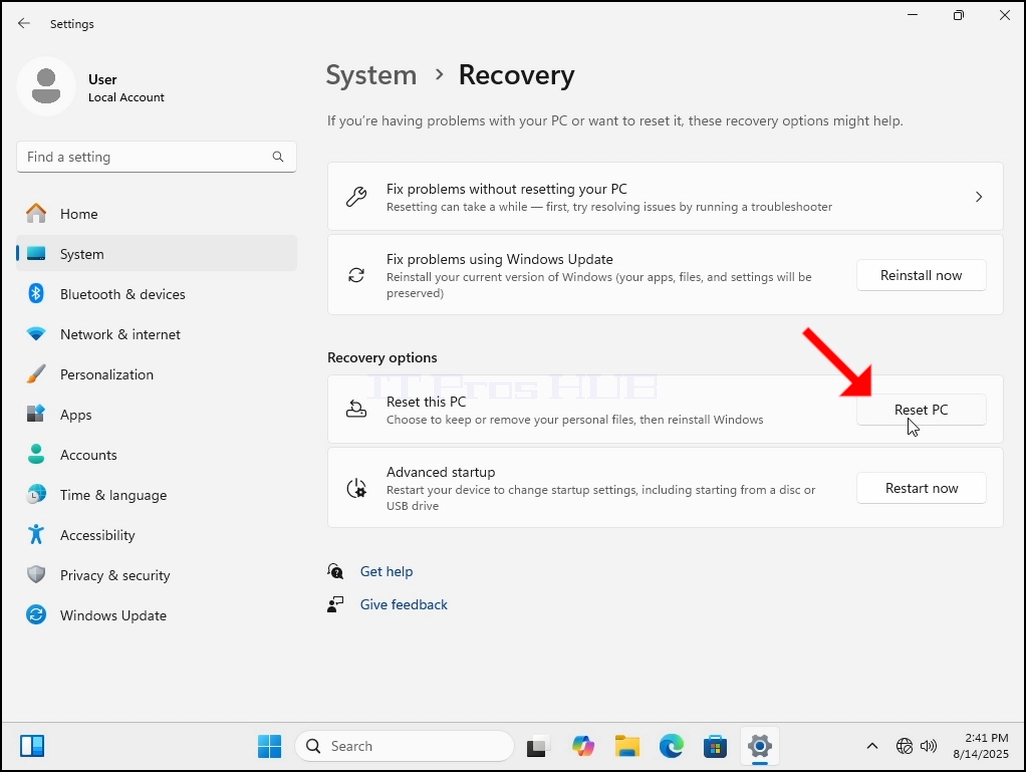
3. Kun järjestelmän asetukset on ladattu, etsimme Takaisinperinnän vaihtoehto Oikeassa ruudussa. Sen pitäisi olla lähellä ikkunan alaosaa.
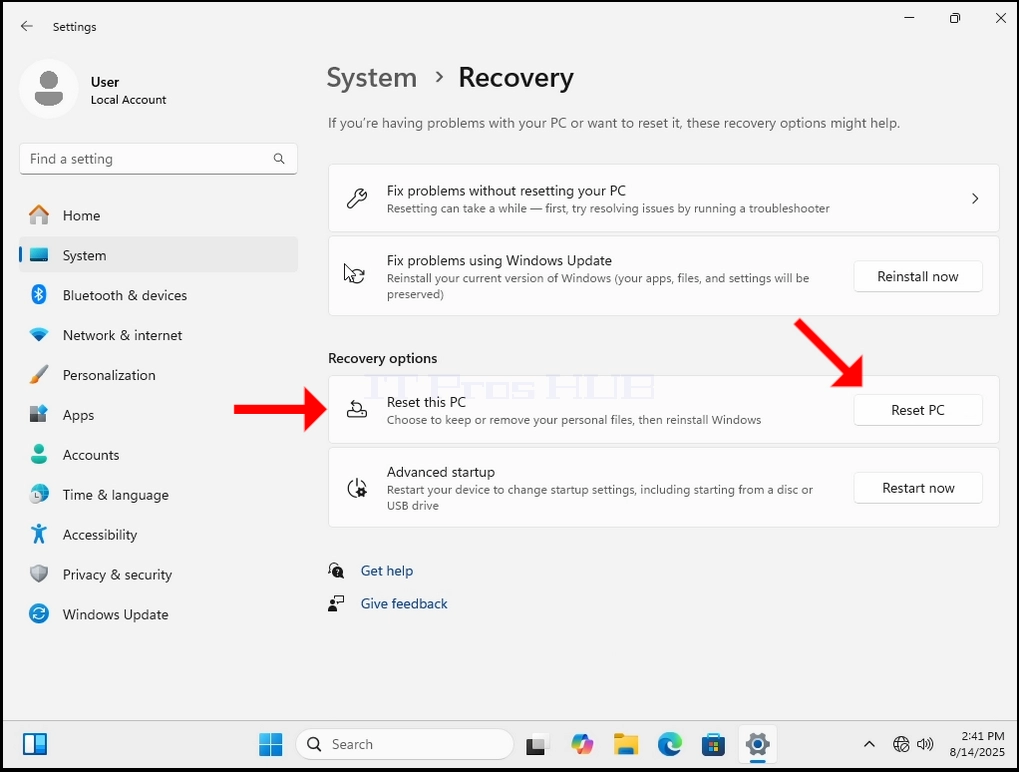
- Sisään Takaisinperintä on osa nimeltään Toipumismahdollisuudet. Sen alla on rurrinen nimeltään Nollaa tämä PC. Tällä lauseella on nappi nimeltä Nollaa PC, klikkaa sitä kerran ja odota Nollaa tämä PC Ladattava ikkuna.
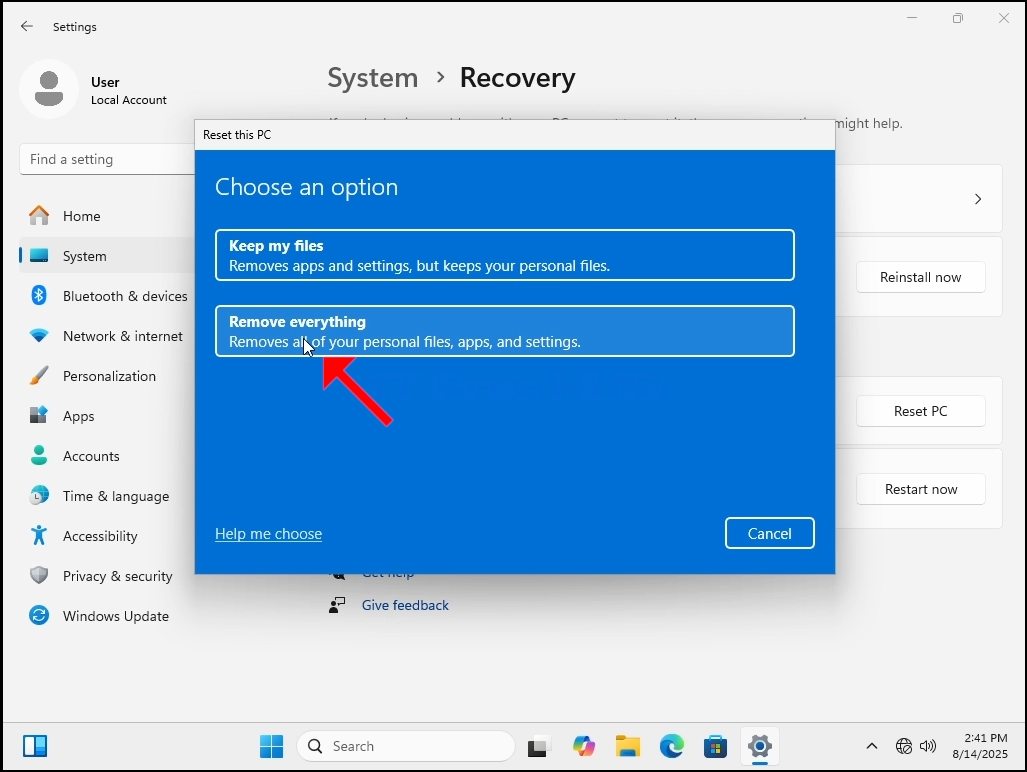
5. Nollaa tämä PC ikkunassa näet 2 vaihtoehtoa:
a. Säilytä tiedostoni
b. Poista kaikki
6. Tässä artikkelissa valitsemme jälkimmäisen vaihtoehdon, joka on -Poista kaikki.
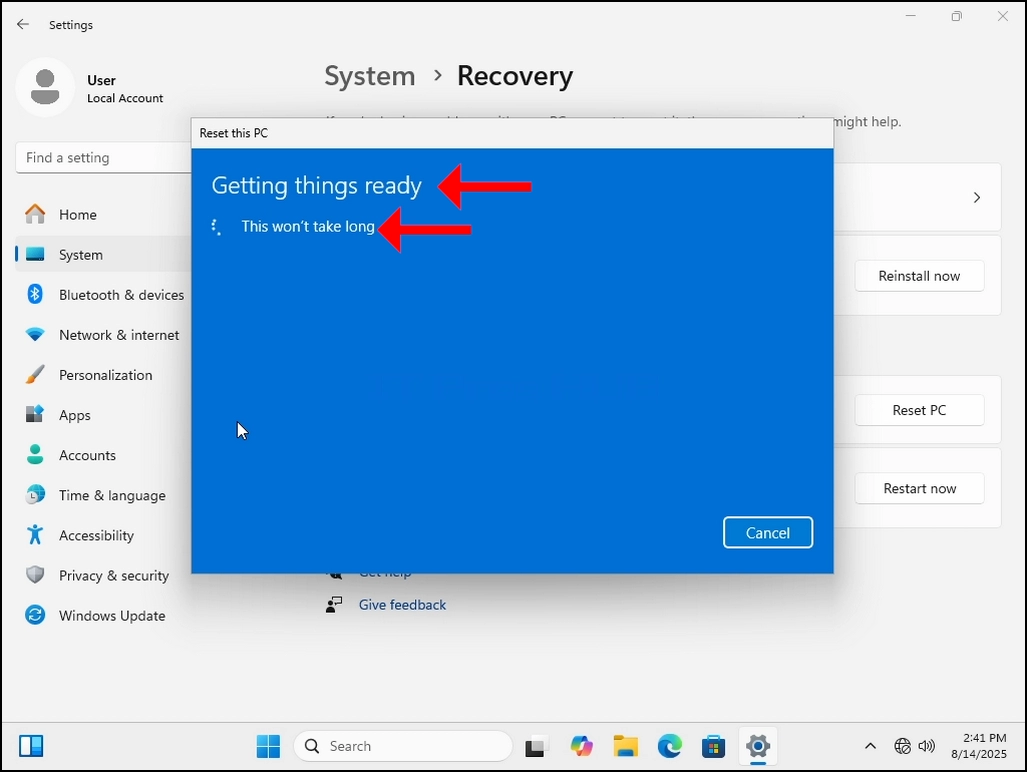
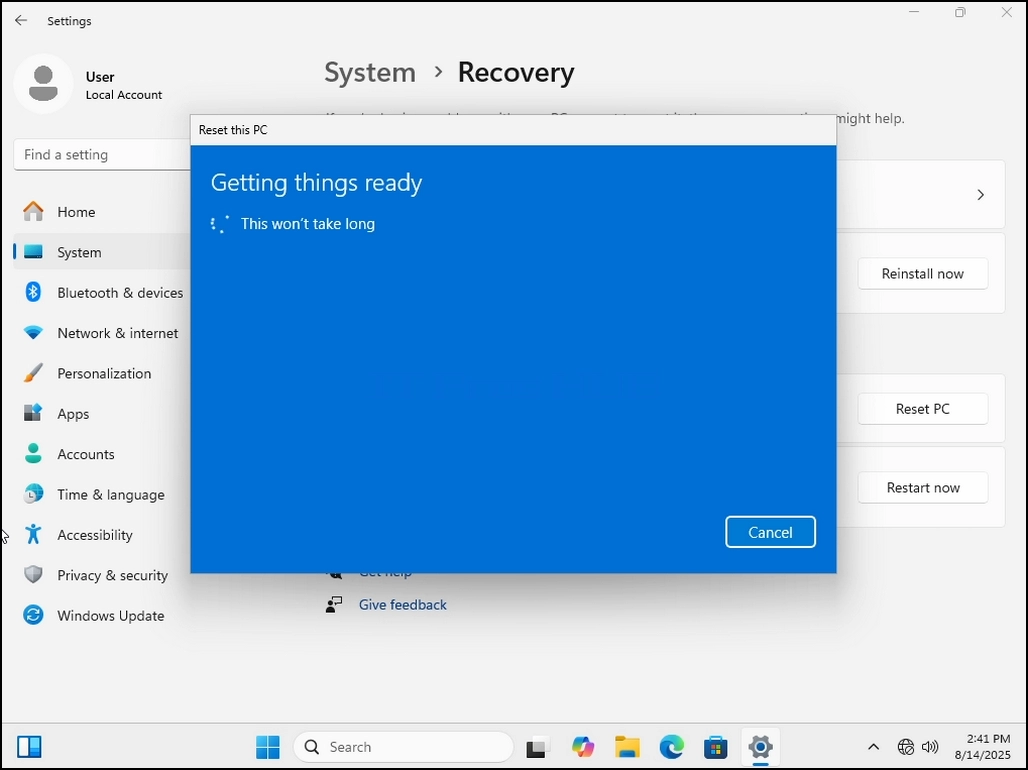
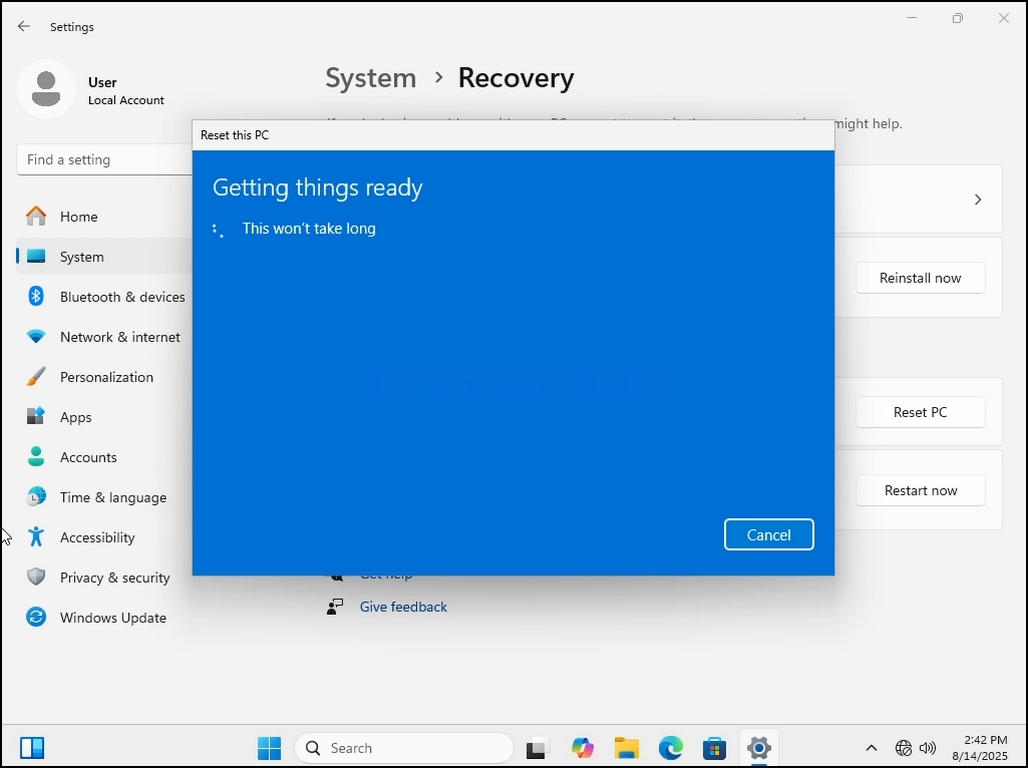
7. Kun valittu, Getting asioita valmis lause ilmestyy. Odota kärsivällisesti seuraavaa vaihetta.
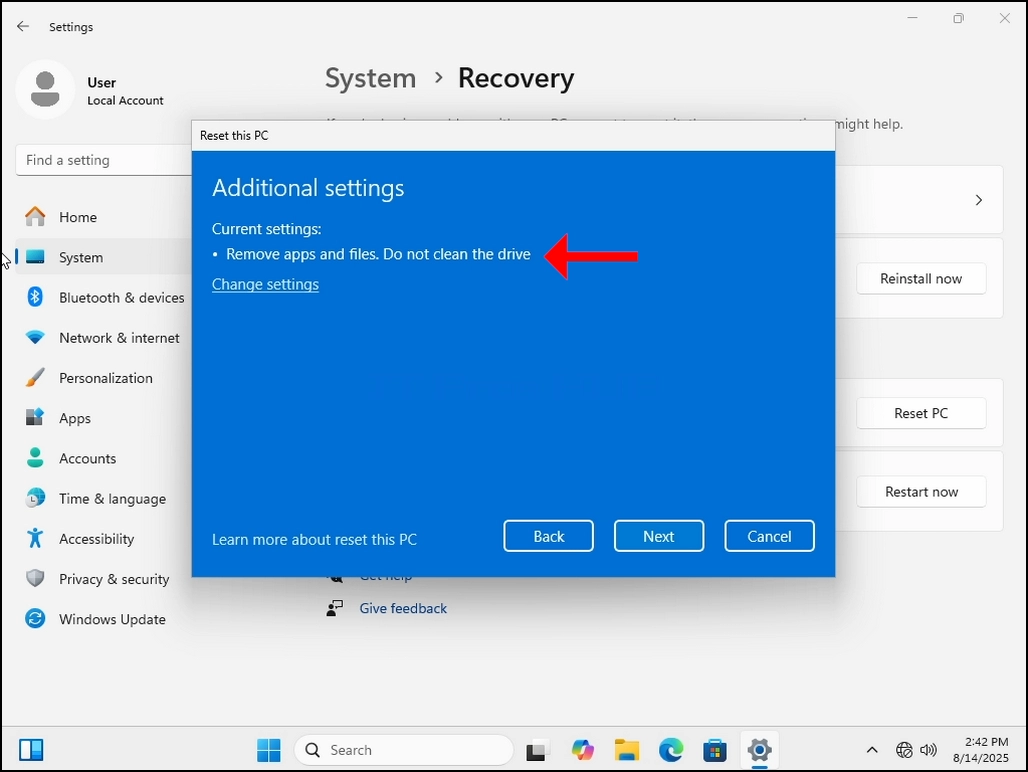
8. Lisäasetukset Tässä voit valita puhdistaa aseman tai ei. Aseman puhdistaminen ei tarkoita vain tiedostojen poistamista, vaan myös niiden pyyhkimistä kokonaan.
9. Valitsemalla tämän vaihtoehdon tekisi nollausprosessi kestää kauemmin, koska se olisi mennä läpi joka bittiä levyllä. Siirrämme tämän vaihtoehdon tässä artikkelissa ja klikkaa SEURAAVA Nappi.
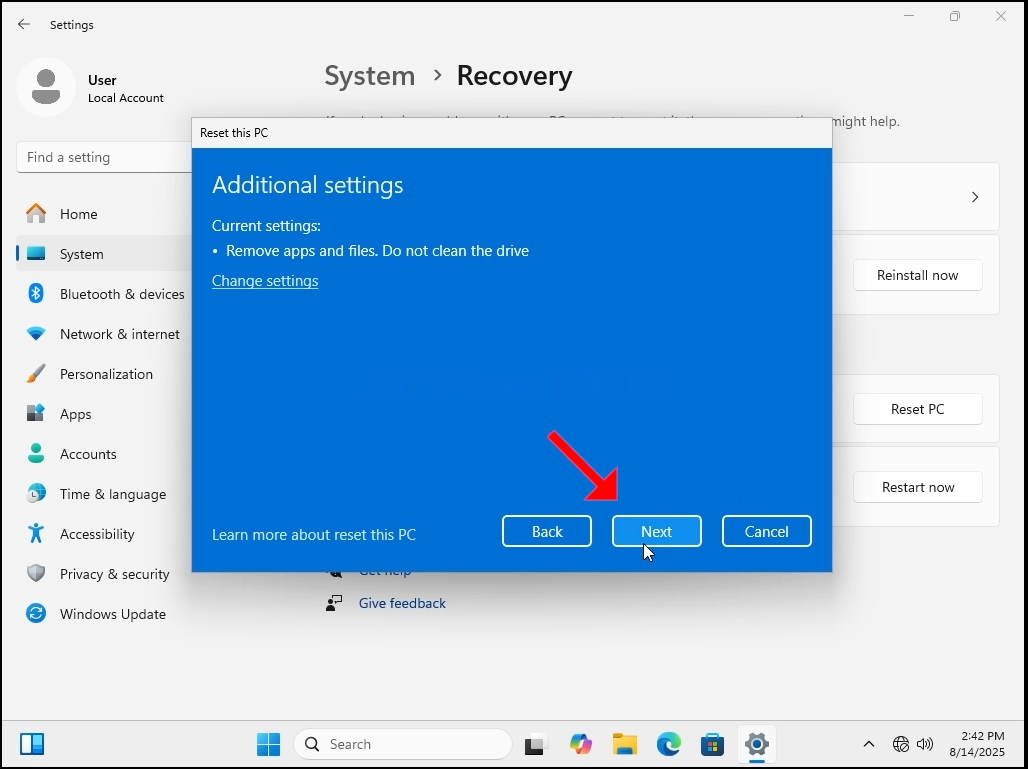
10. Odota kärsivällisesti seuraavaa vaihetta.
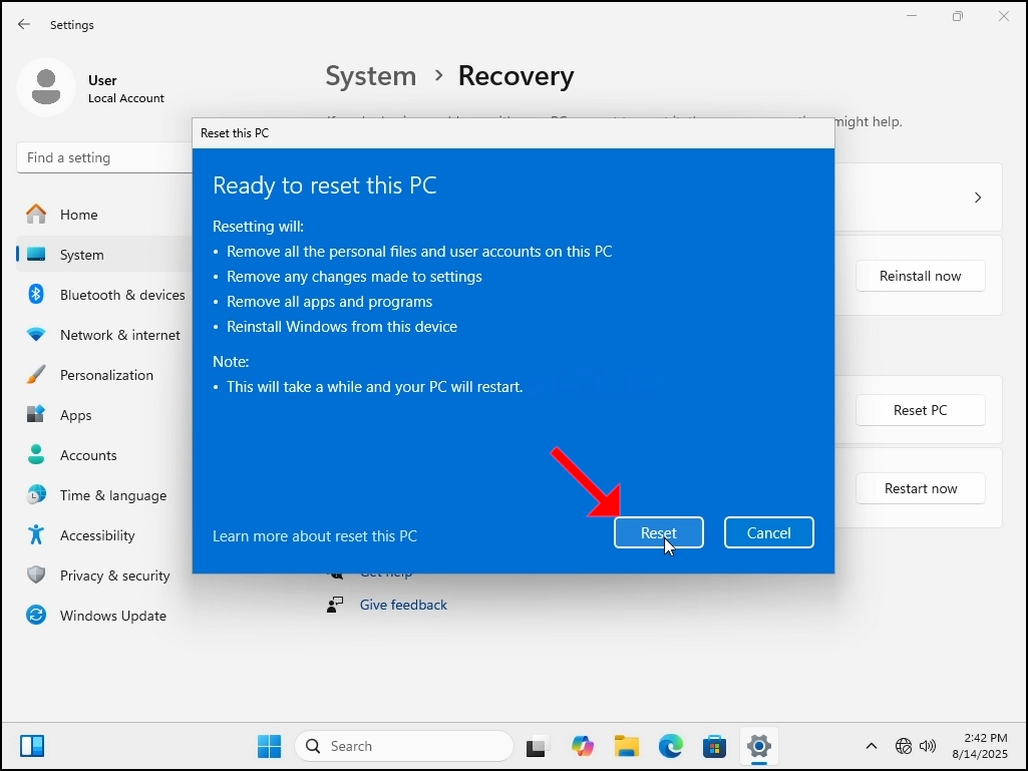
11. Täällä Windows tiivistää toimia olemme päättäneet suorittaa ennen niiden suorittamista. Käy läpi teot. Tässä tapauksessa Windows:
a. Poista kaikki tämän tietokoneen henkilökohtaiset tiedostot ja käyttäjätilit
b. Poista mahdolliset asetukseen tehdyt muutokset
c. Poista kaikki sovellukset ja ohjelmat
d. Palauta Windows tästä laitteesta
12. Windows on myös ystävällinen muistuttaa meitä siitä, että Tämä vie aikaa ja PC käynnistää uudelleen.
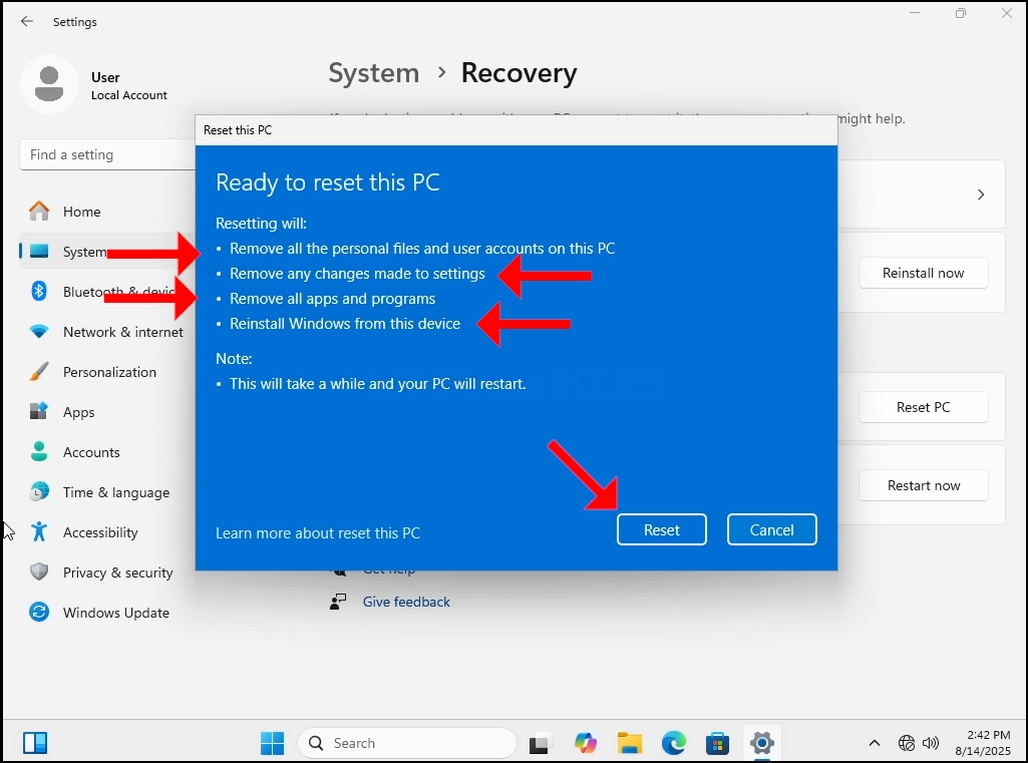
13. Nollaa Nappi. Odota seuraavaa vaihetta
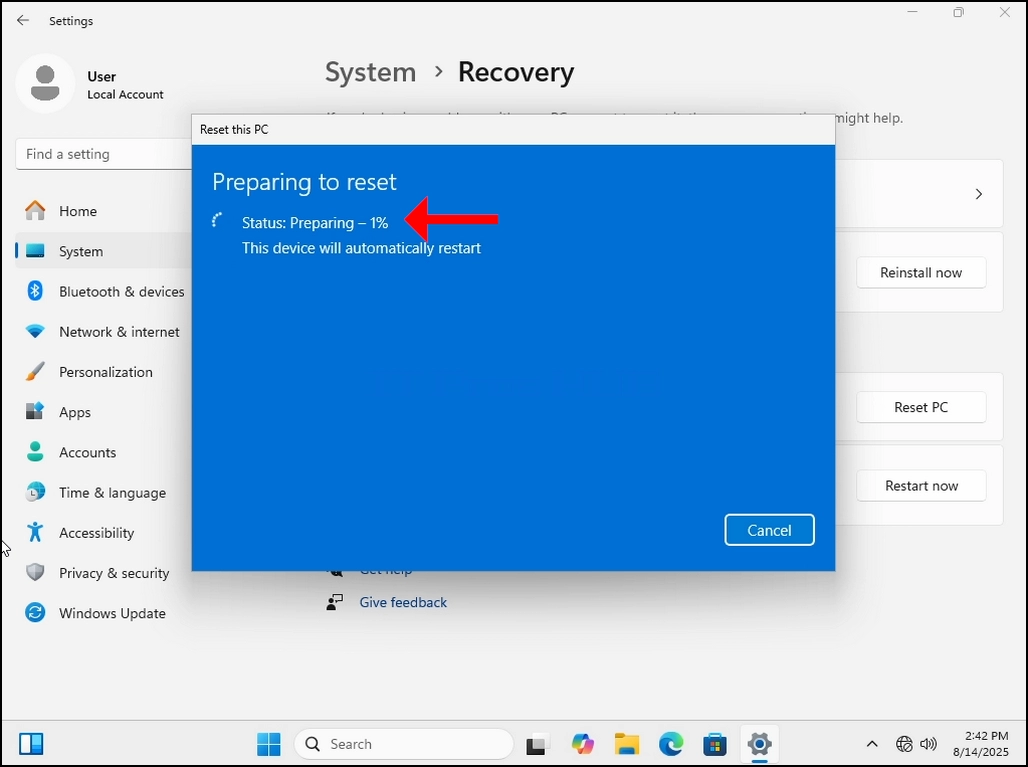
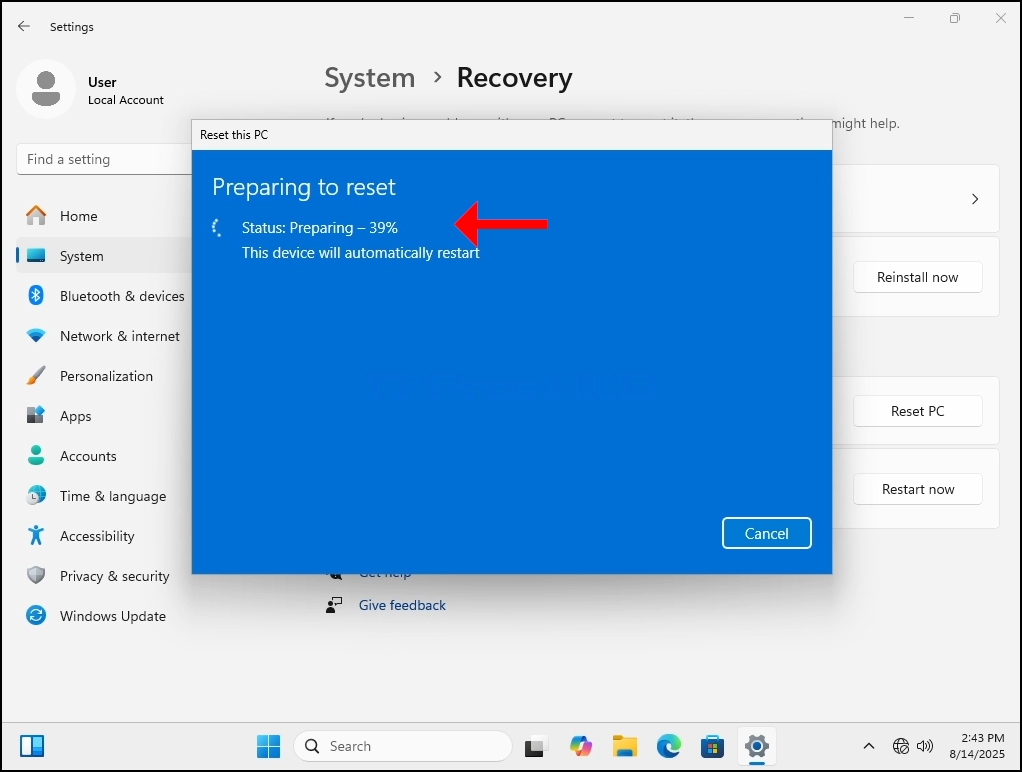
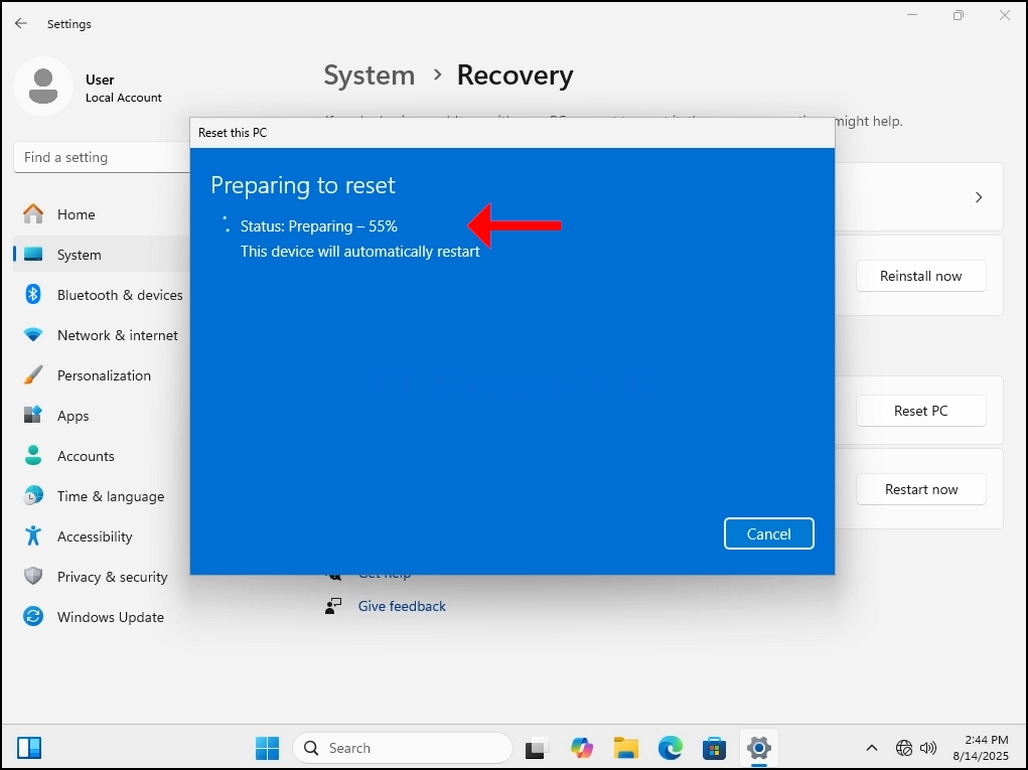
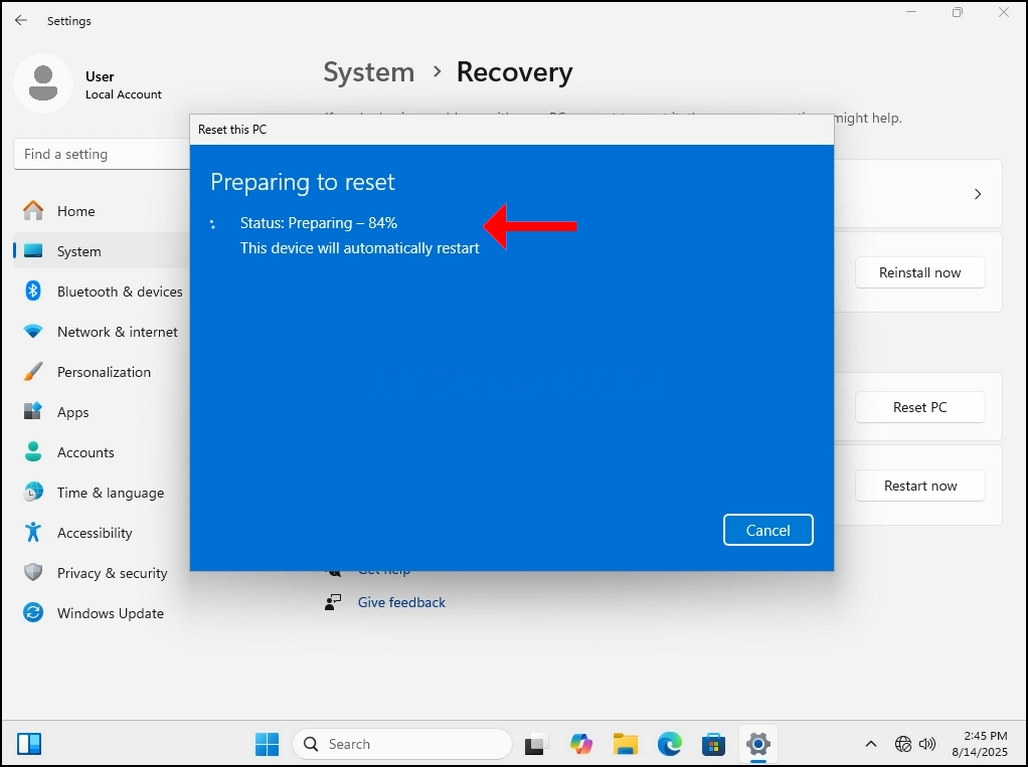
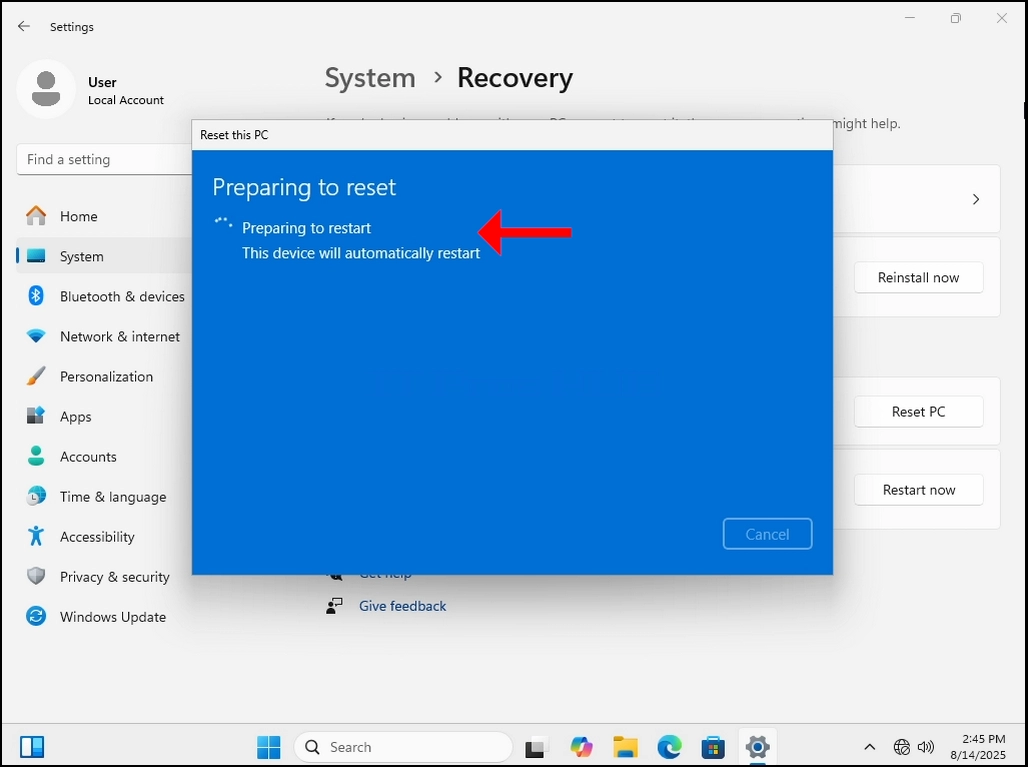
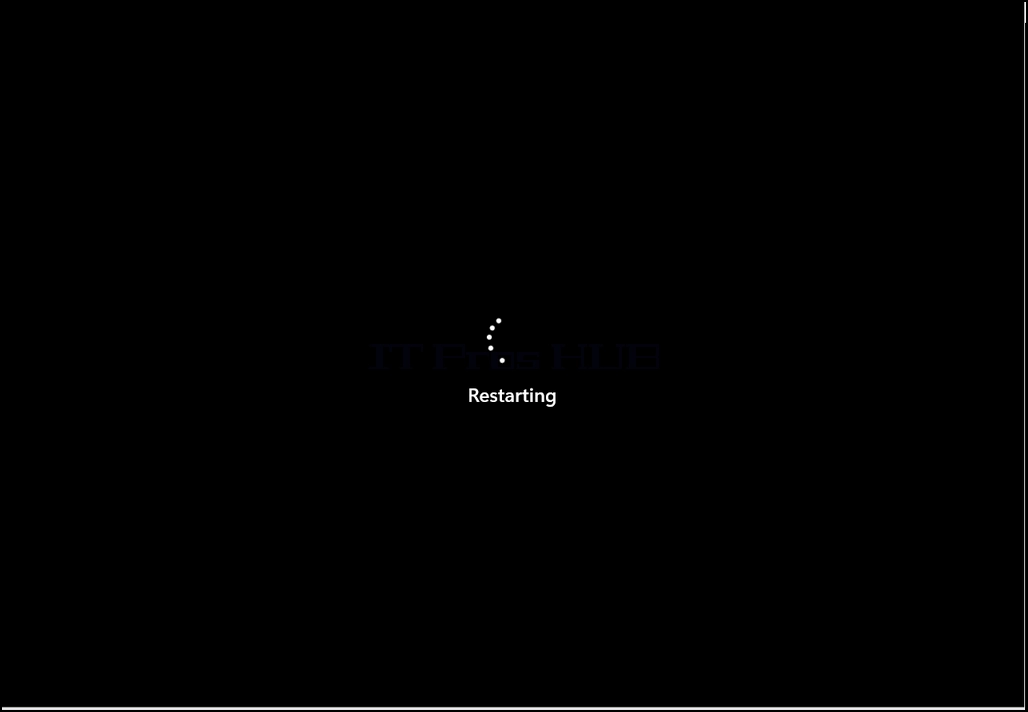
14. Tässä Windows on Valmistautuminen nollaukseen PC. Kun olet valmis, se käynnistää PC ja käynnistää nollausprosessin.

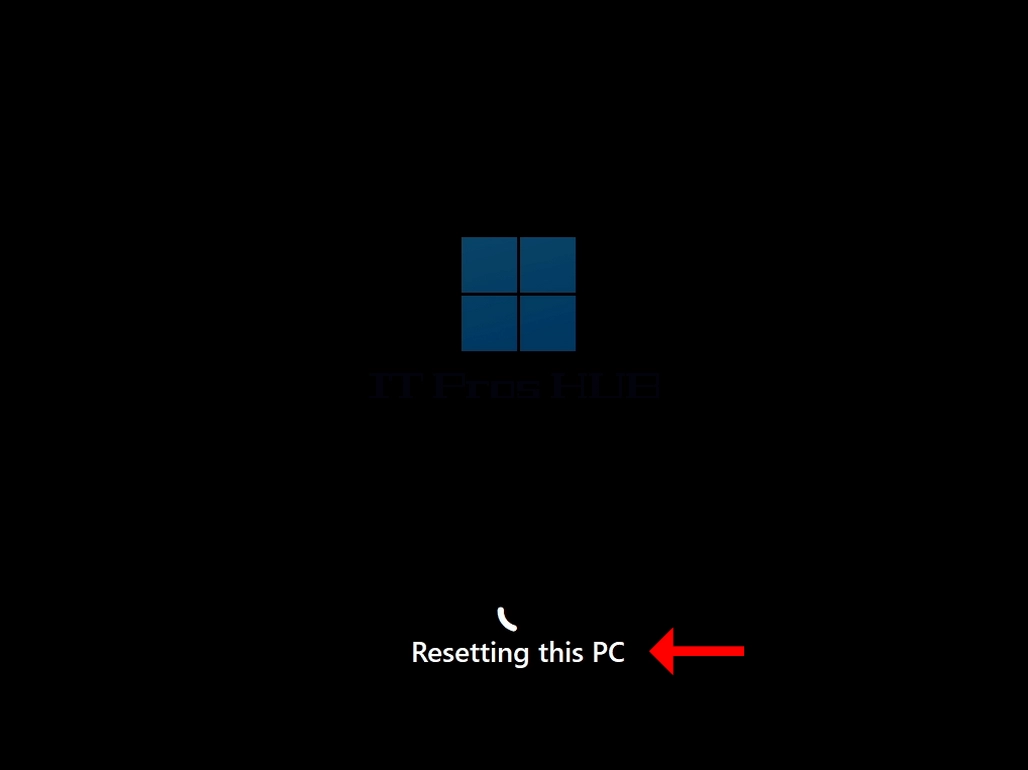

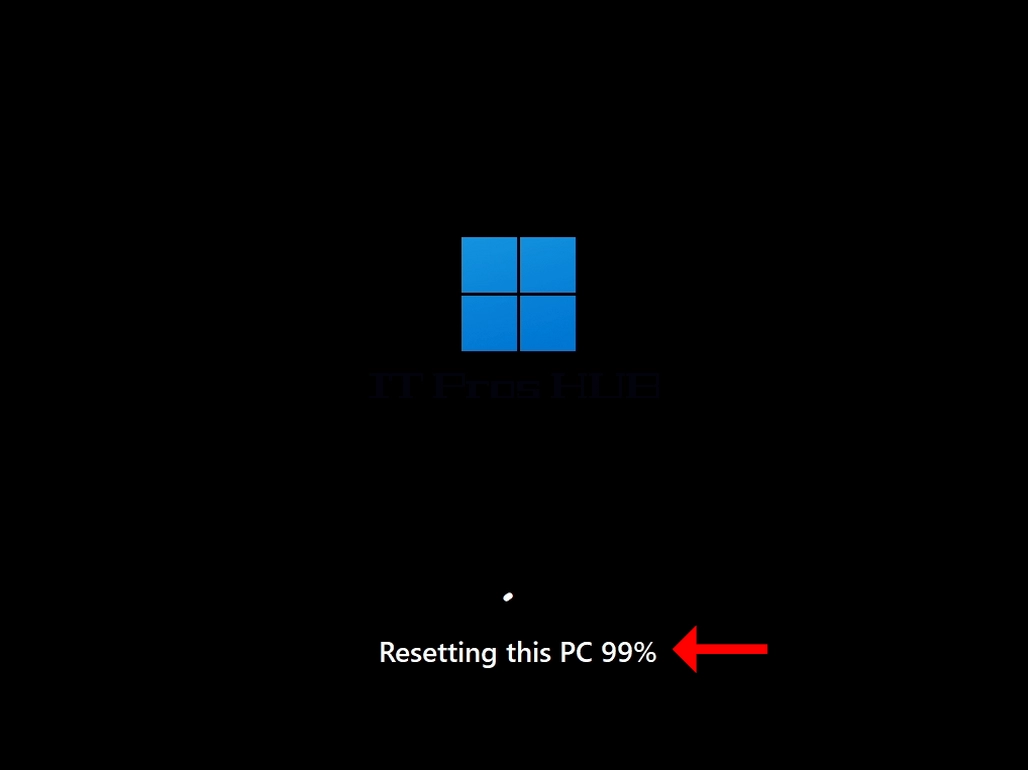
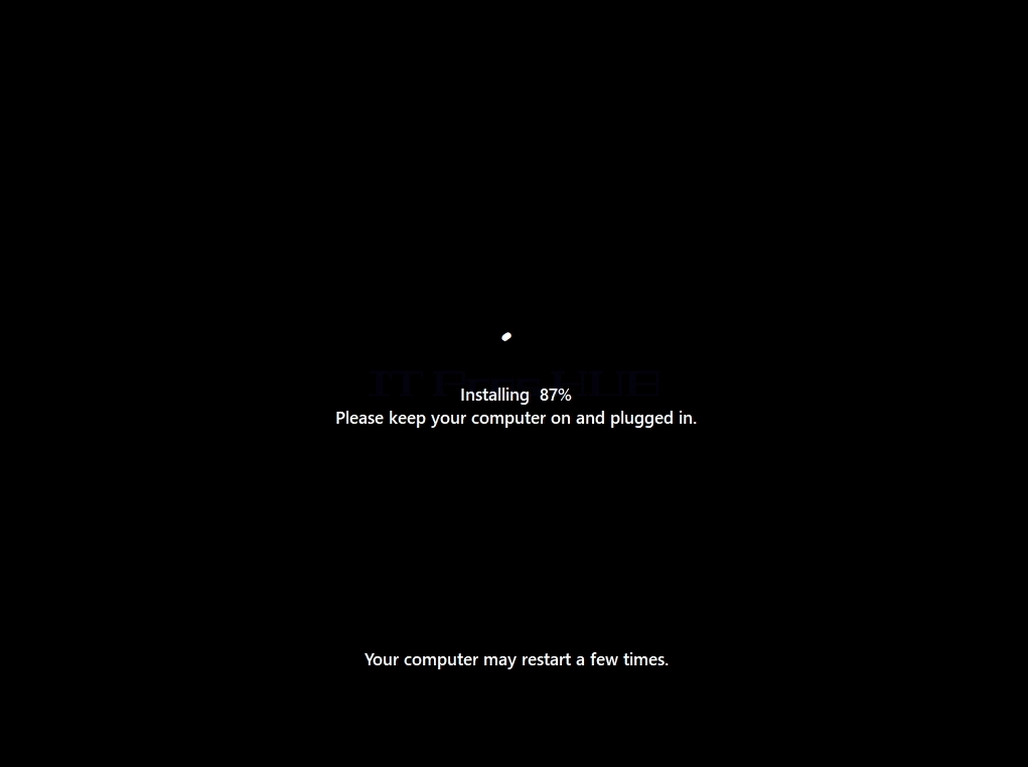
15. Viimeistelyn jälkeen resetting Windows alkaa asentaa itse. Kuten alla todetaan, pidä tietokone päällä (ei sammutettu) ja kytketään virtalähteeksi tai laturiksi, jos se on kannettava tietokone.
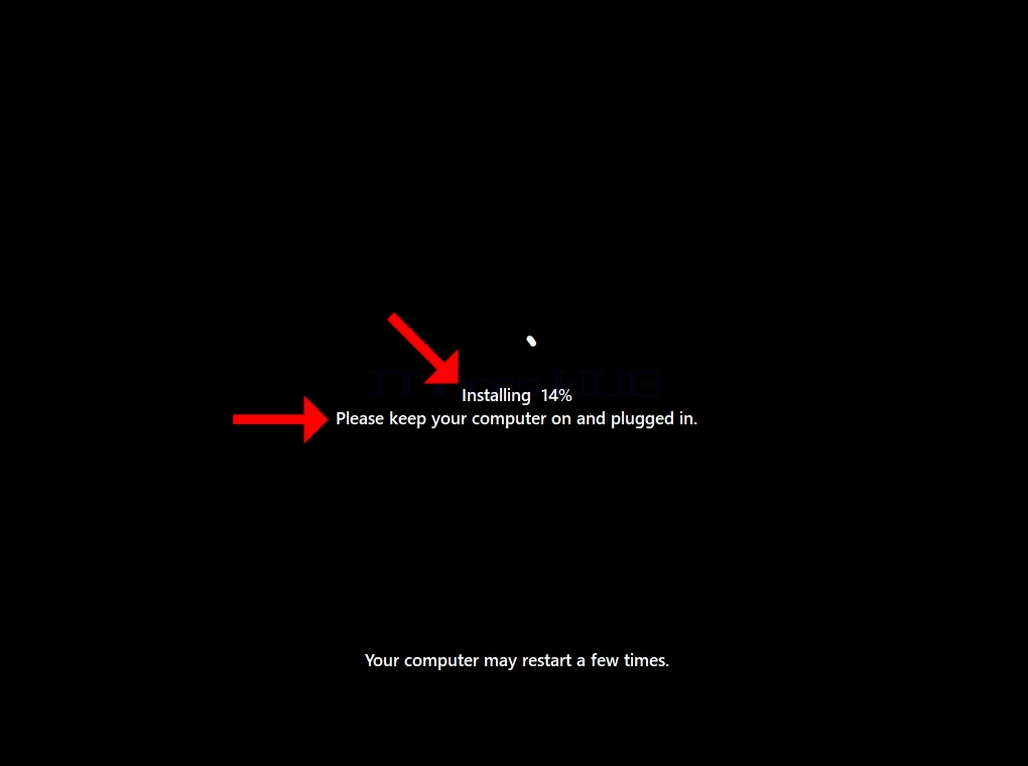
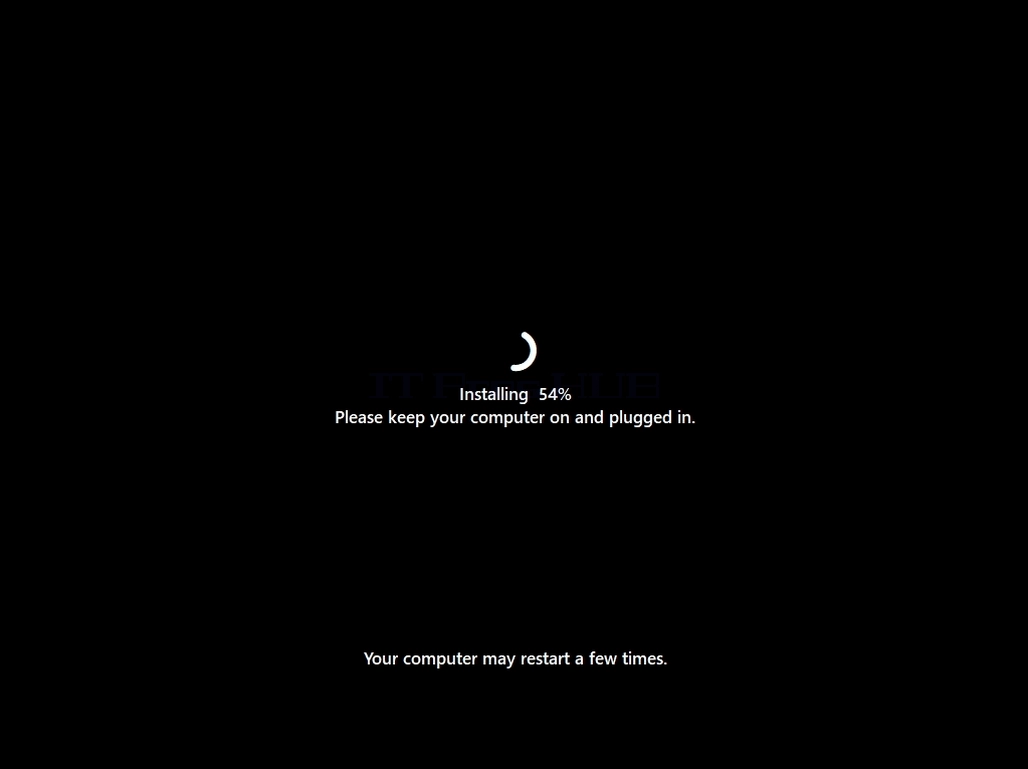

16. Asettamisen jälkeen PC ja asentaminen Windows se.
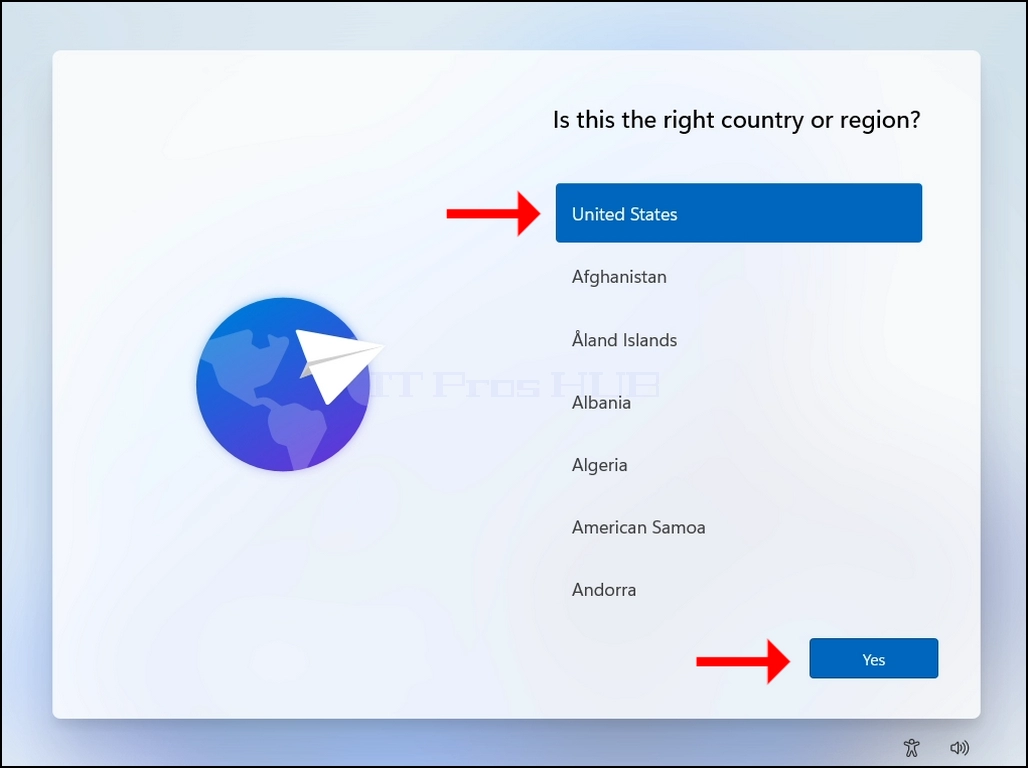
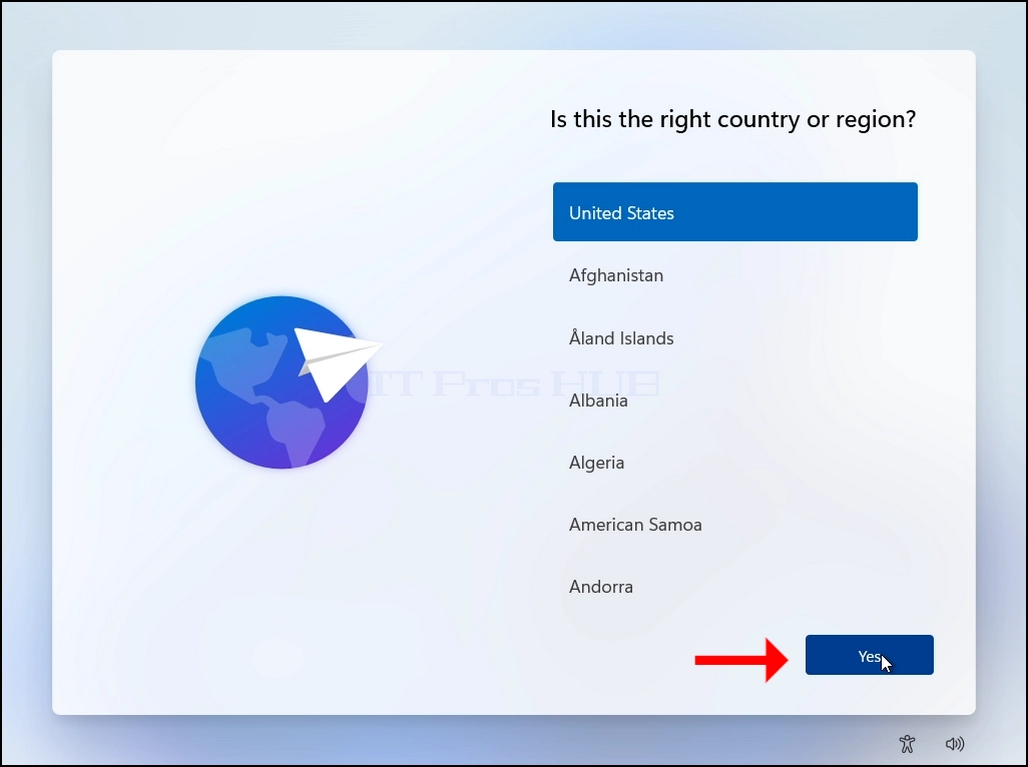
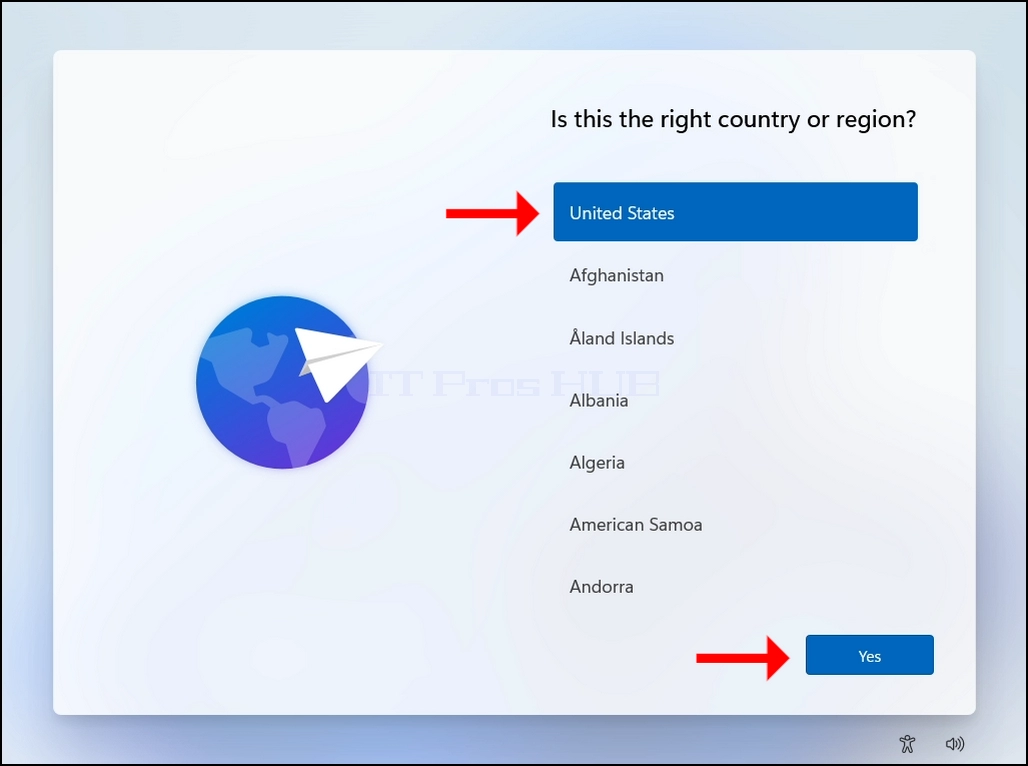
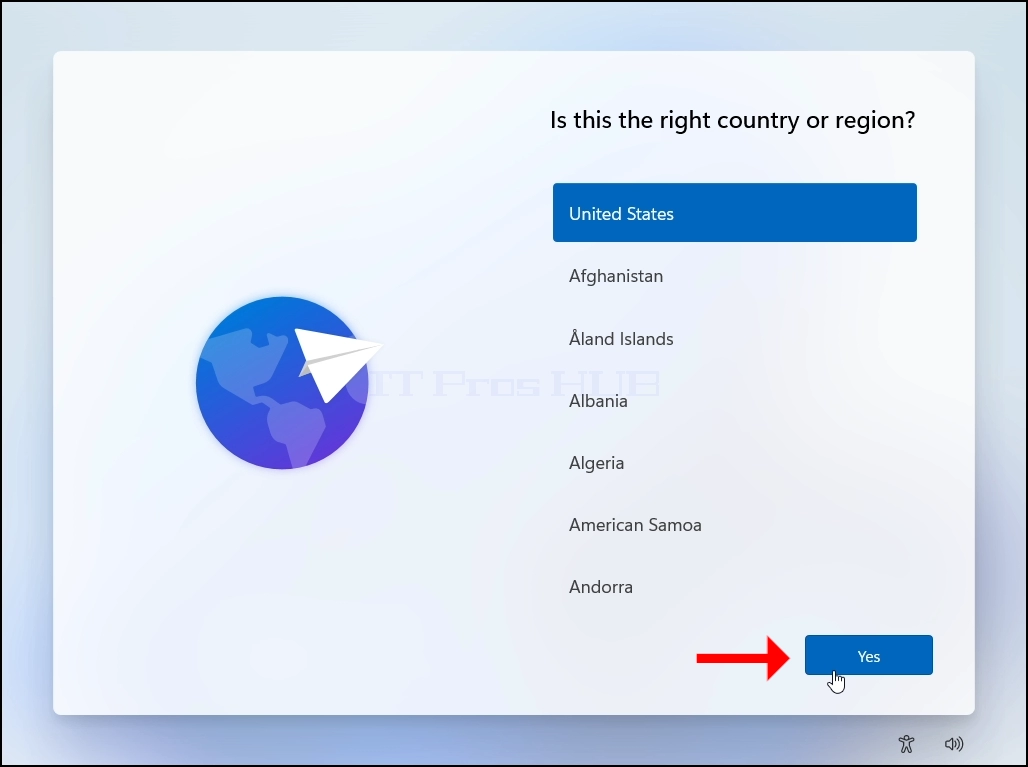
17. Valitse maa tai alue, klikkaa KYLLÄ Sen jälkeen.
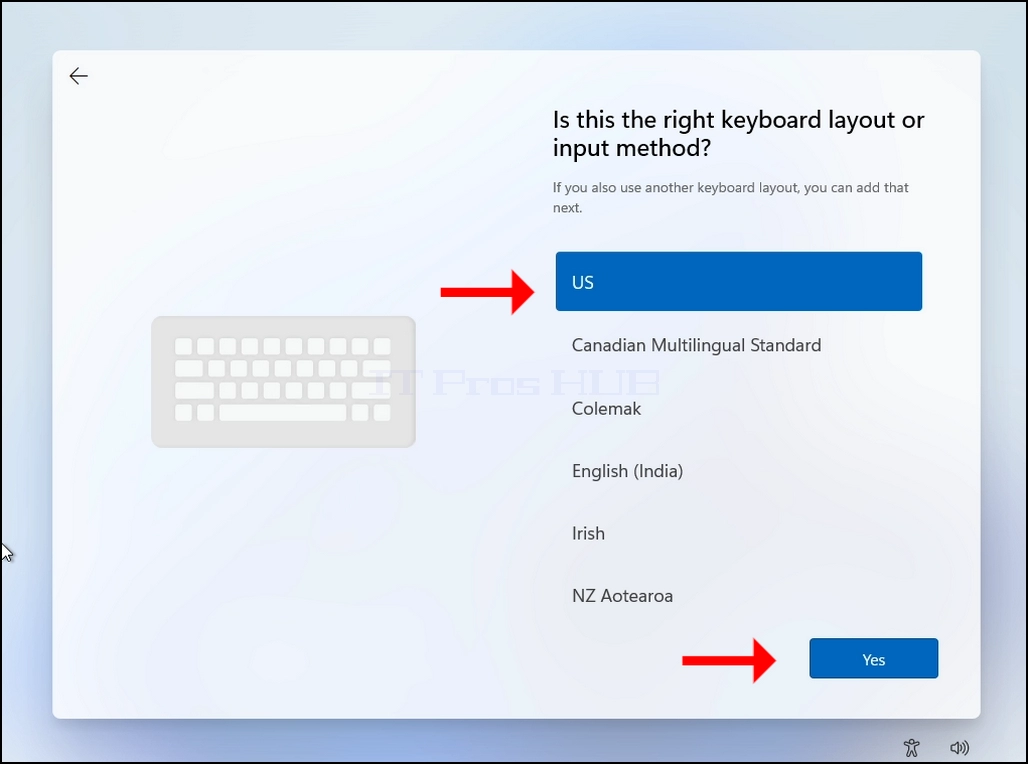
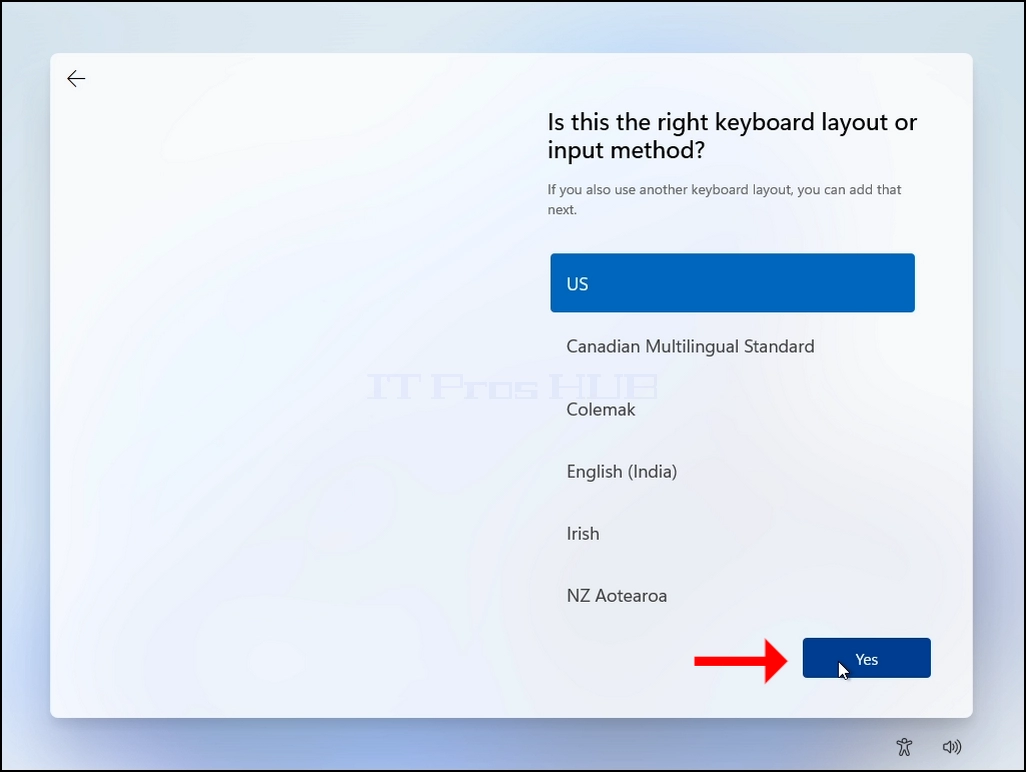
18. Valitse näppäimistöasettelu, napsauta KYLLÄ Sen jälkeen.
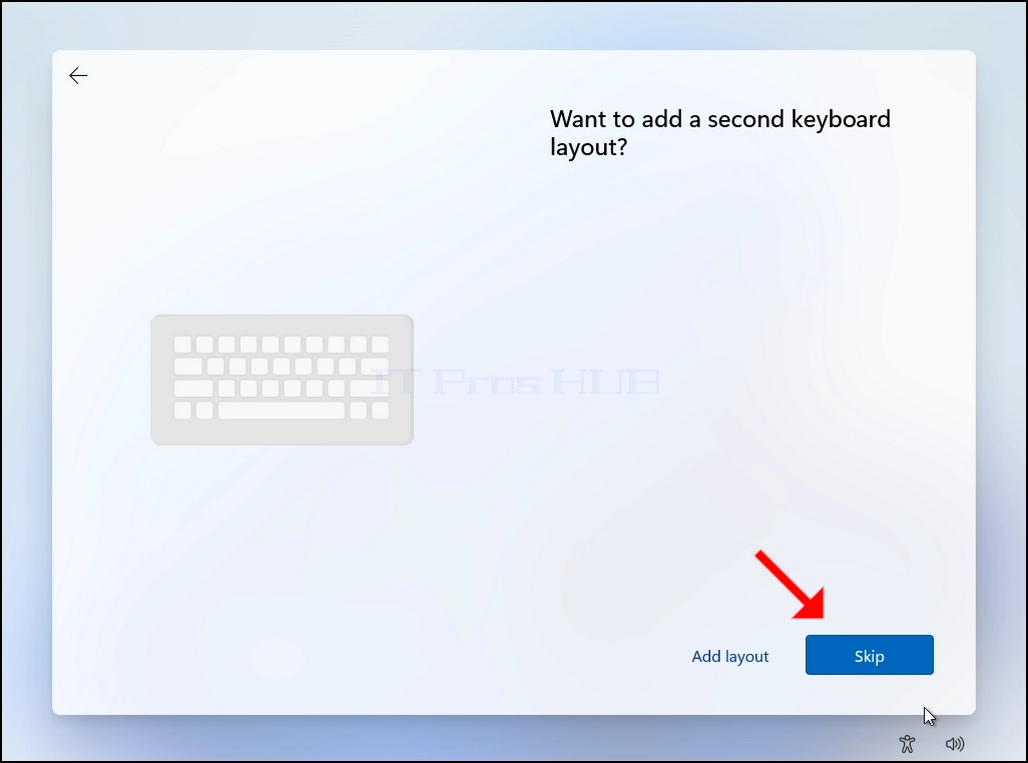
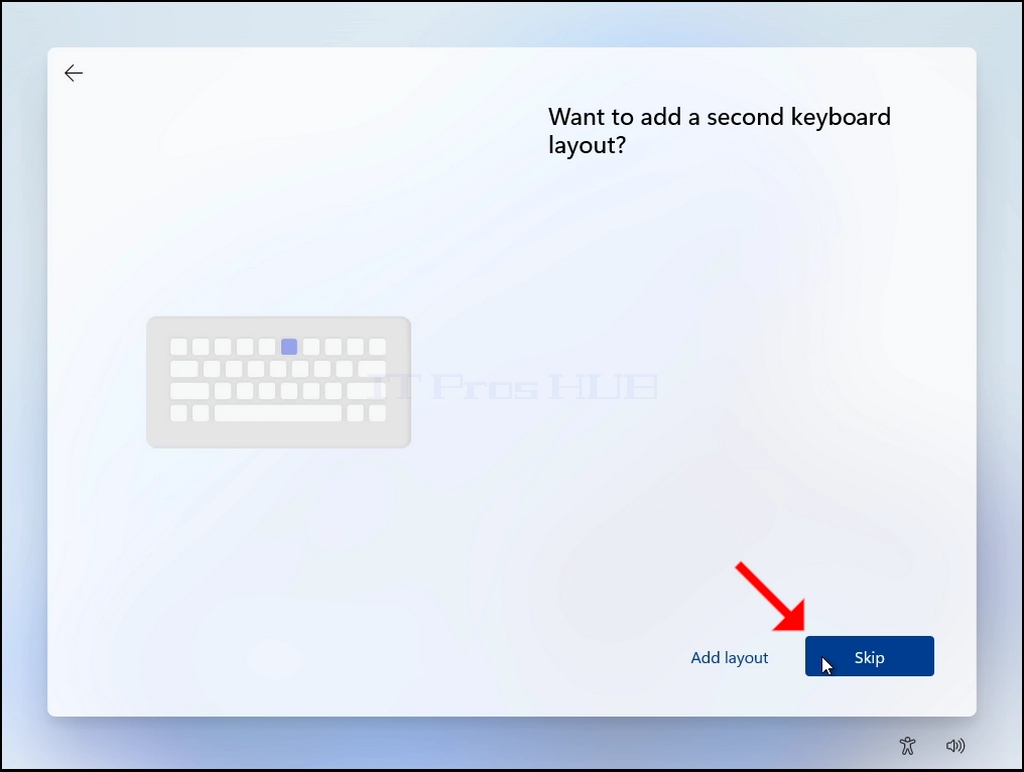
19. Voit lisätä toisen näppäimistön ulkoasun tai enemmän, jos tämä ei ole sinulle tärkeää, klikkaa SKIP Nappi.
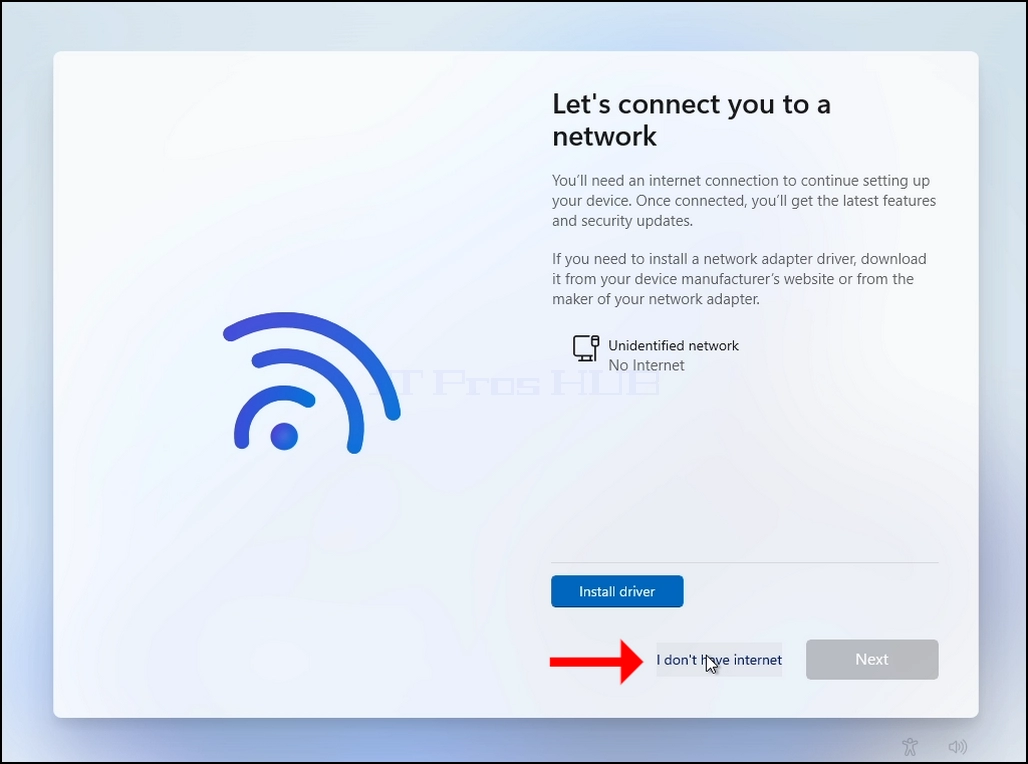
20. Verkkoyhteysvaihe:
a. Tässä vaiheessa ohitamme Windowsin vaatimuksen Internetiin liittämisestä voidakseen asentaa itsensä.
b. Klikkaa Minulla ei ole internetiä
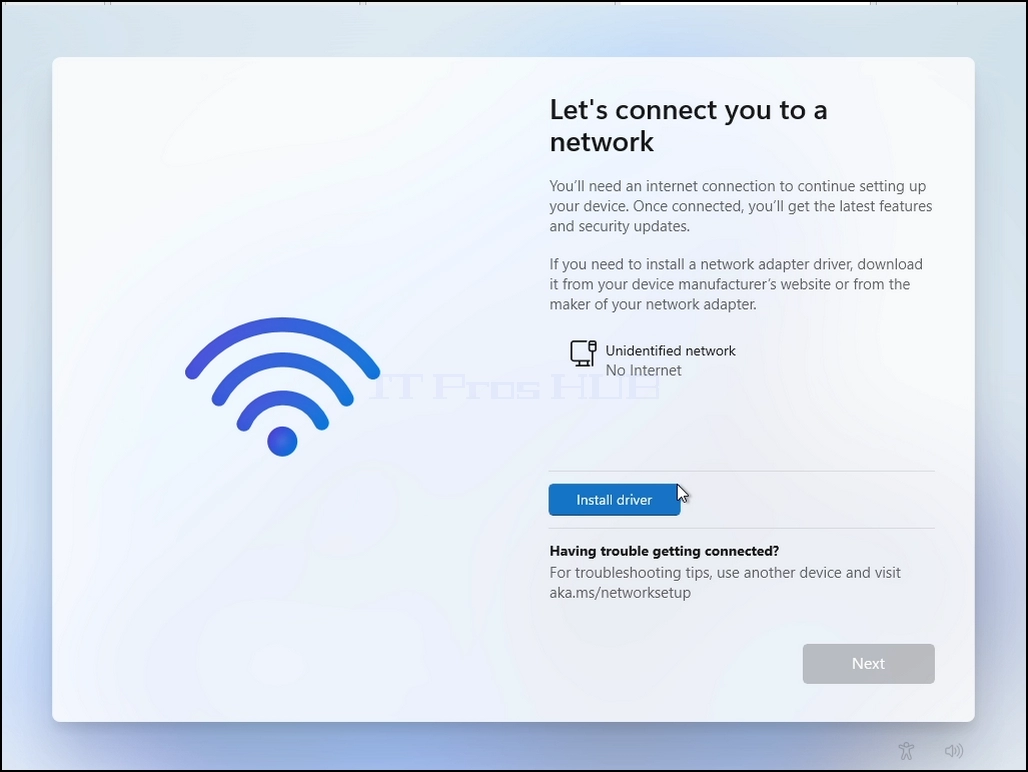
- Napsauta ja pidä CTRL avain ja klikkaa F10 Avain hetkessä. A CMD ikkuna ilmestyy
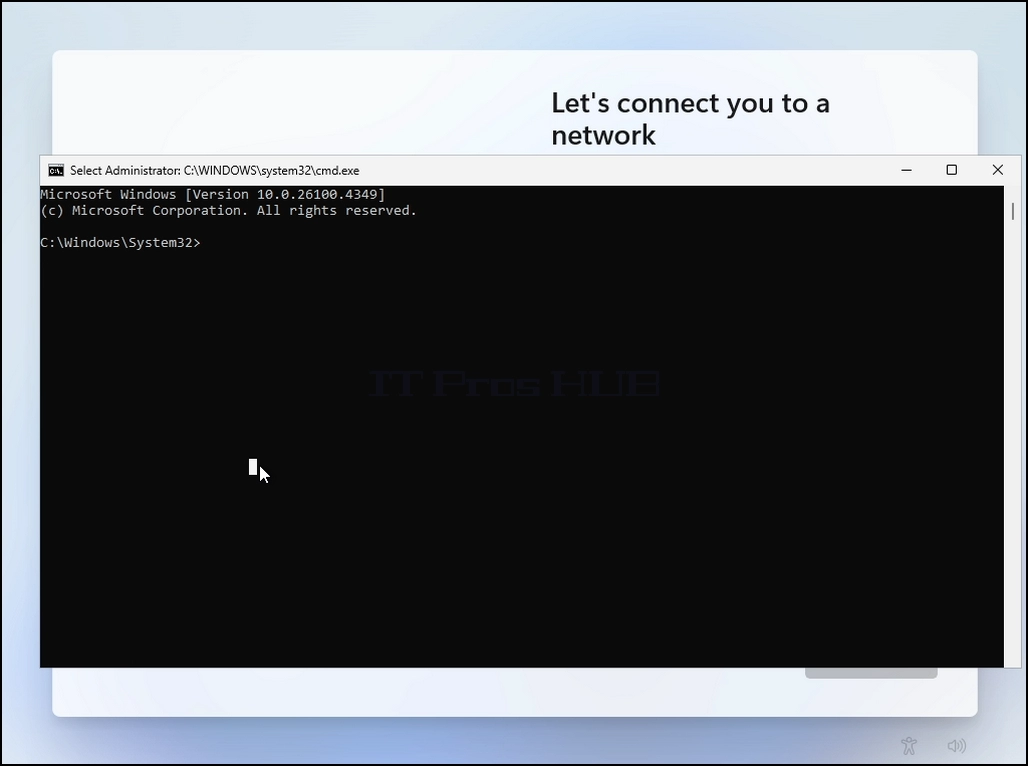
Kirjoita CMD-ikkunaan seuraava:
Oobe\bypassnro
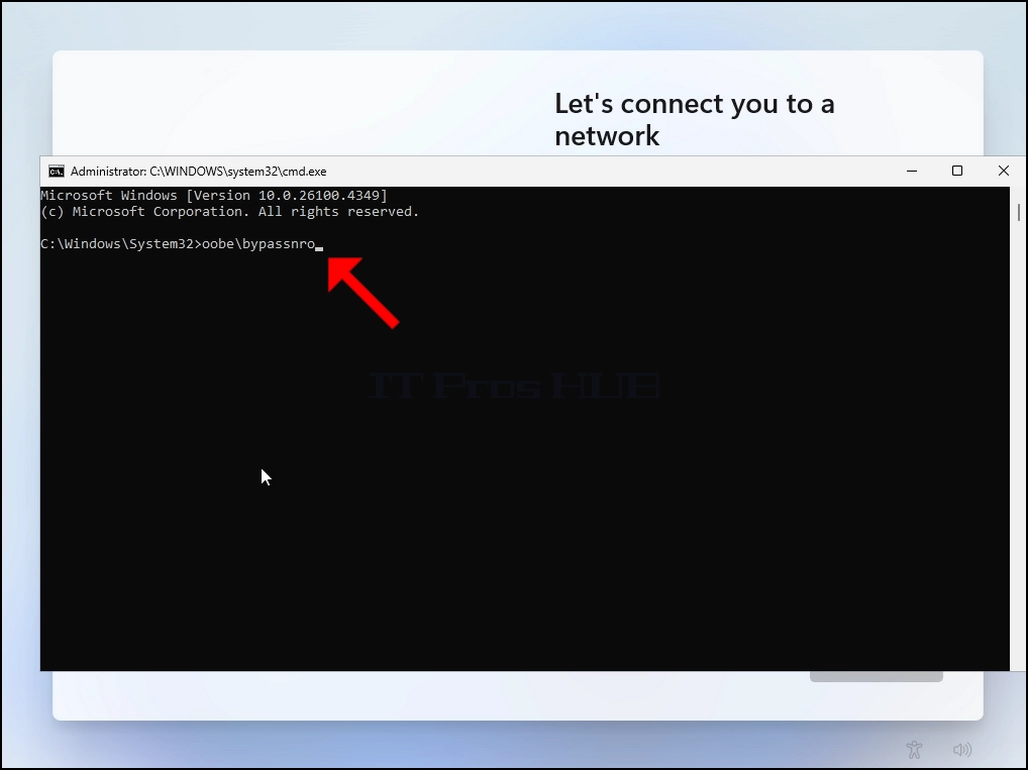
Lyö ENTERavain
Hyvin lyhyen hetken näet tulosteen CMD-ikkunassa sanomallaToiminta päättyi onnistuneesti ennen kuin asennusprosessi käynnistää tietokoneen uudelleen
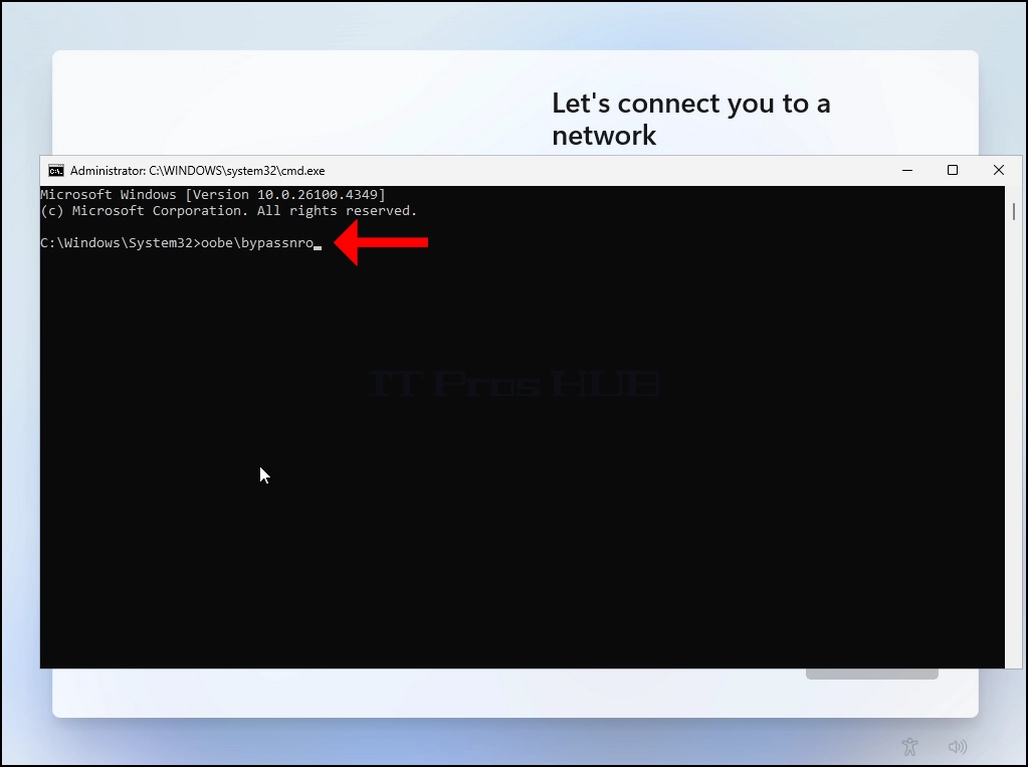
Käy läpi kaikki seuraavat vaiheet (taas):
Onko tämä oikea maa tai alue? >> Onko tämä oikea näppäimistön ulkoasu vai syöttömenetelmä? >> Toinen näppäimistöasettelu
Sinulle esitetään samat Let... liitä sinut verkkoon...
Klikkaa ... minulla ei ole internetiä.
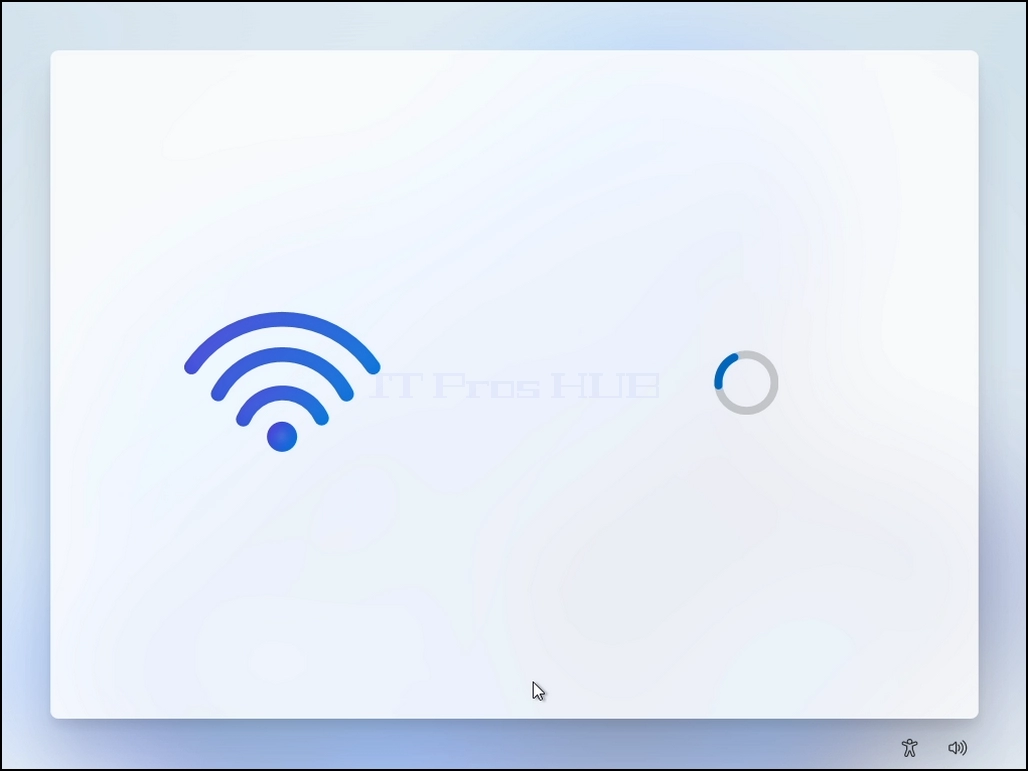
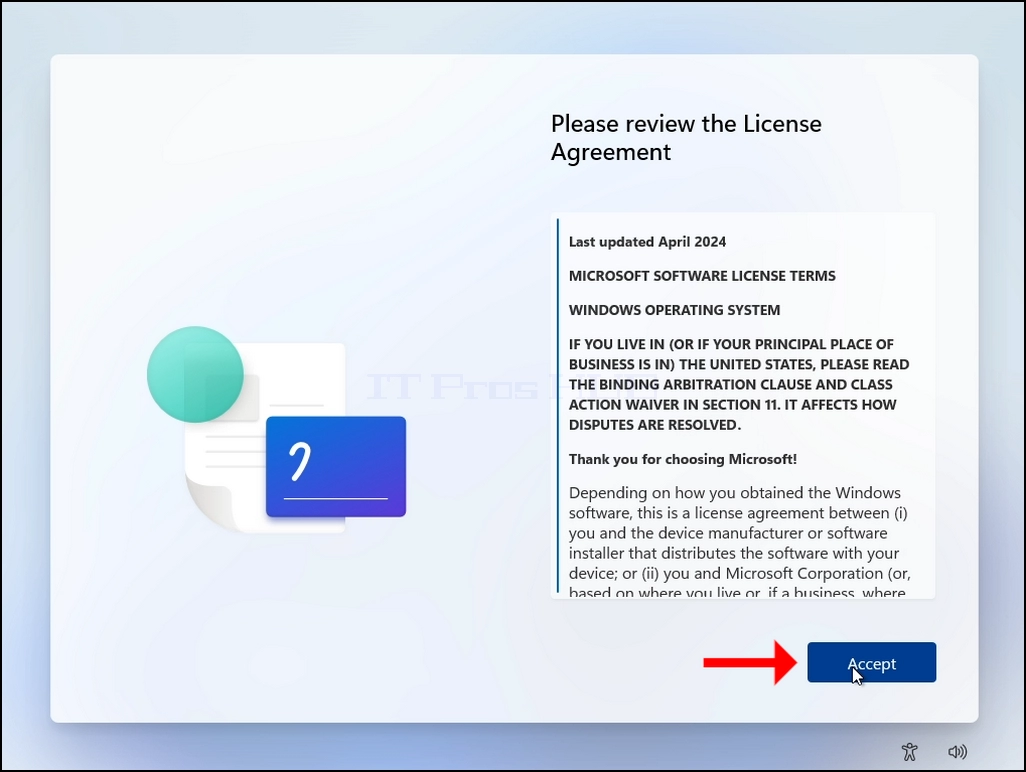
21. Klikkaa HYVÄKSY painike
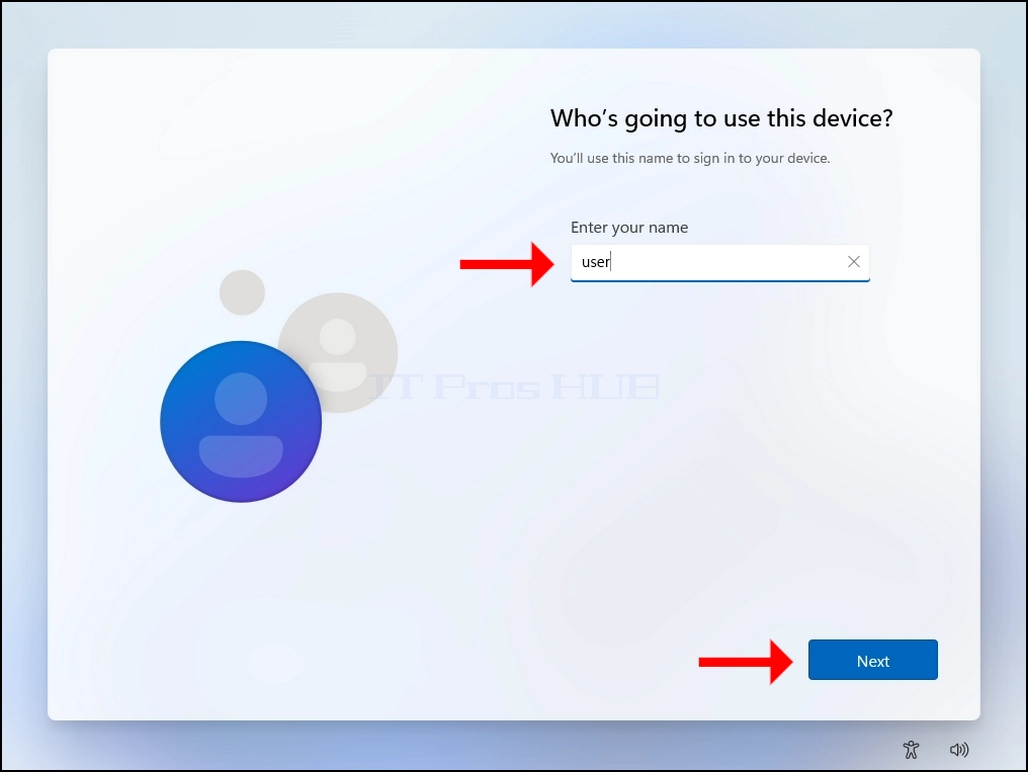
22. Valitse käyttäjätunnus, klikkaa SEURAAVA-painiketta.
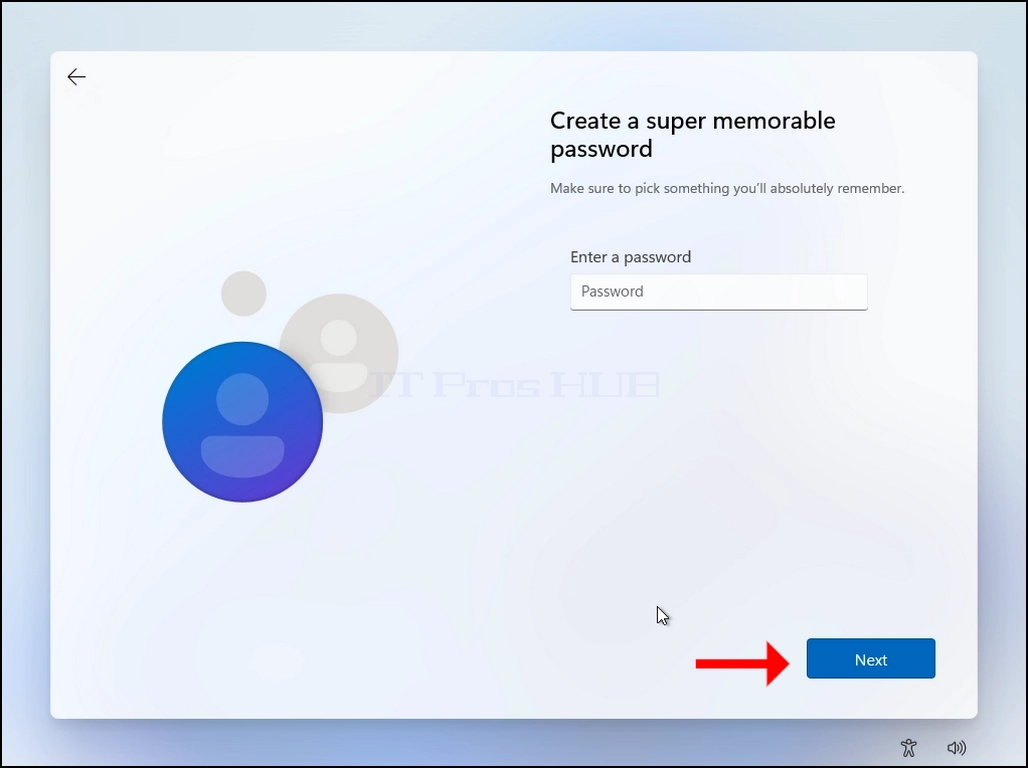
23. Salasana on valinnainen, tässä artikkelissa... Jos jätämme sen tyhjäksi (ei salasanaa).
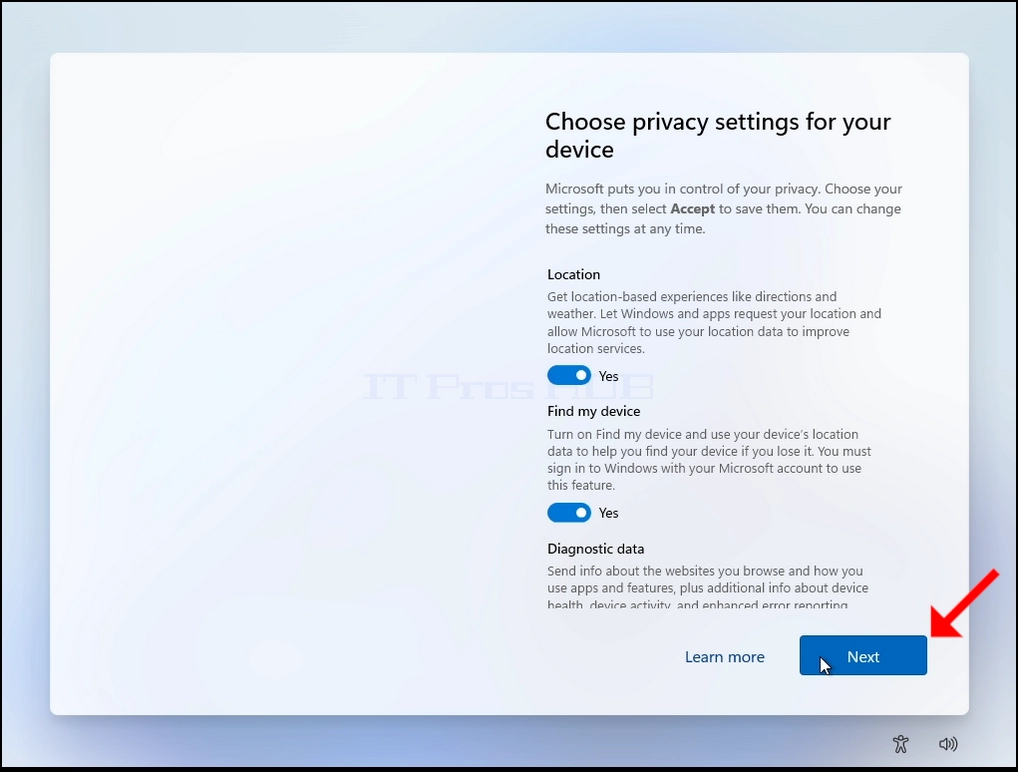
24. Yksityisyysasetukset:
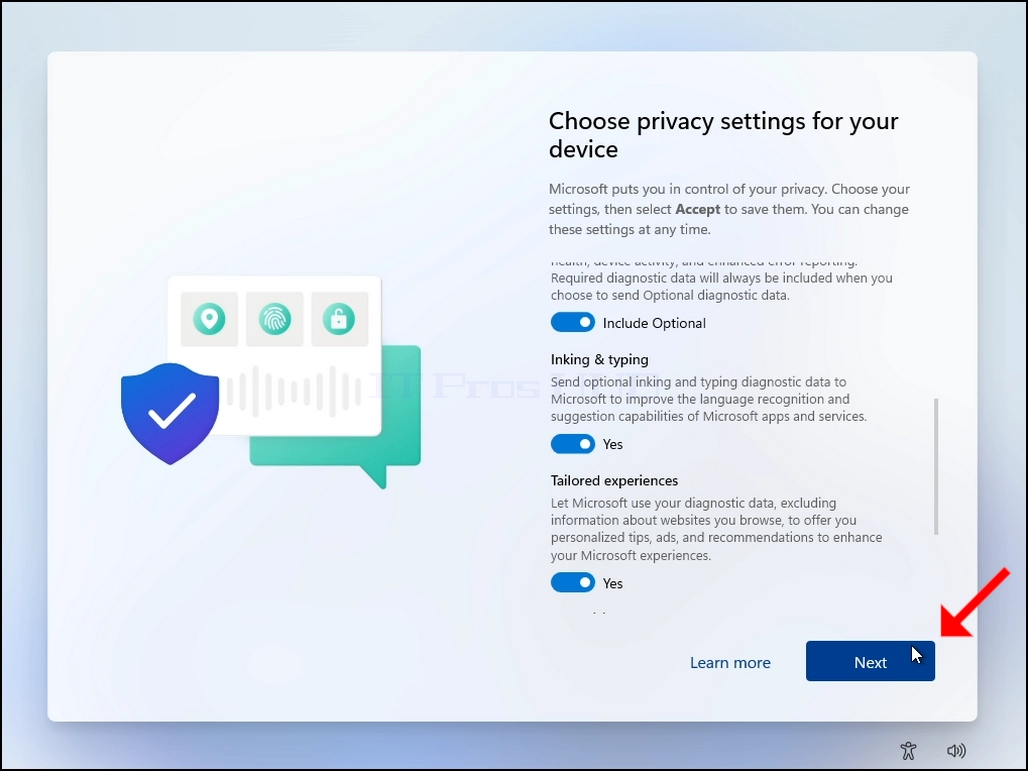
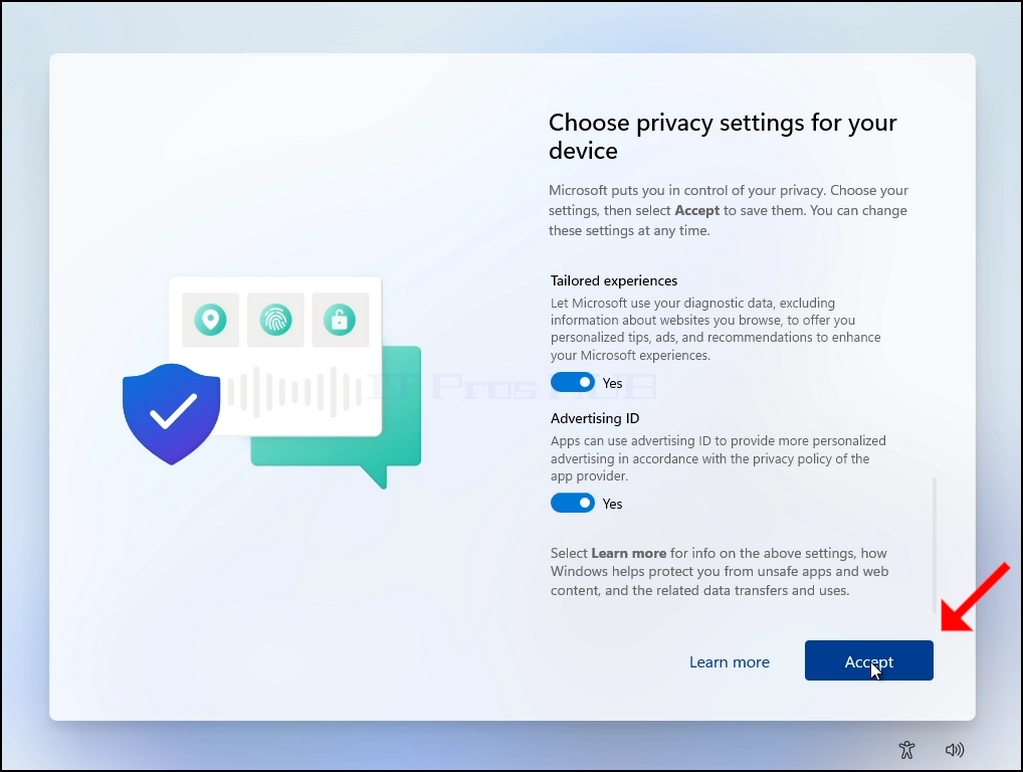
a. Suosittelemme yleensä sammuttamaan ne kaikki, mutta tässä artikkelissa jätämme ne päälle.
b. Klikkaa Seuraava 2 kertaa kunnes kompastut HYVÄKSY painiketta, klikkaa sitä yhtä hyvin jatkaa.


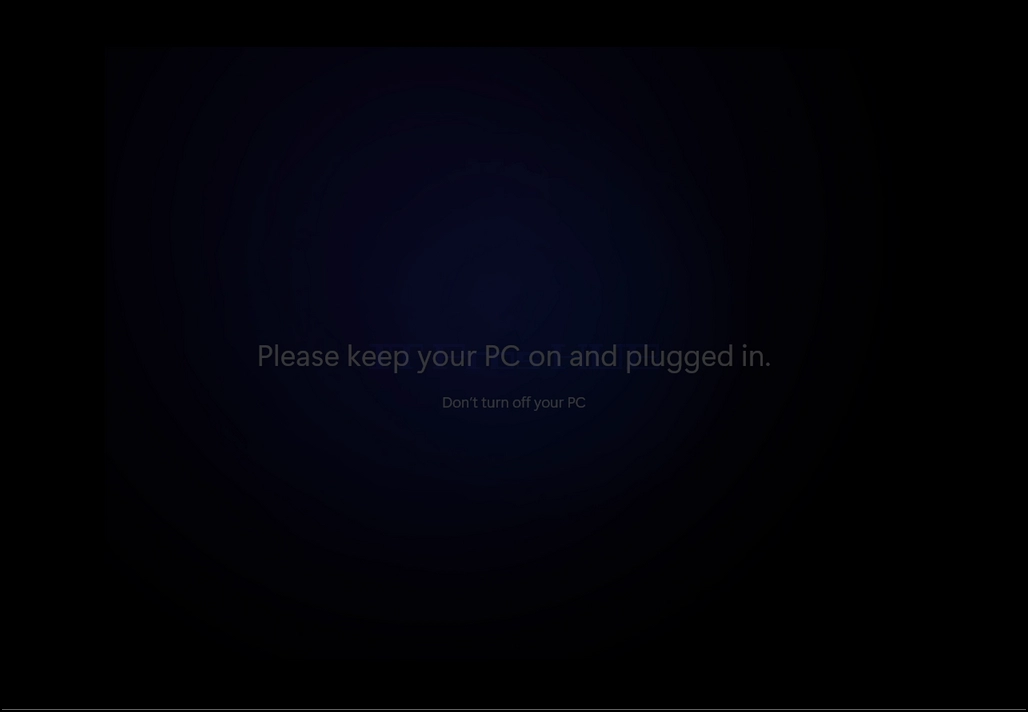
25. Windows nyt viimeistelee sen asennusprosessi ja alkaa.
26. Uudelleenasettaminen on tehty.