Online: 1082 online | Members: 0 | Guests: 1082
Mercredi, Juin 3, 2026
Page Minimap
Reading time: 2 min read
Tagline:CommentinsérerunetabledansMicrosoftWordFévrier+1

1. Ouvrir une Mots document.
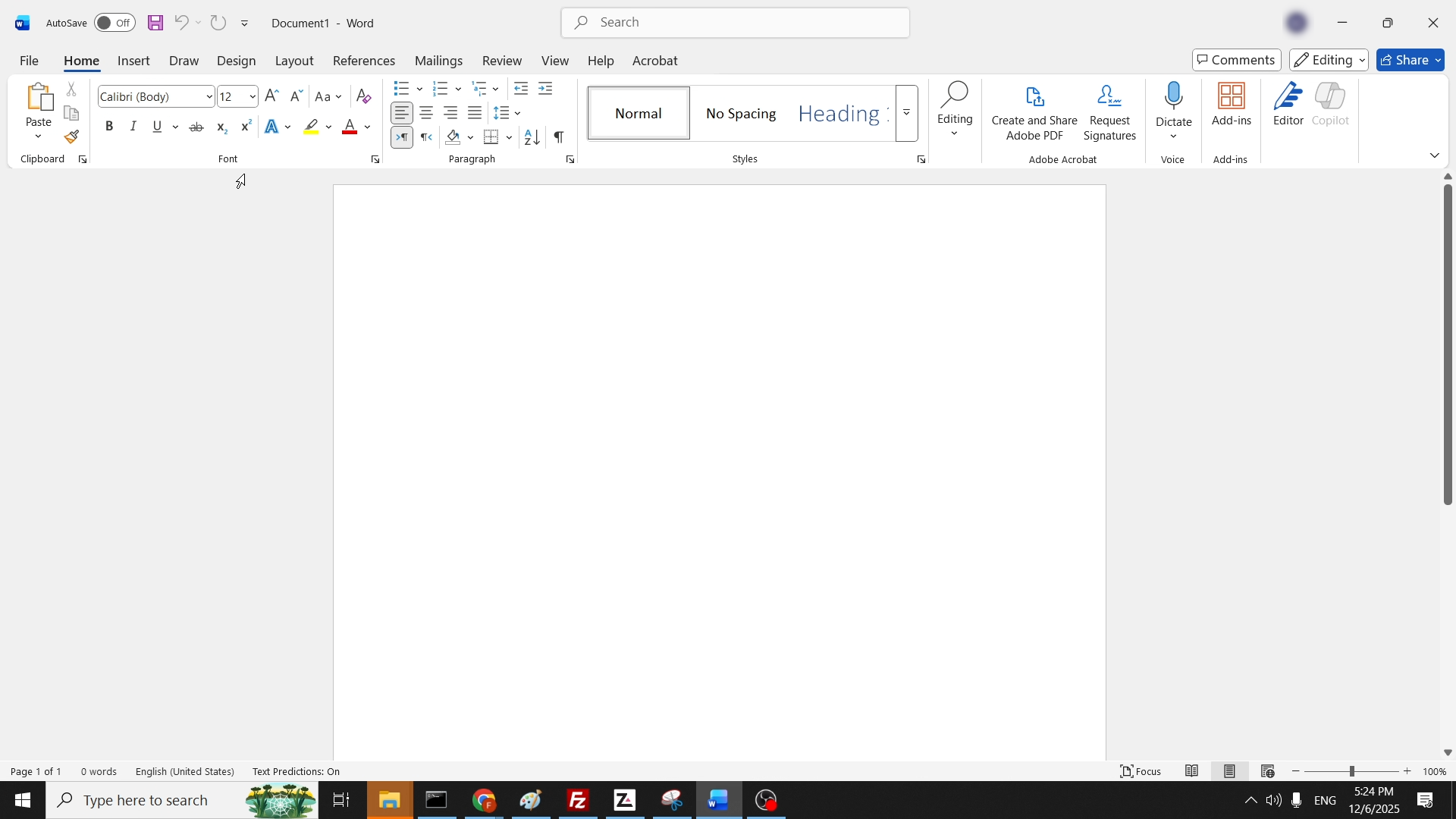
How_to_Insert_a_Table_in_Microsoft_Word_1.png

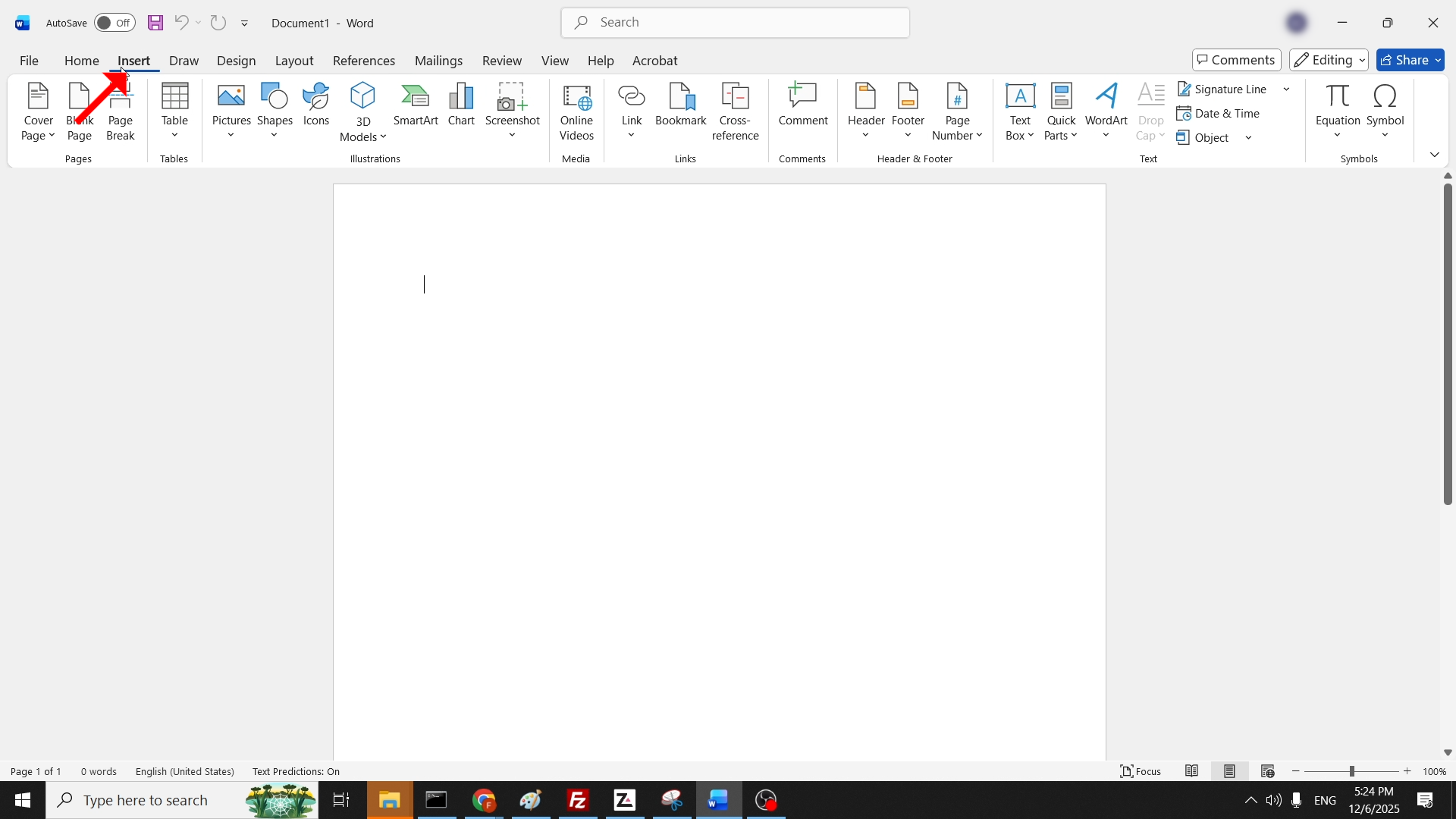
2. Dans le ruban de menu supérieur, cliquez sur Insérer:

How_to_Insert_a_Table_in_Microsoft_Word_3.png

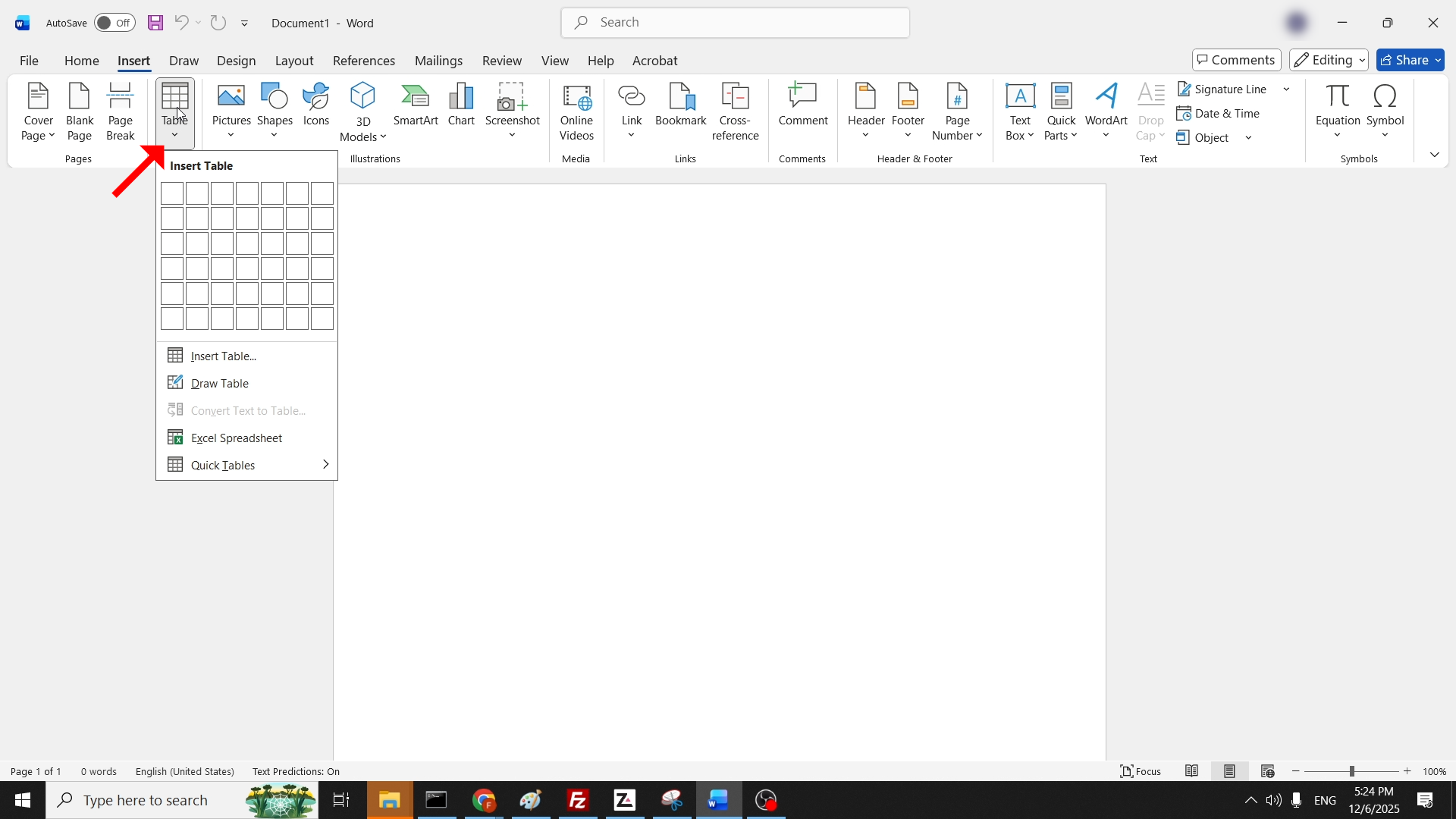
3. Dans le ruban Insérer, cherchez le Tableau icône et cliquez dessus une fois pour révéler un menu déroulant :

How_to_Insert_a_Table_in_Microsoft_Word_4.png

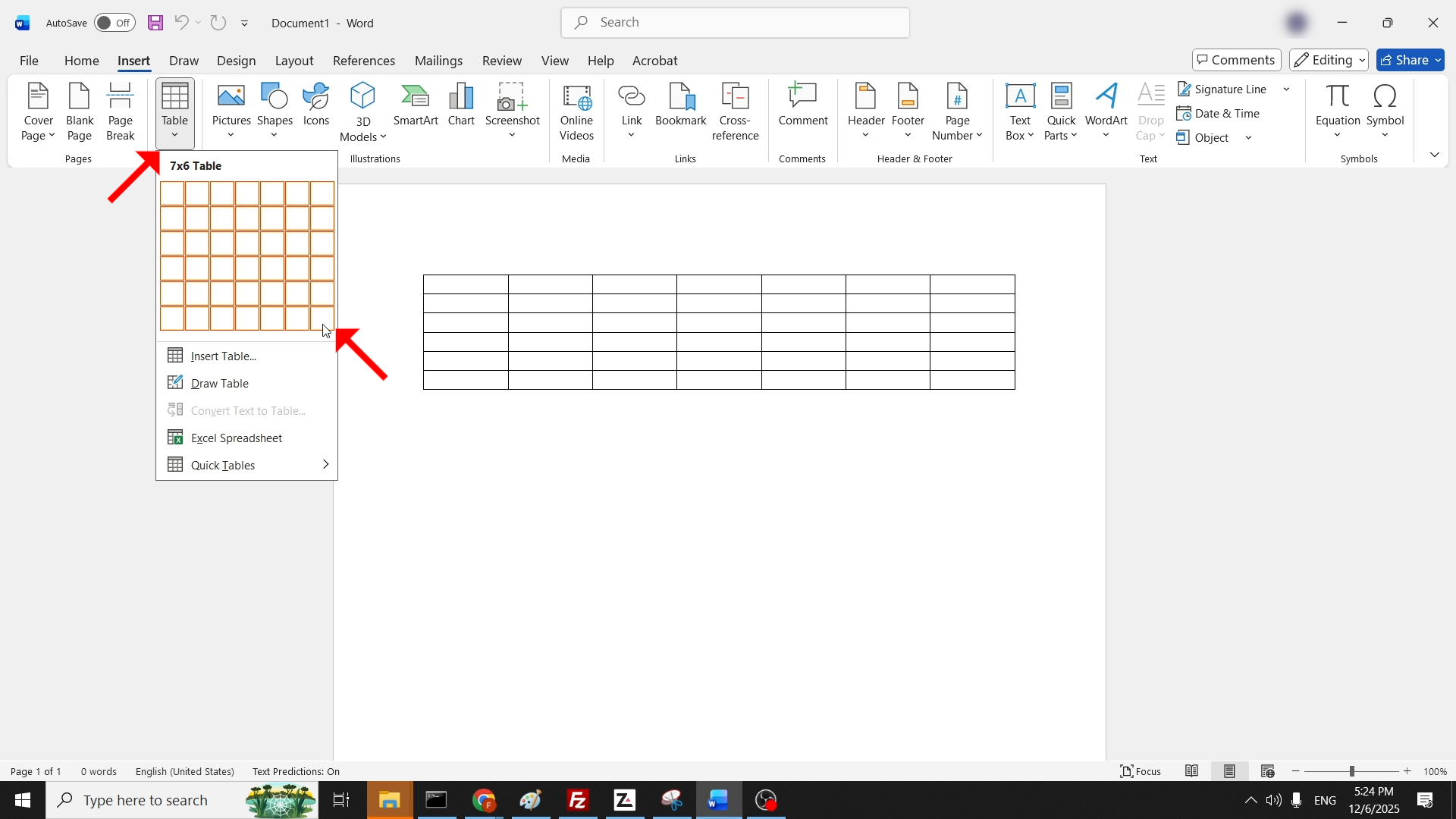
4. En utilisant votre souris, survolez les lignes et les colonnes du menu déroulant. Cela déterminera le nombre de lignes et de colonnes que votre future table aura :

How_to_Insert_a_Table_in_Microsoft_Word_5.png

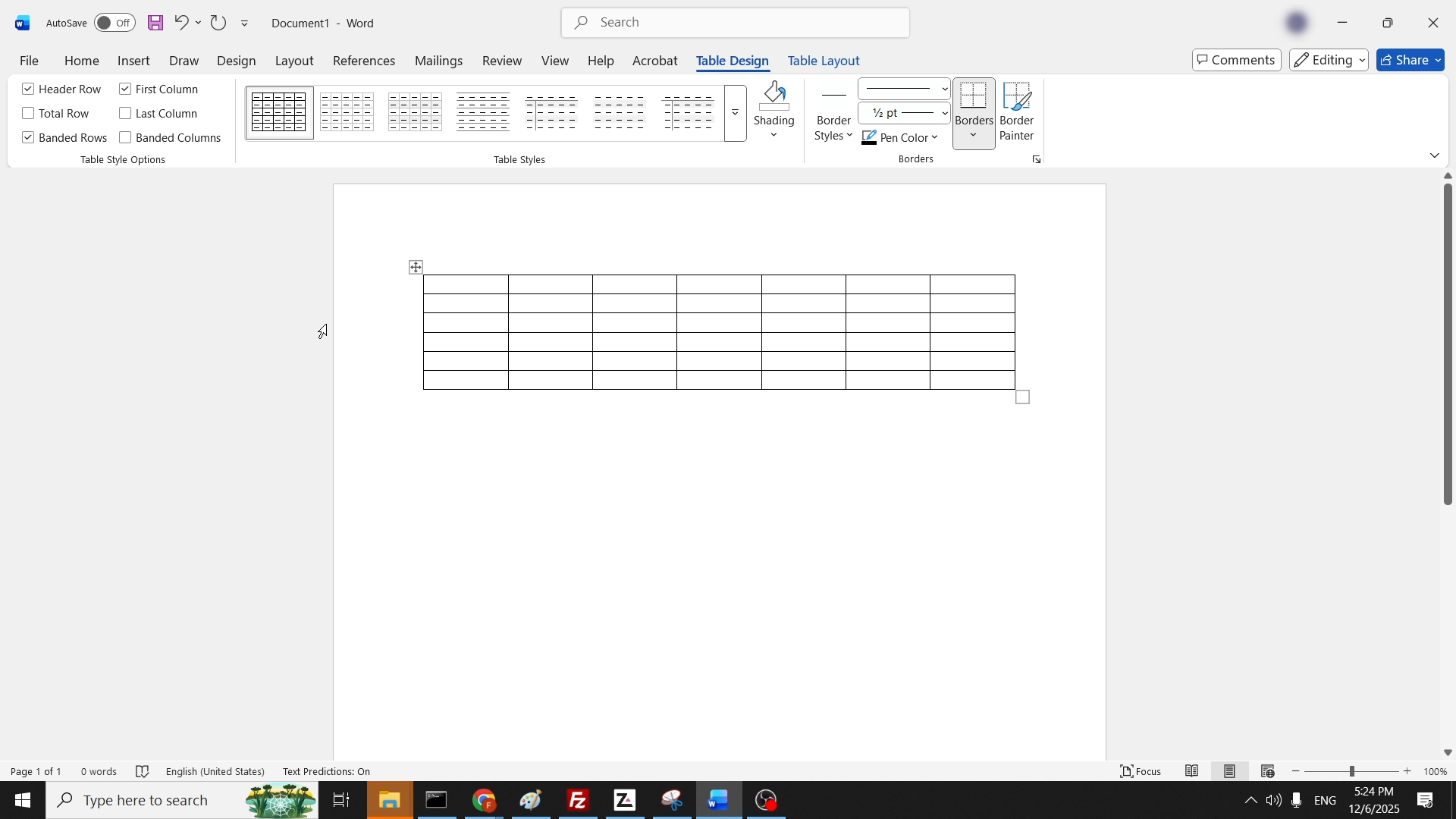
5. Une fois choisi, cliquez dessus une fois pour que le menu déroulant disparaisse. Finalement, vous devriez être laissé avec une table dans votre document Word en tant que tel:

How_to_Insert_a_Table_in_Microsoft_Word_6.png