



Introduction:
Dans cet article, nous allons répondre à la question très simple de titre, si Windows 11 pourrait fonctionner dans un ordinateur qui n'a pas de puce TPM du tout.
Réponse courte – Oui.
Comment ça ? – En ne l'installant pas du tout, mais en forçant Windows à l'installer.
Expliquez avec une longue réponse:
- Oui. Nous avons testé Windows 11 24H2 et 25H1 sur un VM avec une puce TPM 2.0. Un virtuel bien sûr, mais basé sur un vrai physique nu métal
- 24H2 a été installé sur cette VM avec la puce TPM 2.0 déjà là – après l'installation a été fait – nous avons arrêté cette VM, enlevé la puce TPM 2.0 du VMWARE et l'a alimentée vers le haut – Windows a commencé normalement.
- Plus tard, nous avons mis à jour de 24H2 à 25H1 – même résultat. Les fenêtres ont bien fonctionné.
- Après cela, nous avons essayé d'installer Windows 11 24H2 sur ce même VM, sans TPM – cela ne fonctionnait pas. Windows a refusé d'être installé sur cette VM qui n'avait pas de puce TPM.
Dans les étapes suivantes, nous démontrerons comment nous avons mené notre expérience :
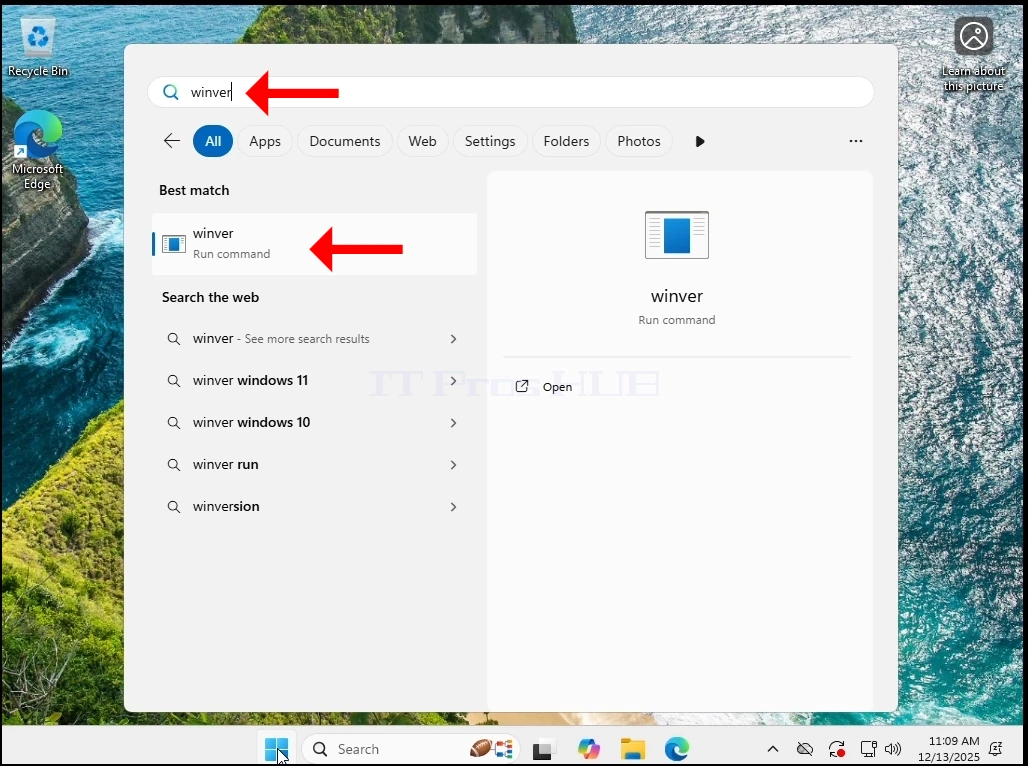
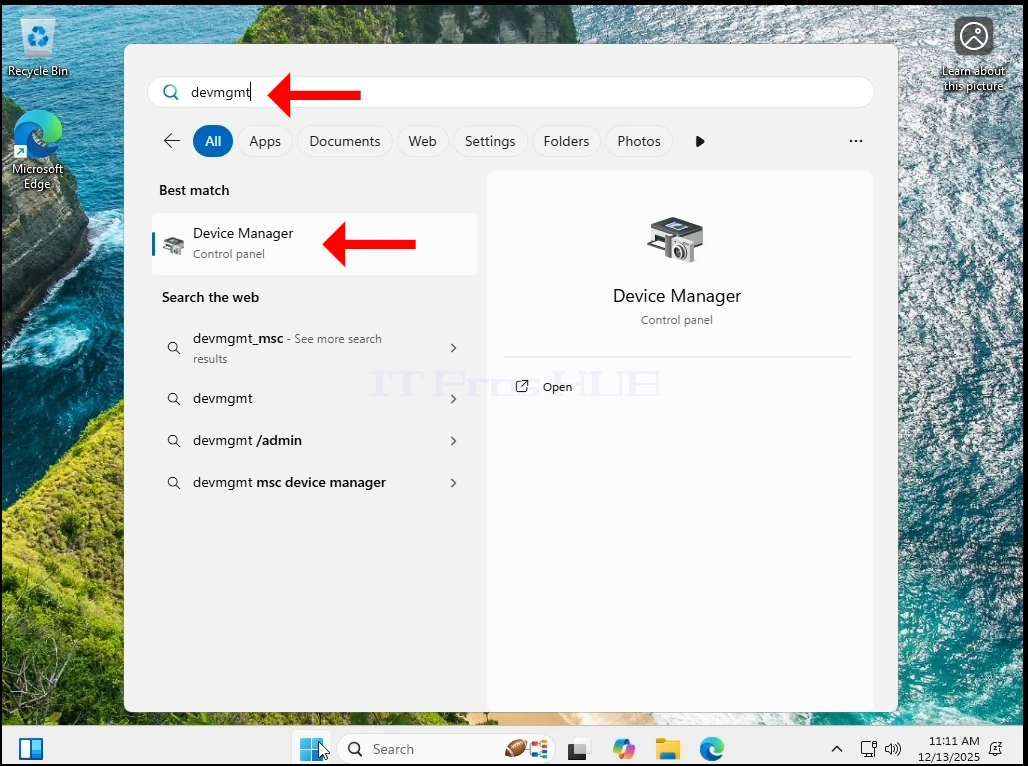
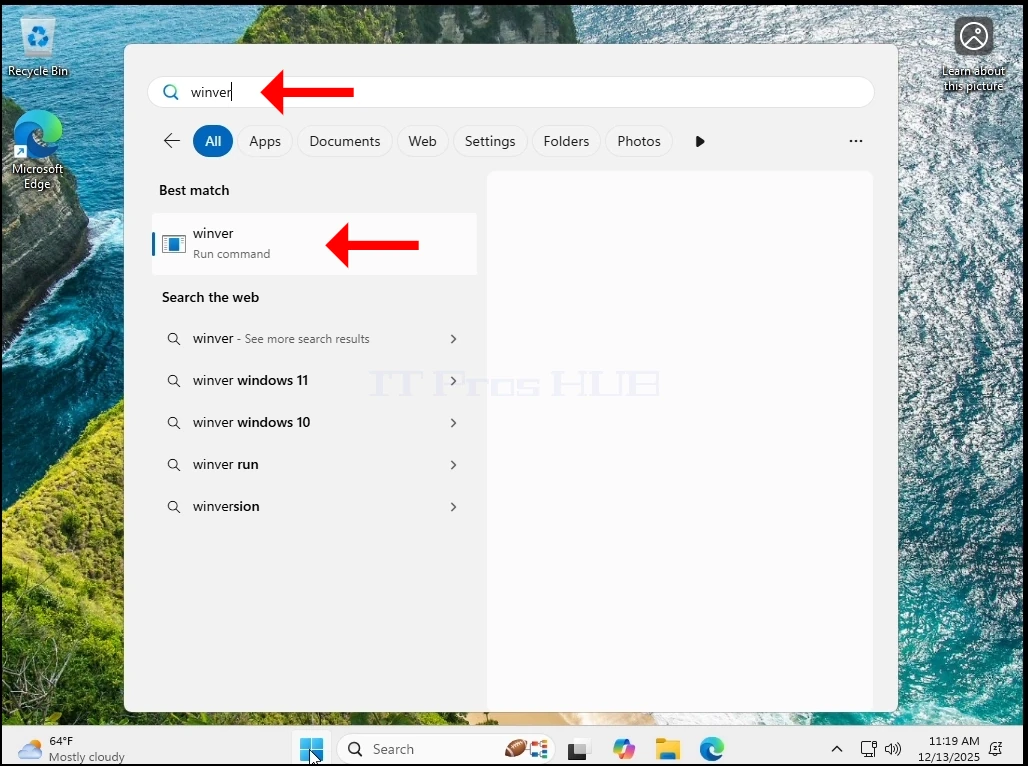
1. Tout d'abord, allez vérifier la version de Windows en allant au Démarrer le menu et taper le treuil et frapper le ENTRER clé.
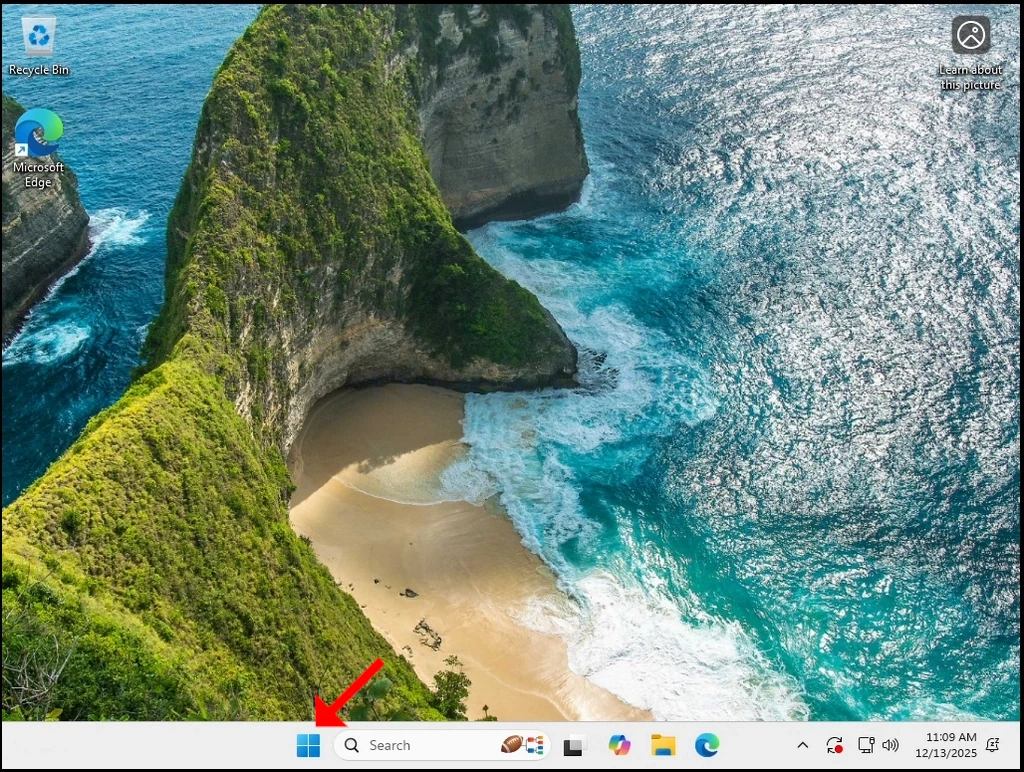
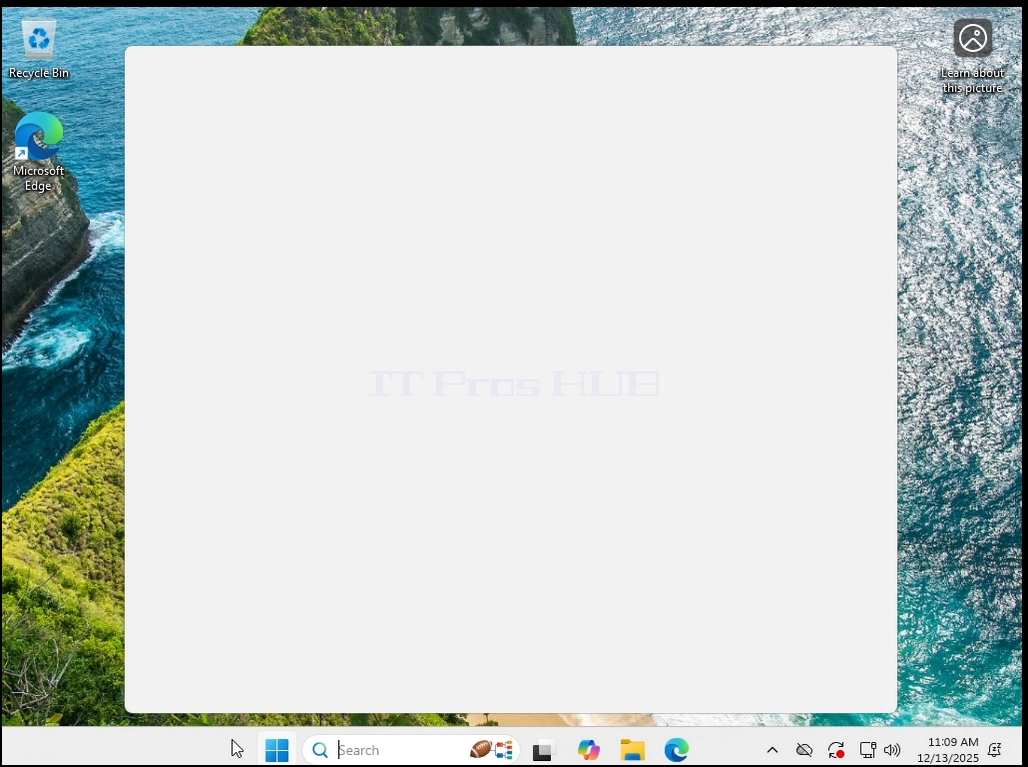
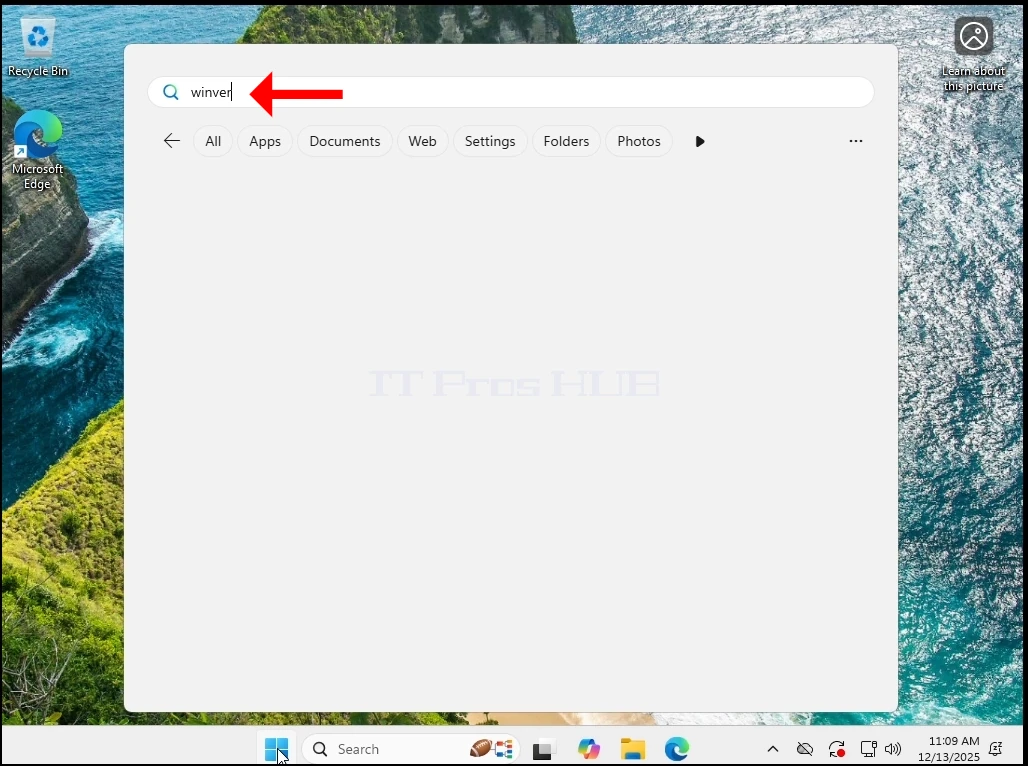
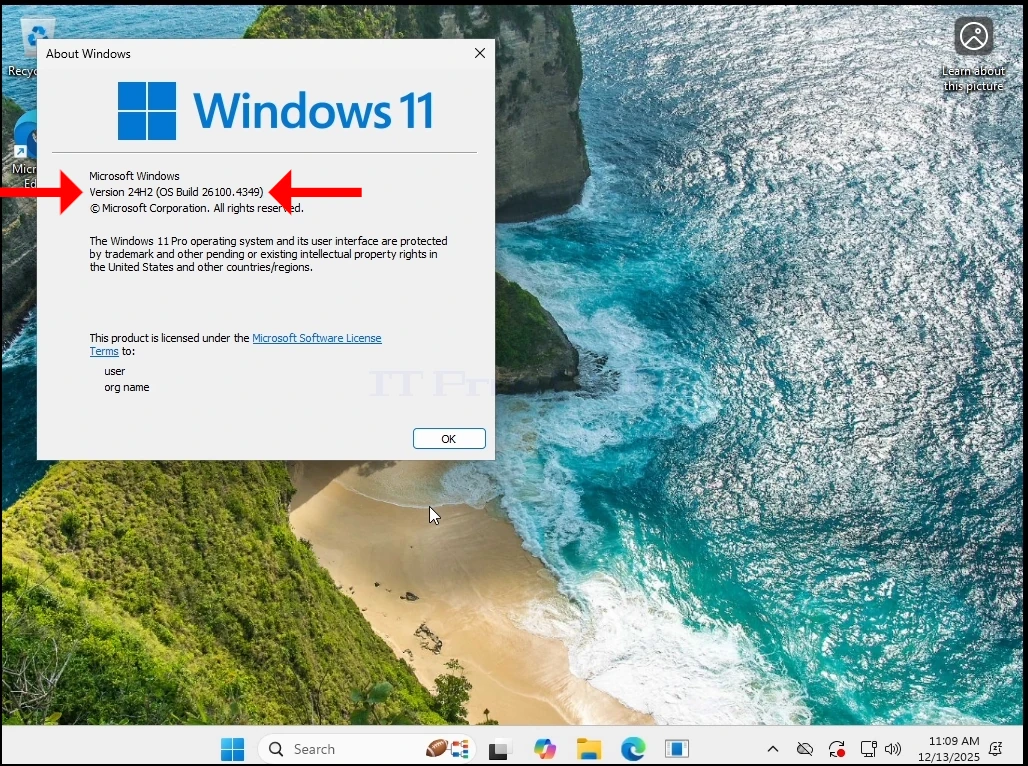
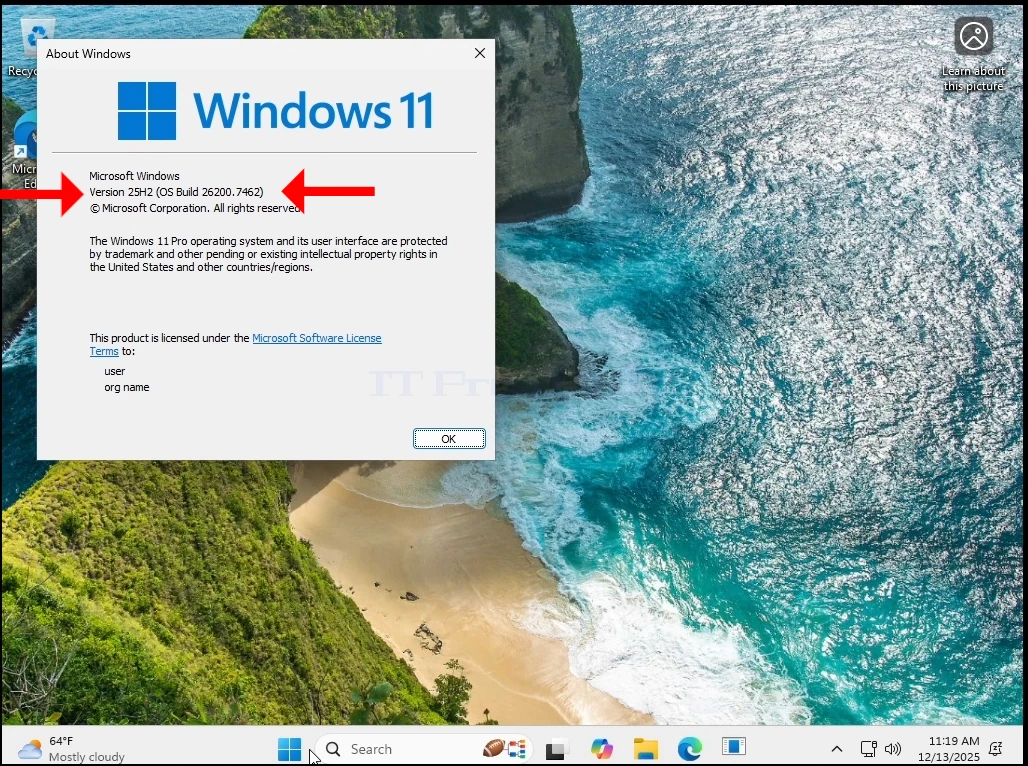
2. Comme vous pouvez le voir, la version actuelle est 24H2
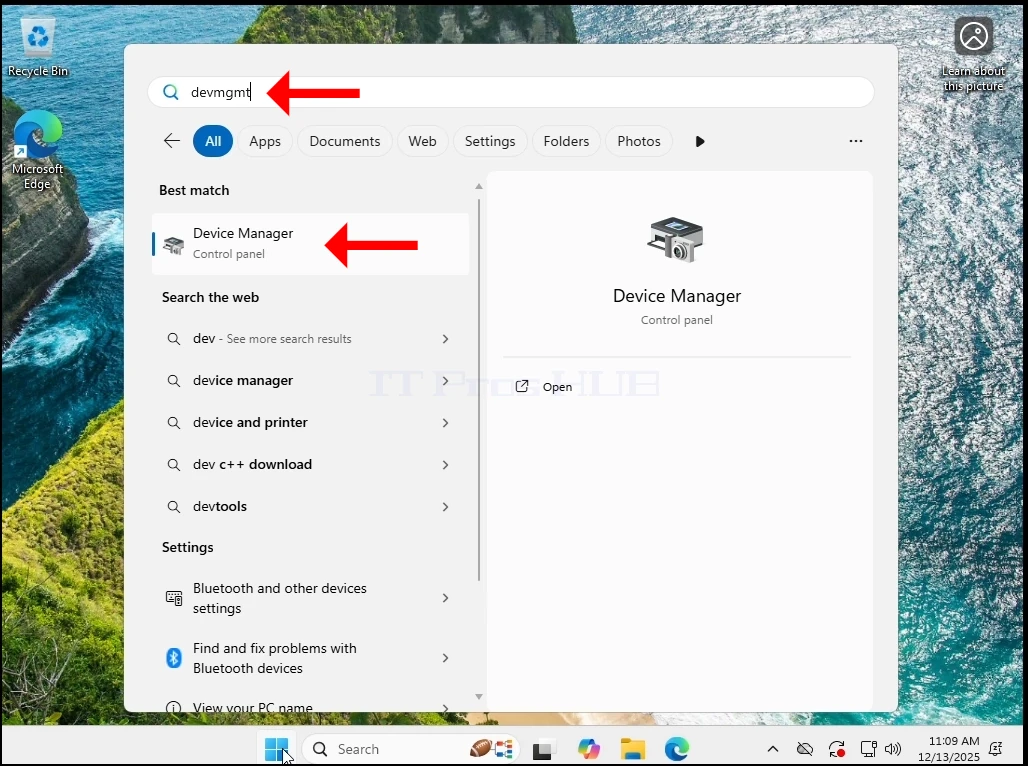
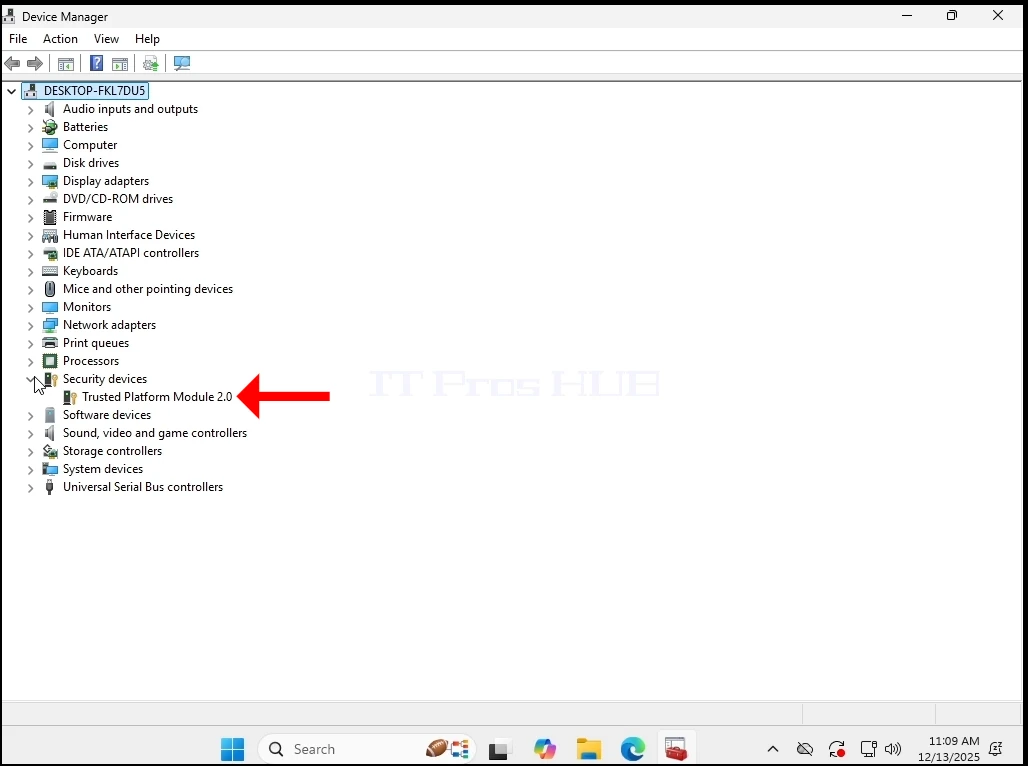
4. Dans Gestionnaire de périphériques, nous voulons nous assurer que puce TPM 2.0 est effectivement présent et fonctionnel.
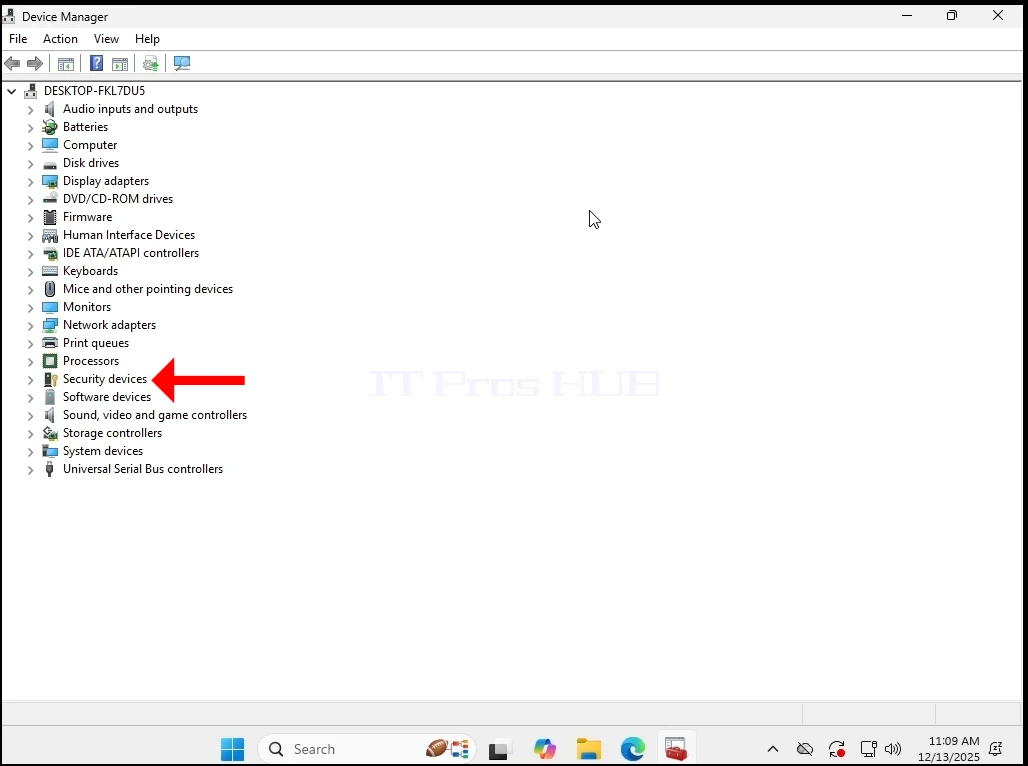
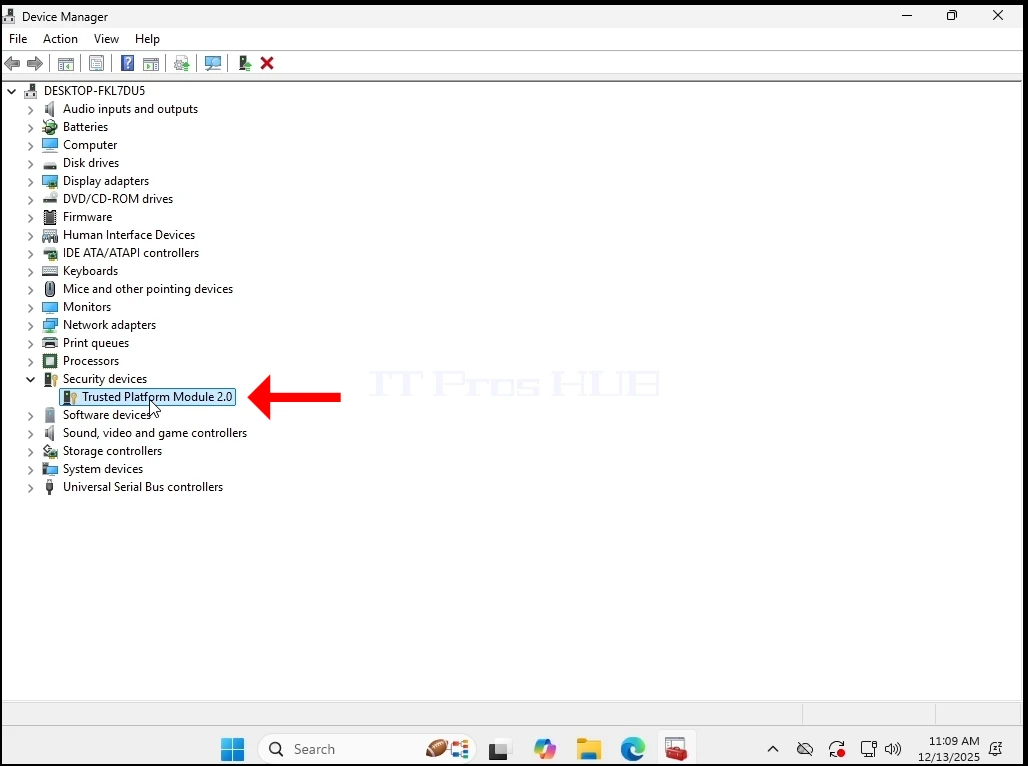
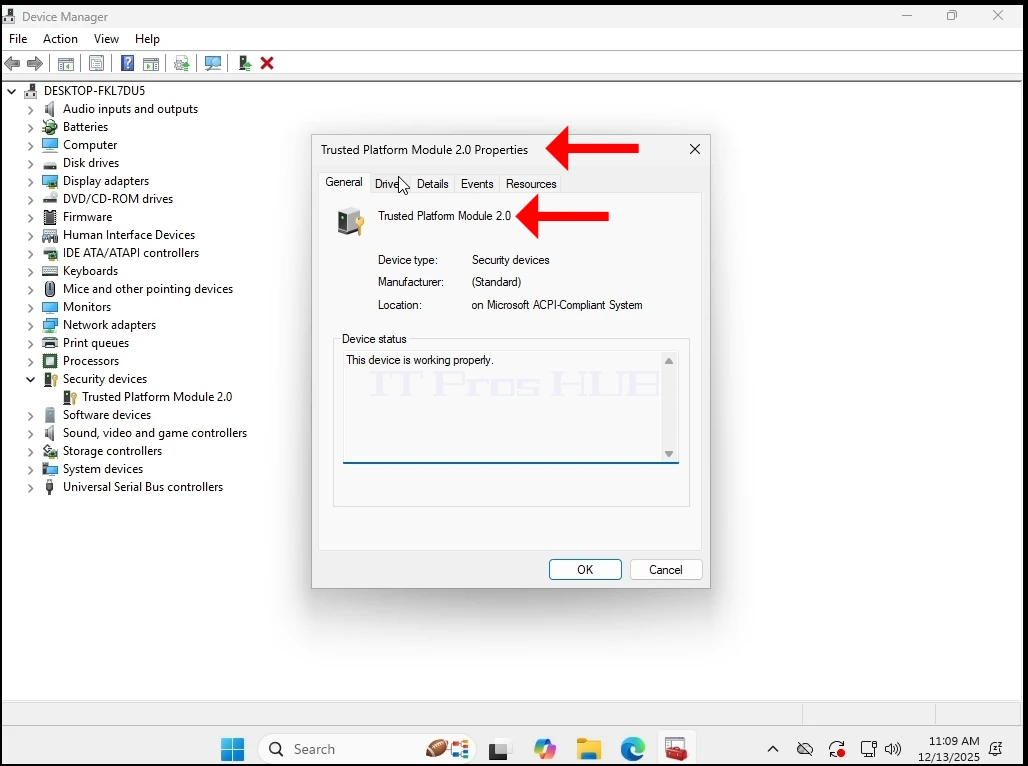
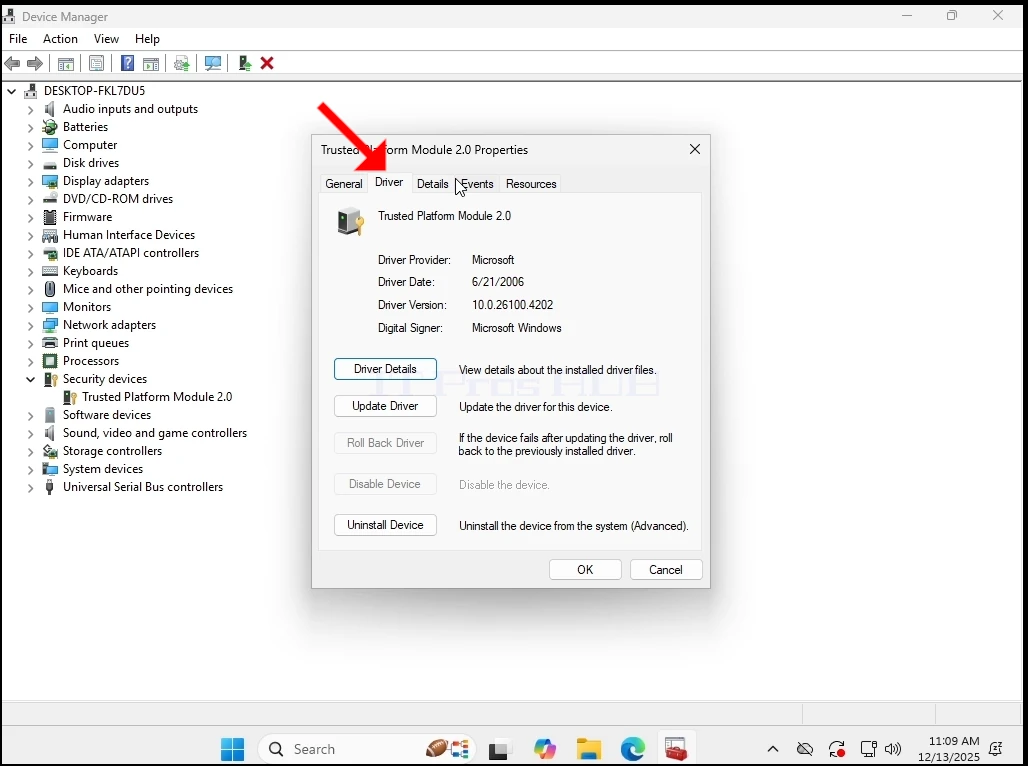
5. Nous avons vérifié les différents onglets pour tous les problèmes
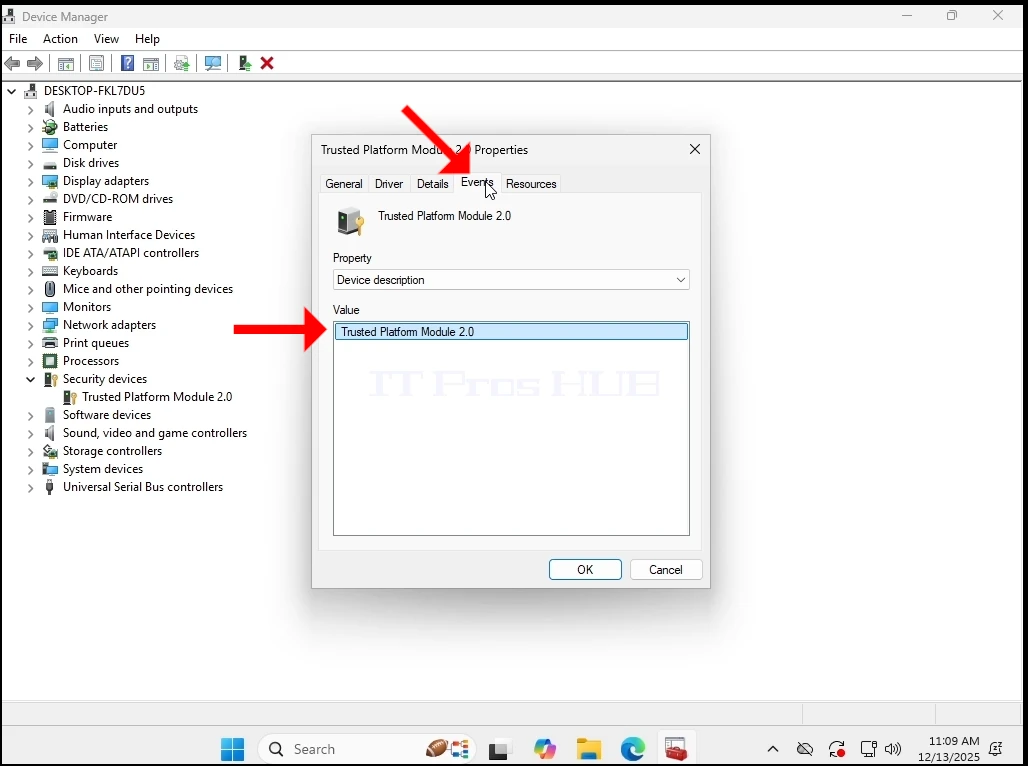
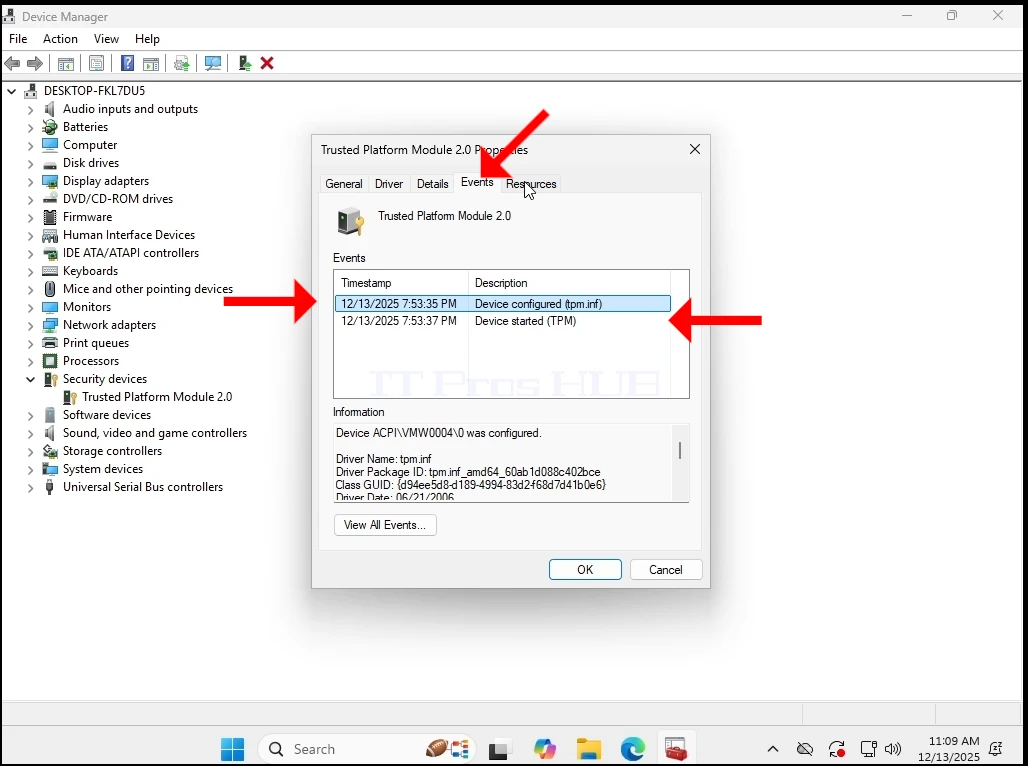
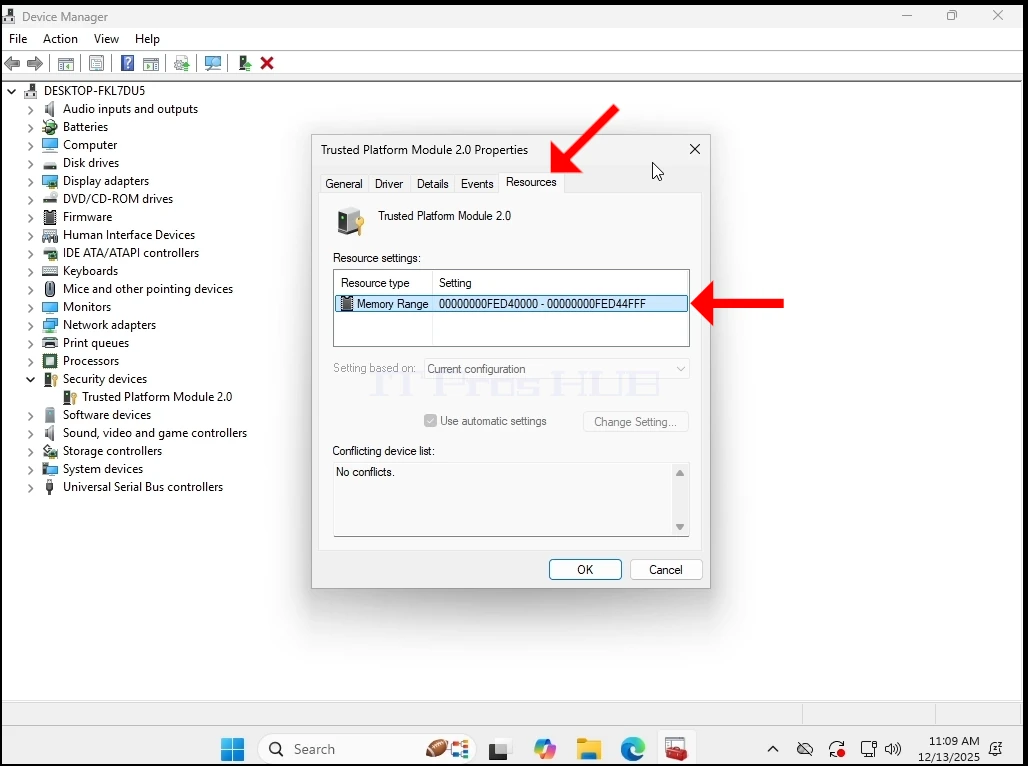
6. Maintenant nous arrêtons Windows afin d'éteindre la VM
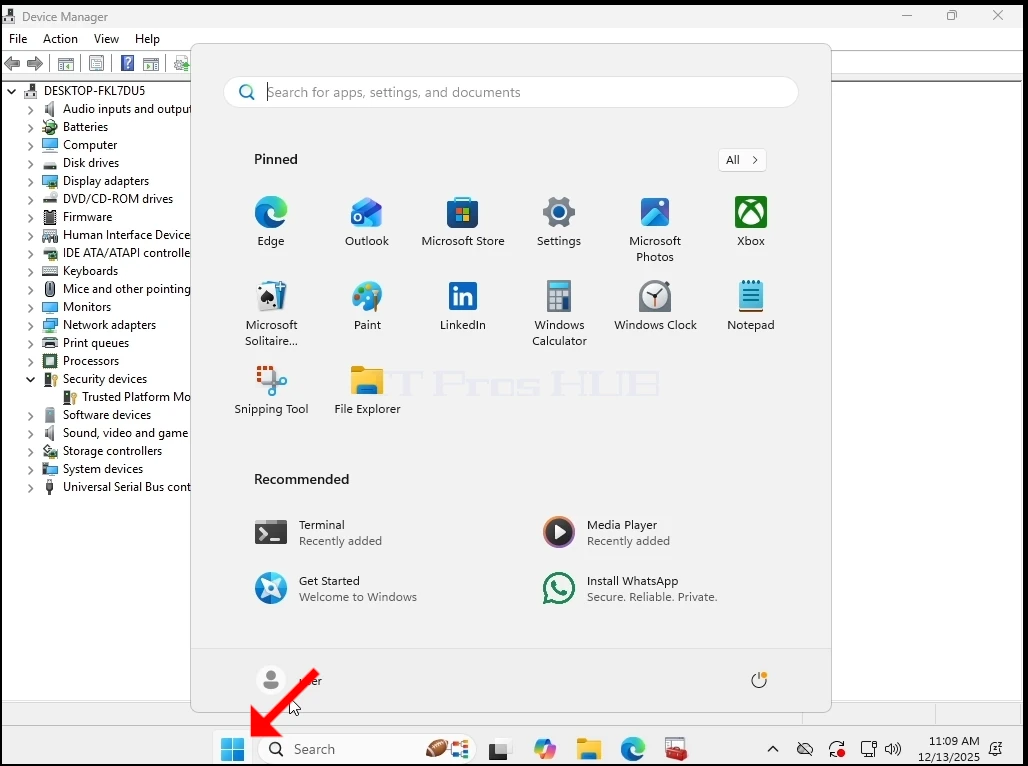
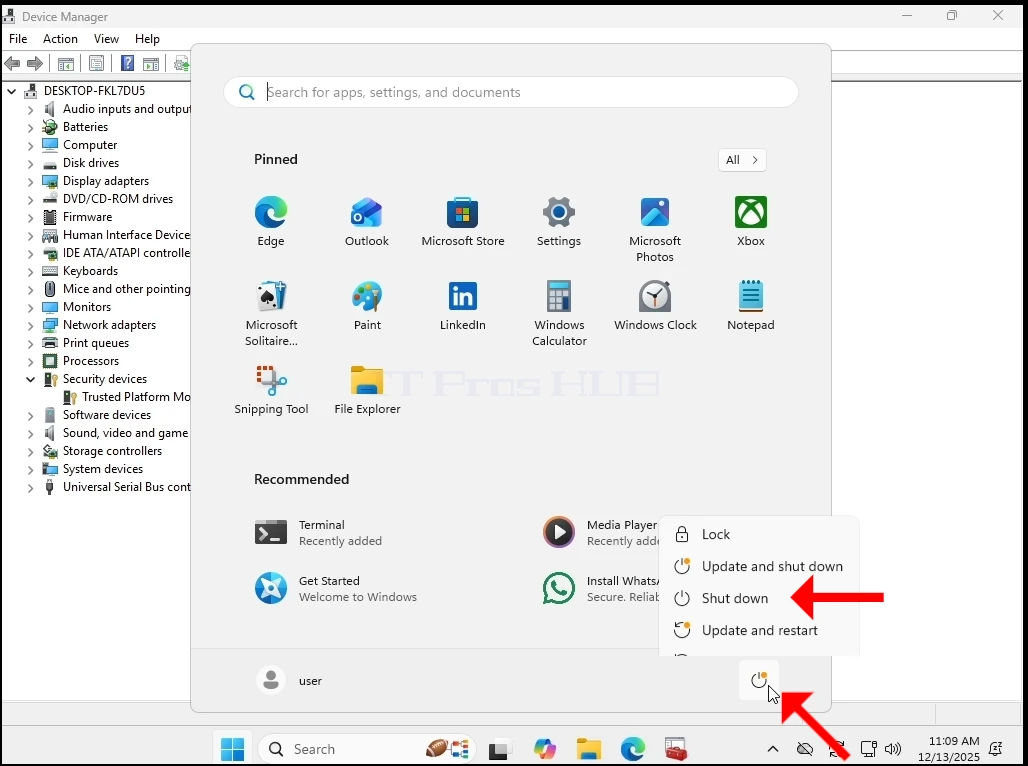
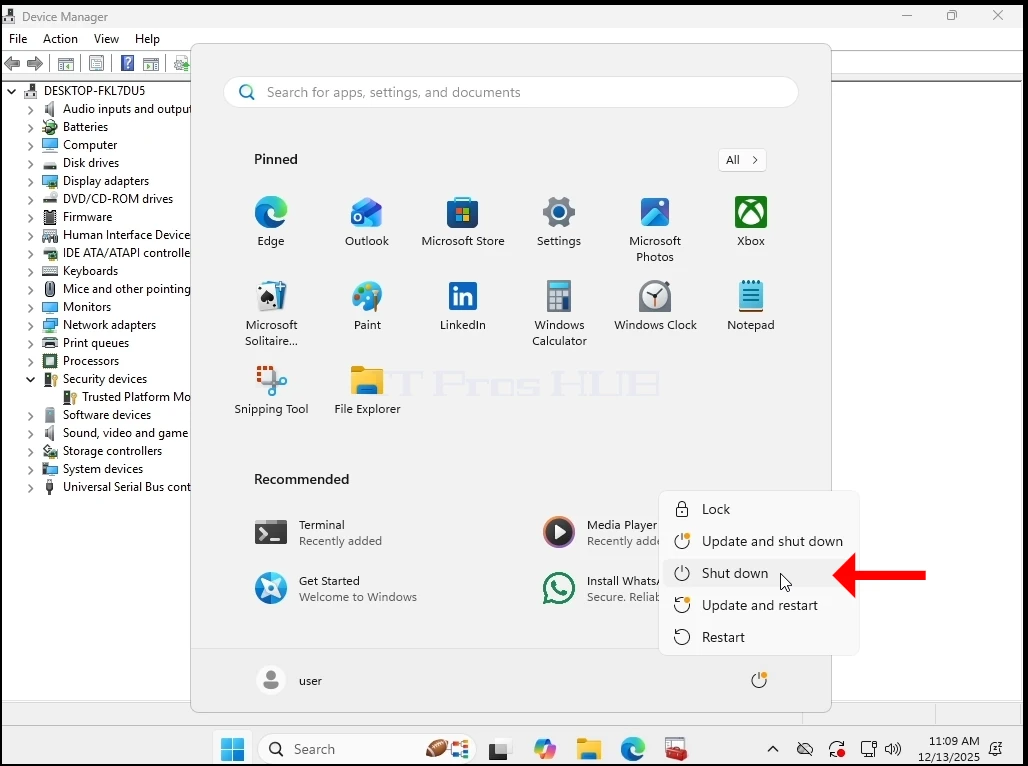

7. Nous avons retiré la puce TPM de la liste du matériel VM-S et l'avons alimenté à nouveau
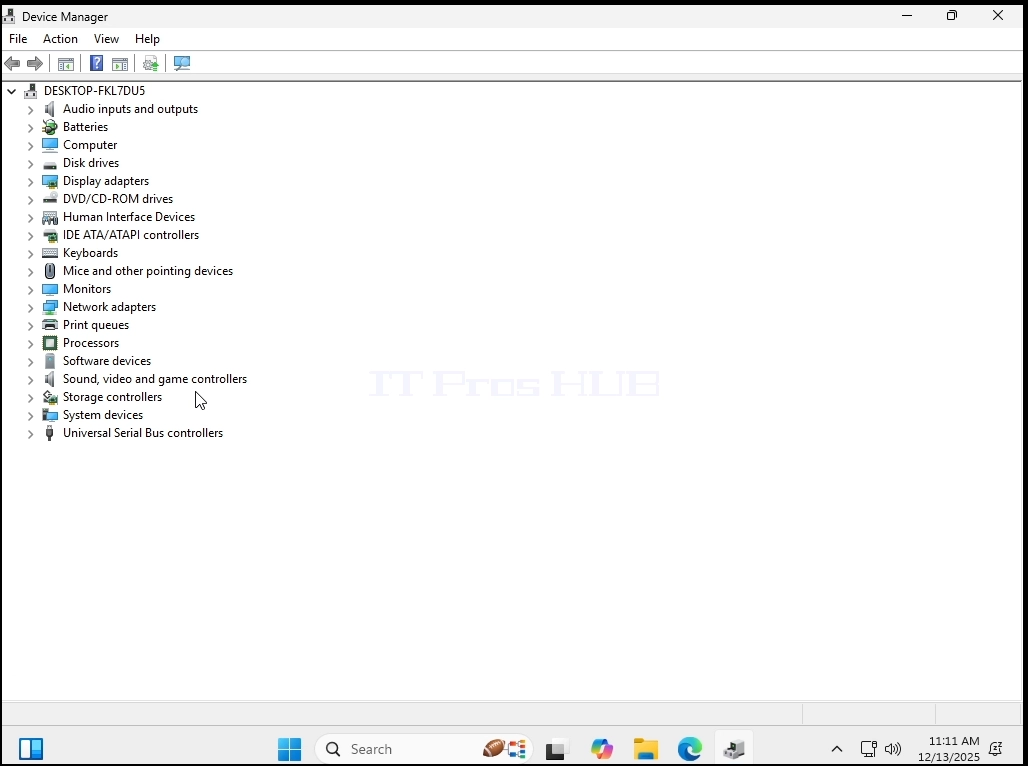
8. Laisses aller encore à Gestionnaire de périphériques pour s'assurer que TPM puce n'est plus là
9. Comme vous pouvez le voir ci-dessous, la puce TPM est devenue une catégorie de dispositifs de sécurité.
10. Pour s'assurer que la puce TPM n'est pas présente sur ce VM, laissez aller à Bitlocker et essayer de l'altérer.
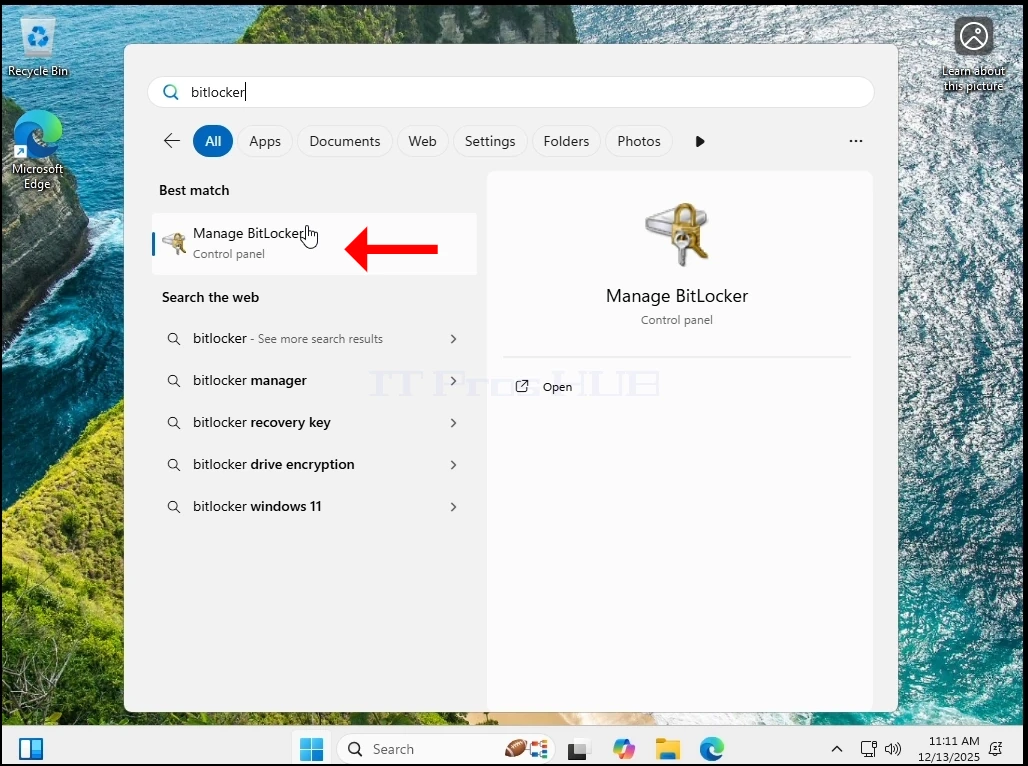
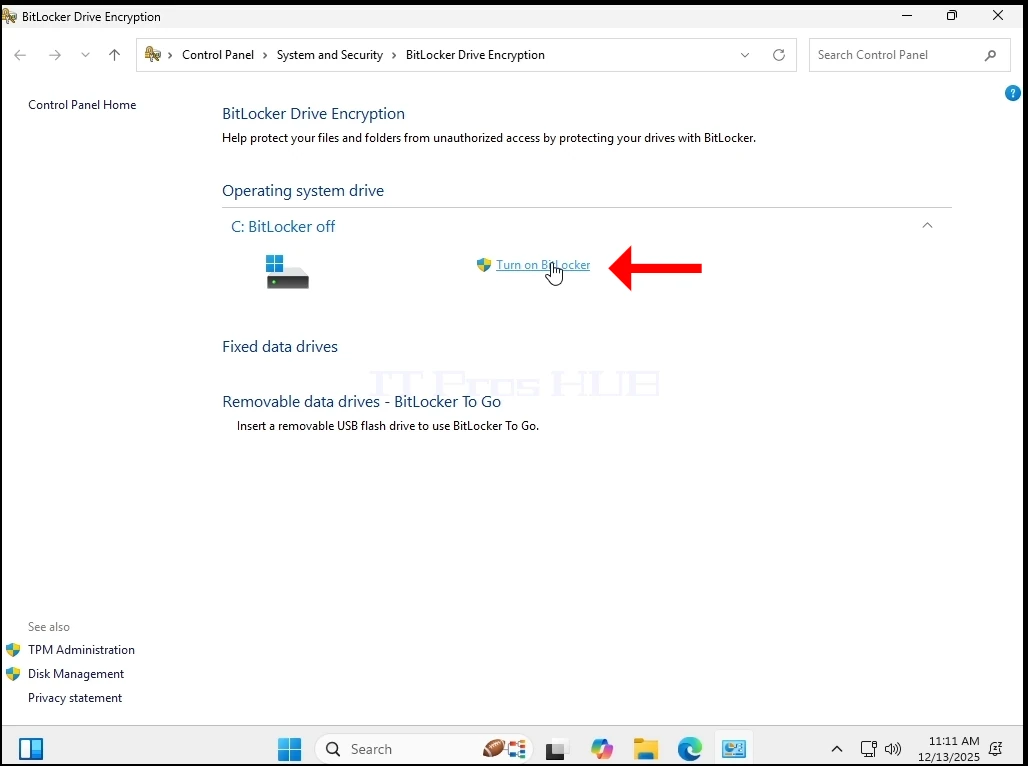
11. Comme vous pouvez le voir ci-dessous, nous sommes incapables de tourner Bitlocker en raison de l'absence d'une puce TPM.
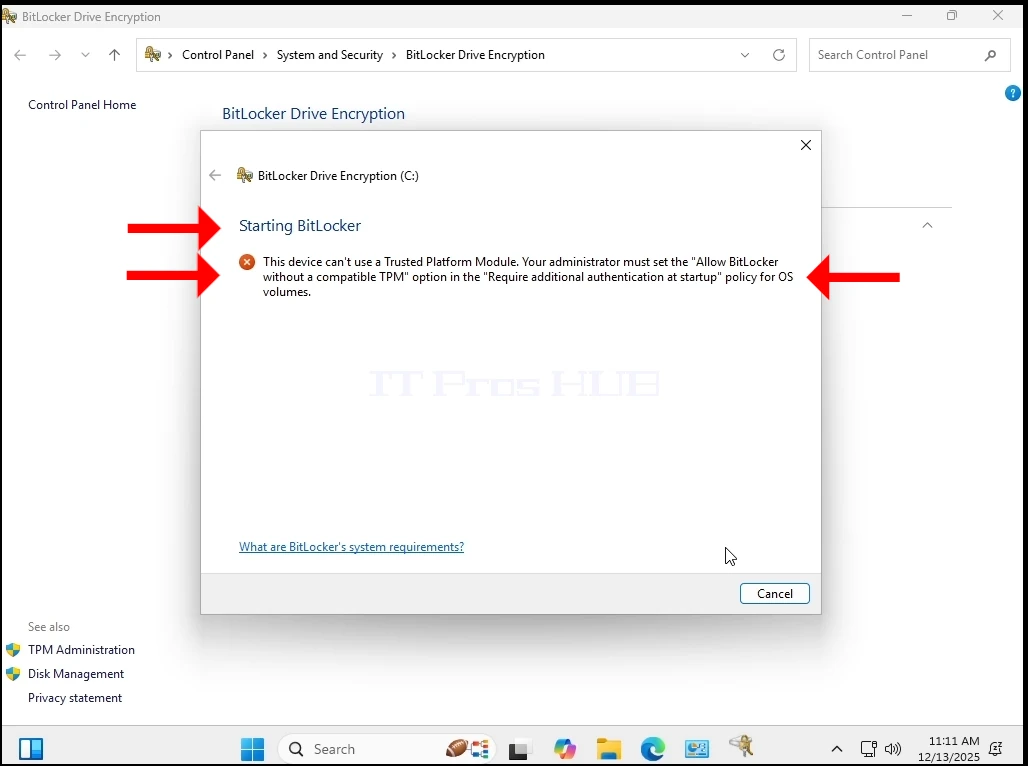
12. Comme vous pouvez encore le voir, Windows 11 a fonctionné normalement tout ce temps. Pas de BSOD, pas d'erreurs, pas d'invites, pas d'avertissement.
- Maintenant laissez-le mettre à jour à partir de 24H2 à 25H2.
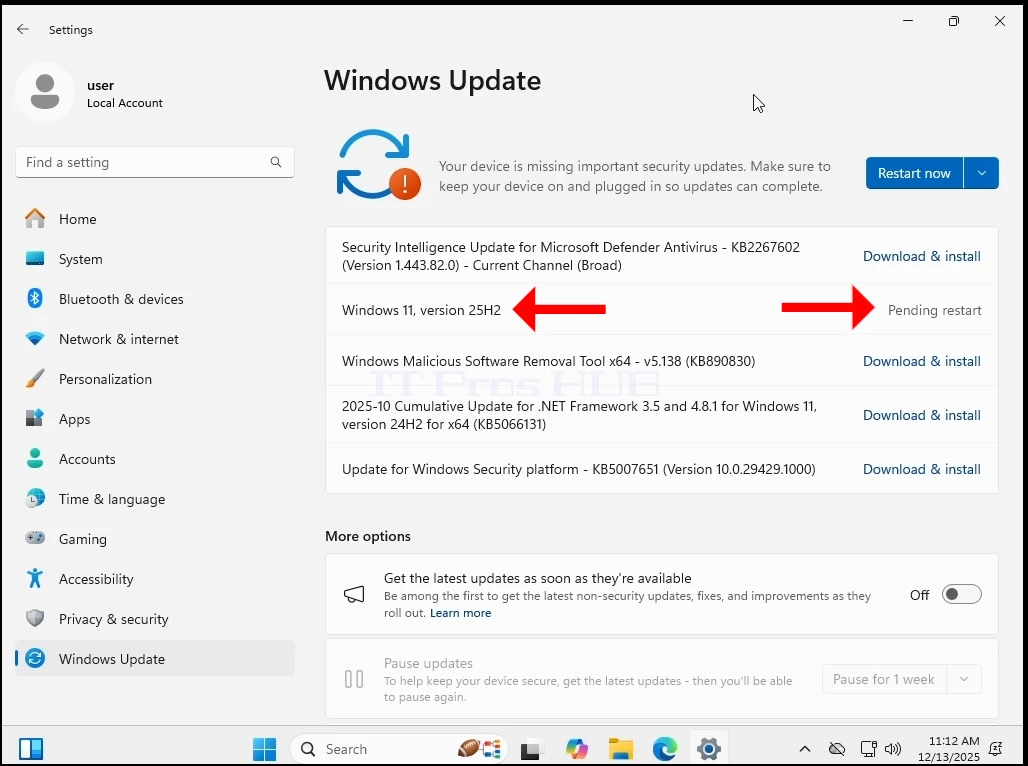
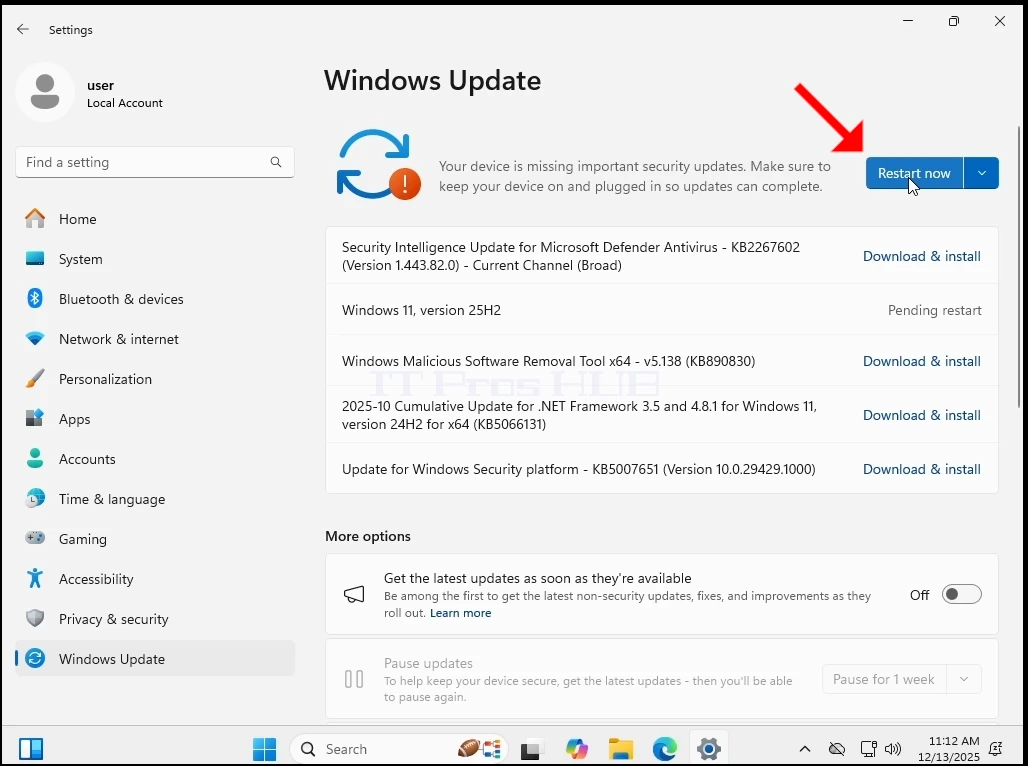





14. Windows a été mis à jour en 25H2
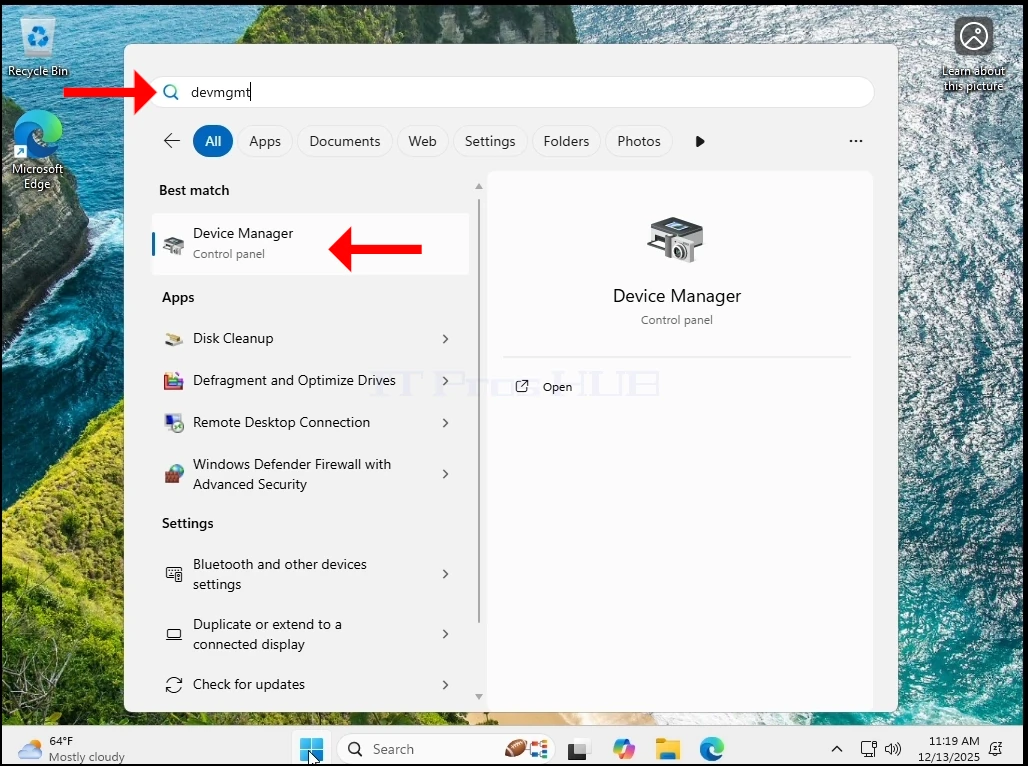
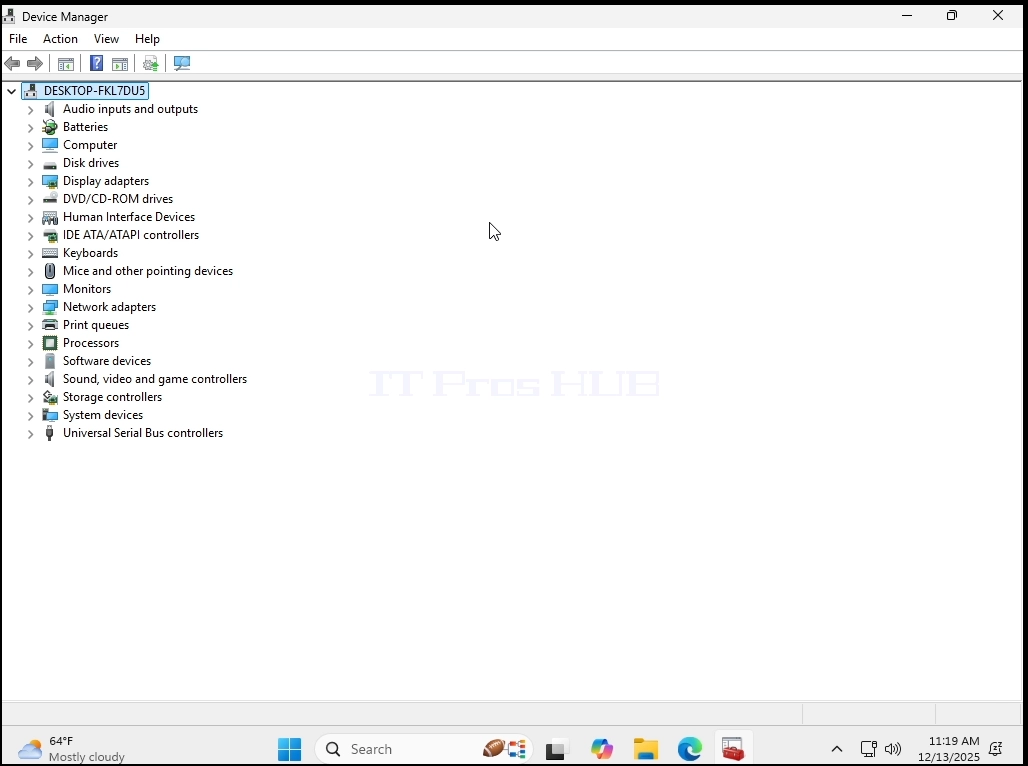
15. Pourtant, Windows 11 a fonctionné normalement tout ce temps. Pas de BSOD, pas d'erreurs, pas d'invites, pas d'avertissement. Comme vous pouvez le voir, aucune puce TPM n'est présente dans le système.
Conclusion:
Nous avons été très surpris au début de voir Windows démarrer. Il y a eu un tel problème à propos de cette exigence de TPM que nous sommes devenus sous la notion que l'exécution de Windows sans TPM était impossible.
Pourtant, le plus gros problème existe toujours – Windows 11 ne peut pas être INSTALLÉ sur un système sans puce TPM, en particulier TPM version 2.0. c'est comme ça par design. Ce que nous avons fait ici était très simple – nous avons installé Windows 11 sur un système, dans ce cas, un système virtuel, avec un TPM, puis nous l'avons simplement retiré. Windows continuait à fonctionner normalement.
Qu'est-ce que cela signifierait dans le monde réel ?
Cela signifierait que si vous avez un ordinateur / ordinateurs qui ont une puce TPM plus ancienne que la version 2.0 ou pas TPM du tout, les seules façons d'installer Windows 11 sur ces machines seraient de:
1. Déployez une image de Windows 11 sur ces ordinateurs
2. Cloner un disque / partitions Windows 11 sur ces ordinateurs
3. En termes de mise à niveau de Windows 10 à 11, vous pourriez:
a. Prenez le disque dur avec Windows 10 hors de l'ordinateur, l'installer sur un ordinateur placeholder avec une puce TPM 2.0 - effectuer la mise à niveau à Windows 11 et puis retourner le disque dur à l'ancien ordinateur
b. Faire la même chose décrite dans l'étape A, mais utiliser une solution P2V et ensuite utiliser un V2P retour à l'ancien ordinateur
Quoi qu'il en soit, c'est un mal de tête à effectuer sur un ordinateur encore moins un tableau d'ordinateurs, mais ce n'est pas impossible. Le ROI en vaut la peine pour ceux qui ne pourraient pas se permettre ou ne voudraient pas investir dans de nouveaux équipements informatiques (c'est-à-dire des ordinateurs avec une puce TPM 2.0).
L'informatique pourrait valoir la peine pour les professionnels de l'informatique et/ou les entreprises qui maintiennent un éventail d'ordinateurs avec des puces TPM incompatibles pour acheter simplement un nouvel ordinateur qui a une puce TPM 2.0 qui sera utilisé comme détenteur de place et effectuer ces mises à jour un par un au lieu d'investir dans un éventail de nouveaux ordinateurs.