



1. Kliknite gumb Start
2. Upišite CMD
3. Pričekajte da izbornik Start pronađe aplikaciju Command
4. U desnom oknu izbornika Start kliknite Pokreni kao administrator i pričekajte da se aplikacija Command učita
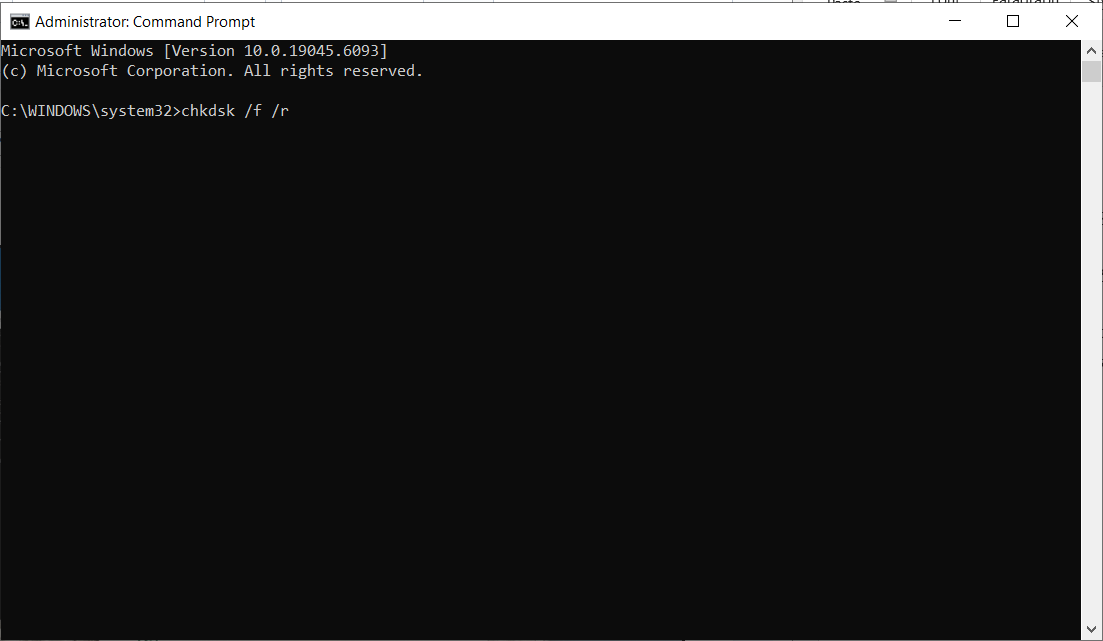
5. U naredbenu aplikaciju upišite: chkdsk /f /r i pritisnite tipku ENTER
6. Nakon pritiska tipke ENTER, najvjerojatnije ćete dobiti sljedeću poruku:
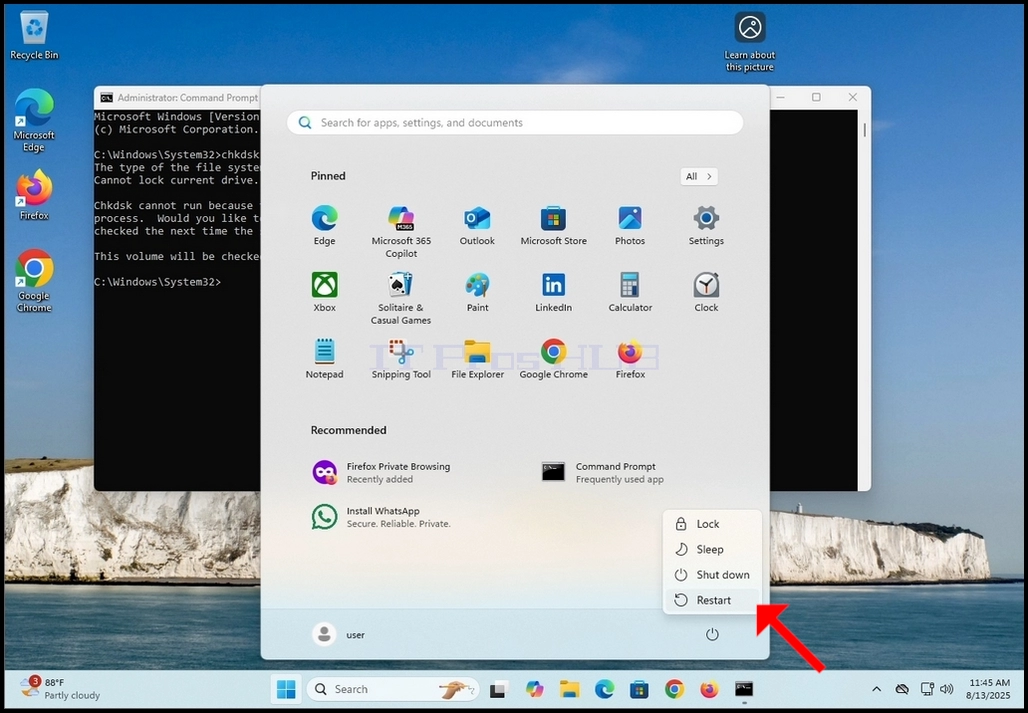
a. Chkdsk se ne može pokrenuti jer volumen koristi drugi proces. Želite li zakazati provjeru ovog volumena prilikom sljedećeg ponovnog pokretanja sustava? (D/N)
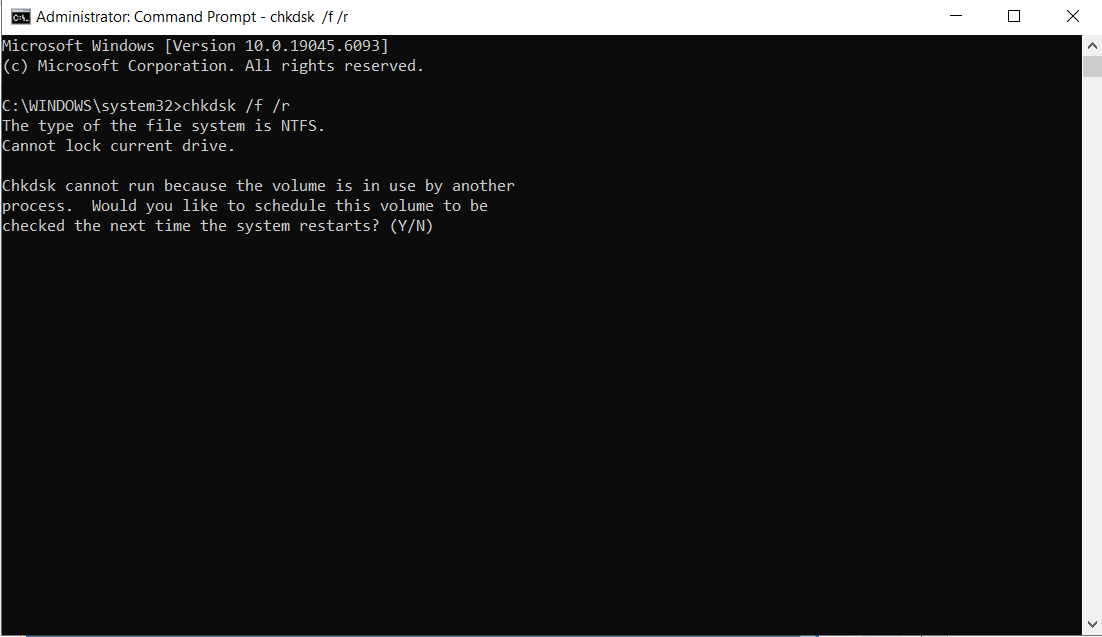
7. Ova se poruka prikazuje jer smo pokrenuli naredbu chkdsk na aktivno korištenom disku, što je u ovom slučaju disk C:. Ovo je pogon na kojem je instaliran i pokrenut operativni sustav Windows.
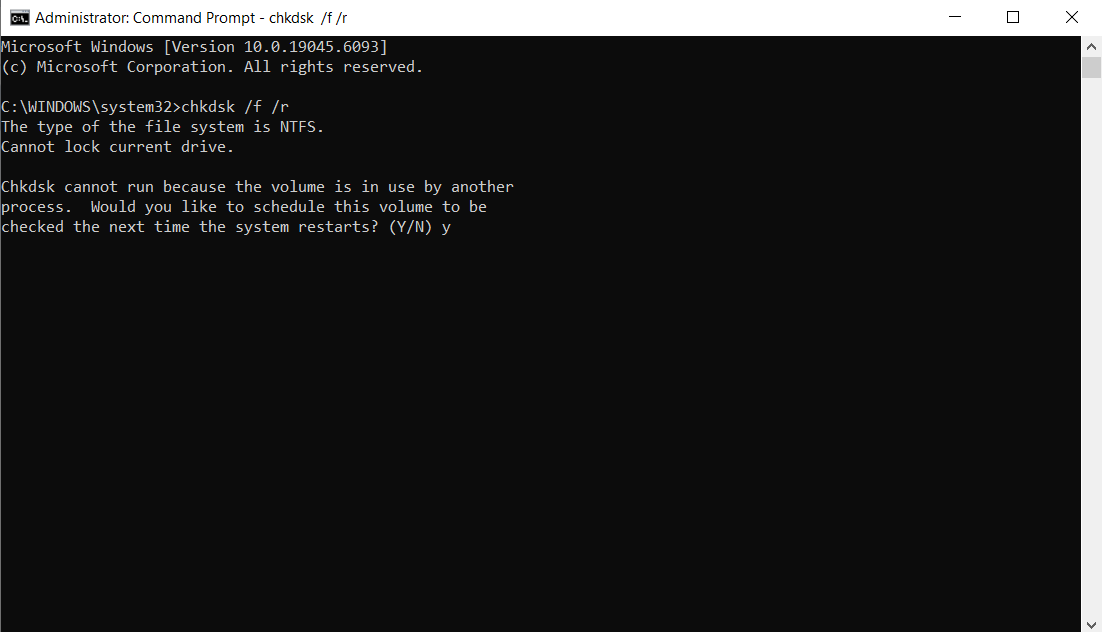
8. Upišite “y” i ponovno pritisnite tipku ENTER.
9. Sljedeća poruka bit će:
a. Ovaj će se volumen provjeriti sljedeći put kada se sustav ponovno pokrene
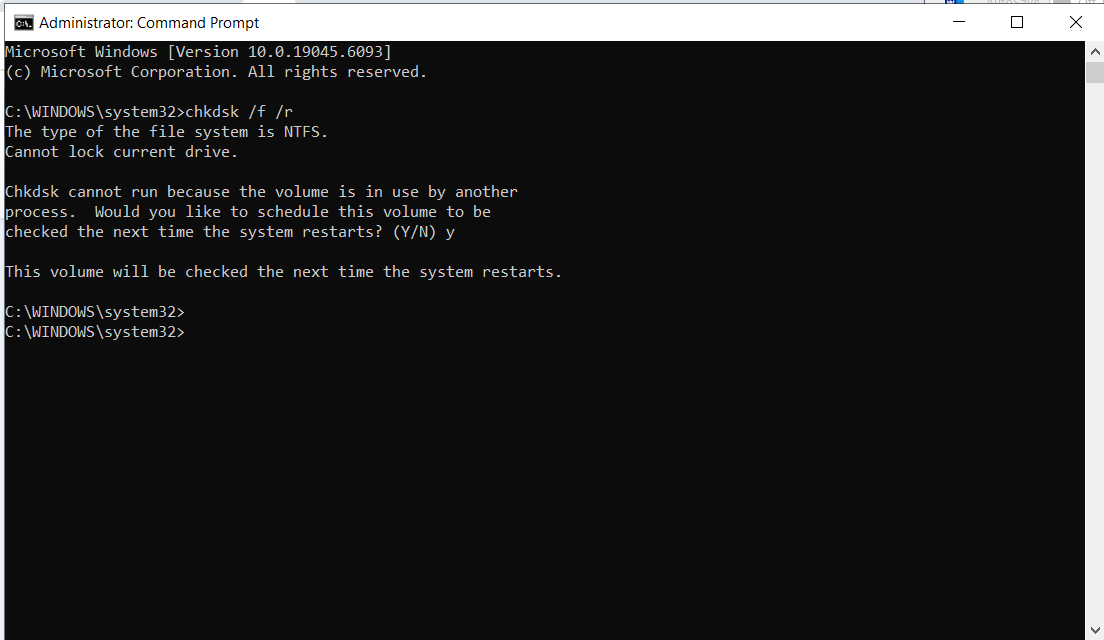
10. U ovom trenutku, chkdsk je završen
11. Sigurno ponovno pokrenite Windows iz izbornika Start


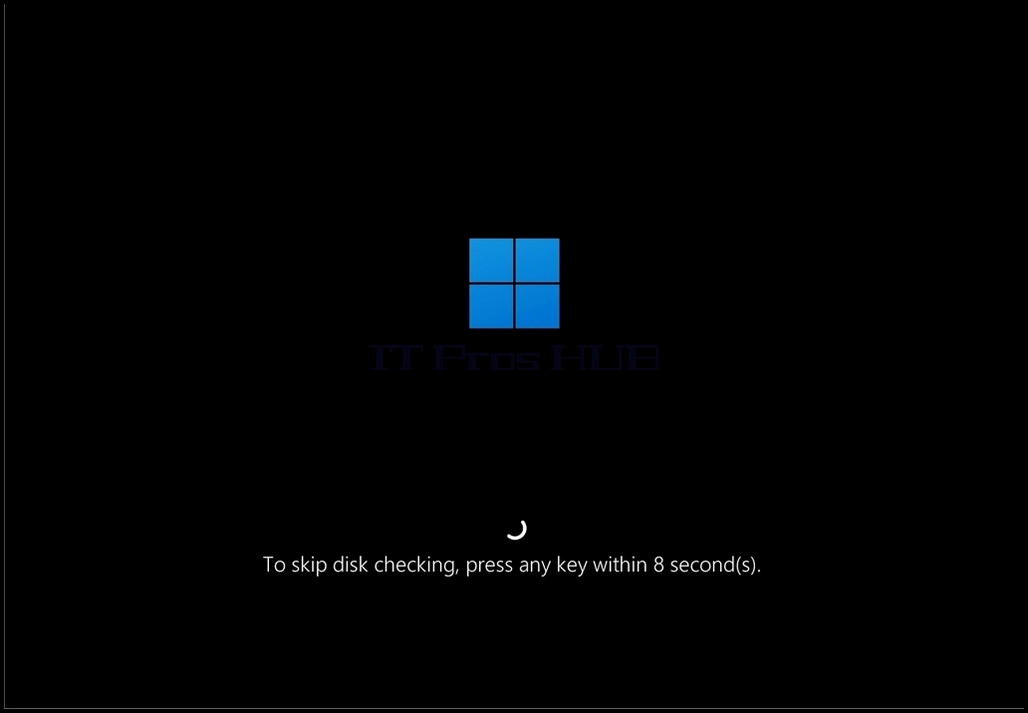
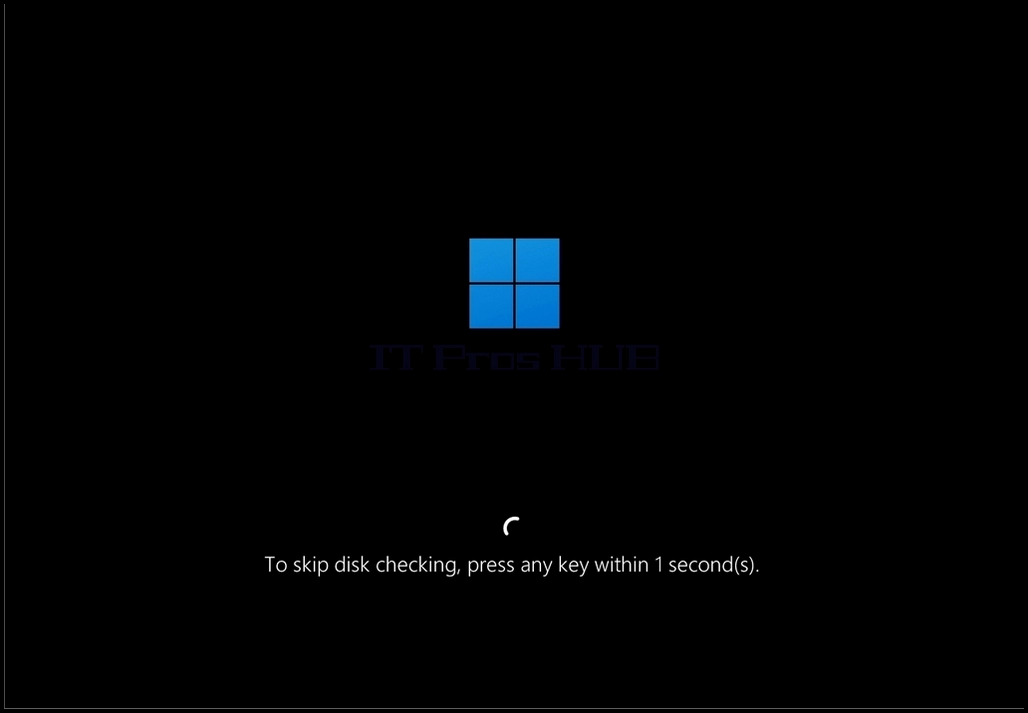
12. Kao što je chkdsk deklarirao u CMD-u u fazi 9, chkdsk će izvršiti provjeru diska i pitam želite li je preskočiti.
13. Imajte na umu da je ovo posljednja prilika za sigurno prekidanje chkdsk-ove provjere prije nego što je izvrši.
14. Imajte na umu da ova provjera traje dosta dugo, posebno na velikim mehaničkim tvrdim diskovima
15. Ako želite da chkdsk izvrši provjeru, nemojte pritiskati nijednu tipku i pričekajte da se timer završi.
16. Chkdsk sada provodi provjeru diska.
17. Kada završi, nastavit će se pokretanje sustava Windows.
18. Imajte na umu da je ETA