Tagline:HowtoGoRecoveryModeinWindows11+3
1. Kattintson a Kezdés gomb (Vagy kattintson rá a bal egérgombbal, ha balkezes), várjon a másodlagos Start menü betöltésére
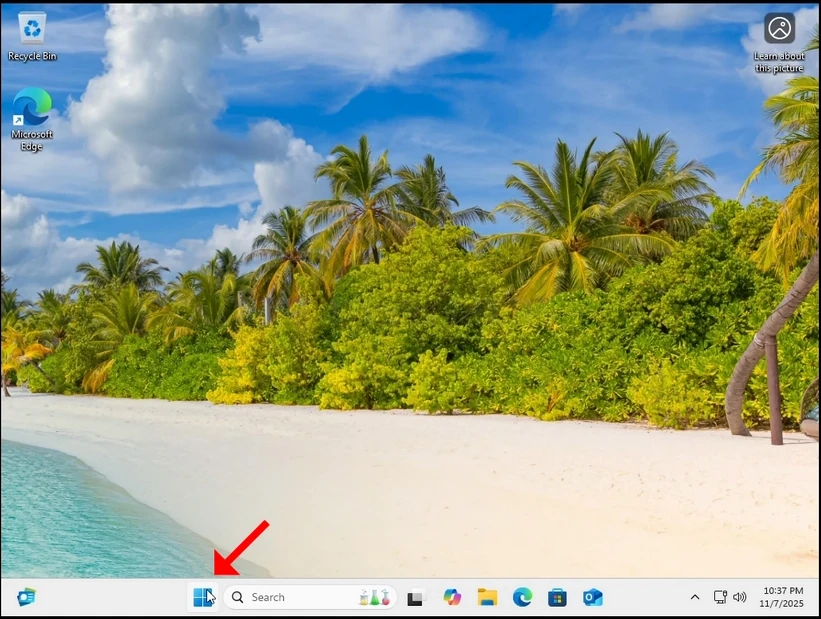
2. A másodlagos Start menüben keresse meg a Kikapcsolás vagy kijelentkezésAz utolsó lehetőség mellett kell lennie. Hover az egér kurzor rá, amíg a menü kiterjed egy másik al-menü. Ha nem történik meg, kattintson rá egyszer.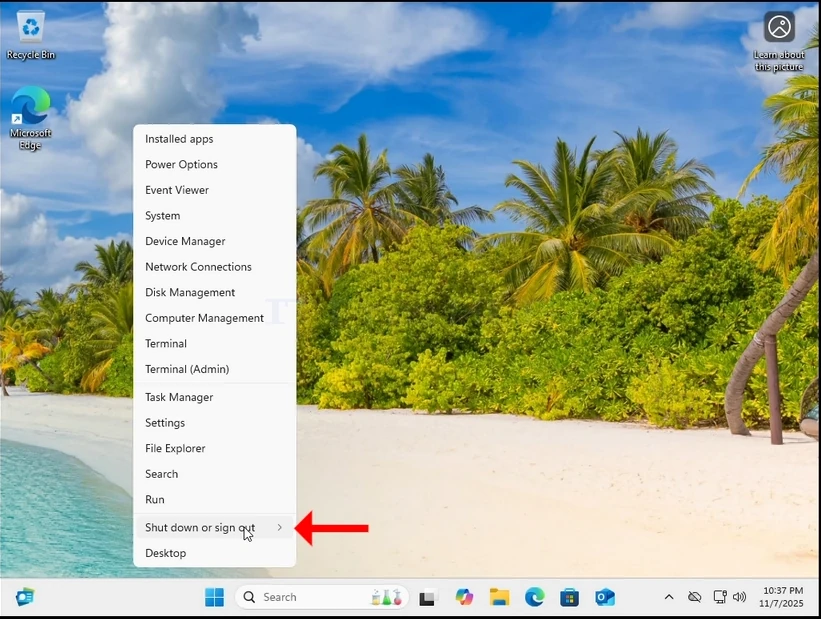
3. A bővített menü loo a Újraindítás lehetőség. Told rá az egeredet. Sajtó és HOLD bal SHIFT gomb a billentyűzeten és közben kattintson a Restart gombra.
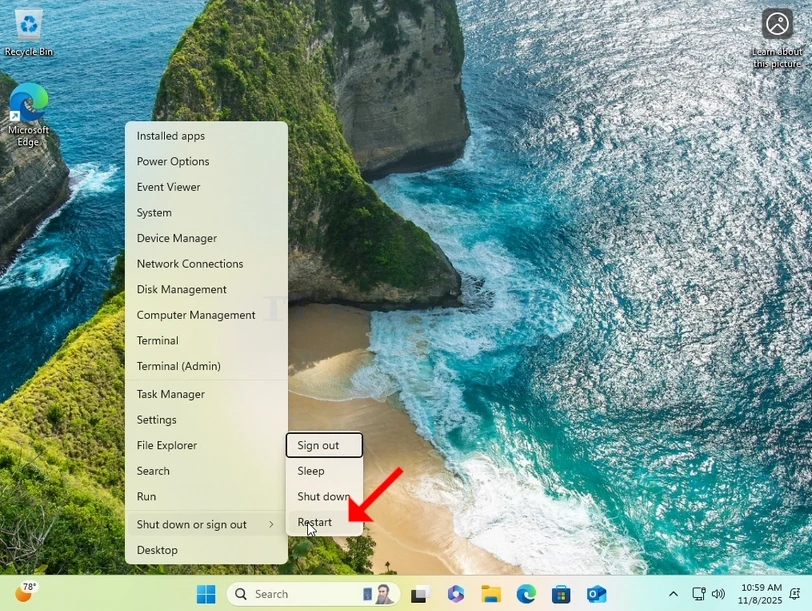
4. Várja meg, amíg a Windows újraindul.
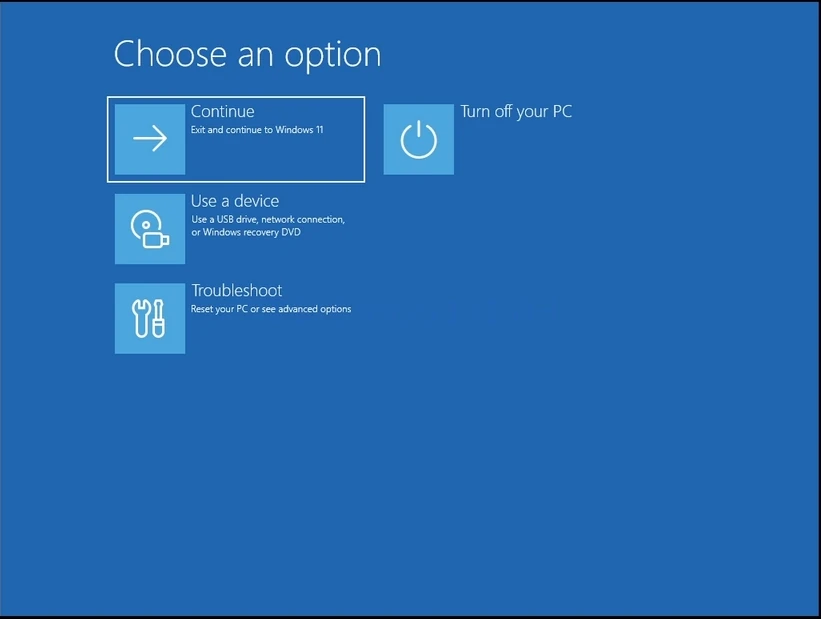
5. A Windows-nak most be kell indítania Helyreállítási mód