Tagline:KakoselotitinačinaokrevanjasistemuWindows11+1
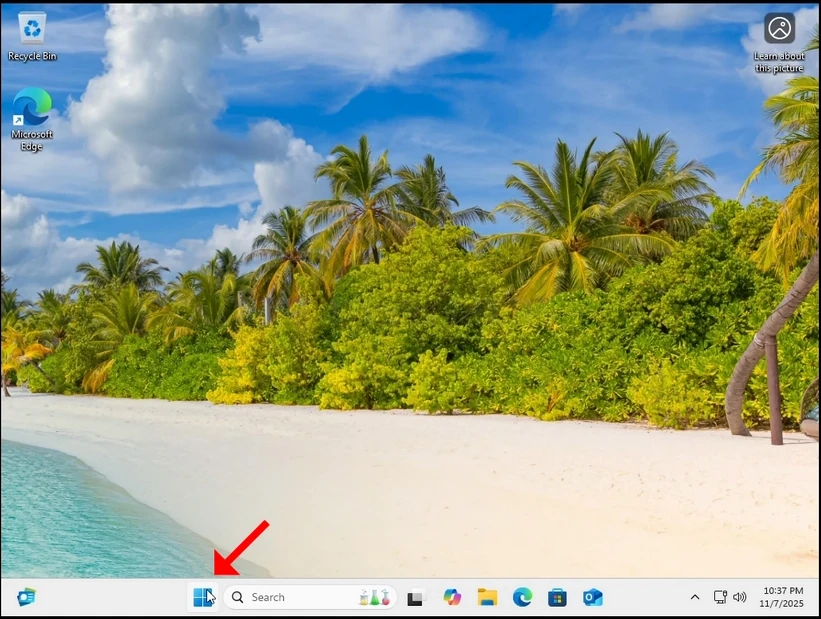
1. Desni klik Začetek gumb (ali levi klik, če ste levičar), počakajte na sekundarni meni Start, da se naloži
2. V sekundarnem meniju Start poiščite Izklopi ali odjavi možnostTo bi morala biti zadnja možnost. Postavite miškin kazalec nad njim, dokler se meni ne razširi na drug podmenu. Če se to ne zgodi – kliknite enkrat.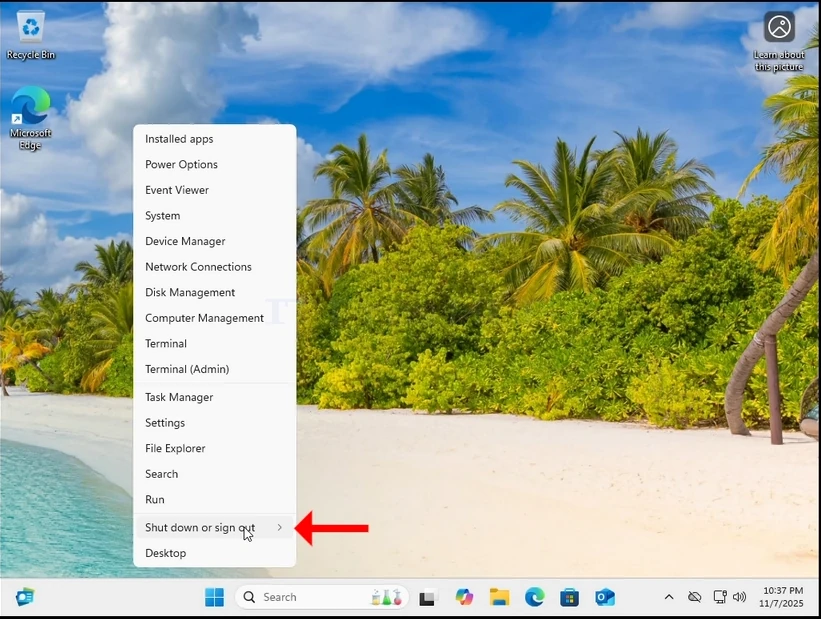
3. V razširjenem meniju Znova zaženi opcija. Splezaj na miško. Pritisnite in držite levo SHIFT gumb na tipkovnici in med tem kliknite možnost Znova zaženi.
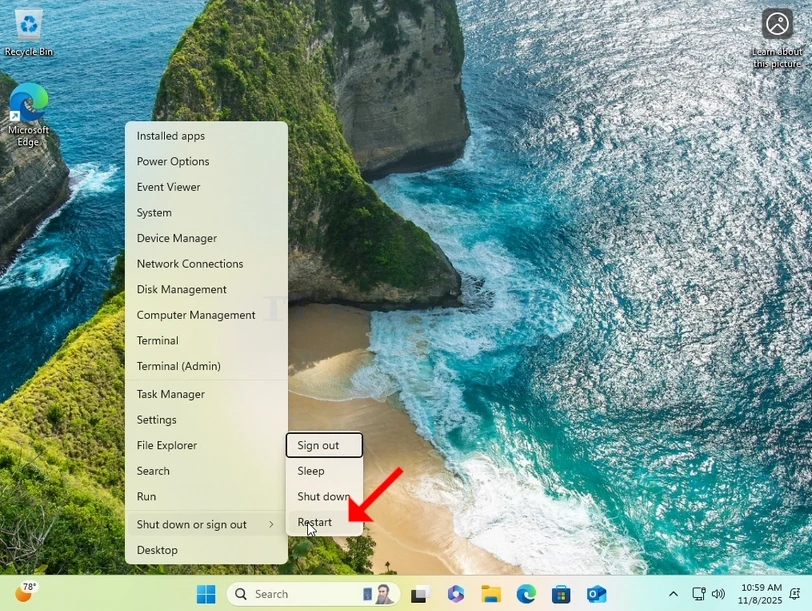
4. Počakajte, da se Windows ponovno zažene.
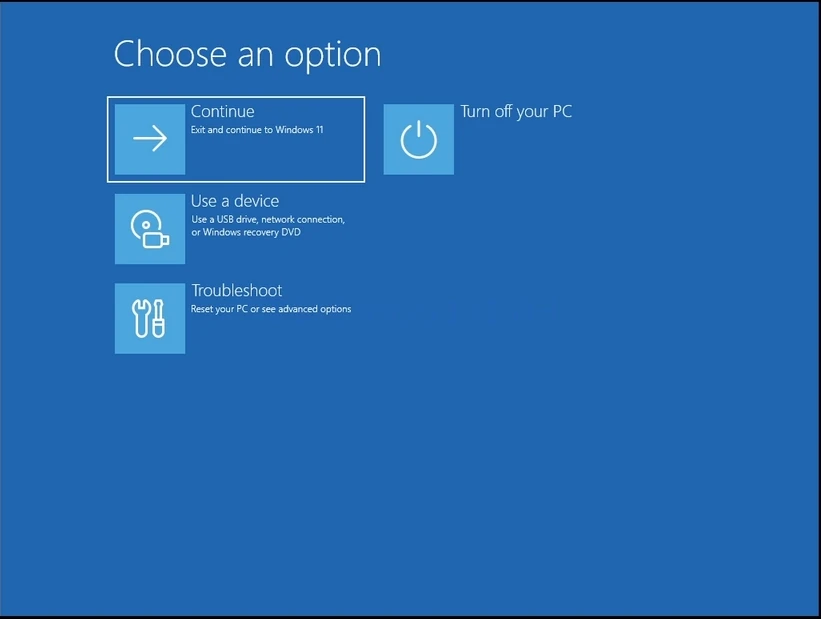
5. Okna naj se zdaj zaženejo Način okrevanja