Online: 2622 online | Members: 0 | Guests: 2622
Kamis, Jun 4, 2026
Page Minimap
Reading time: 1 min read
Tagline:BagaimanamemasukkanTabeldalamMicrosoftWordFebruari+1

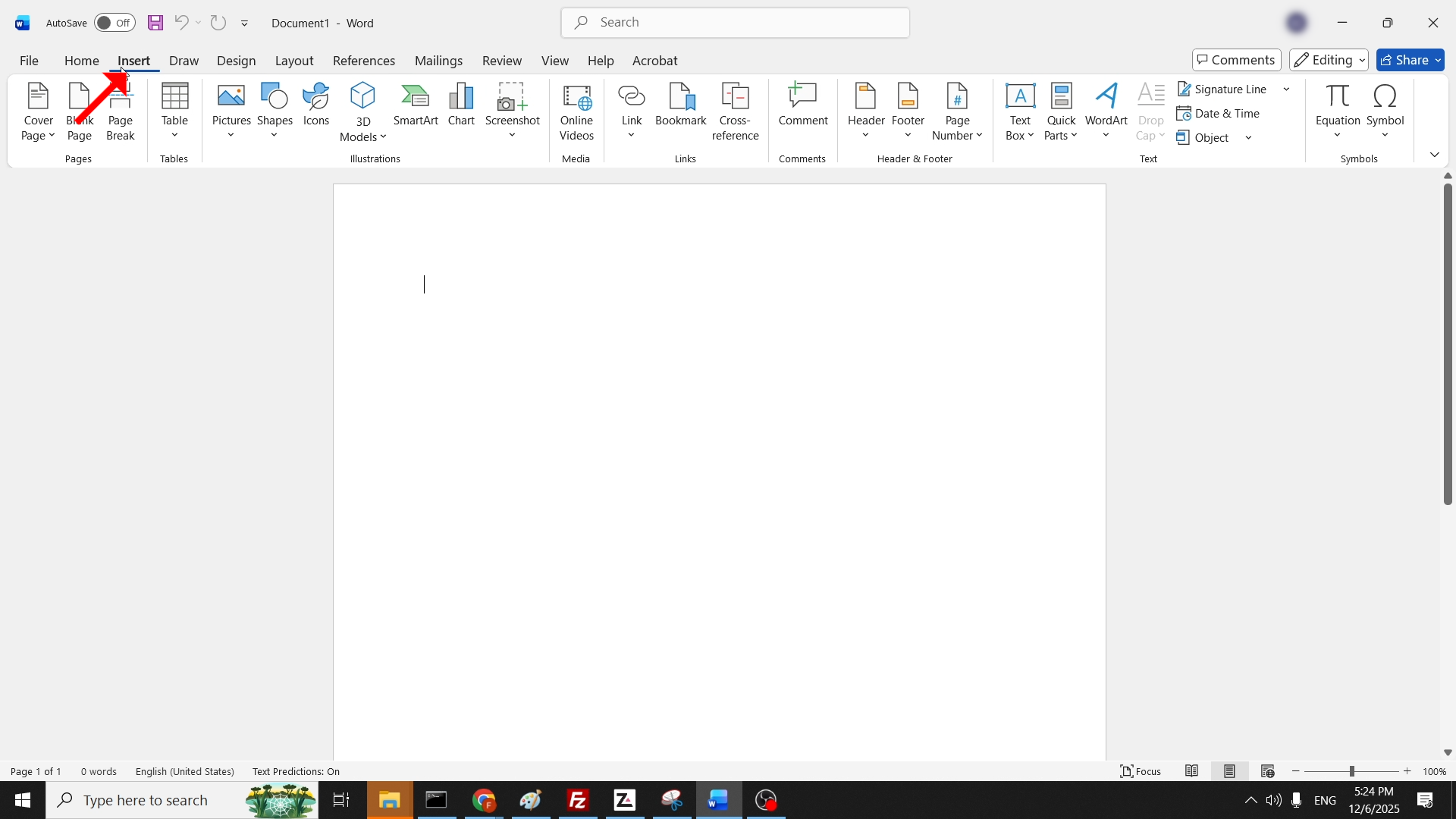
Buka. Kata dokumen.
How_to_Insert_a_Table_in_Microsoft_Word_1.png

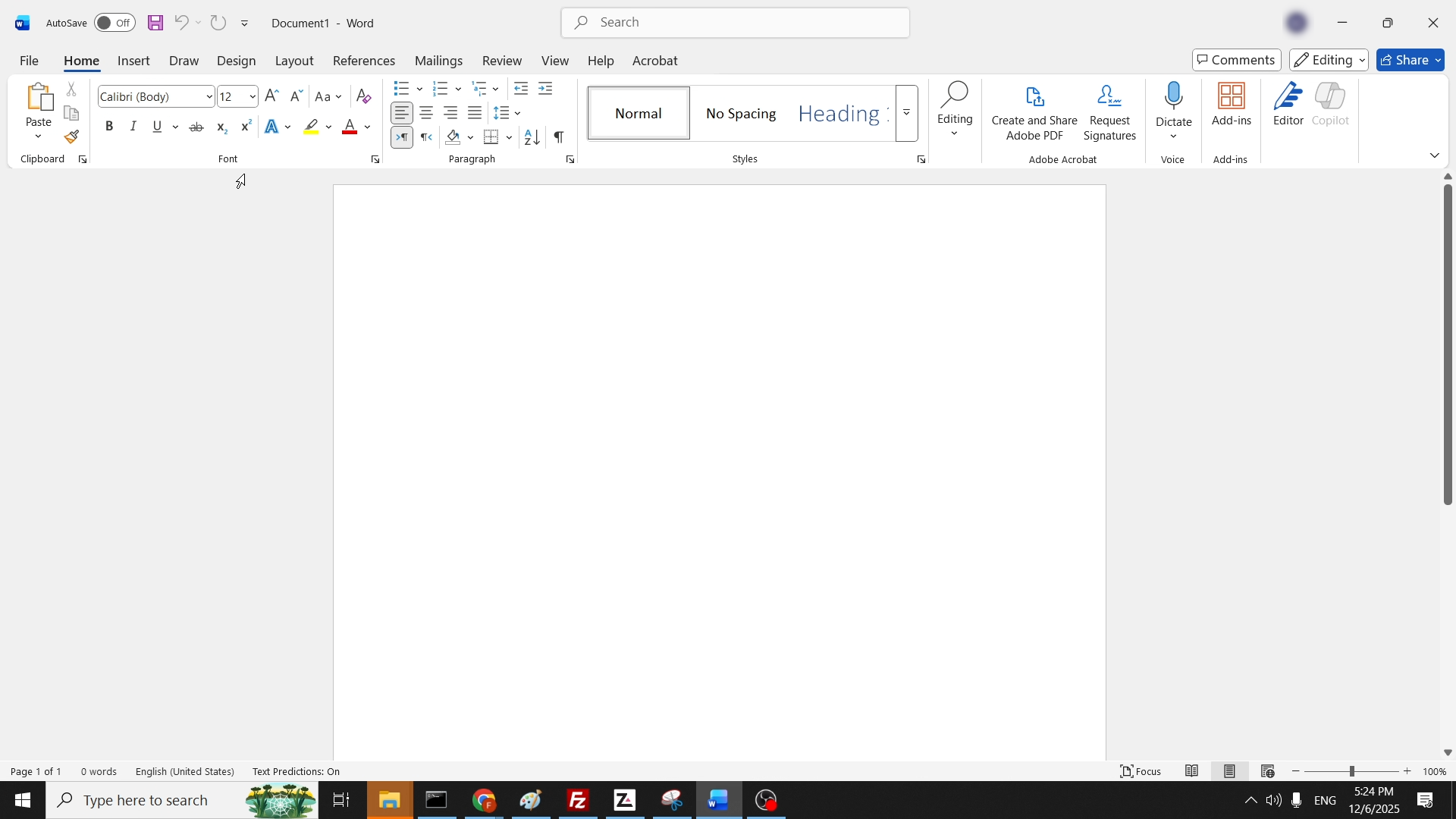
2. Sisipkan:

How_to_Insert_a_Table_in_Microsoft_Word_3.png

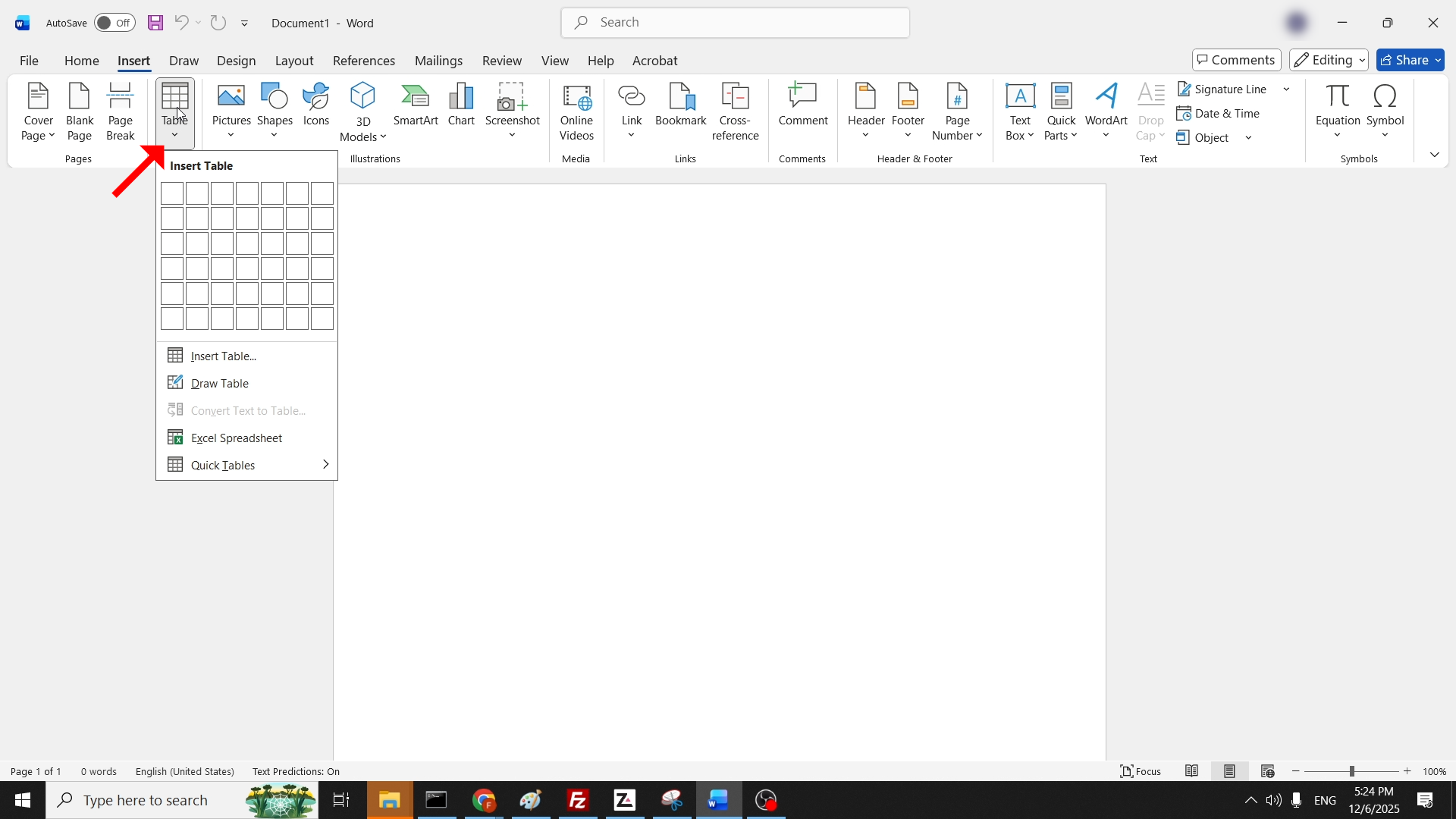
Di pita bawah Sisipkan, mencari Tabel ikon dan klik di atasnya sekali untuk mengungkapkan menu drop-down:
How_to_Insert_a_Table_in_Microsoft_Word_4.png

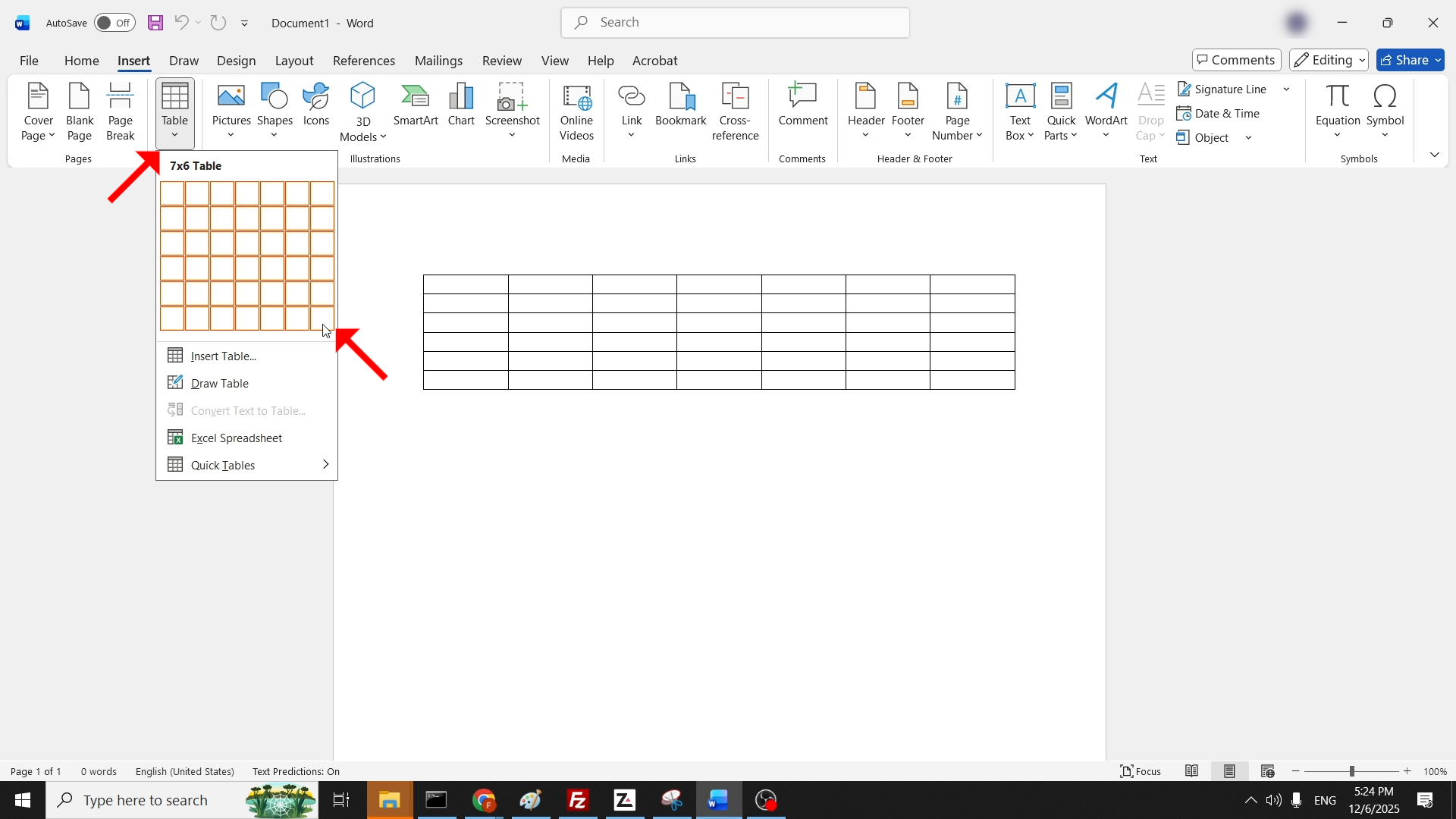
4. Menggunakan tetikus, hover kursor tetikus Anda selama baris dan kolom dalam menu drop-down. Ini akan menentukan jumlah baris dan kolom tabel masa depan Anda akan memiliki:

How_to_Insert_a_Table_in_Microsoft_Word_5.png

Setelah dipilih, klik sekali untuk menu drop-down menghilang. Akhirnya Anda harus ditinggalkan dengan meja dalam dokumen Word Anda seperti:
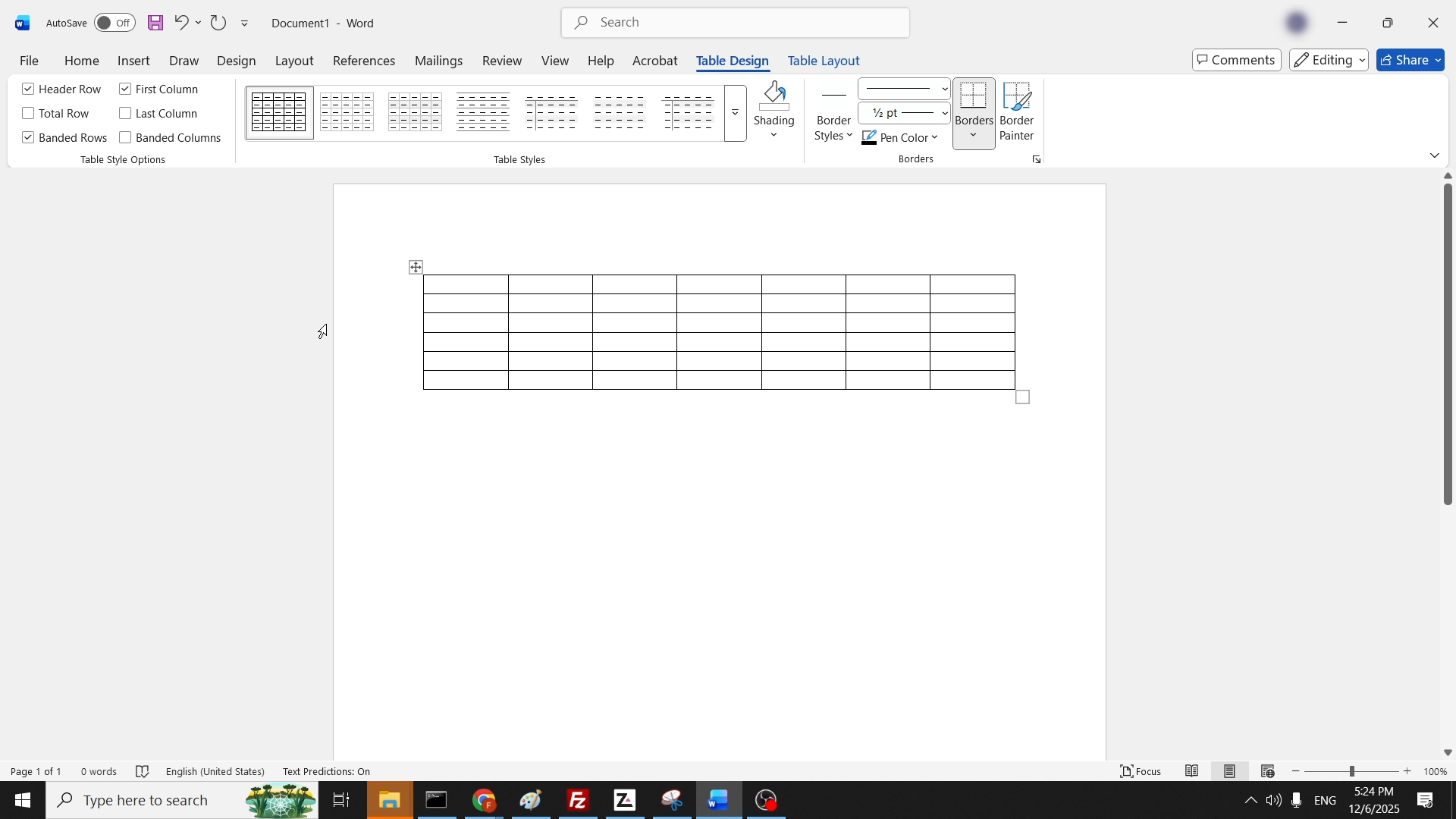
How_to_Insert_a_Table_in_Microsoft_Word_6.png