



- Detail
- Ditulis oleh IT Pro
- Kategori: How to Articles
- Dilihat: 7234
1.

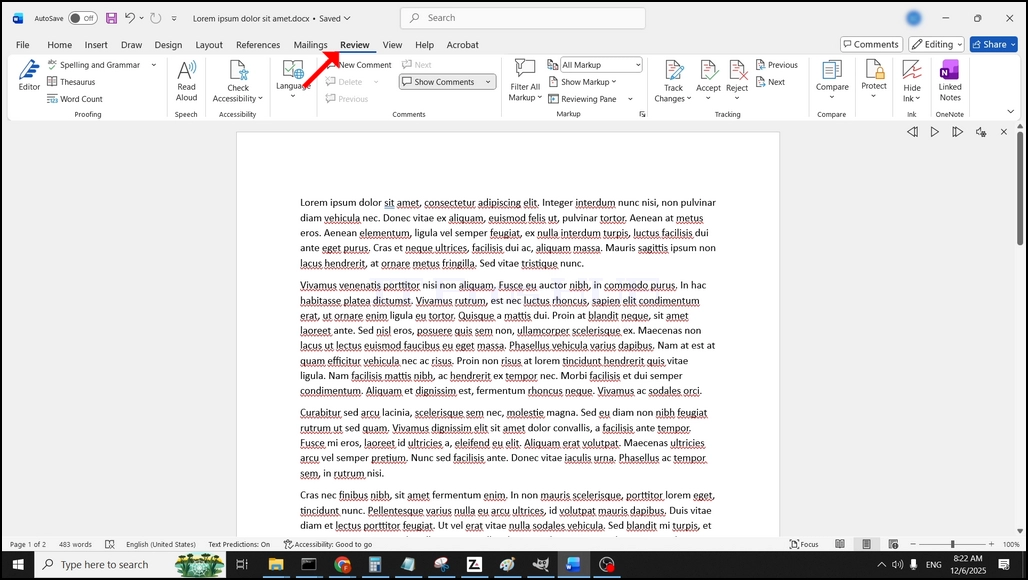
Di menu bar teratas, dari Home, pergi ke Review:
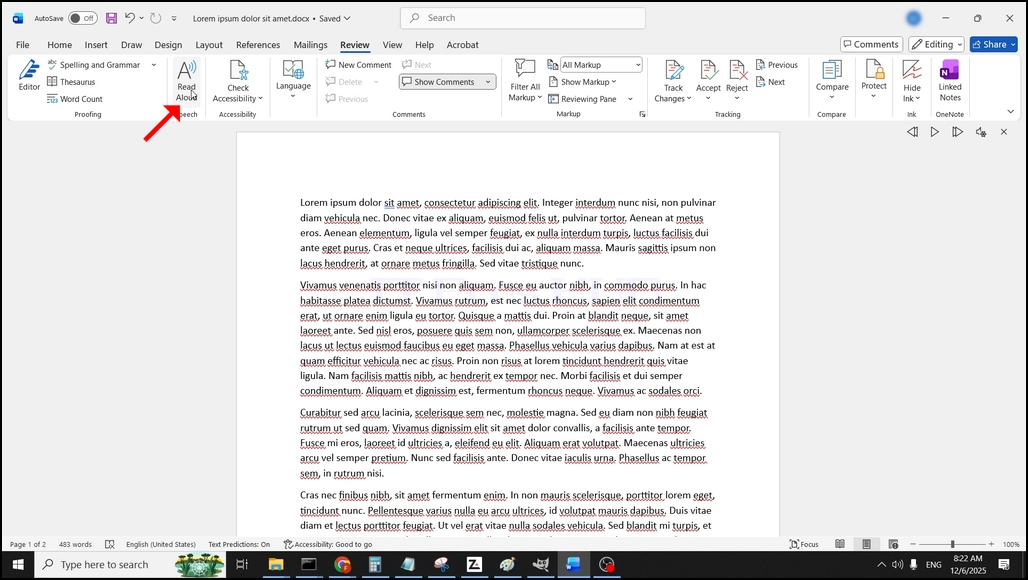
Di bawah Review, cari yang besar.A"ikon yang mengatakan"Baca Aloud"dan klik di atasnya untuk mengaktifkan Teks ke Fitur Pidato Kata:
- Detail
- Ditulis oleh IT Pro
- Kategori: How to Articles
- Dilihat: 6017
1. ZumCarilah tombol oranye yang mengatakan Pertemuan Baru dan klik sekali.


Sekali klik, jendela kecil baru harus muncul. Jendela akan menampilkan "menyambung"dan lingkaran kemajuan animasi.

Setelah selesai memuat, jendela baru akan muncul. Biasanya judulnya harus mengatakan sesuatu sepanjang garis: "Pertemuan Pembesaran Pengguna". Dalam kasus artikel ini, ia mengatakan"Pertemuan Zoom milik Proshub"karena pengguna yang menggunakan Zoom disebut seperti itu.
Di sini, Anda dapat mematikan mic Anda dengan mengklik ikon mic dan Anda juga dapat mematikan kamera Anda dengan mengklik Ikon video.
5. awal tombol untuk memulai pertemuan.



6. awal tombol diklik, Zoom akan memulai pertemuan. Jendela sebelumnya akan menghilang dan jendela pemuatan yang pernah kita lihat sebelumnya akan kembali lagi.

Itu dia! pertemuan baru sedang berlangsung. Pada tahap ini, pertemuan ini hanya berisi host yang dimiliki IT Proshub dalam artikel ini.


- Detail
- Ditulis oleh IT Pro
- Kategori: How to Articles
- Dilihat: 5645
Dalam artikel ini kita akan menunjukkan bagaimana menghapus volume dilucuti dalam Windows 11
1 Pastikan apa yang adalah surat drive dilucuti itu. Dalam hal ini surat drive adalah (E:):

Pergi ke Manajemen Komputer melalui menu Start Windows.

Di panel kiri. Cari Manajemen Disk dan klik di atasnya sekali.

Carilah drive yang dilucuti. Dalam artikel ini, itu akan terjadi. Klik kanan pada salah satu disk dalam array dan tunggu menu samping muncul:

Pada menu samping, klik pada Volume Hapus:

6, kau akan melihat jendela konfirmasi. Klik Ya untuk mengkonfirmasi menghapus drive.

7 drive sekarang dihapus dan disk yang merupakan bagian dari strip array sekarang tidak dialokasikan.

- Detail
- Ditulis oleh IT Pro
- Kategori: How to Articles
- Dilihat: 8901
Perkenalan:
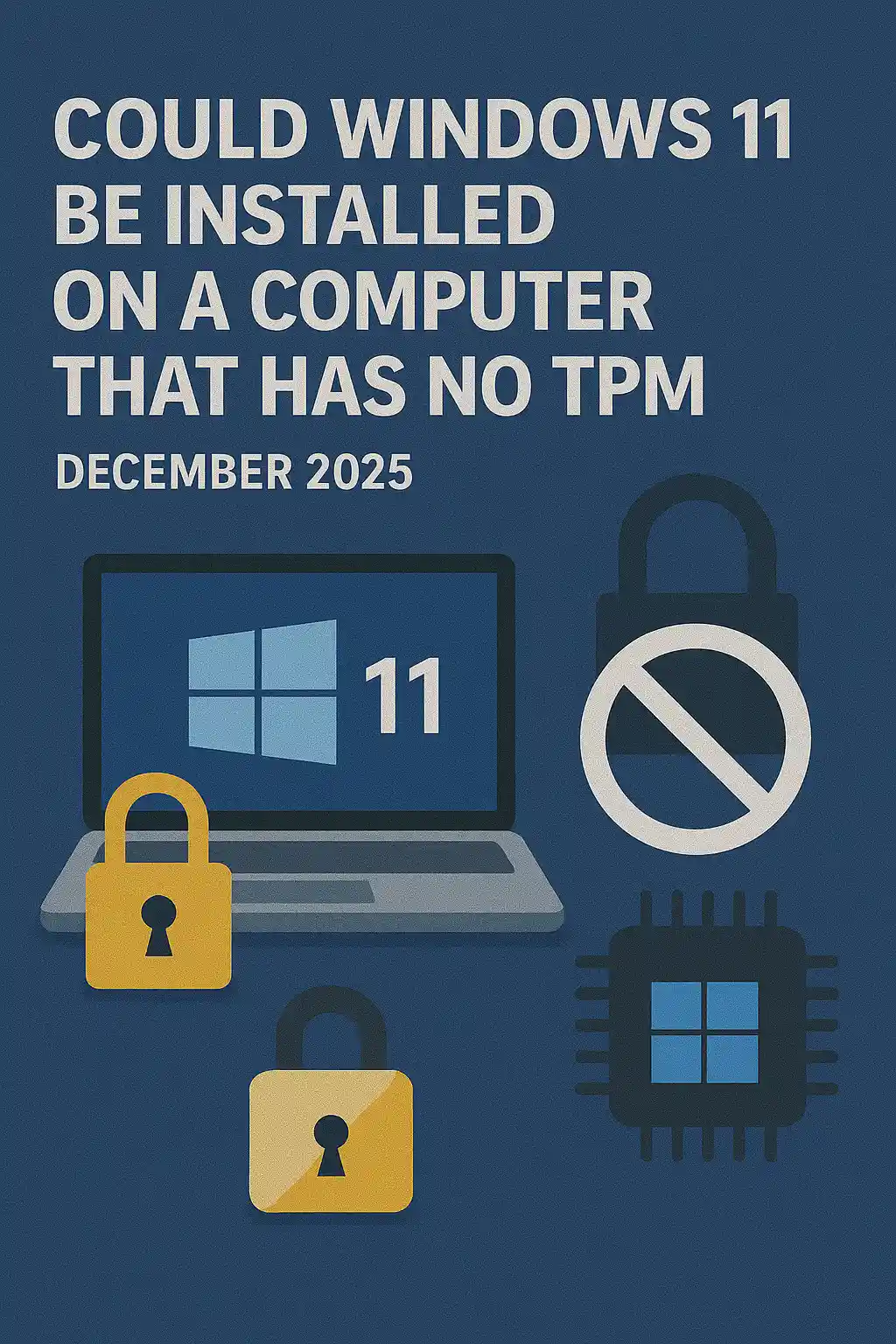
Dalam artikel ini kita akan memeriksa apakah Windows 11 bisa dipasang pada komputer yang tidak memiliki chip TPM.
Singkatnya: Tidak.
Windows 11 tidak dapat dipasang pada komputer tanpa minimum chip versi TPM 2.0.
Berikut ini adalah ilustrasi dari percobaan instalasi Windows 11 pada komputer seperti itu.
Versi Windows yang berusaha dipasang adalah 24H2.
1. Masuk ke instalasi Windows


2. Mengatur bahasa

3. Mengkonfigurasi metode instalasi

4. Panggung kunci produksi


5. Memilih Windows 11 Pro


6. Memeriksa tahap PC

7.

Kesimpulan:
Tak banyak yang bisa dikatakan di sini. Kami harus melihatnya sendiri. Ada obrolan besar tentang hal ini, dan tampaknya untuk menahan air dalam kasus ini. Pemasangan - bijaksana - Windows 11 tidak dapat dipasang pada komputer atau sistem tanpa chip TPM versi 2.0.
Itu tidak berarti Windows 11 tidak dapat RUN pada sistem kata. Untuk lebih lanjut, silahkan kunjungi artikel kami tentang hal ini: https: / / itproshub.com / en / windows / can -windows-11-run-on- a-computer -t-tpm-chip-at -all-defisit -2025
- Detail
- Ditulis oleh IT Pro
- Kategori: How to Articles
- Dilihat: 7563
1. Mulai instalasi Thunderbird dengan mengklik file setup
Dalam layar selamat datang, klik NEXT.

Pilih opsi standar dan klik NEXT.

4. Klik tombol Pasang.

Tunggu dengan sabar untuk proses instalasi untuk menyelesaikan


6.


Mozilla Thunderbird sekarang terpasang!