- Detail
- Ditulis oleh IT Pro
- Kategori: How to Articles
- Dilihat: 6606
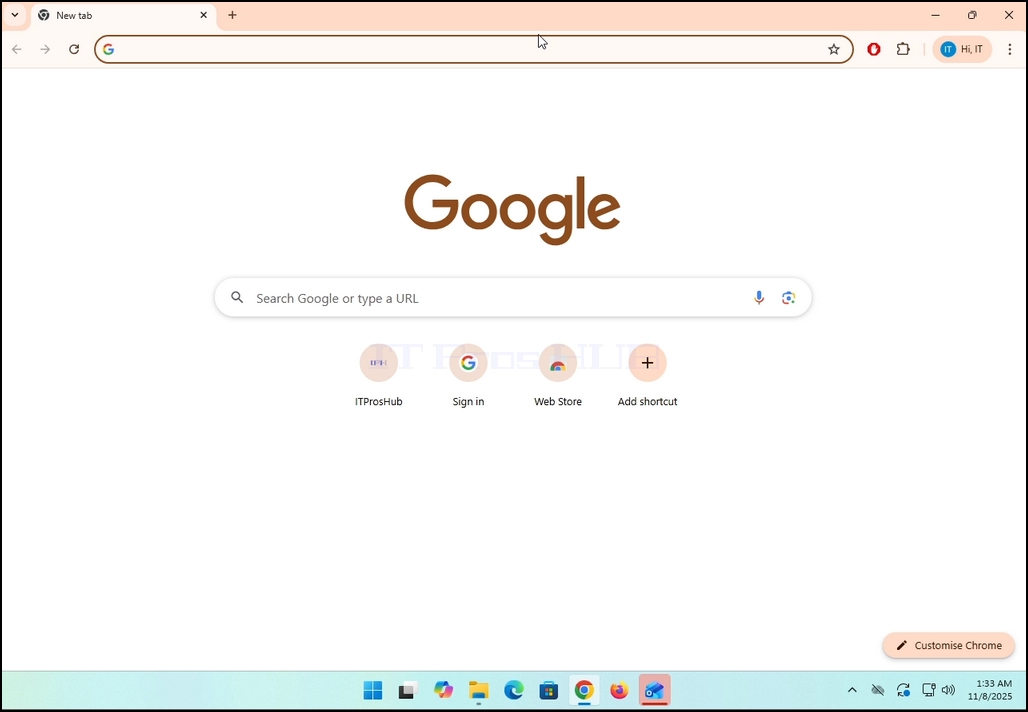
1. Go to your internet browser. In this article’s case we will use Chrome.
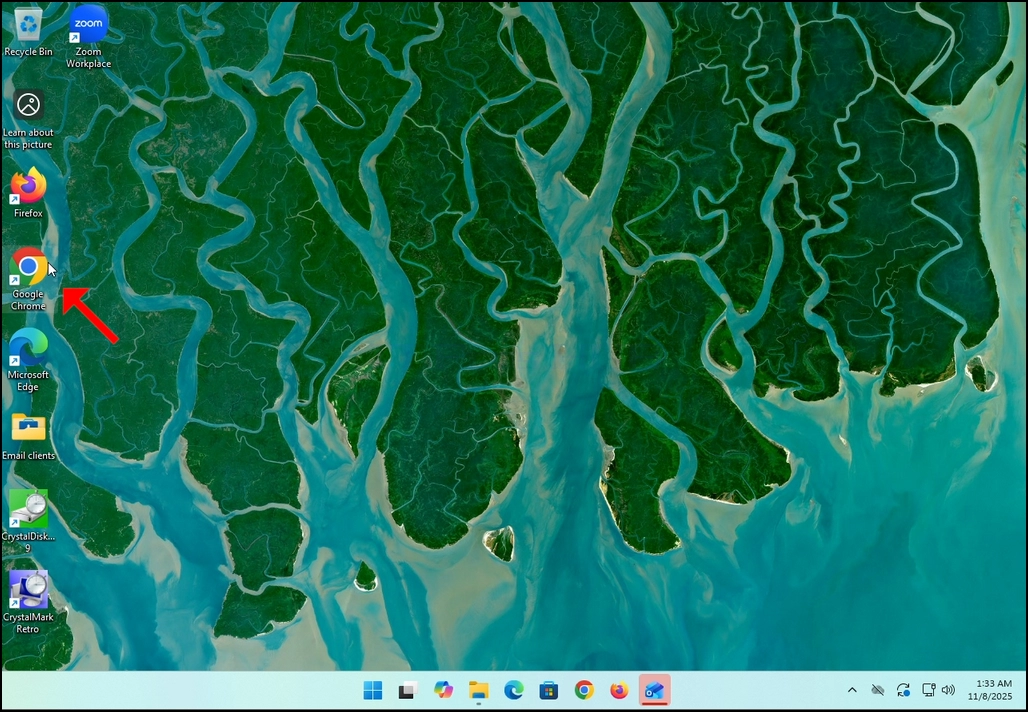
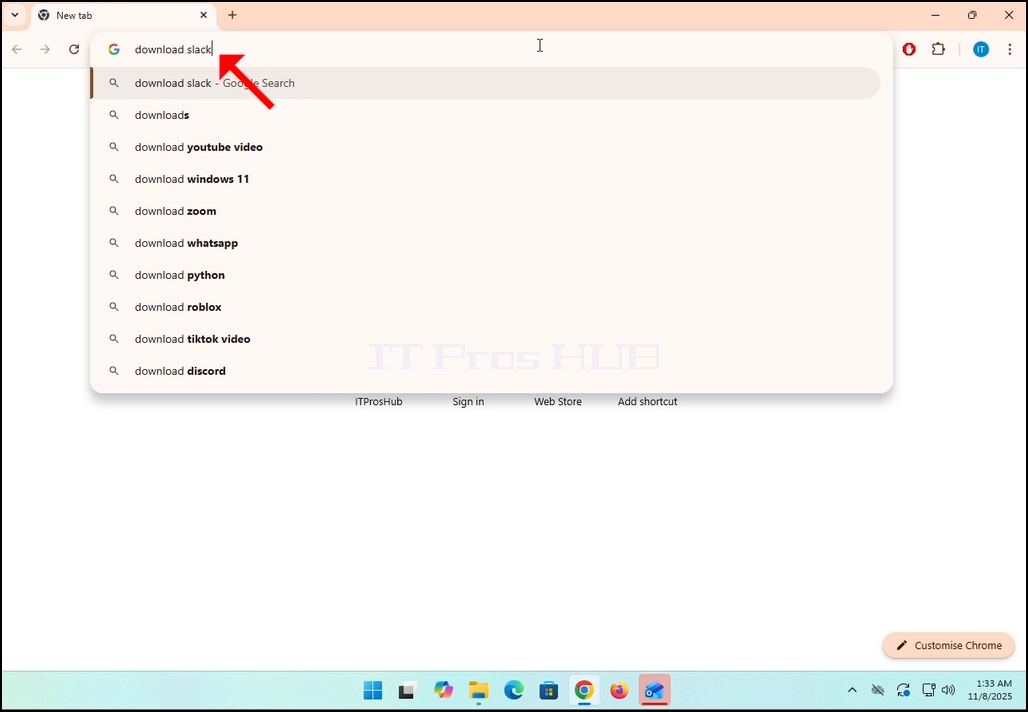
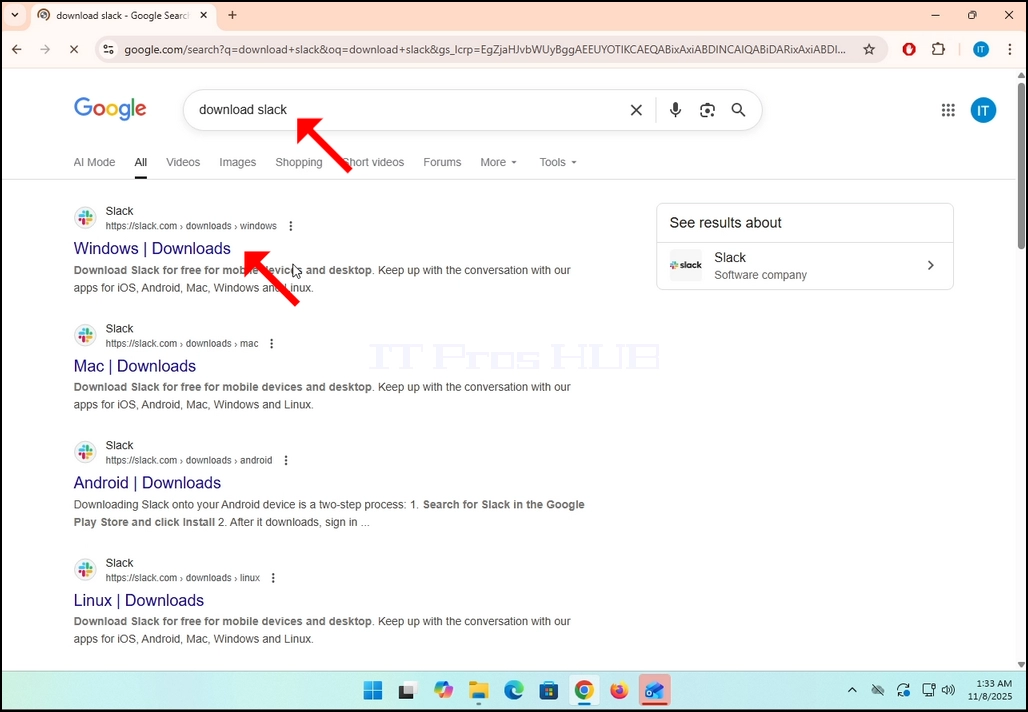
2. Go to Google and type Download Slack in the search bar. Hit the Enter key afterwards. Wait for the search results to appear.
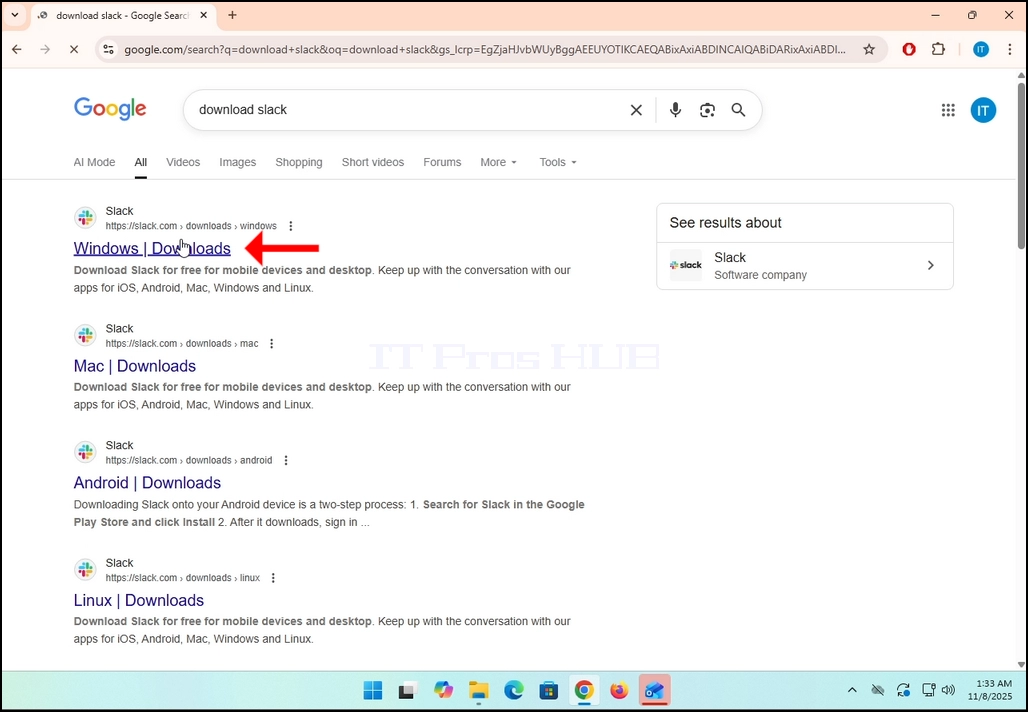
3. In the search results, look for a result that is titled as “Windows | Downloads” and click on it. Wait for a new
page to load.
4. The newly loaded page will be under Slack’s domain (slack.com). look for a Download (64-BIT) button on the left side of the page. Click on that button to begin the downloading process of Slack’s installation file.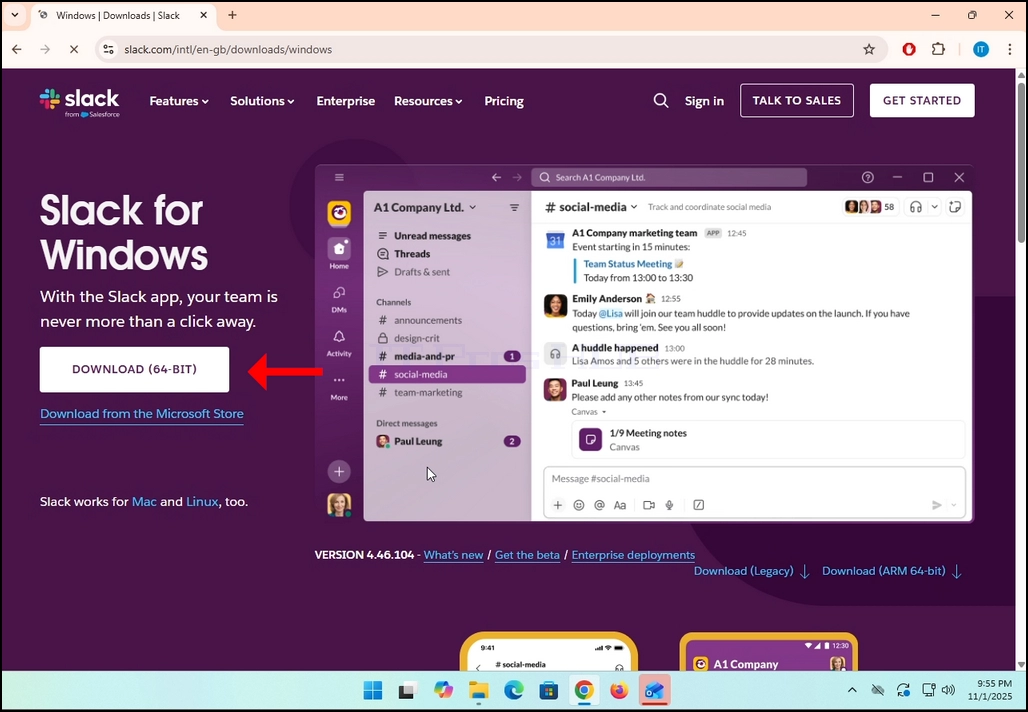
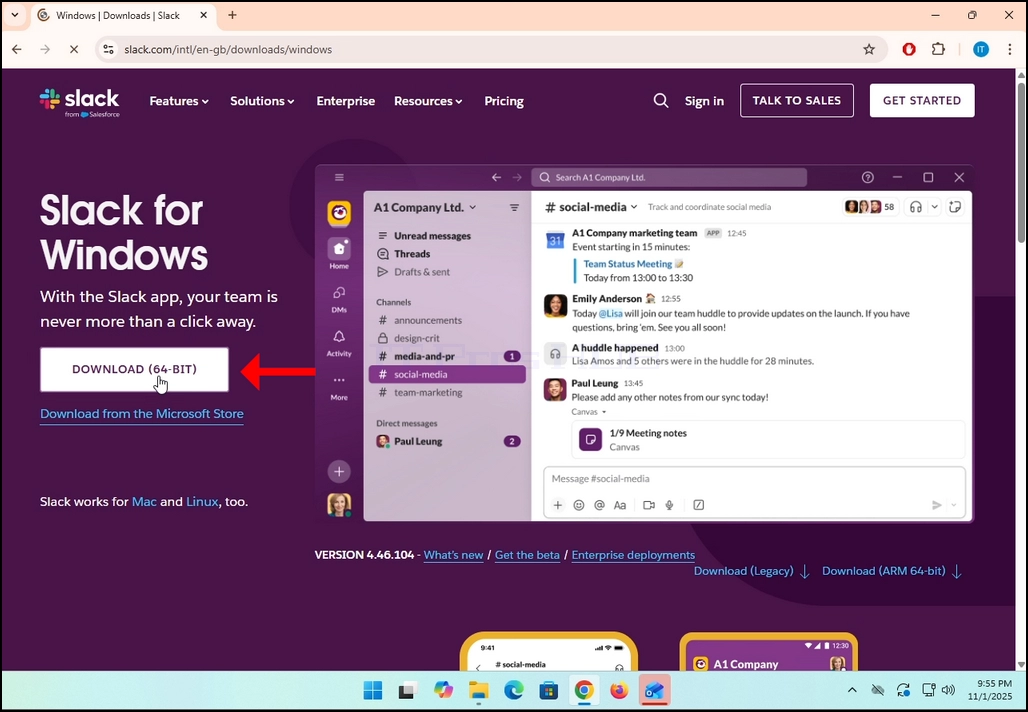
5. Once clicked, you will see the installation process being done in your browser. Make sure that the file being downloaded is called Slack.msix and not anything else.
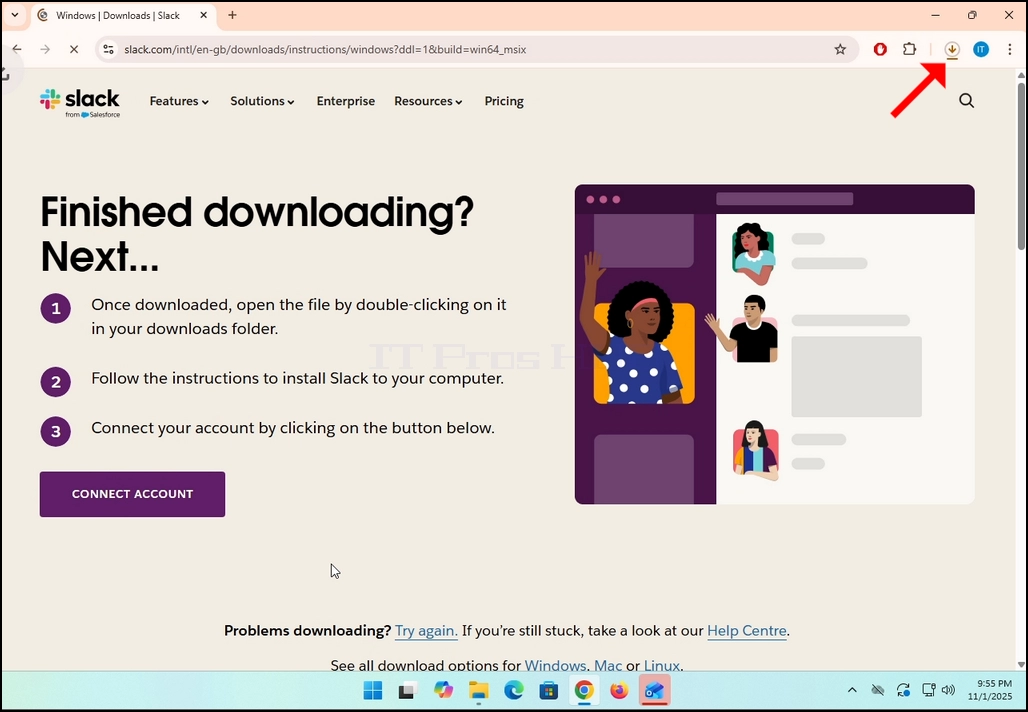
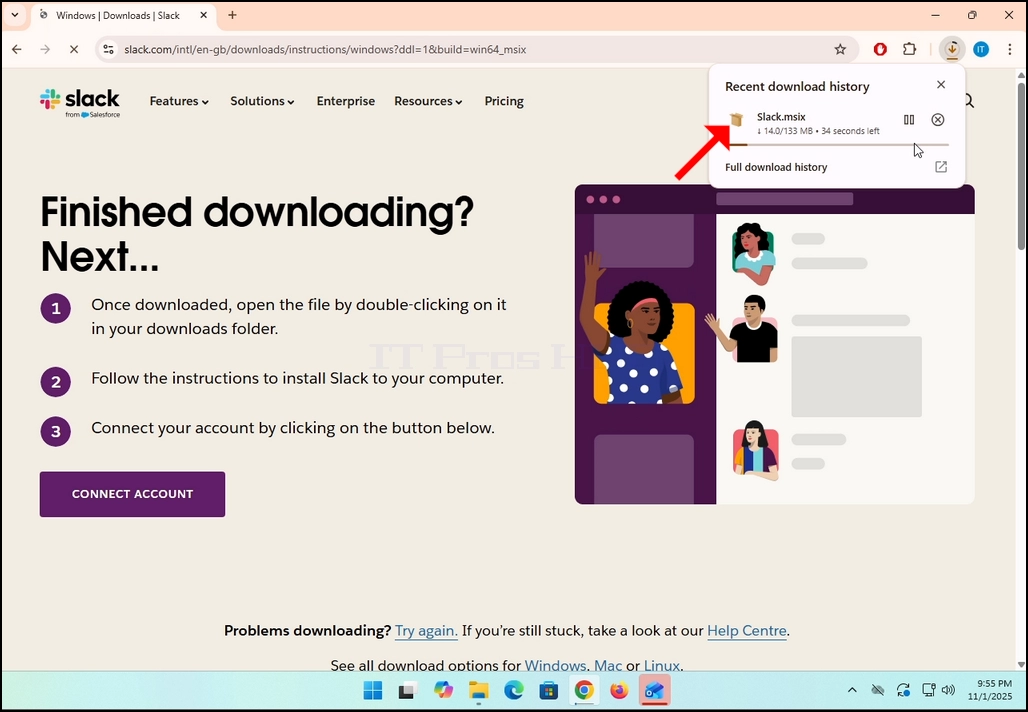
6. Once done, click on the Slack.msix file to open the file and begin the installation process.
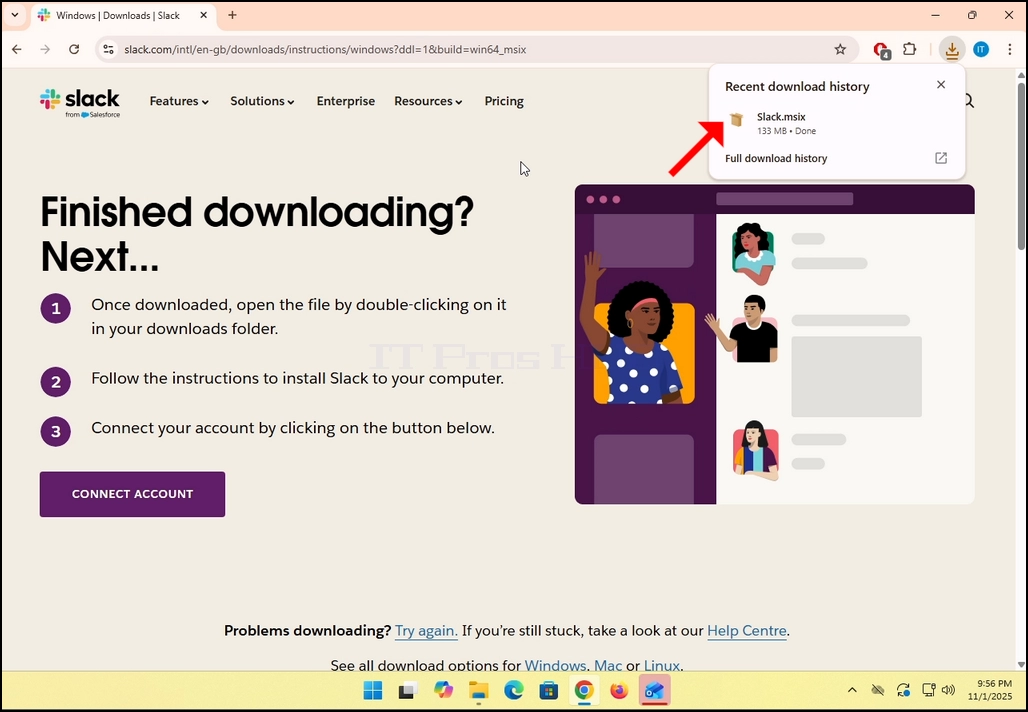
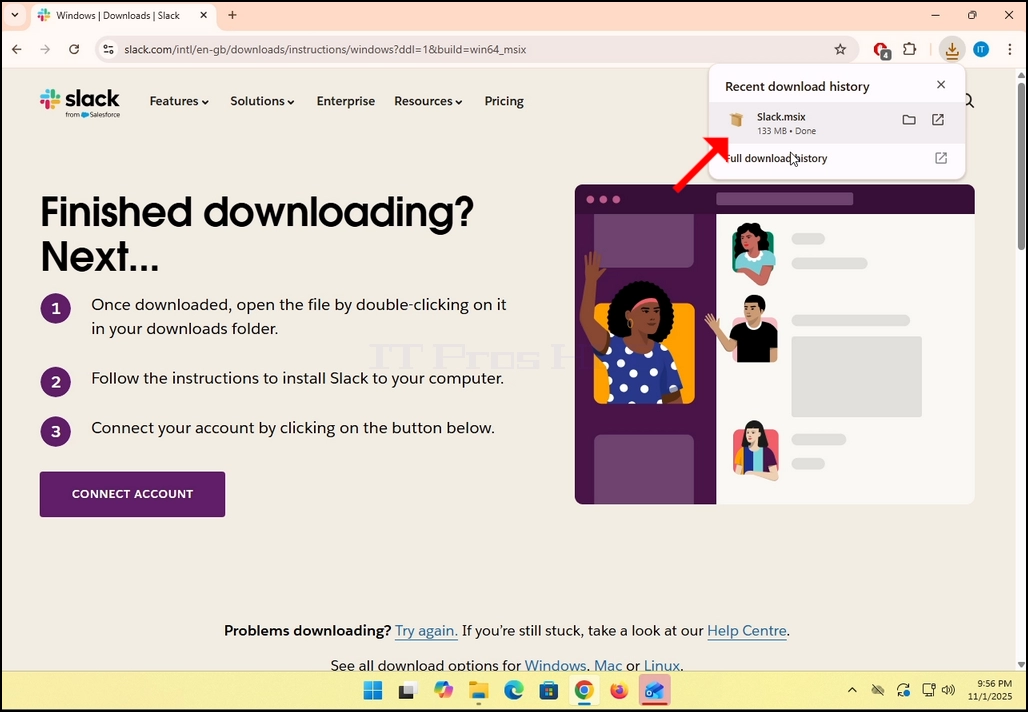
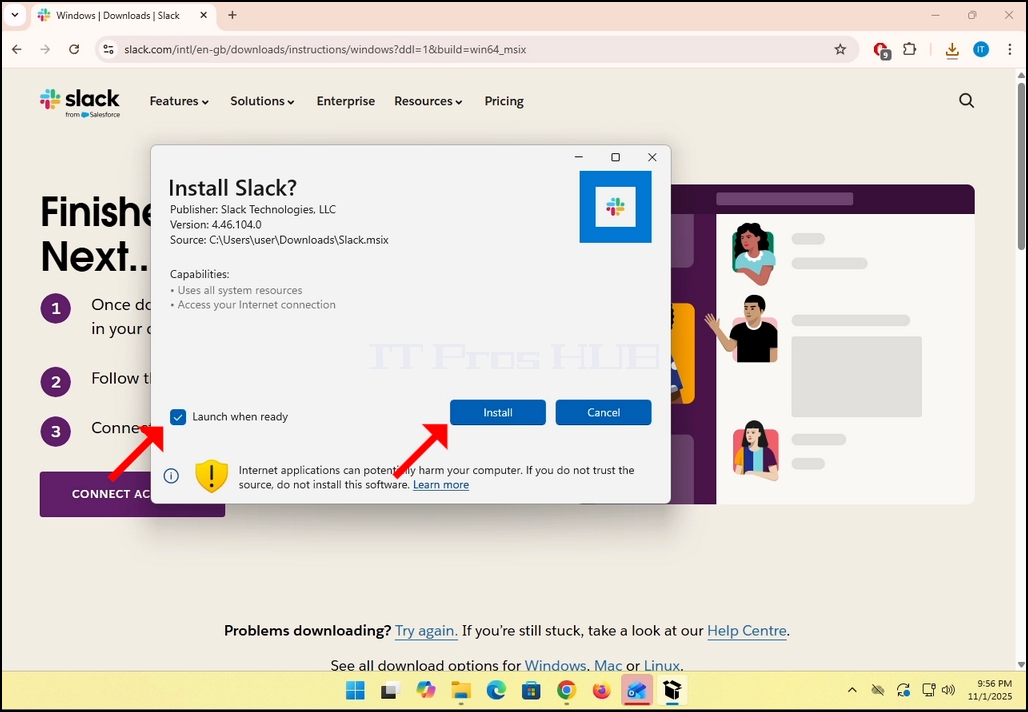
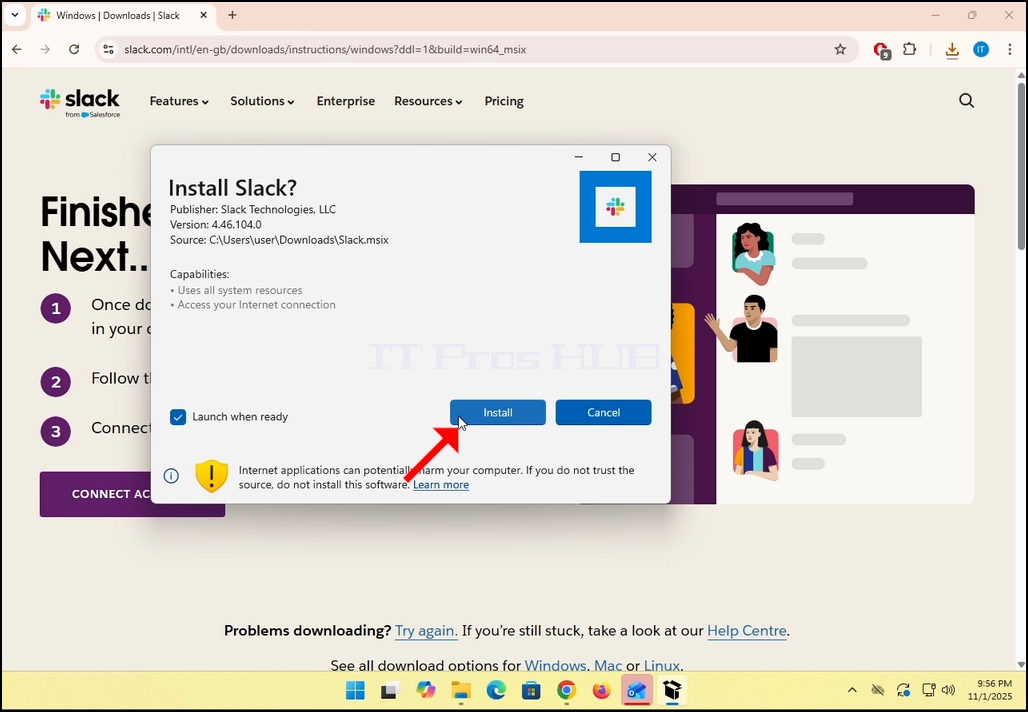
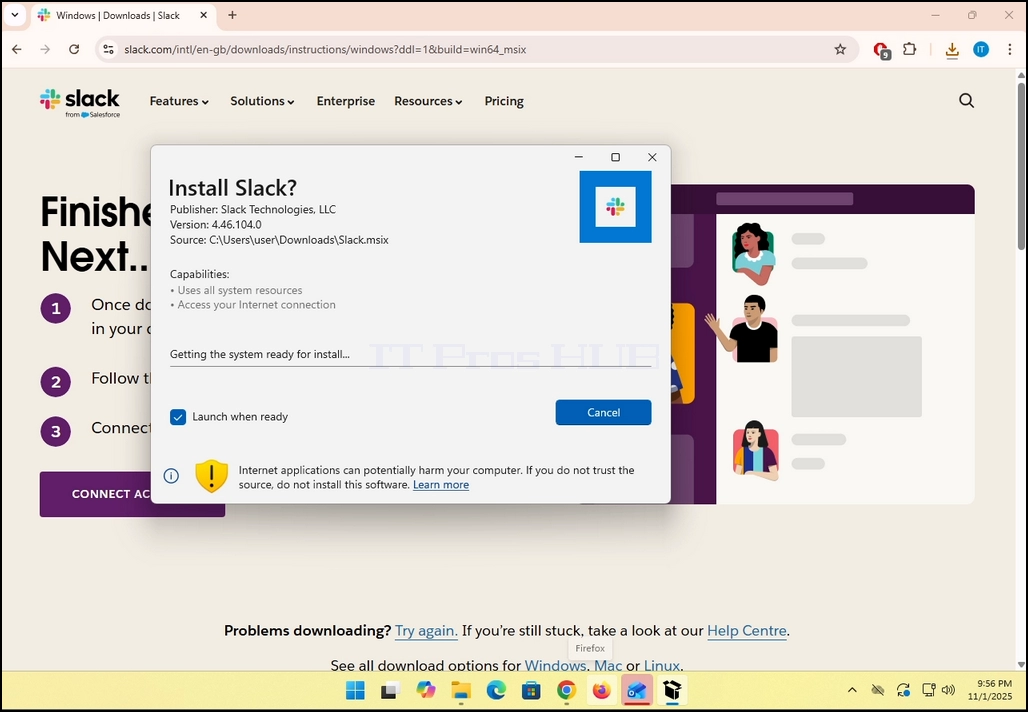
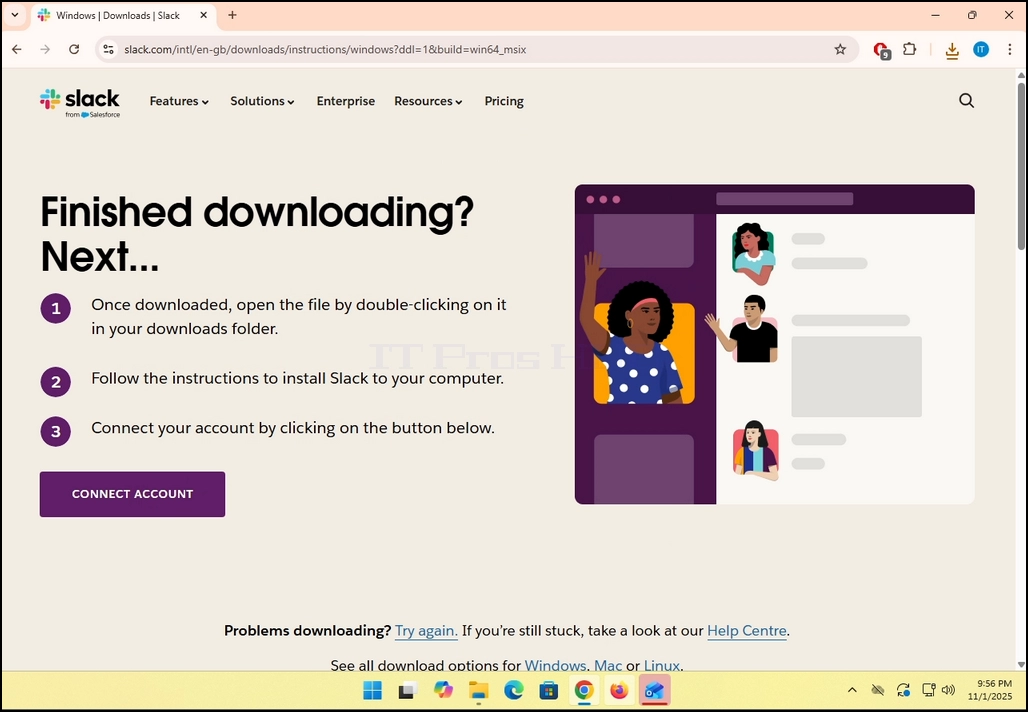
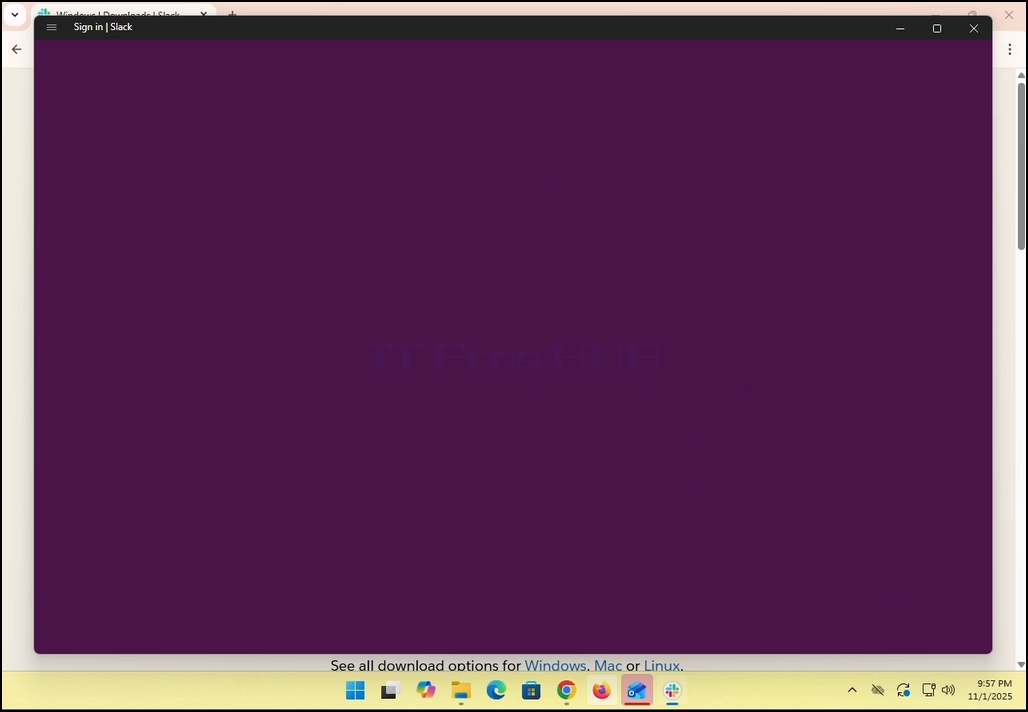
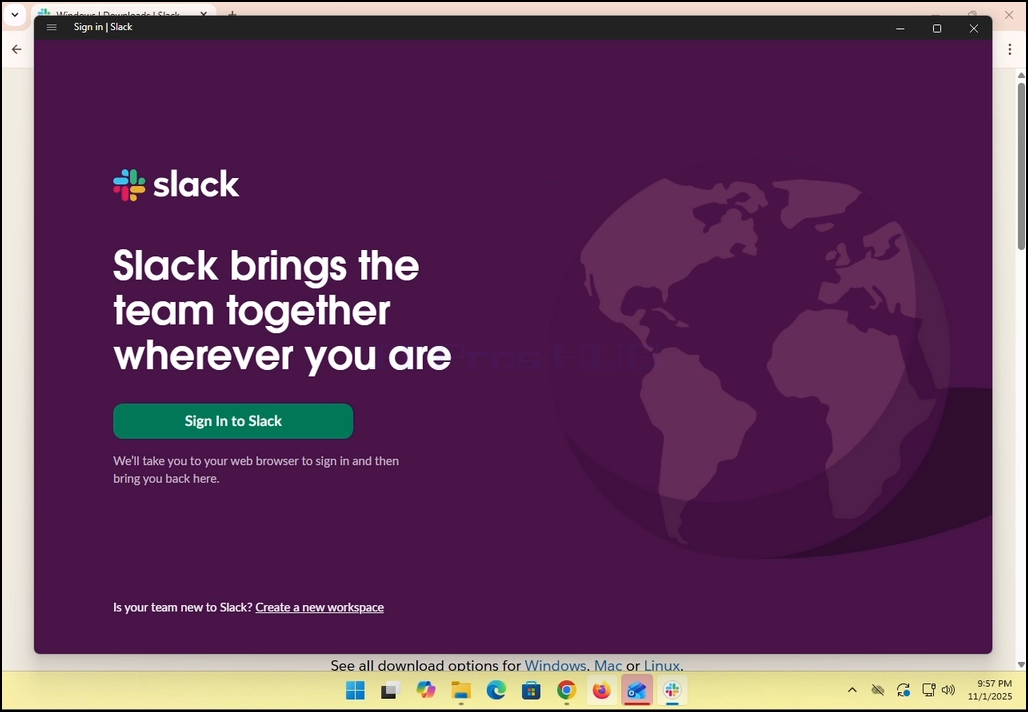
8. Once the installation process is complete, you will be notified by Windows Store with the message “Slack is Ready”. Click the blue Launch button to start Slack.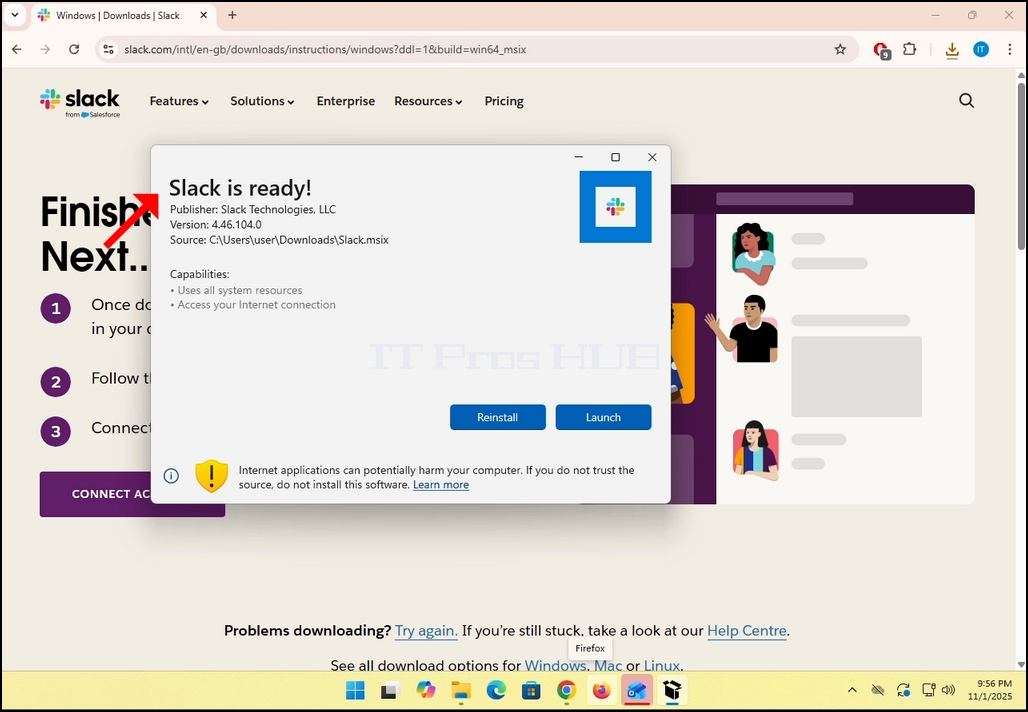
9. You are done! Slack is now installed in Windows.
- Detail
- Ditulis oleh IT Pro
- Kategori: How to Articles
- Dilihat: 7060
Unduh klien Bat dan klik file yang diunduh. Tunggu untuk memulai wizard instalasi. Hit Berikutnya kunci ketika jendela Perlindungan Data ditampilkan.



2. BerikutnyaTombol.

3. Terima lisensi agreemetn dengan menandai kotak di botton kanan dan klik tombol NEXT lagi.


4. Klik INSTALL Tombol. perhatikan bahwa Windows UAC mungkin meminta persetujuan administrator untuk memulai proses instalasi (maka simbol UAC di dalam tombol.

Setelah UAC meminta persetujuan adminsitrator, klik YA Tombol. Tunggu jendela berikutnya muncul. sekali YA tombol diklik, proses instalasi akan dimulai.


Tunggu sampai prosesnya selesai.


Setelah proses dilakukan Anda dapat unmark "Luncurkan TheBat! ketika setup ada"pilihan dan klik FINISH Tombol. TheBat! klien email sekarang terpasang.

8.
- Detail
- Ditulis oleh IT Pro
- Kategori: How to Articles
- Dilihat: 7326


Perhatikan bahwa ada panah di sebelah ikon itu. Jika Anda mengklik panah itu Anda dapat mengarahkan Zoom ke baik memungkinkan satu peserta untuk berbagi layar pada suatu waktu atau untuk memungkinkan beberapa peserta untuk berbagi secara bersamaan
3, setelah menekan tombol itu, jendela baru akan dibuka. Di jendela ini Anda akan disajikan dengan pilihan tentang bagaimana dan apa yang harus dibagi dengan peserta Anda dalam rapat. Dalam artikel ini kita akan fokus pada opsi layar Hanya.
 Di sisi kanan jendela ada opsi Tata Letak Present. Opsi ini memungkinkan presenter untuk mengubah bagaimana layar dan presenter diletakkan selama rapat.
- Hanya isi - Hanya isi yang dibagikan yang terlihat pada peserta
- Sebagai latar belakang - Isi dibagi sebagai latar belakang dan feed video presenter ini disajikan dalam latar depan
- Di bahu - layar yang dibagi ditampilkan di atas "bahu" dari peserta. Pada dasarnya, itu ditunjukkan dari sisi mereka ke atas.
- Side by Side - presenter dan layar yang berbagi ditampilkan berdampingan dengan peserta
6. Pilihan tambahan termasuk:
- Berbagi Suara - Para presenter saham suara yang hilang dari komputer
- Optimasi untuk berbagi video - Zoom akan mengoptimalkan dirinya sendiri untuk berbagi video melalui layar yang dibagikan
- Berbagi jendela Zum - Ini mengontrol apakah antar muka Zoom anda sendiri (Jendela aplikasi Zoom) dapat dibagikan ketika Anda berbagi layar.




Setelah menekan tombol berbagi, Zoom akan mulai berbagi jendela yang dipilih. Anda akan dicatat bahwa dengan melihat kotak hijau berjudul "Anda berbagi layar"Dan tombol merah berjudul"Berhenti berbagi".
8. Perhatikan bahwa feed video kamera Anda sendiri akan ditampilkan dalam kotak kecil serta dapat dilihat dalam gambar di bawah ini:
Minimalkan kotak dengan mengklik panah ke atas pada bagian bawah kotak. Panah ini bergabung dalam sebuah bar hijau dan titik ke atas.
Berbagi bisa dihentikan kapan saja dengan mengklik tombol berbagi Red Stop.


- Detail
- Ditulis oleh IT Pro
- Kategori: How to Articles
- Dilihat: 7296
- Buka Microsoft Edge

Di sudut kanan atas browser, cari ikon 3 titik dan klik sekali. Menu samping harus muncul.

3, pada menu sebelah sana, pergi ke pilihan Bantuan dan umpan balik yang tepat sebelum pilihan terakhir. Hover dengan mouse Anda di atasnya sampai ekstensi menu muncul. Jika tidak, klik sekali sampai ekstensi muncul.

4. Tentang Microsoft Edge kalimat dan klik di atasnya sekali. Tunggu jendela Tentang muncul
Saat jendela About muncul, Edge browser akan segera mulai mencari pembaruan. Kita akan tahu bahwa dengan melihat "Memeriksa pemutakhiran"Kalimat yang sisi dari ikon animasi kecil.
Versi saat ini dari peramban Edge akan ditampilkan di bawah kalimat itu.
Jika pembaruan ditemukan oleh Edge browser, "Memeriksa pemutakhiran"Kalimat akan diubah menjadi"Memperbarui Microsoft Edge".
Catatan penting mengenai koneksi medis:
a. Jika Anda menggunakan koneksi bermetered seperti hotspot mobile atau koneksi LTE, dan ingin memperbarui Edge, pastikan Anda menandai Unduh Pemutakhiran melalui koneksi bermeteran pilihan yang berada dalam jendela yang sangat Tentang.


Setelah Edge selesai mengunduh pembaruan itu akan memberitahu Anda bahwa "Untuk menyelesaikan pemutakhiran Microsoft Edge"Seperti yang Anda lihat di gambar di bawah ini.
10. Mulai Ulang Tombol harus muncul di sisi kanan jendela. Klik di atasnya untuk me-restart Microsoft Edge dan menyelesaikan proses pemutakhiran.



11. / Setelah Edge memulai ulang sendiri, harusnya mulai menyajikan... Perbarui Selesai pesan dalam tab baru. Tutup tab itu. Kembali ke Tentang jendela dan memeriksa bahwa memang versi browser berbeda dari yang sebelum proses pemutakhiran dimulai.

Juga, kembali ke jendela About akan memungkinkan Anda untuk memeriksa apakah ada lagi update tertunda. Seperti yang Anda lihat di sini, tidak ada lagi update tertunda karena kita disajikan dengan pesan Microsoft Edge up to date.

- Detail
- Ditulis oleh IT Pro
- Kategori: How to Articles
- Dilihat: 6853
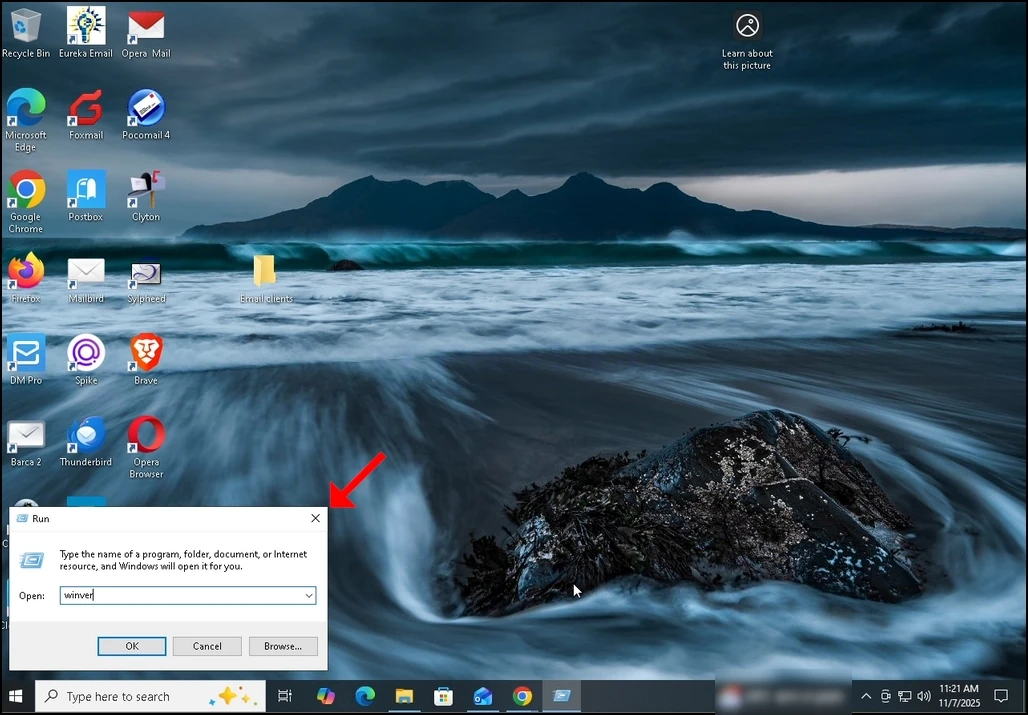
Pergi ke Windows Desktop.
3. Winver dalam kotak teks dan tekan tombol Enter atau klik tombol OK dan tunggu Tentang jendela Windows untuk pop- up
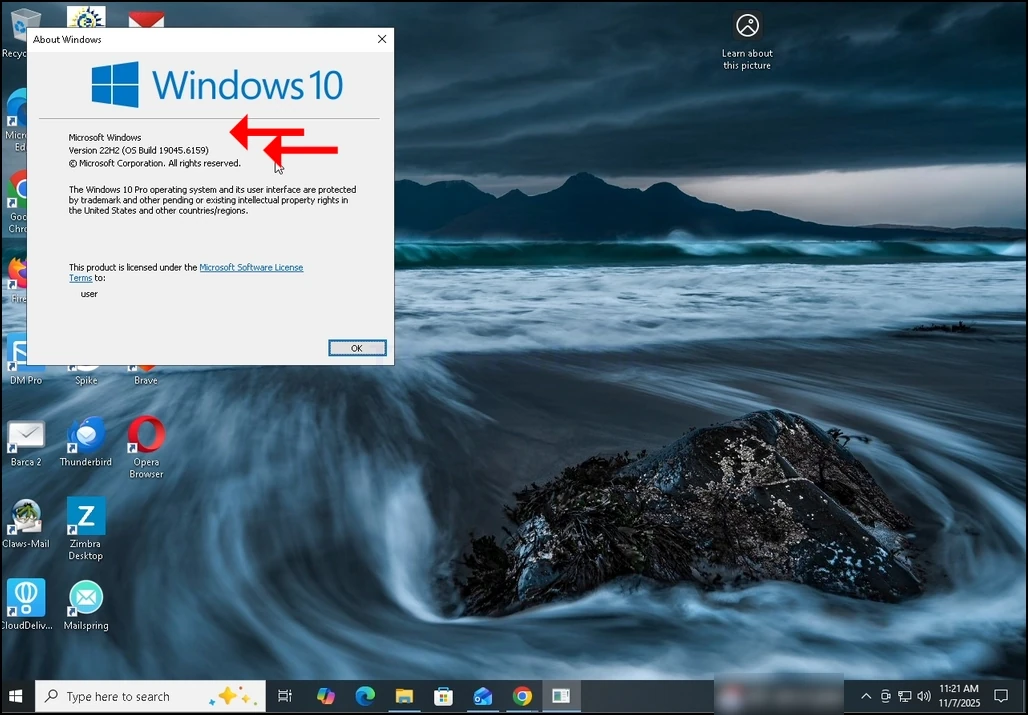
Dalam jendela Tentang Jendela, pada kalimat kedua, versi dan bangunan Windows akan jelas.
Sistem operasi jenis dapat dilihat pada paragraf kedua.
Pada artikel ini misalnya, versi Windows adalah 22H2 dan bangunannya 19045.6159 dan jenis sistem operasi Windows Pro.