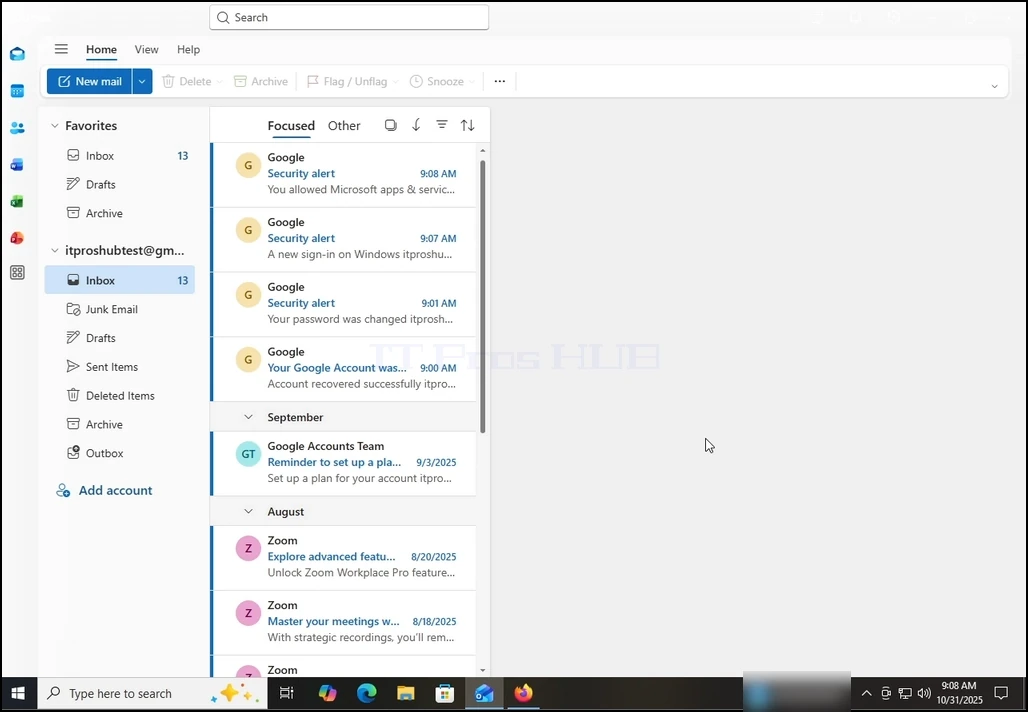
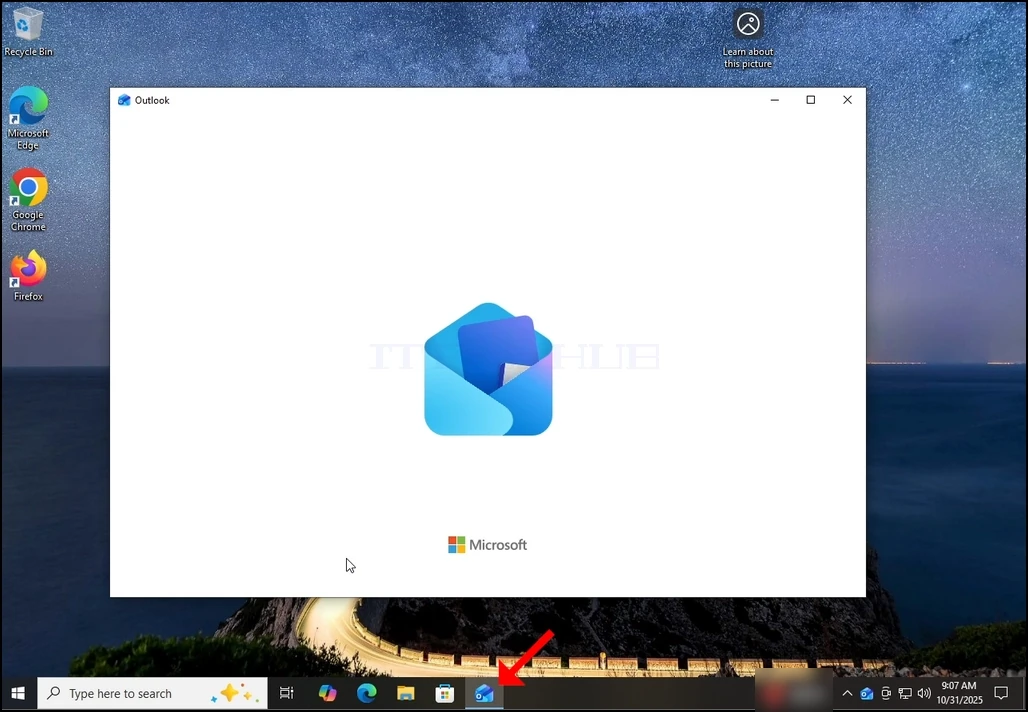
1. Mulai Outlook dengan klik ikon di taskbar. Dalam kebanyakan kasus ikon Outlook akan berada di sana. Tunggu layar Splash muncul dan aplikasi Outlook dimuat.
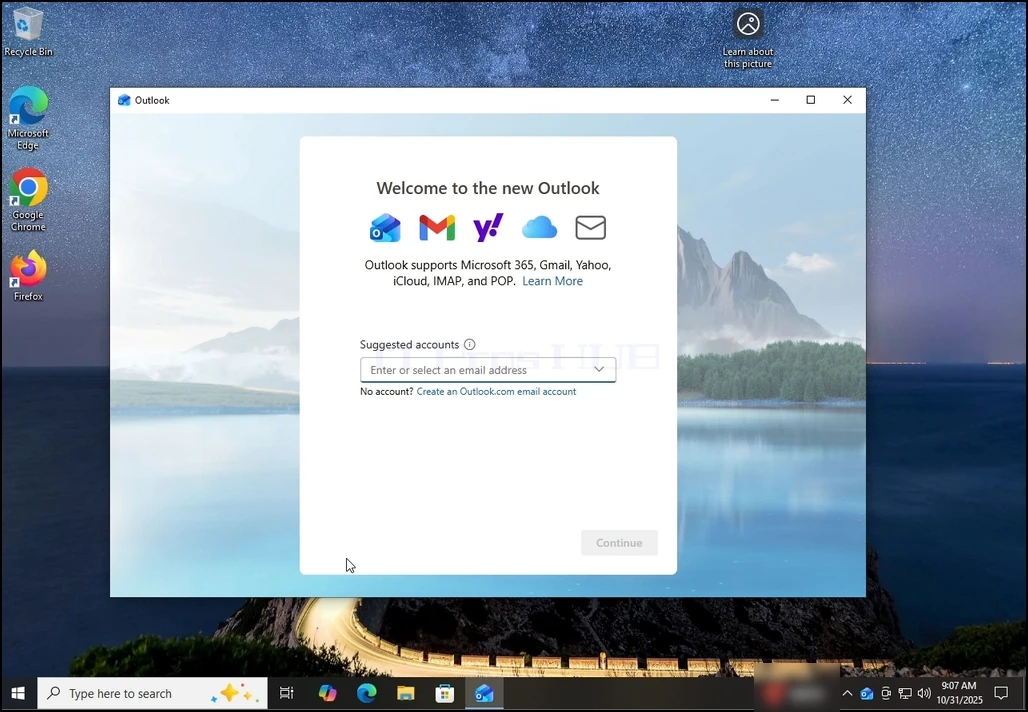
Setelah memuat, Anda akan disajikan dengan "Selamat datang ke Outlook baru" layar. Masukkan alamat surel yang ingin Anda konfigurasi. Dalam kasus kami, kami akan mengatur alamat email Gmail.
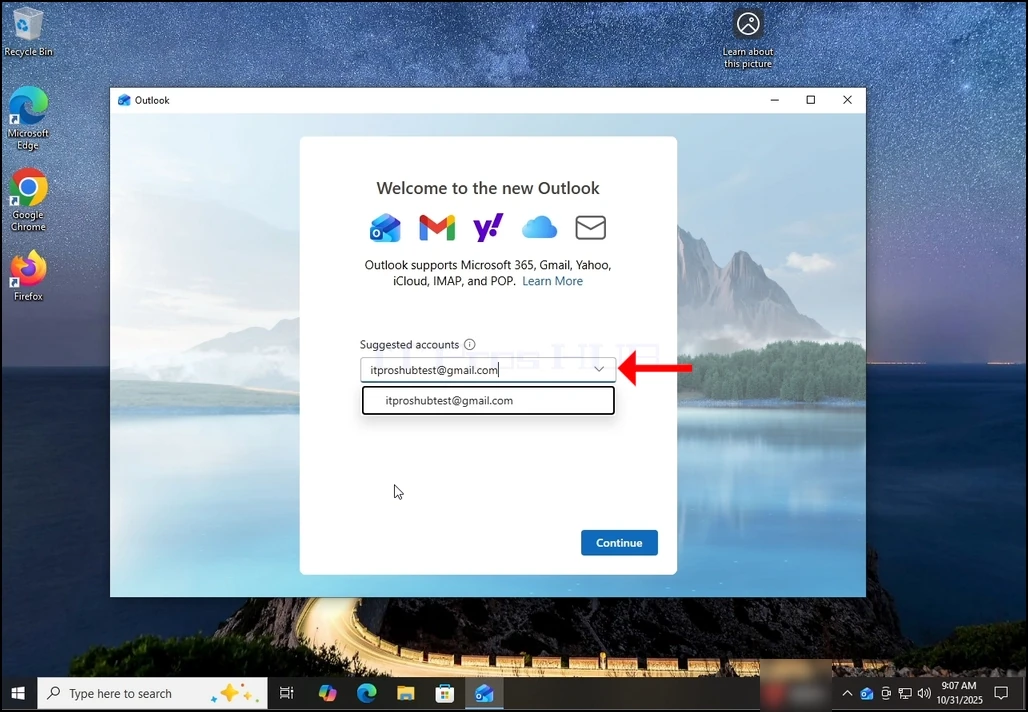
3. Ketik alamat Gmail Anda di kotak teks dan klik tombol Lanjutkan.
4. Anda akan diberitahu bahwa Outlook akan menyarankan untuk memungkinkan untuk mendapatkan kalender, kontak, dan data peristiwa dari Gmail Anda untuk pengalaman yang lebih baik. Tekan tombol Lanjutkan lagi dan tunggu layar berikutnya untuk memuat.
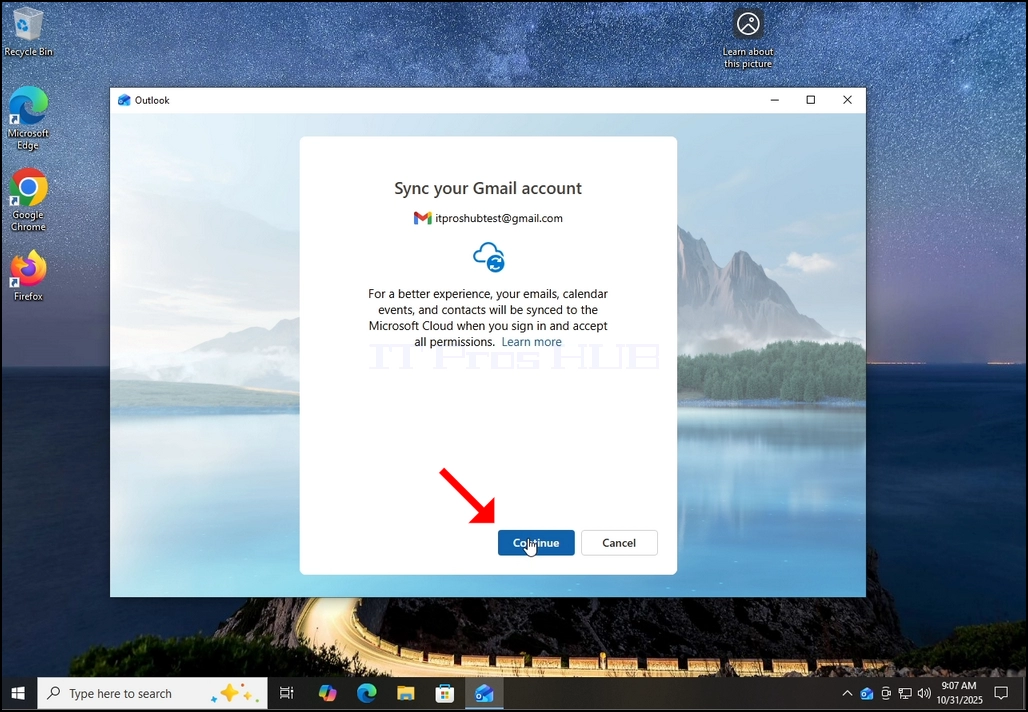
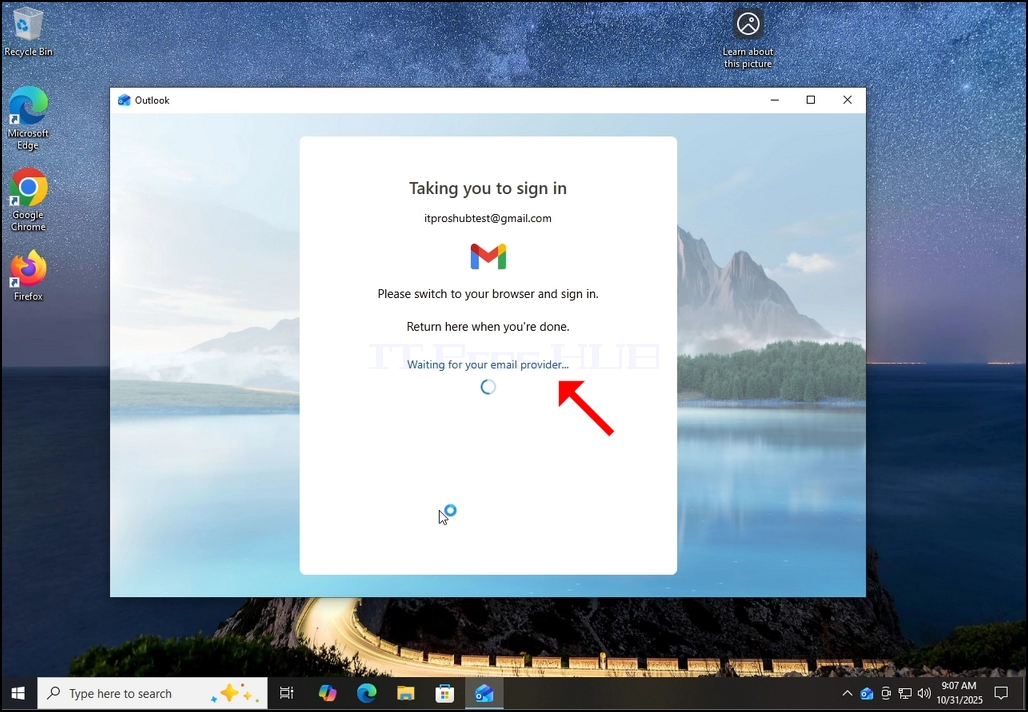
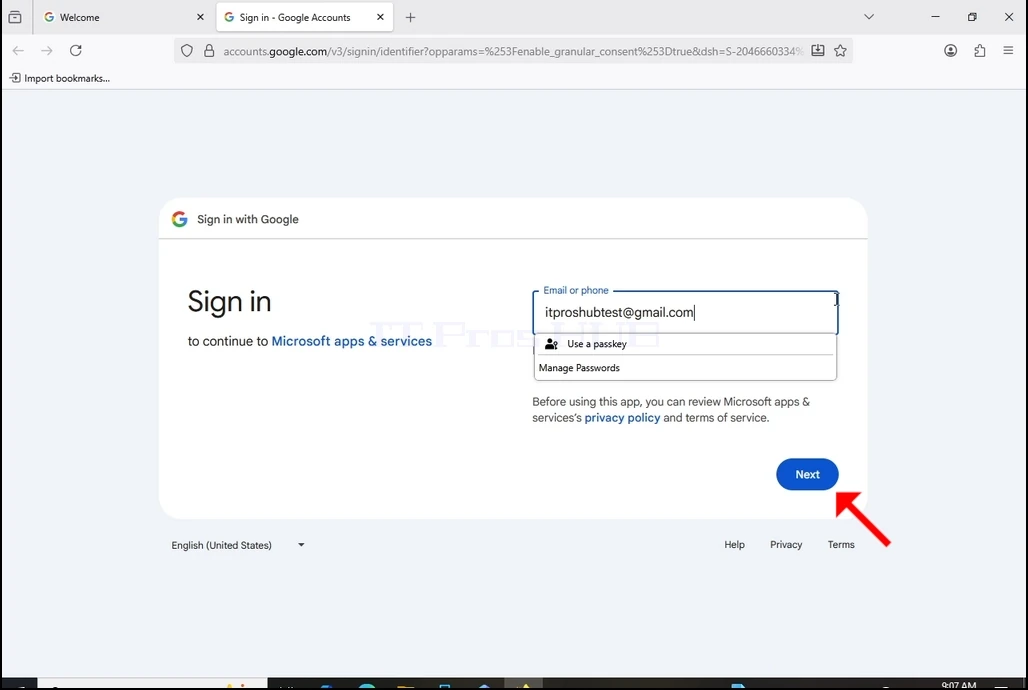
6. Setelah menekan tombol Lanjutkan Outlook akan pergi Google login layar menggunakan peramban baku Anda.
Isi alamat surel Gmail-mu lagi dan tekan tombol berikutnya.
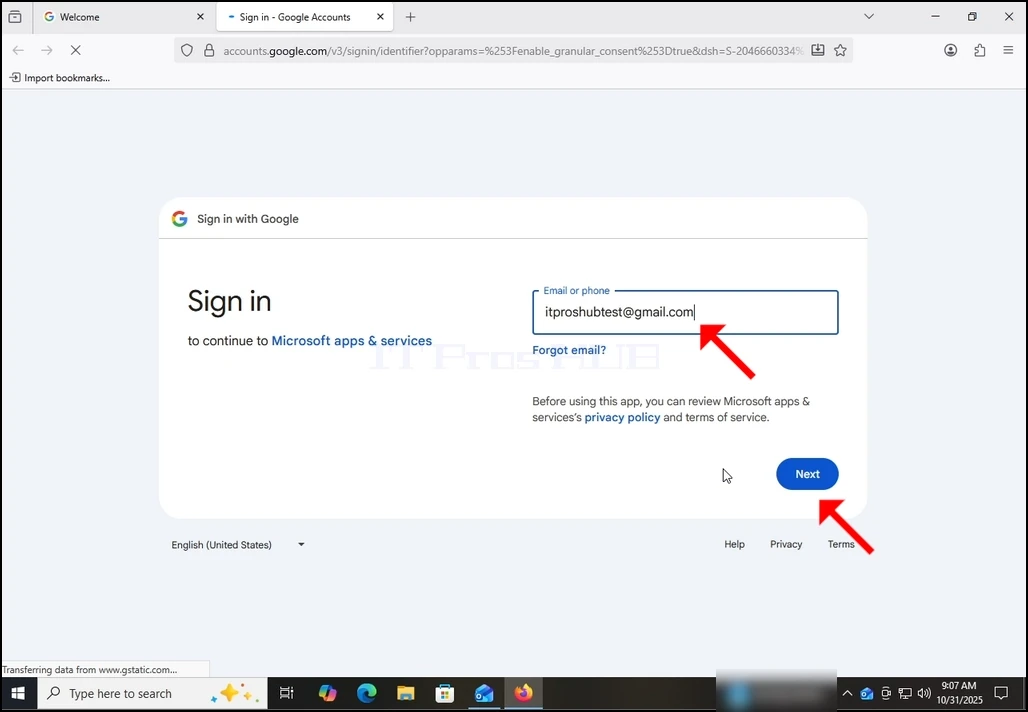
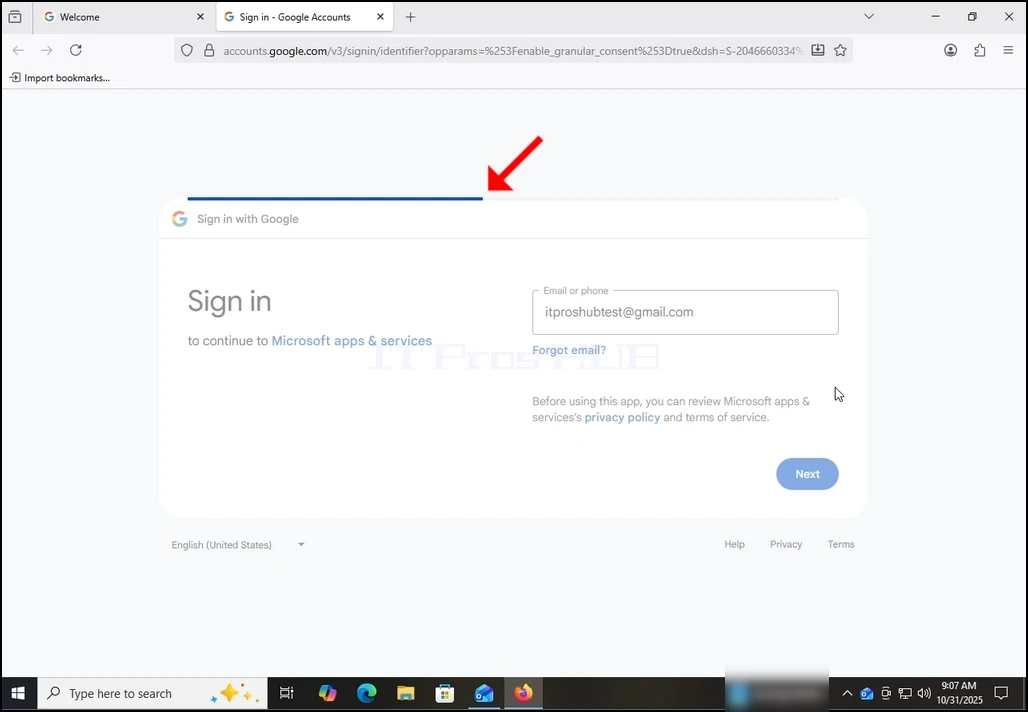
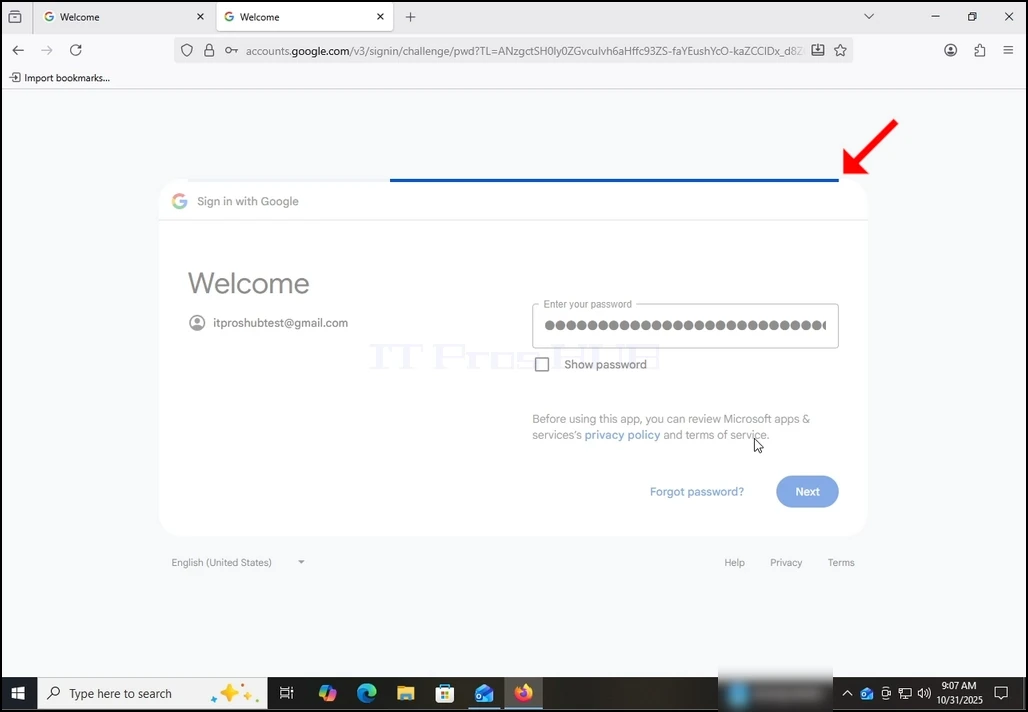
8 Setelah menekan tombol berikutnya Anda akan melihat batang pemuatan di bagian atas kotak login.
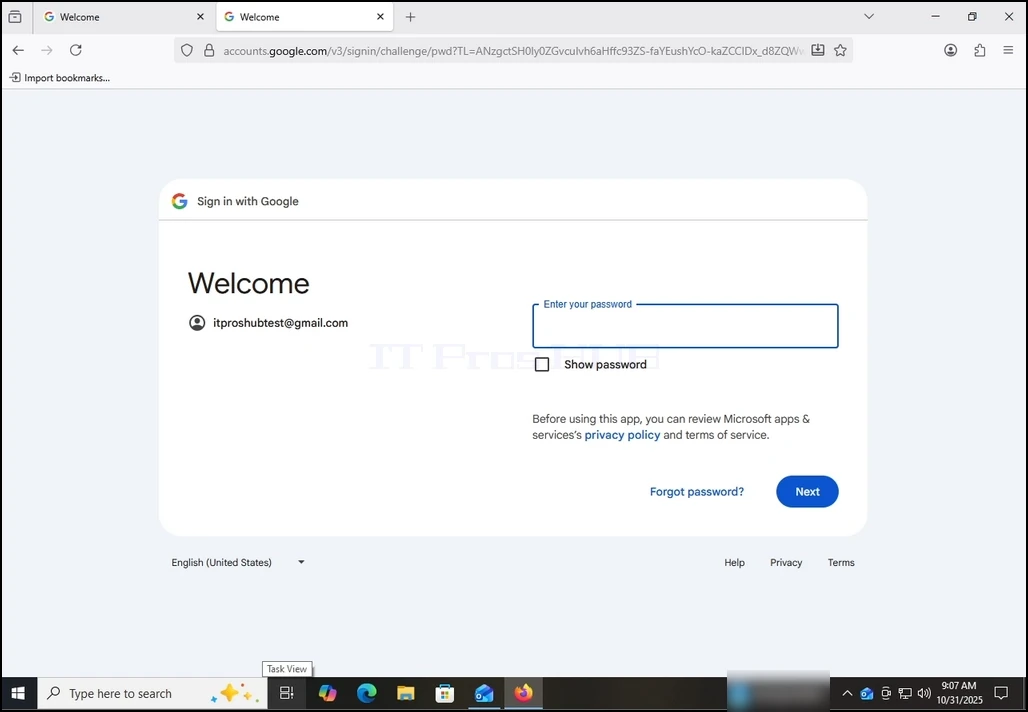
Pada tahap berikutnya, Anda akan meminta untuk memasukkan sandi Gmail Anda. Ketik dan tekan tombol berikutnya.
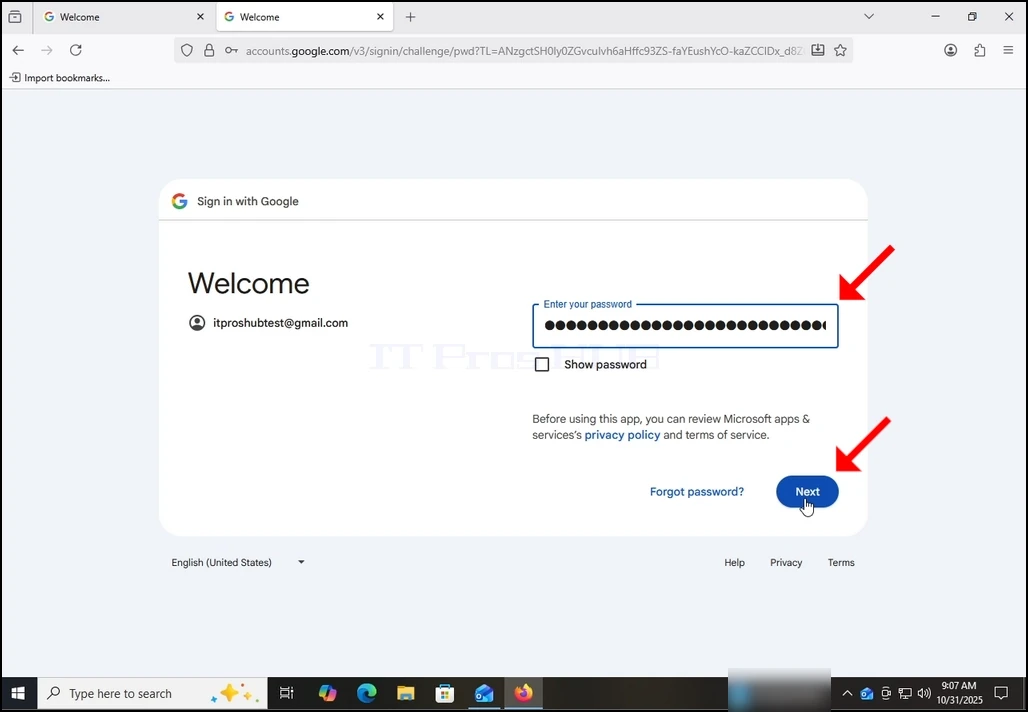
10, tunggu tahap berikutnya.
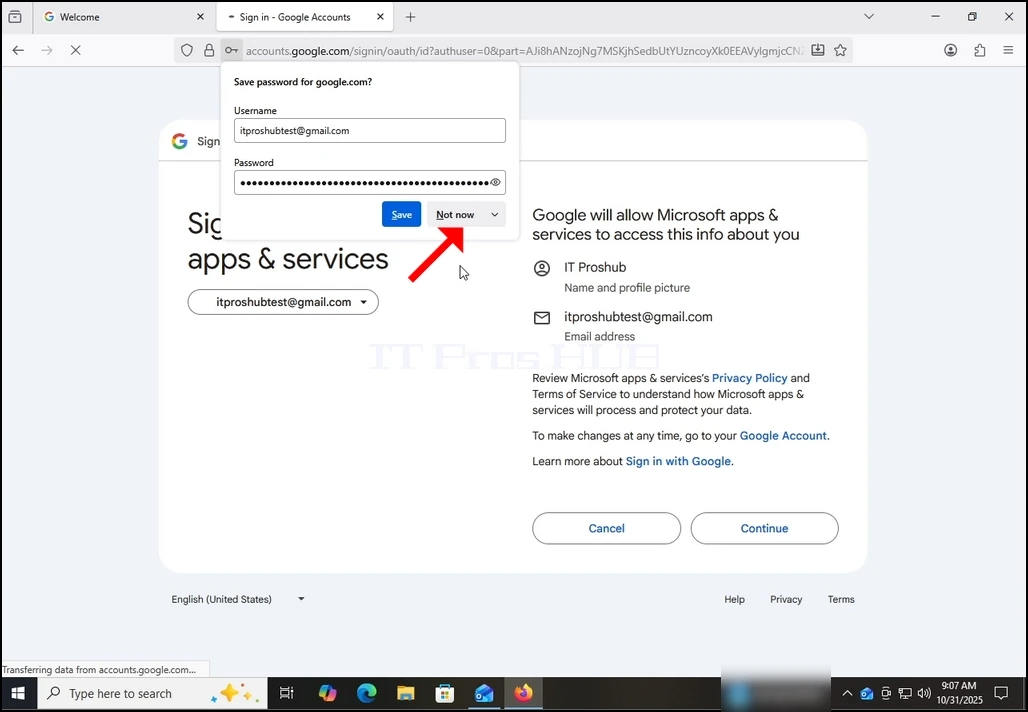
11. Setelah beban tahap berikutnya Anda mungkin meminta dengan browser apakah Anda ingin menyimpan sandi dengan itu. Dalam artikel ini kita tidak akan menyimpan password ke dalam browser. Oleh karena itu kita memilih tombol Not Now.
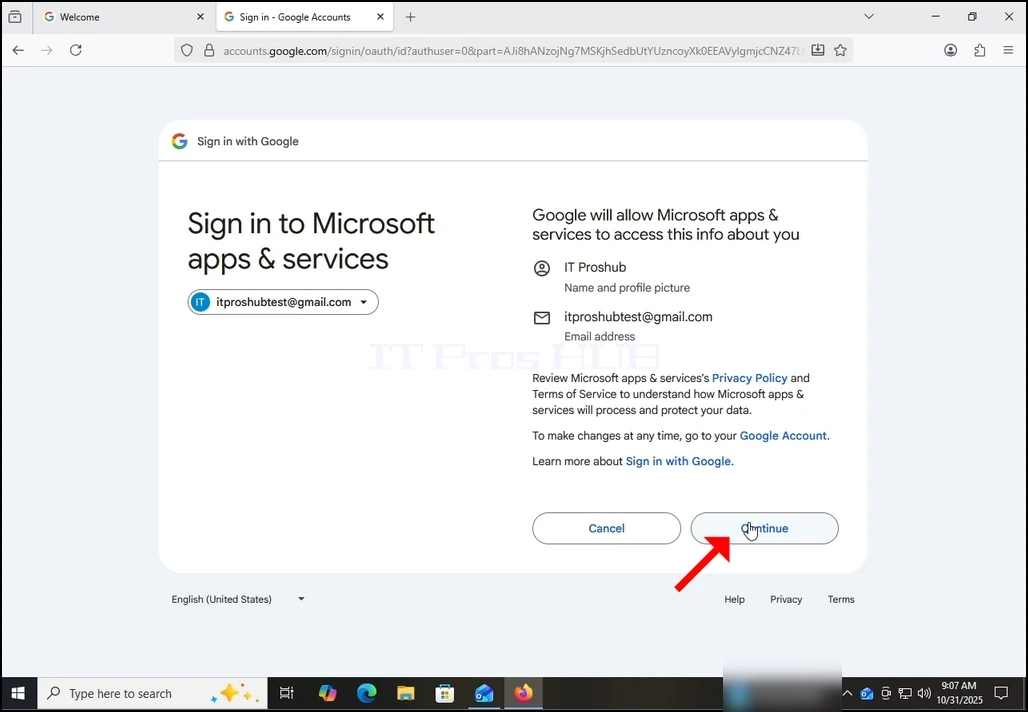
Dalam tahap saat ini, Google mendorong Anda tentang izin Outlook (Microsoft apps & Services) untuk mengakses akun Gmail Anda. Anda akan disajikan dengan informasi Outlook ingin mengakses. Dalam kasus ini, Outlook ingin mengakses alamat Email (Gmail) Anda, nama lengkap dan foto profil Anda.
Klik tombol Lanjutkan dan tunggu layar berikutnya untuk dimuat.
13.
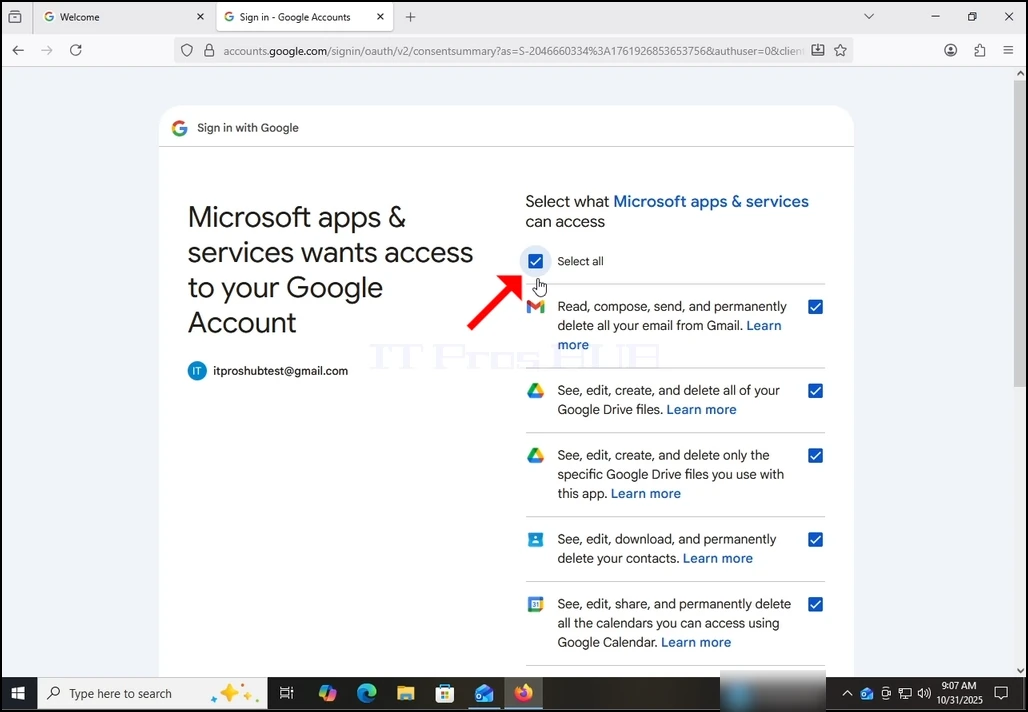
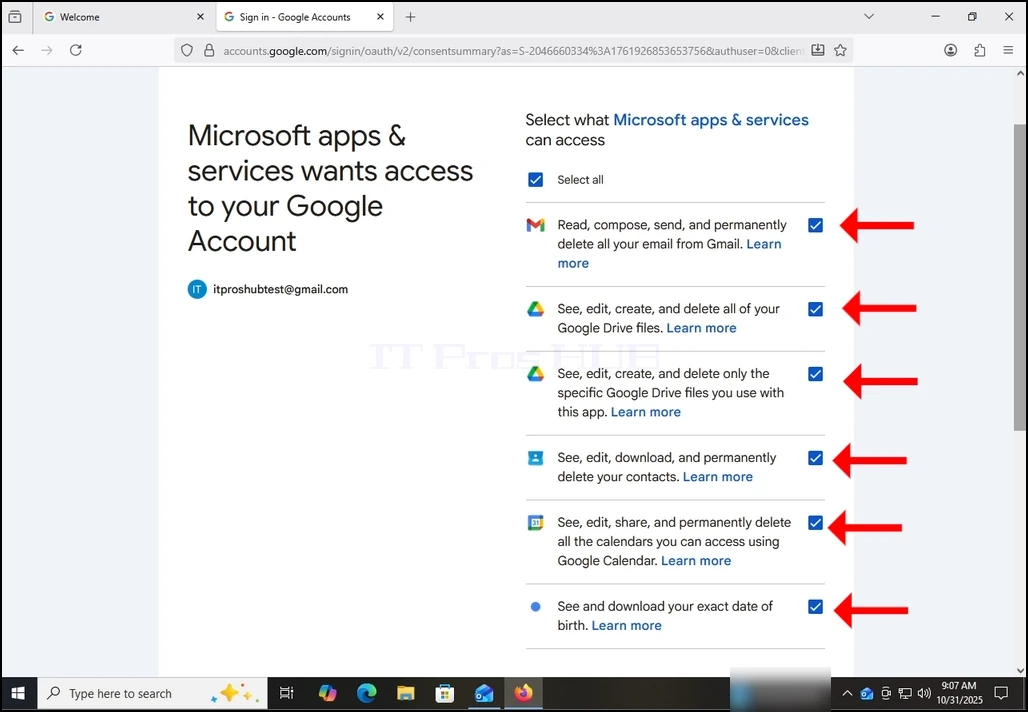
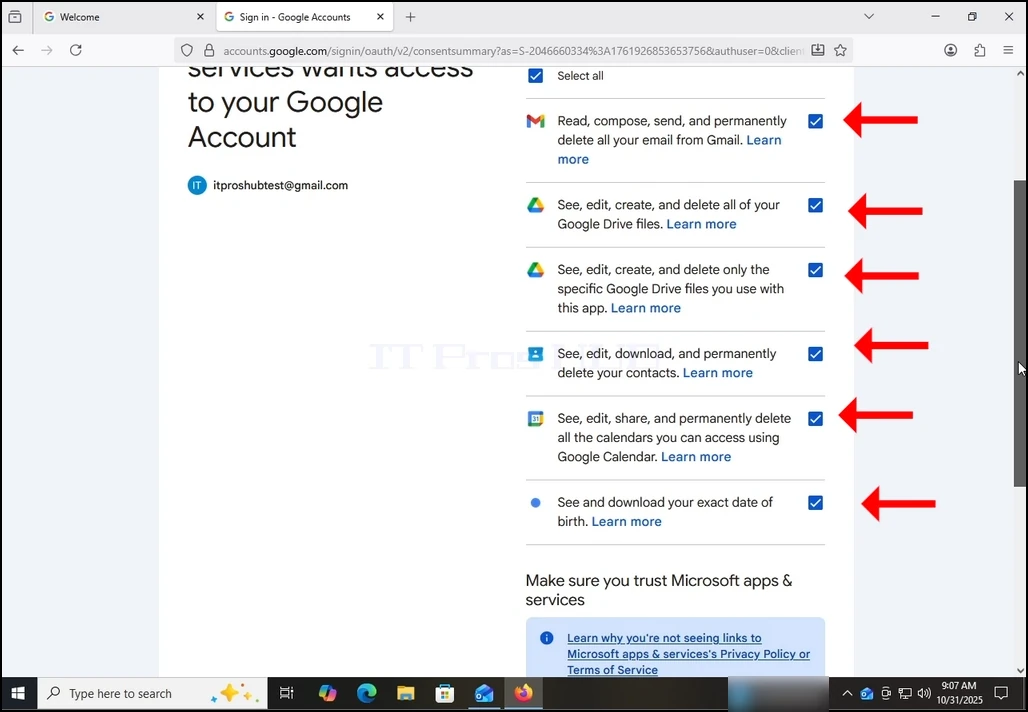
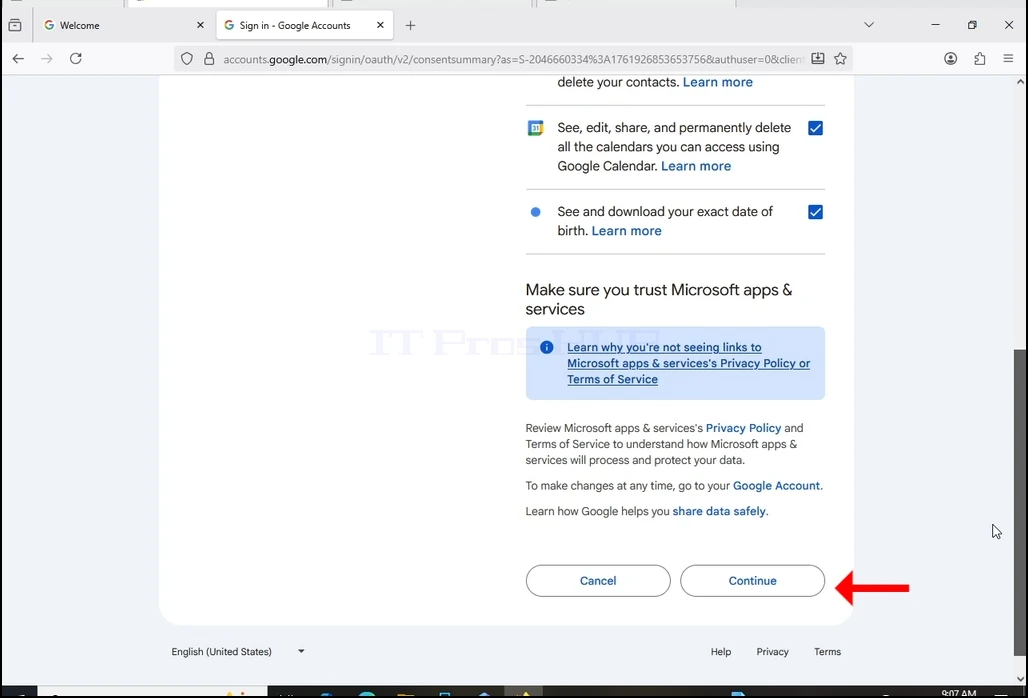
Pilih informasi apa yang ingin Anda berikan izin pada Outlook pada keterusterangan Anda sendiri tapi ingatlah bahwa semakin sedikit izin Anda akan mengurangi fungsi Outlook.
Dalam hal ini, minimum untuk berfungsi sebagai klien email akan menjadi ijinkan untuk Membaca, menulis, mengirim dan menghapus secara permanen semua surel Anda dari Gmail.
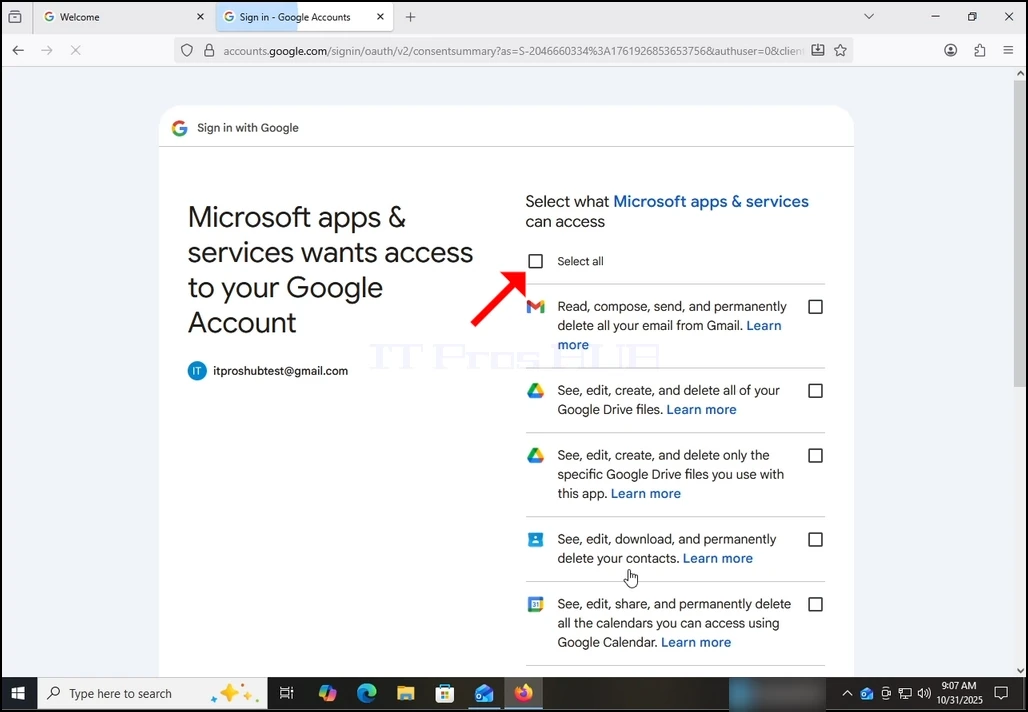
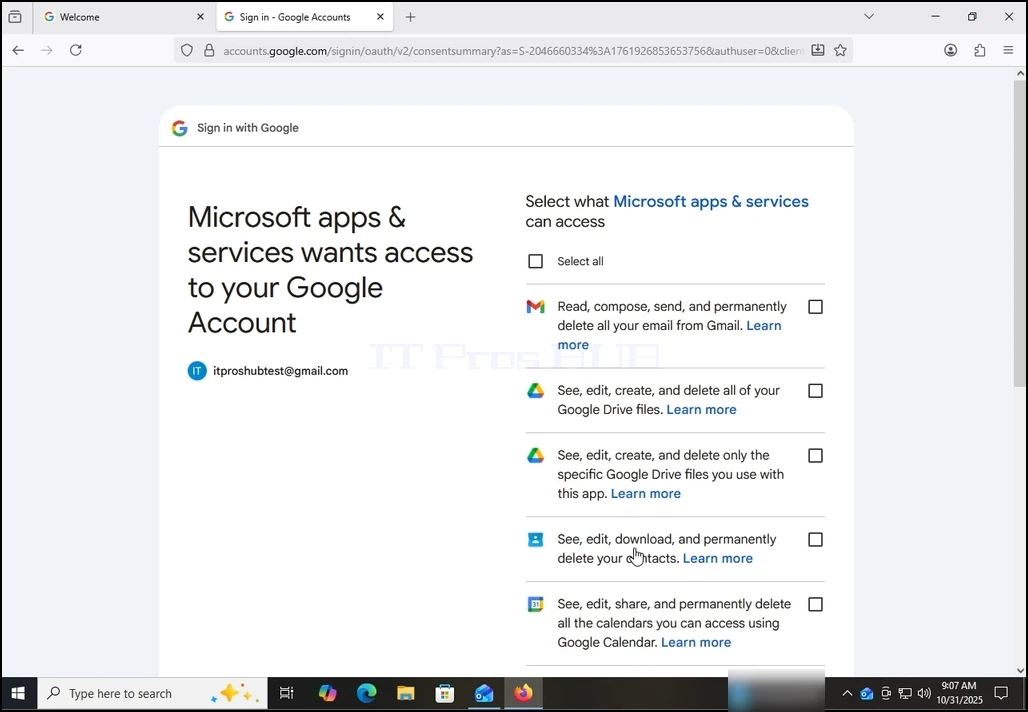
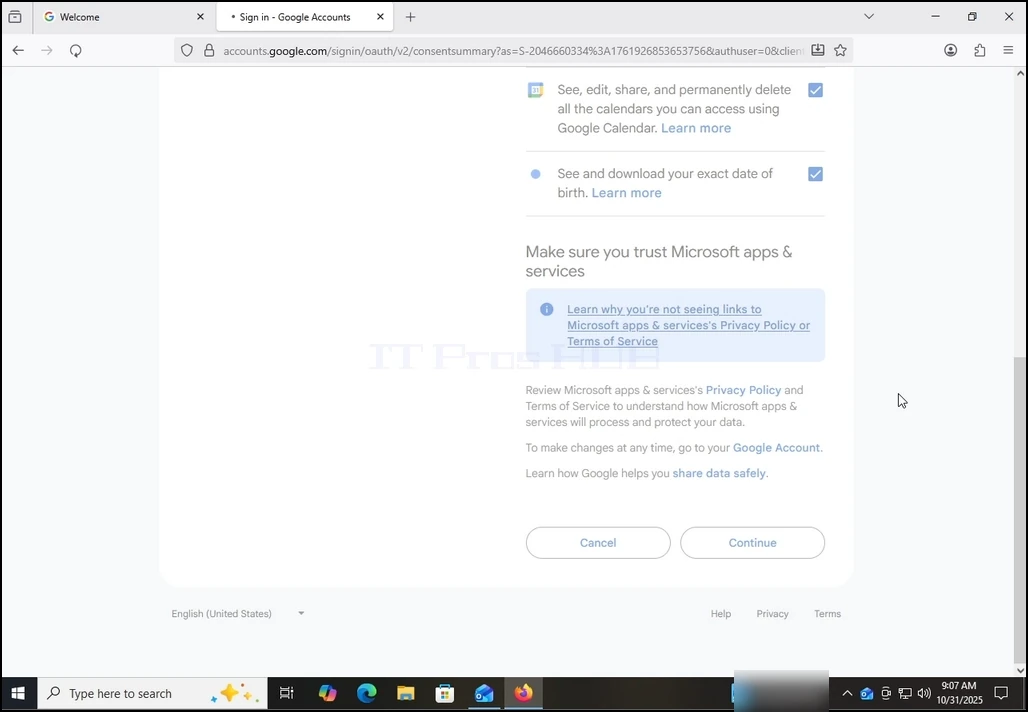
Dalam kasus artikel ini, kita akan memilih semua perizinan dan menekan tombol melanjutkan.
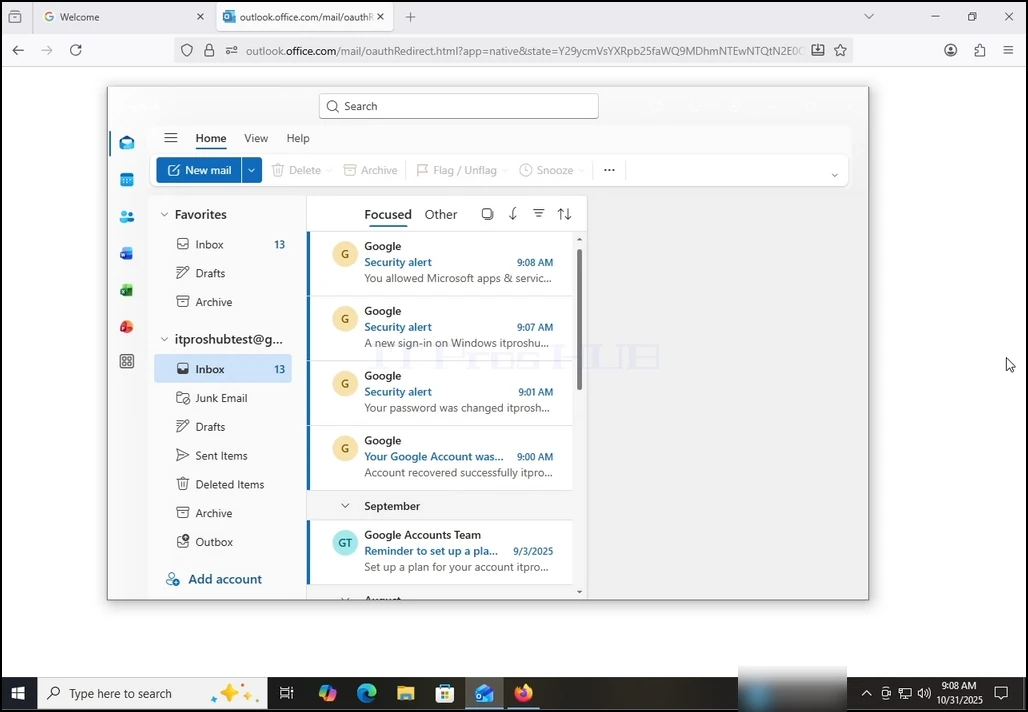
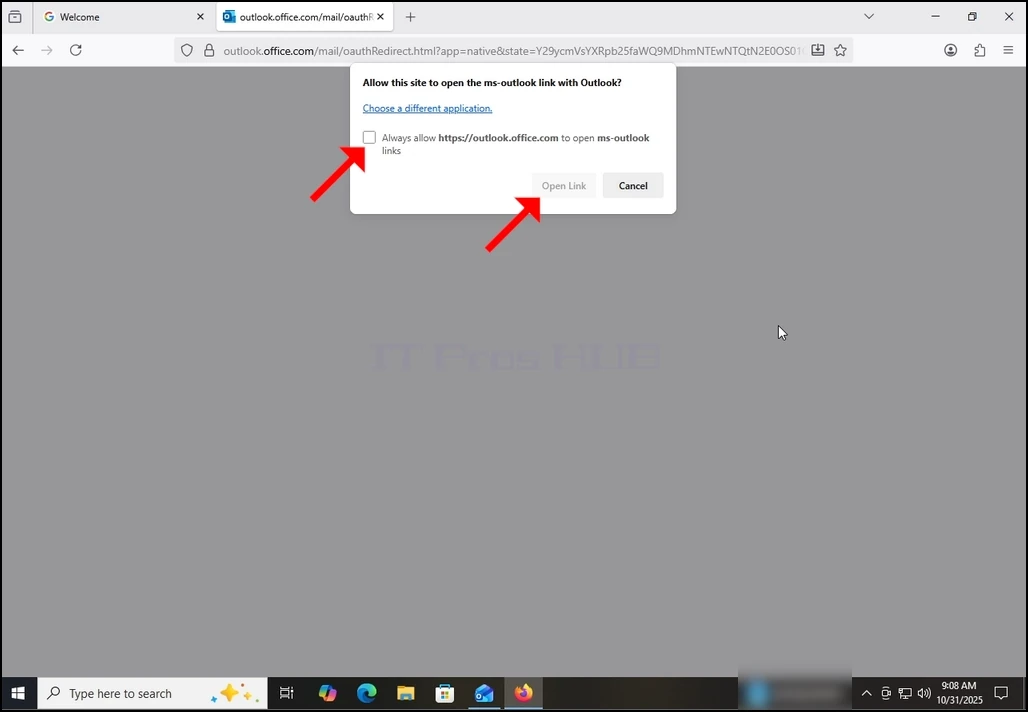
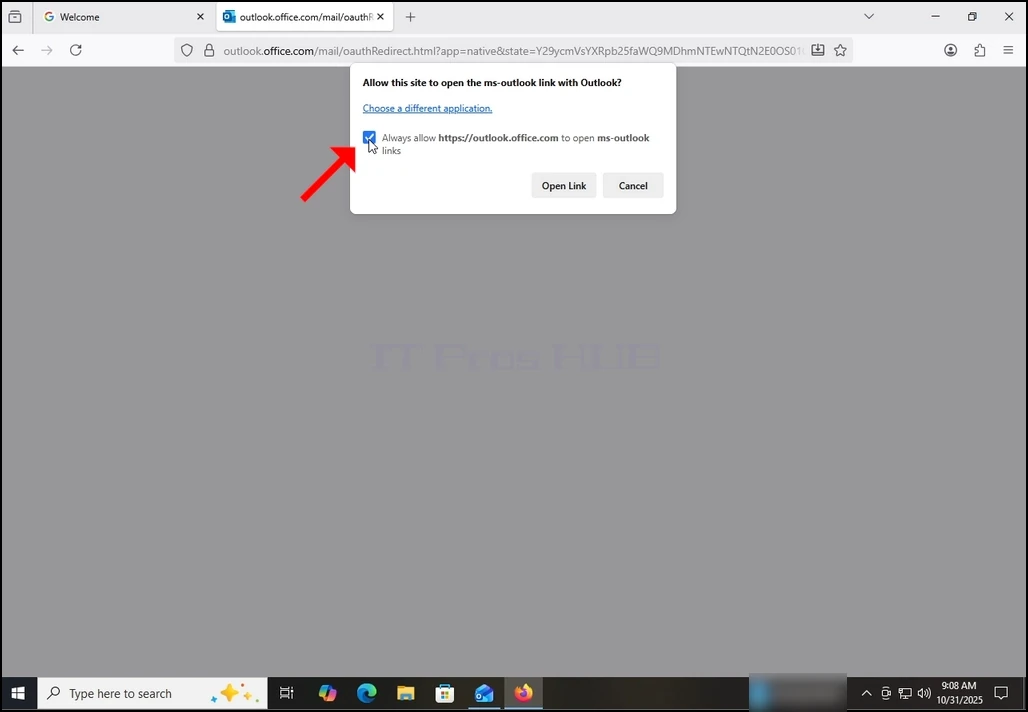
15 setelah menekan tombol Lanjutkan sebelumnya, peramban akan mencoba untuk membuka link Outlook melalui dirinya sendiri. Tandai Selalu ijinkan https: / / outlook.office.com untuk membuka link outlook ms kalimat dan tekan tombol Open Link sekali.
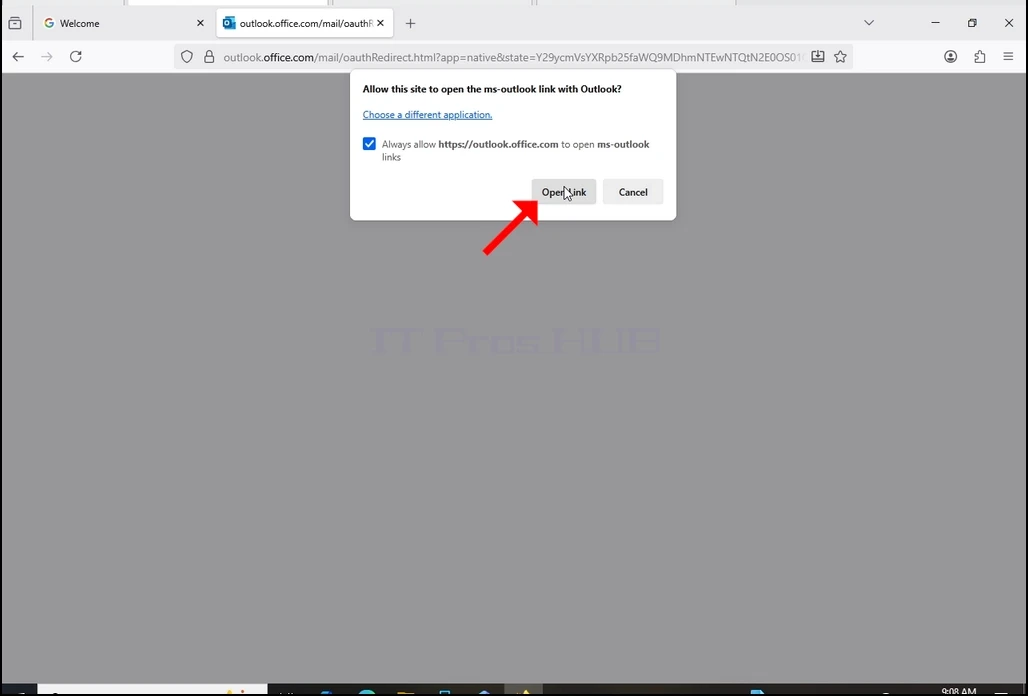
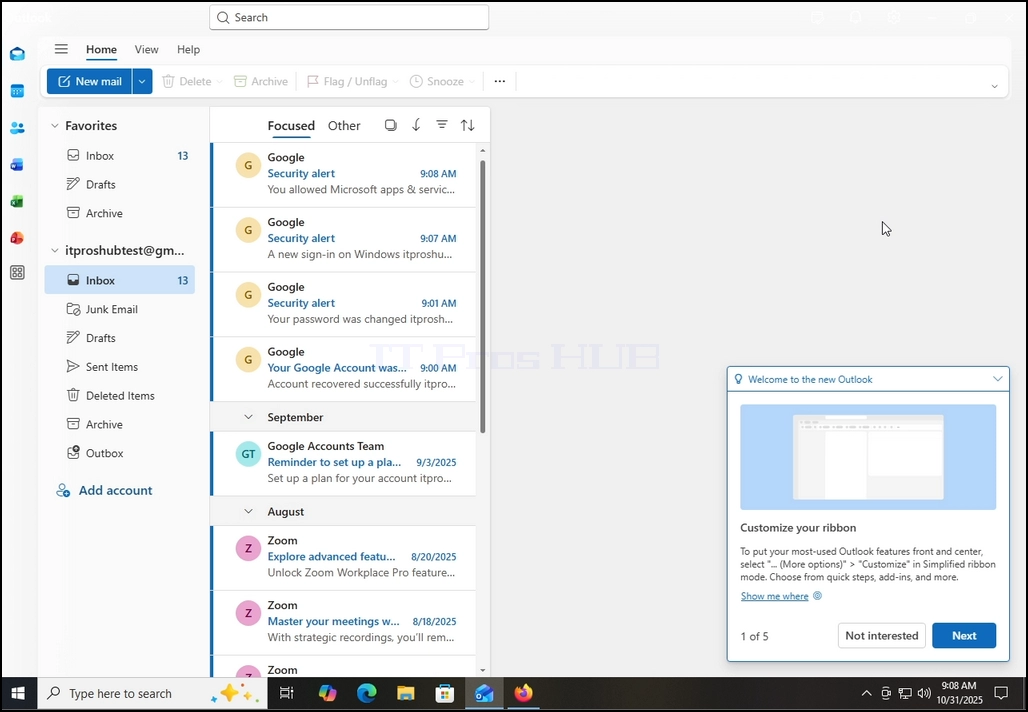
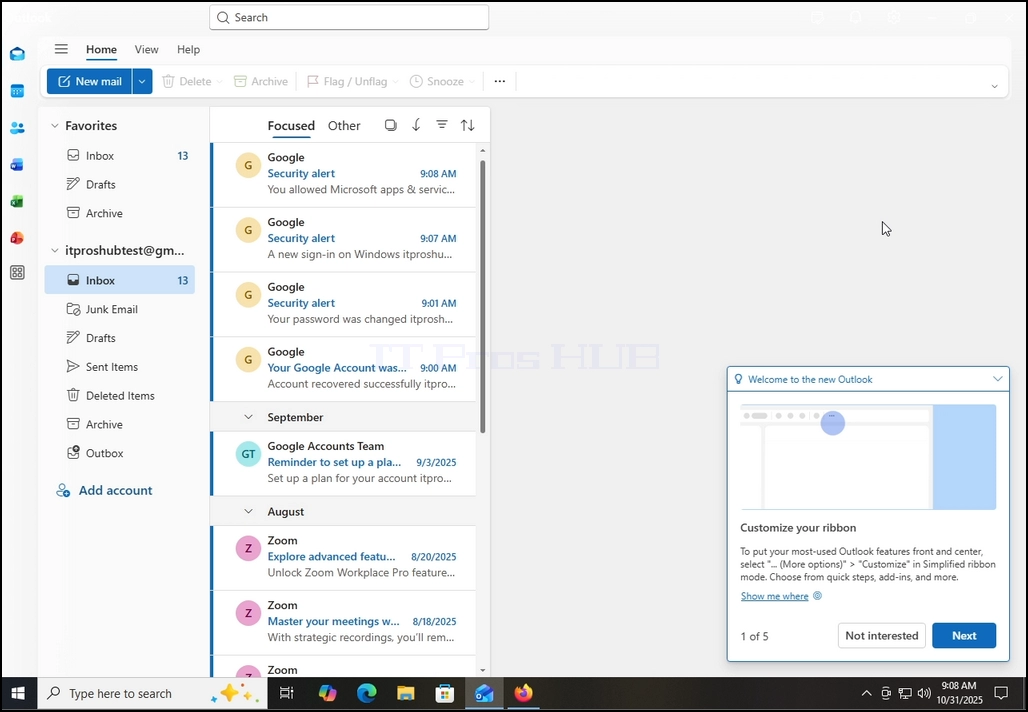
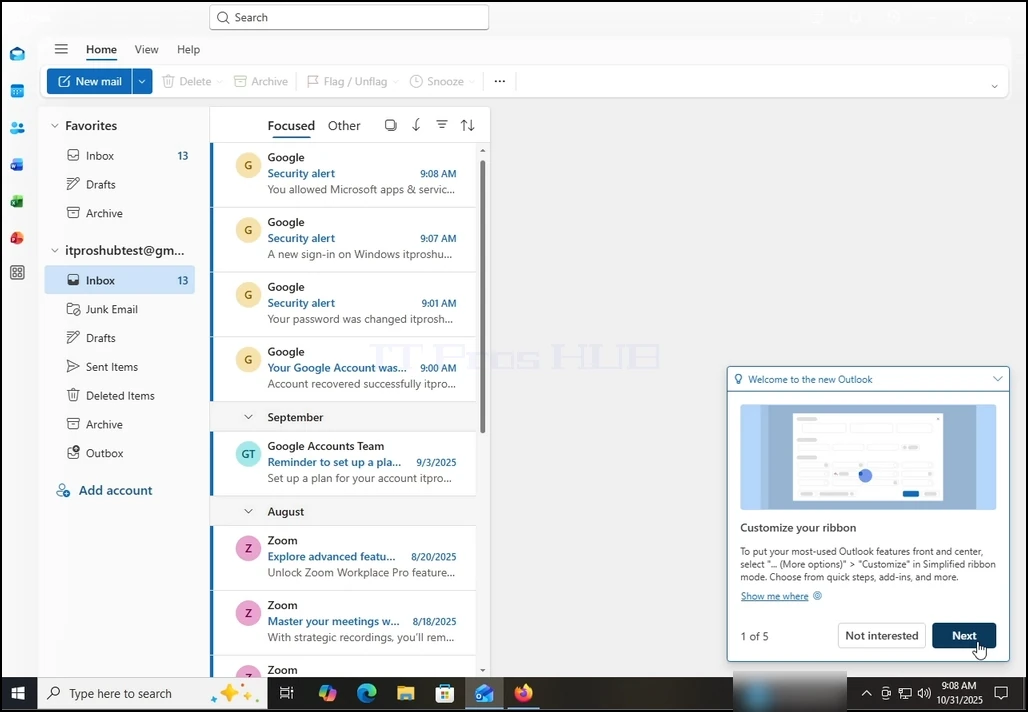
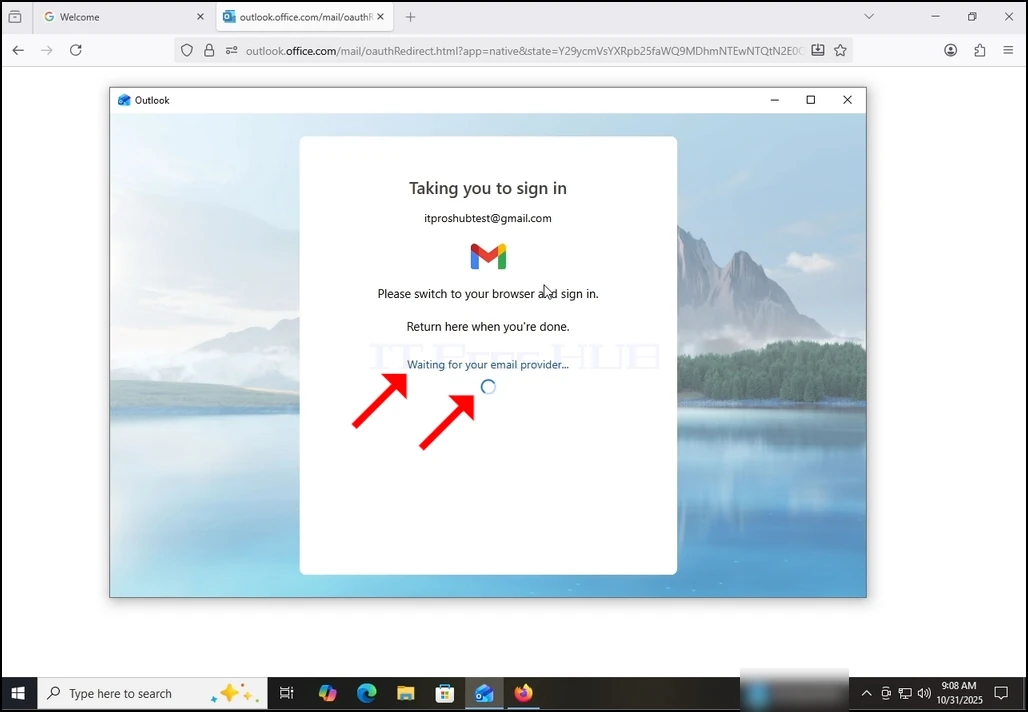
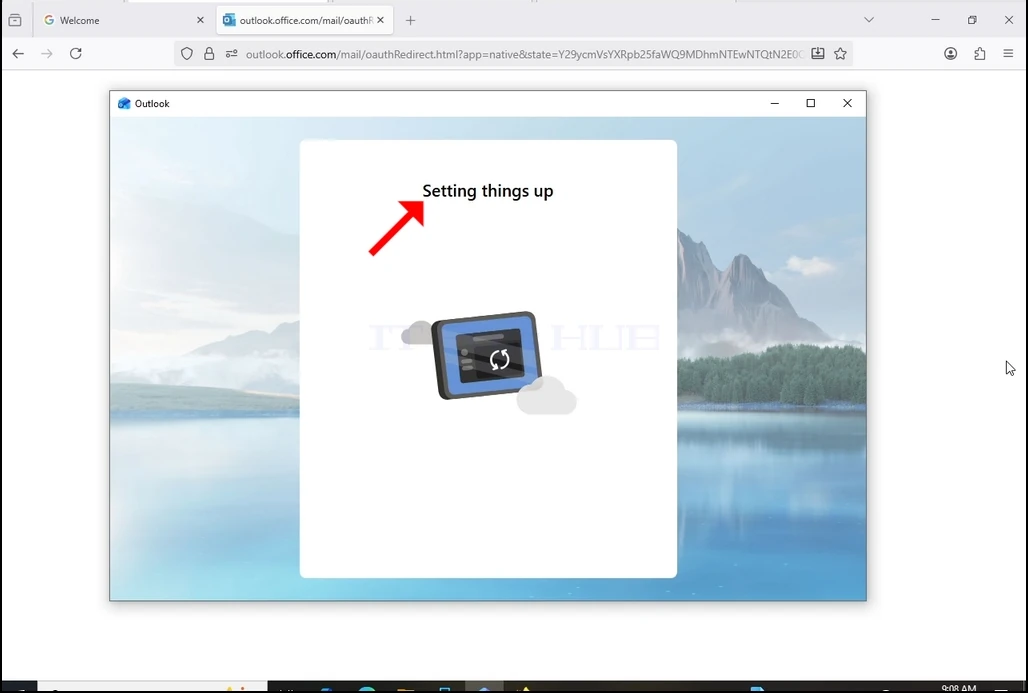
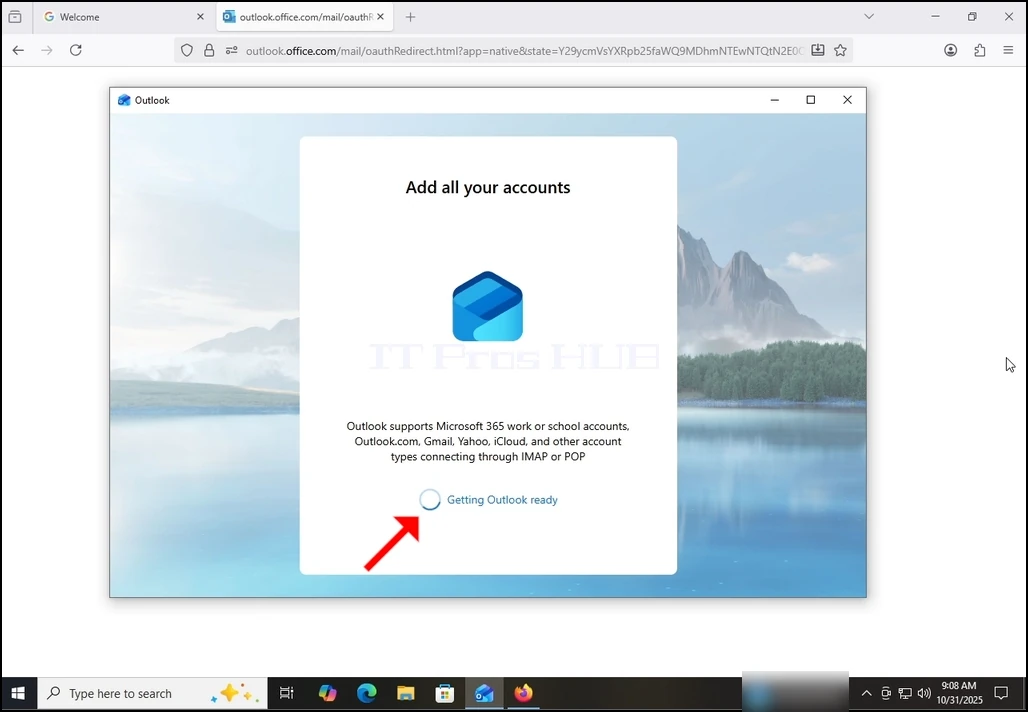
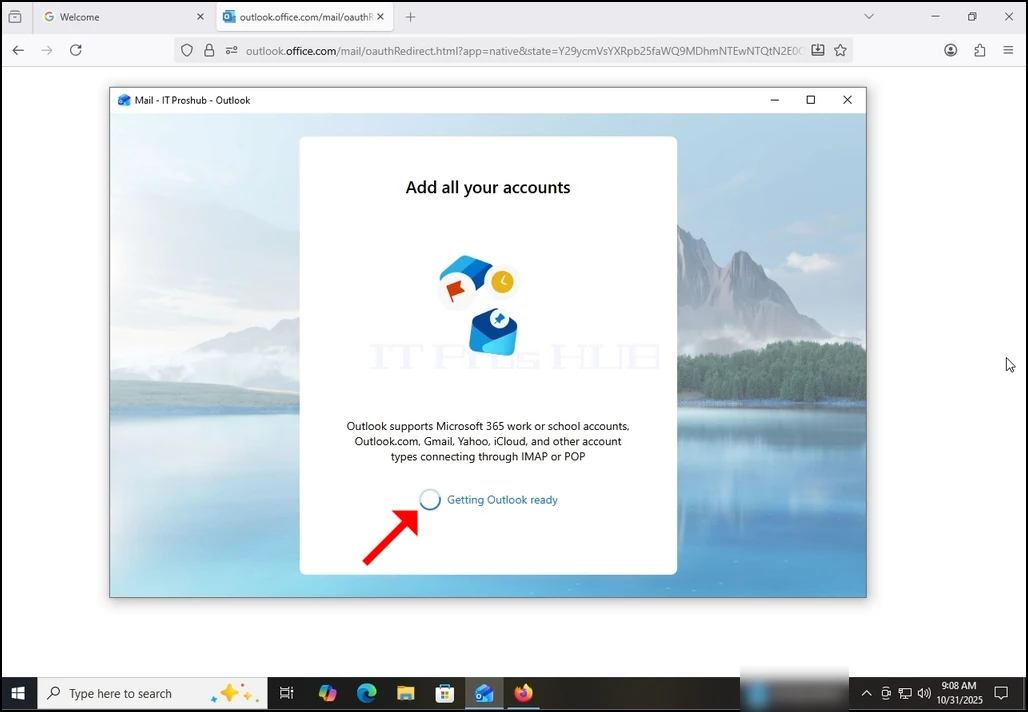
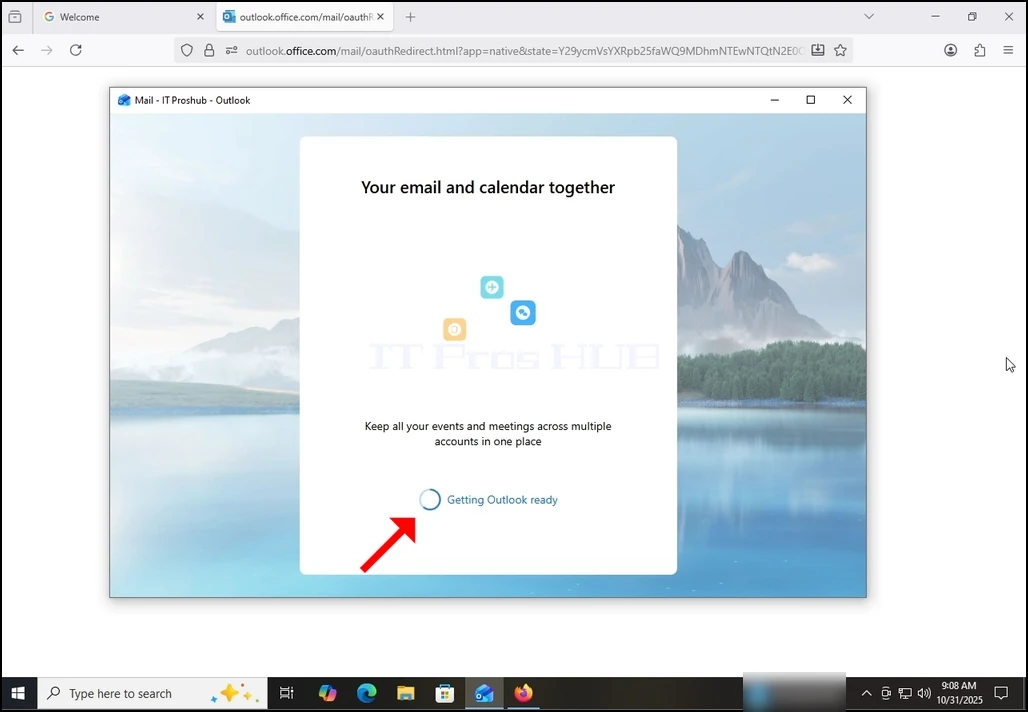
Setelah melakukan sebelumnya, Outlook akan memuat akun Gmail Anda.
17.