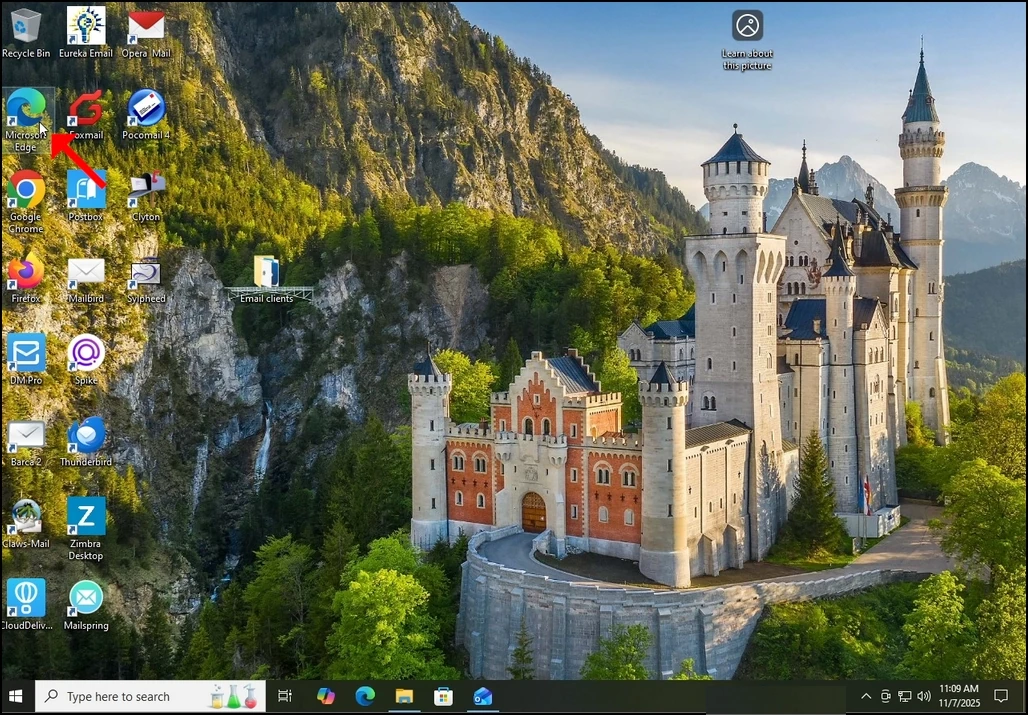
- Buka Microsoft Edge
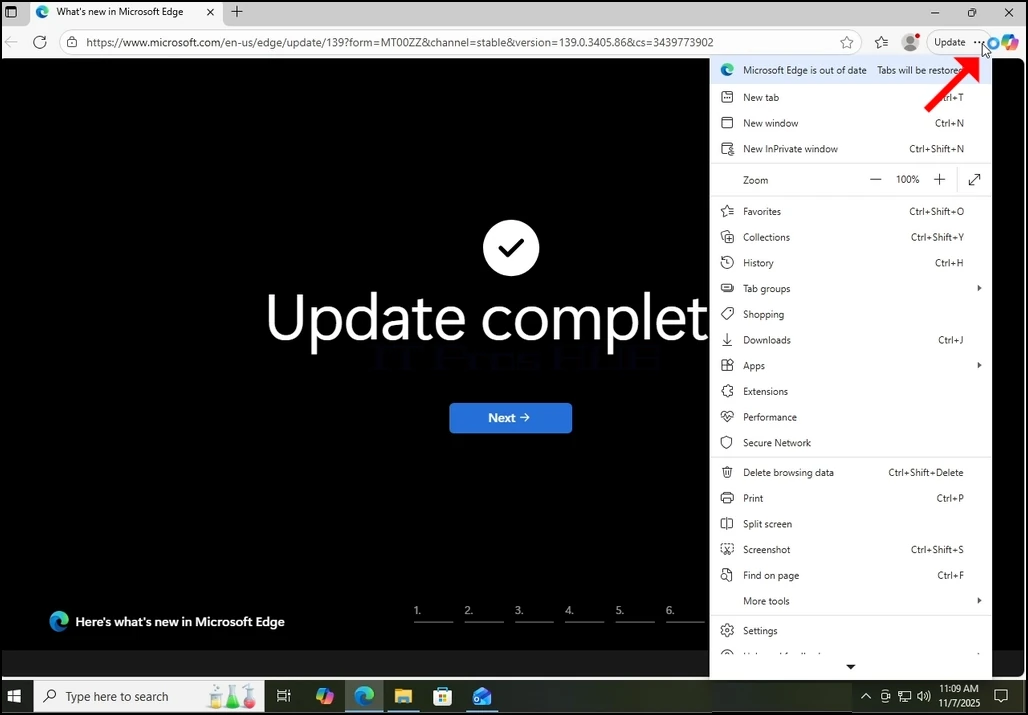
Di sudut kanan atas browser, cari ikon 3 titik dan klik sekali. Menu samping harus muncul.
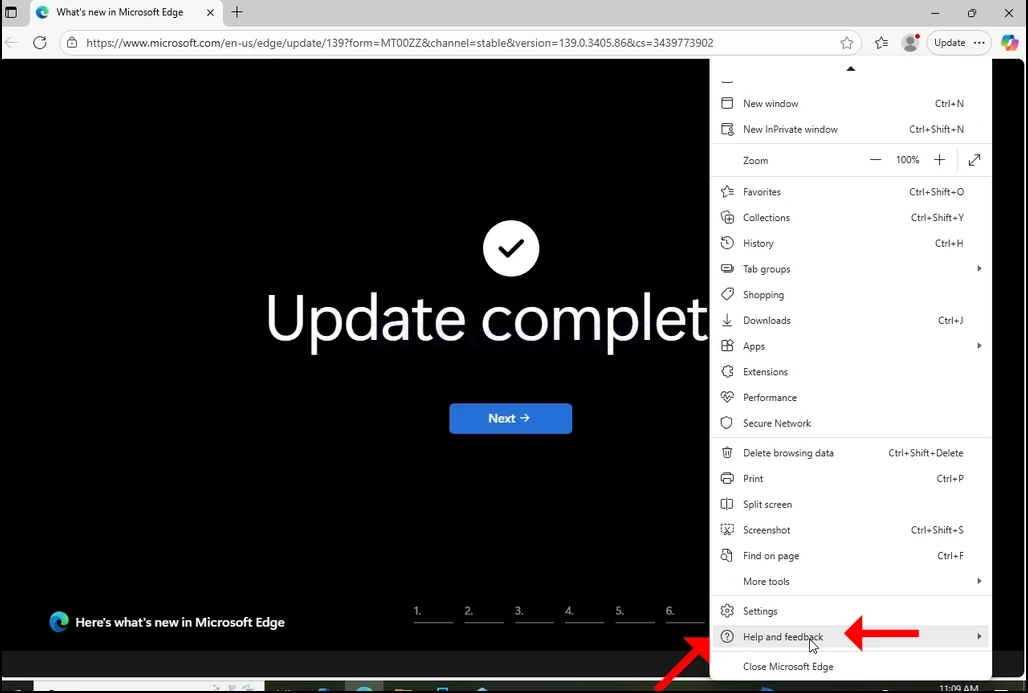
3, pada menu sebelah sana, pergi ke pilihan Bantuan dan umpan balik yang tepat sebelum pilihan terakhir. Hover dengan mouse Anda di atasnya sampai ekstensi menu muncul. Jika tidak, klik sekali sampai ekstensi muncul.
4. Tentang Microsoft Edge kalimat dan klik di atasnya sekali. Tunggu jendela Tentang muncul
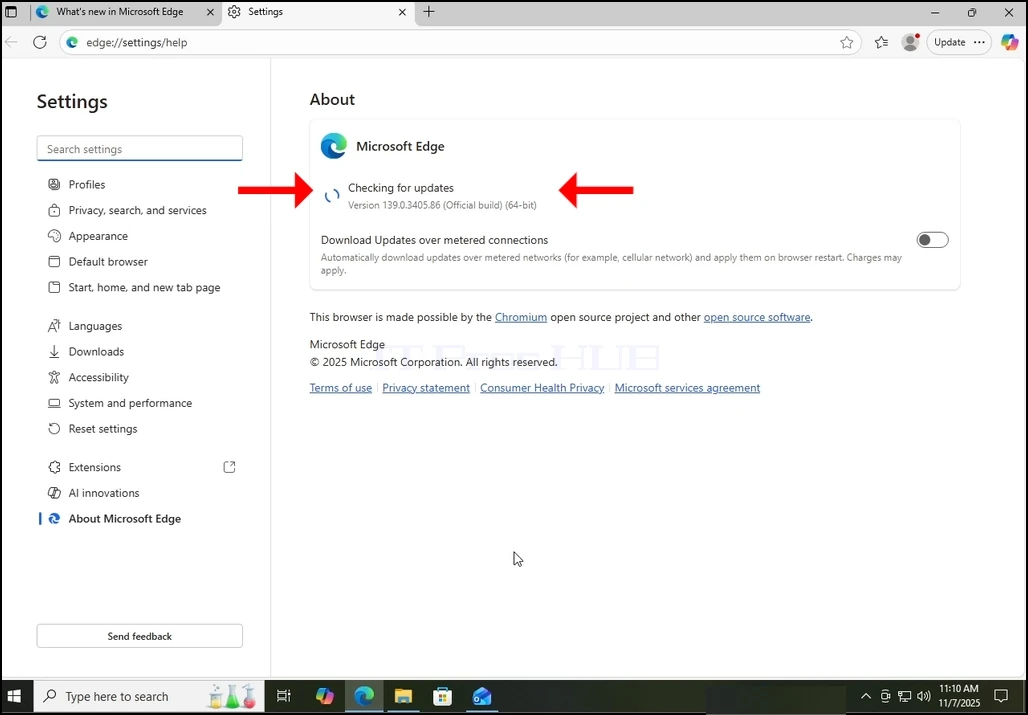
Saat jendela About muncul, Edge browser akan segera mulai mencari pembaruan. Kita akan tahu bahwa dengan melihat "Memeriksa pemutakhiran"Kalimat yang sisi dari ikon animasi kecil.
Versi saat ini dari peramban Edge akan ditampilkan di bawah kalimat itu.
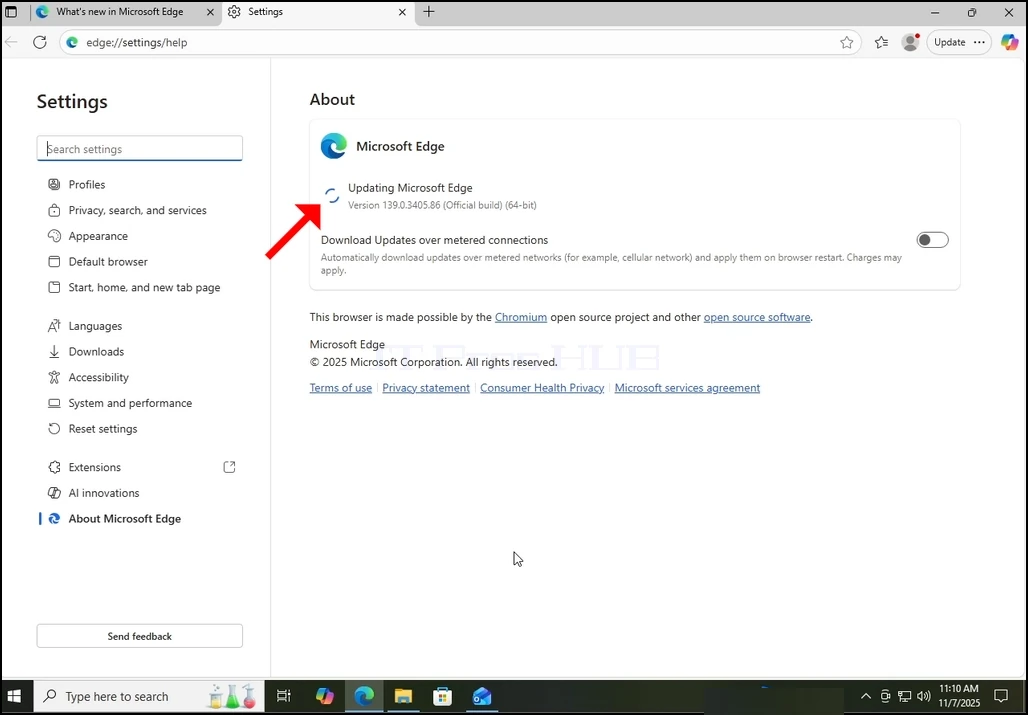
Jika pembaruan ditemukan oleh Edge browser, "Memeriksa pemutakhiran"Kalimat akan diubah menjadi"Memperbarui Microsoft Edge".
Catatan penting mengenai koneksi medis:
a. Jika Anda menggunakan koneksi bermetered seperti hotspot mobile atau koneksi LTE, dan ingin memperbarui Edge, pastikan Anda menandai Unduh Pemutakhiran melalui koneksi bermeteran pilihan yang berada dalam jendela yang sangat Tentang.
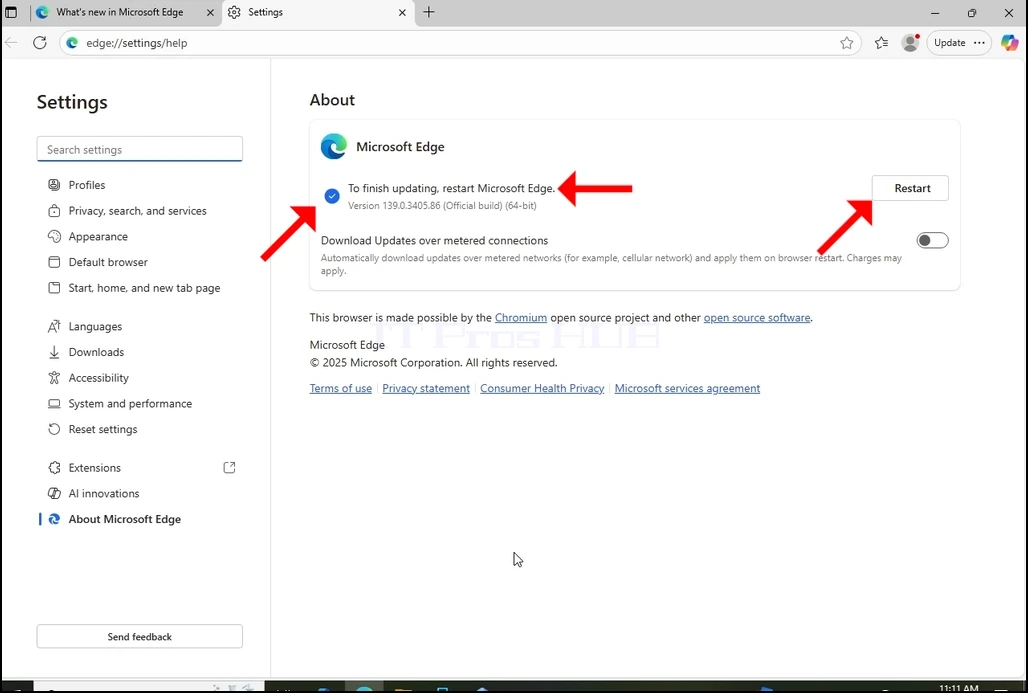
Setelah Edge selesai mengunduh pembaruan itu akan memberitahu Anda bahwa "Untuk menyelesaikan pemutakhiran Microsoft Edge"Seperti yang Anda lihat di gambar di bawah ini.
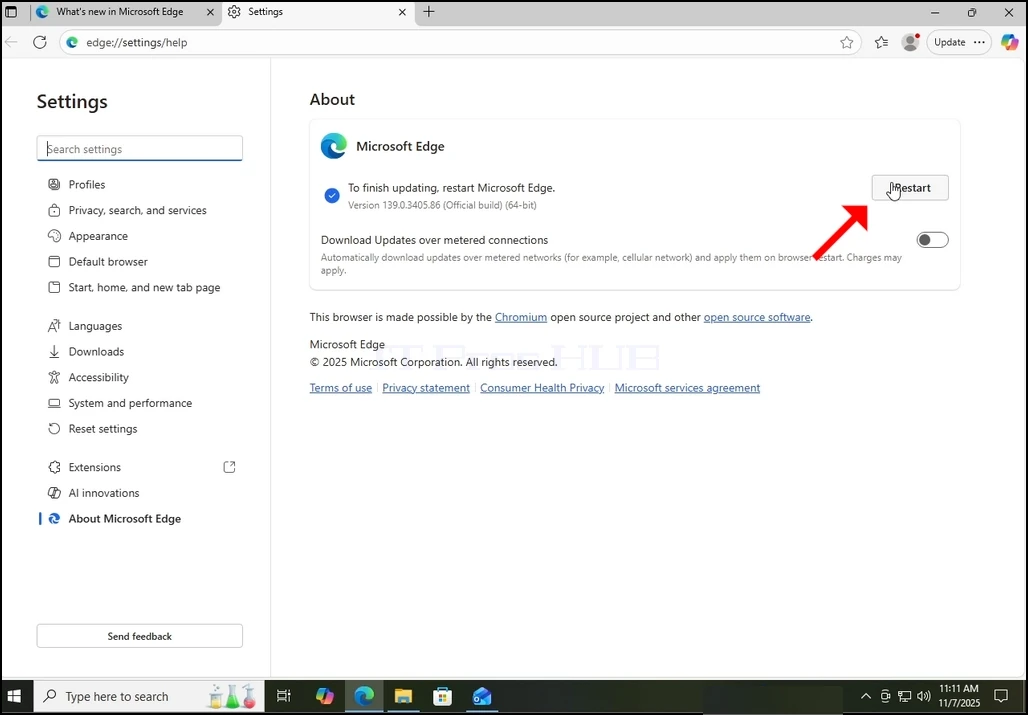
10. Mulai Ulang Tombol harus muncul di sisi kanan jendela. Klik di atasnya untuk me-restart Microsoft Edge dan menyelesaikan proses pemutakhiran.
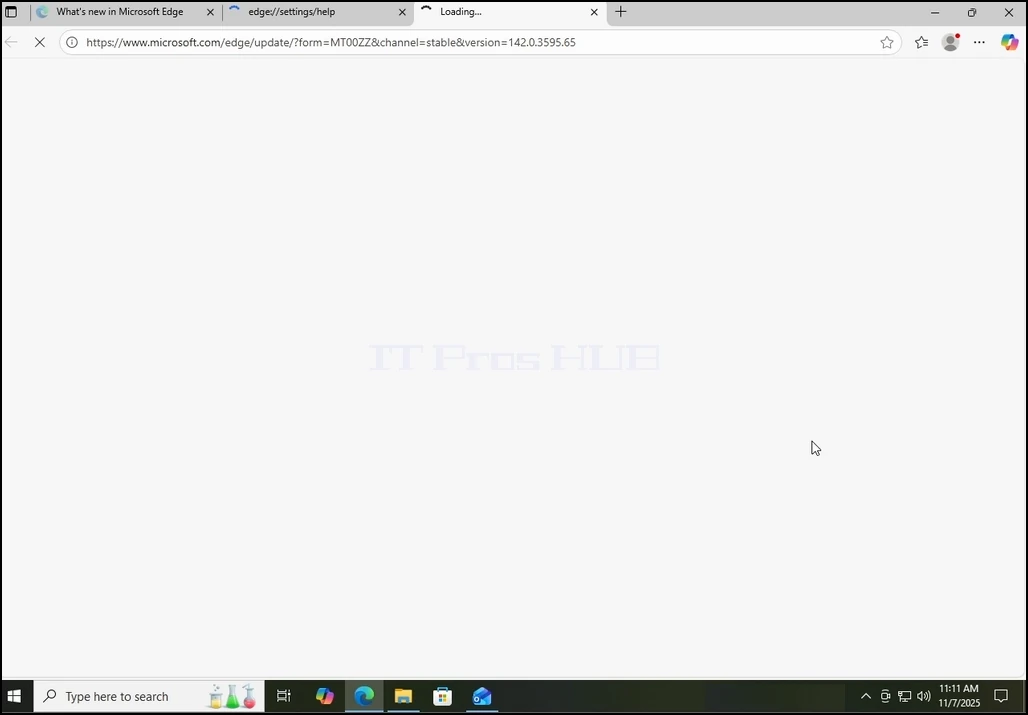
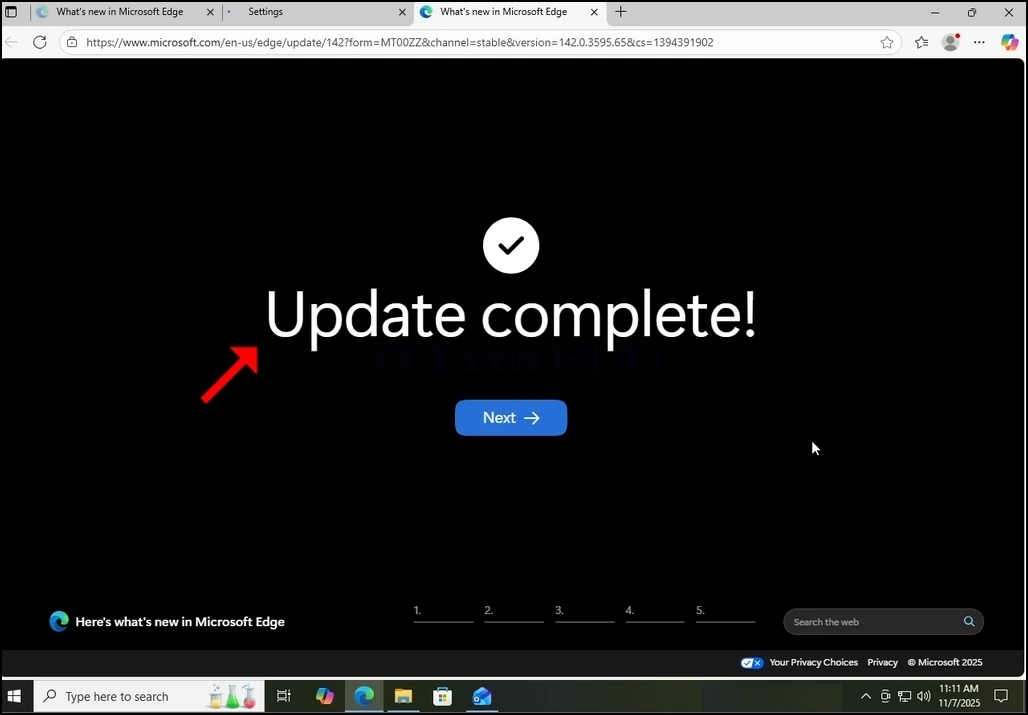
11. / Setelah Edge memulai ulang sendiri, harusnya mulai menyajikan... Perbarui Selesai pesan dalam tab baru. Tutup tab itu. Kembali ke Tentang jendela dan memeriksa bahwa memang versi browser berbeda dari yang sebelum proses pemutakhiran dimulai.
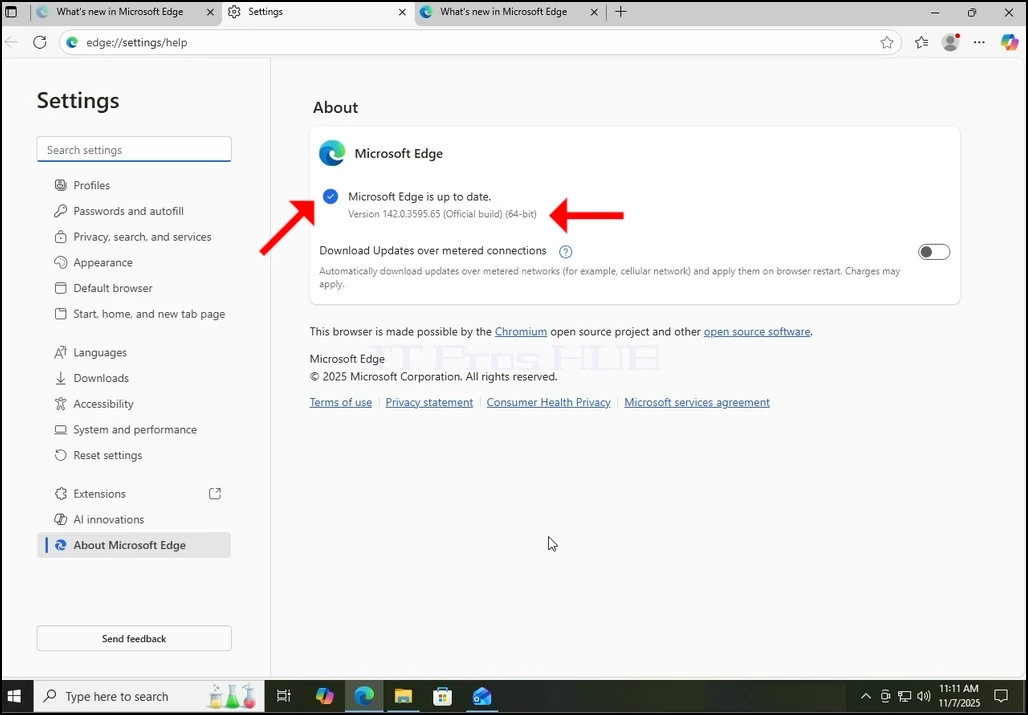
Juga, kembali ke jendela About akan memungkinkan Anda untuk memeriksa apakah ada lagi update tertunda. Seperti yang Anda lihat di sini, tidak ada lagi update tertunda karena kita disajikan dengan pesan Microsoft Edge up to date.