



Perkenalan:
Dalam artikel ini kita akan menjawab pertanyaan yang sangat sederhana judul apakah Windows 11 bisa berjalan dalam komputer yang tidak memiliki chip TPM sama sekali.
Jawaban Pendek Ya.
Bagaimana? - Dengan tidak memasangnya di atasnya sama sekali, tetapi dengan memaksa Windows ke dalamnya.
Mari kita jelaskan dengan jawaban panjang:
- Kami telah menguji Windows 11 24H2 dan 25H1 pada VM yang memiliki chip TPM 2.0. Satu virtual tentu saja, tetapi berdasarkan logam telanjang nyata
- 24H2 dipasang pada VM dengan chip TPM 2.0 sudah ada - setelah pemasangan dilakukan - kita mematikan VM itu, menghilangkan chip TPM 2.0 dari VMWARE dan menghidupkannya kembali - Windows mulai normal.
- Later-on, kami diperbarui dari 24H2 ke 25H1 - hasil yang sama. Windows bekerja dengan baik.
- Setelah itu kami mencoba menginstal Windows 11 24H2 pada yang sama VM, tanpa TPM - itu tidak bekerja. Jendela menolak dipasang pada VM yang tidak memiliki chip TPM.
Dalam langkah-langkah berikut kami akan menunjukkan bagaimana kita melakukan percobaan kami:
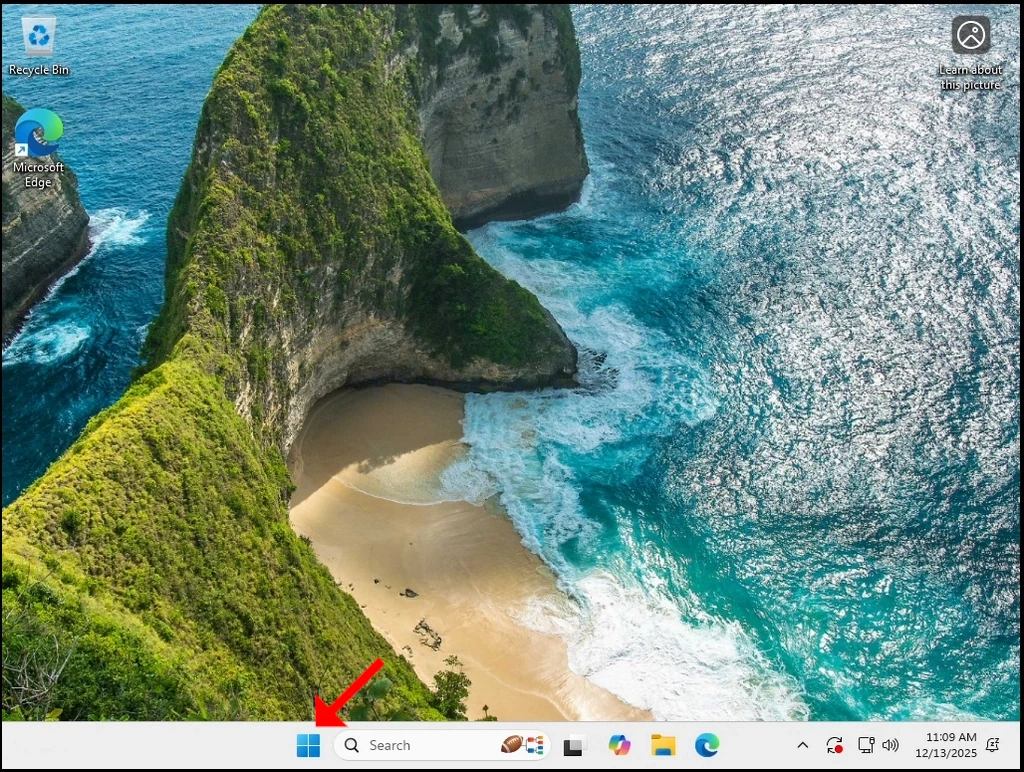
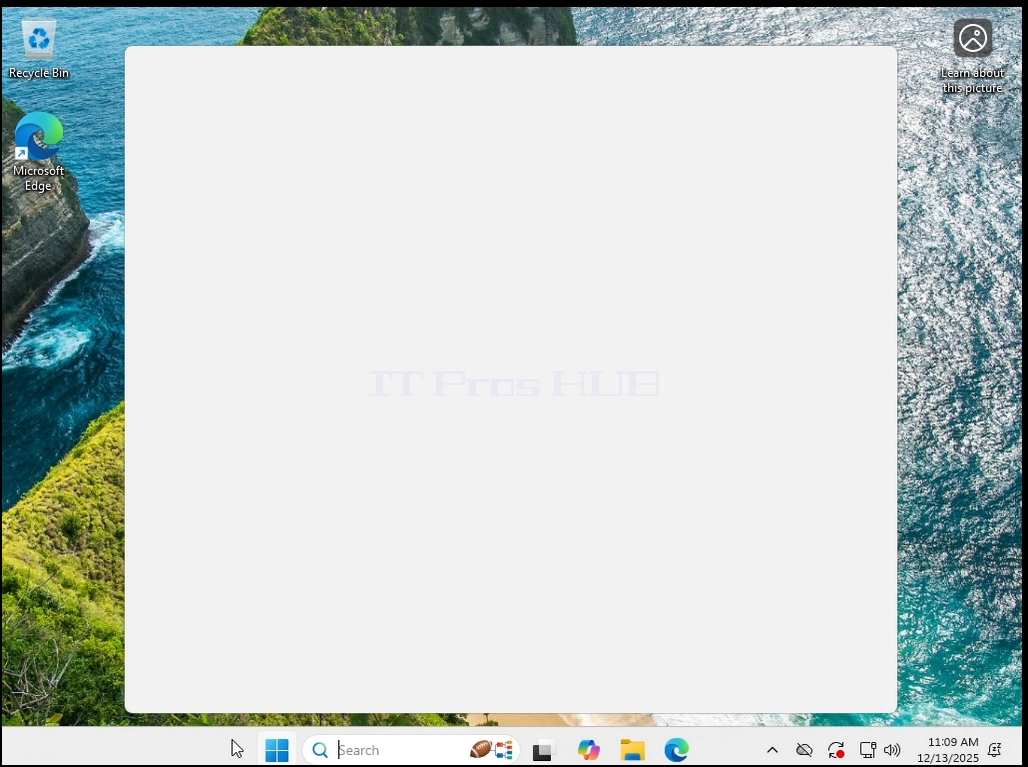
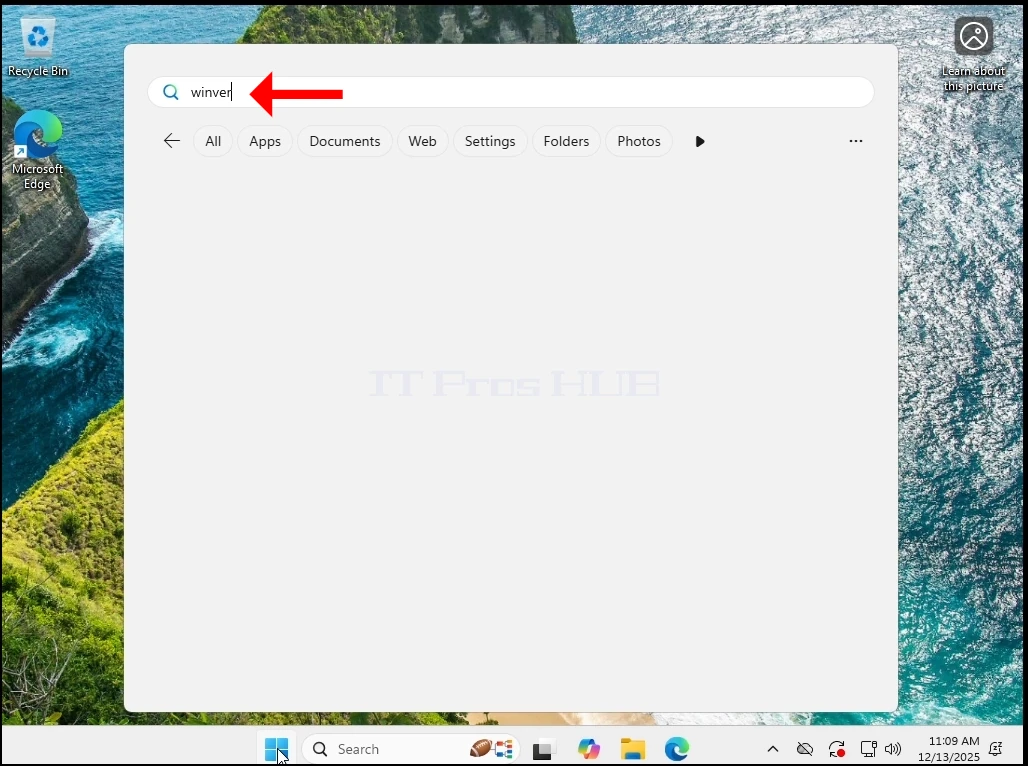
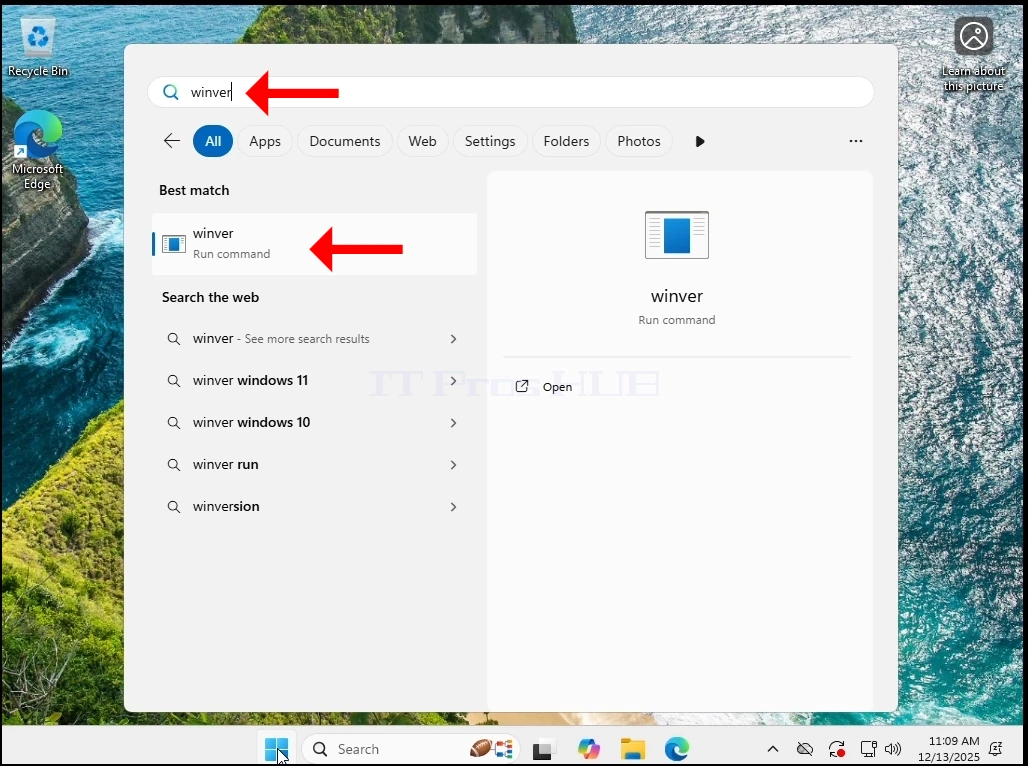
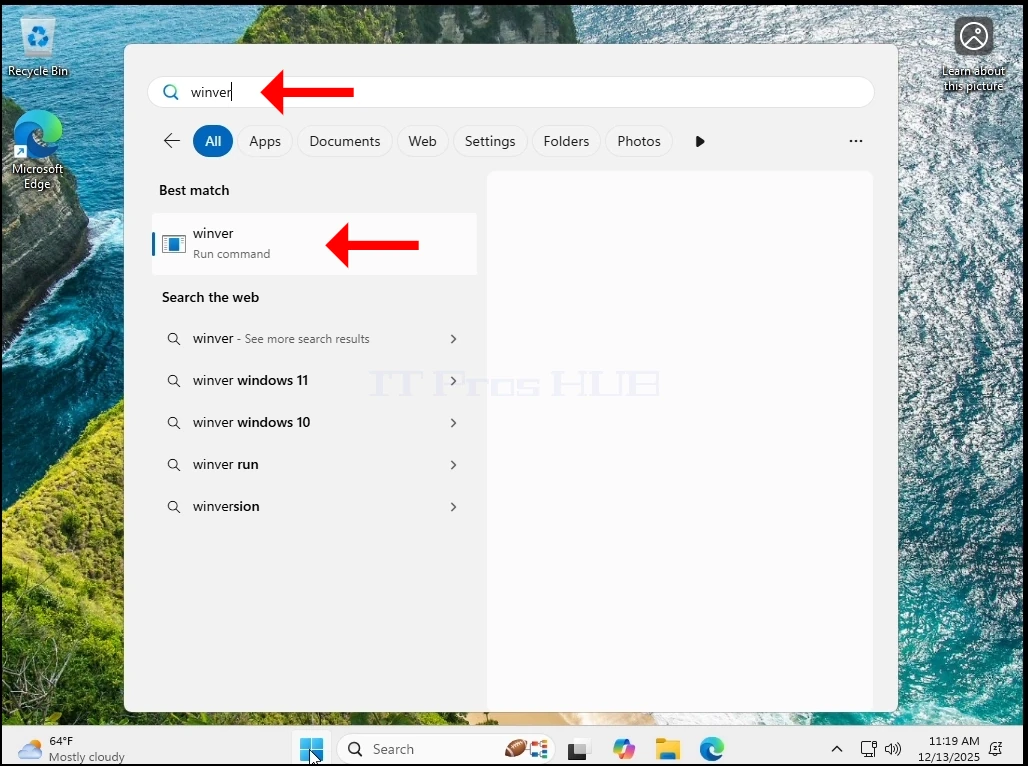
1. Pertama mari kita pergi dan memeriksa Windows 'versi dengan pergi ke Mulai menu Dan mengetik winver dan memukul ENTER kunci.
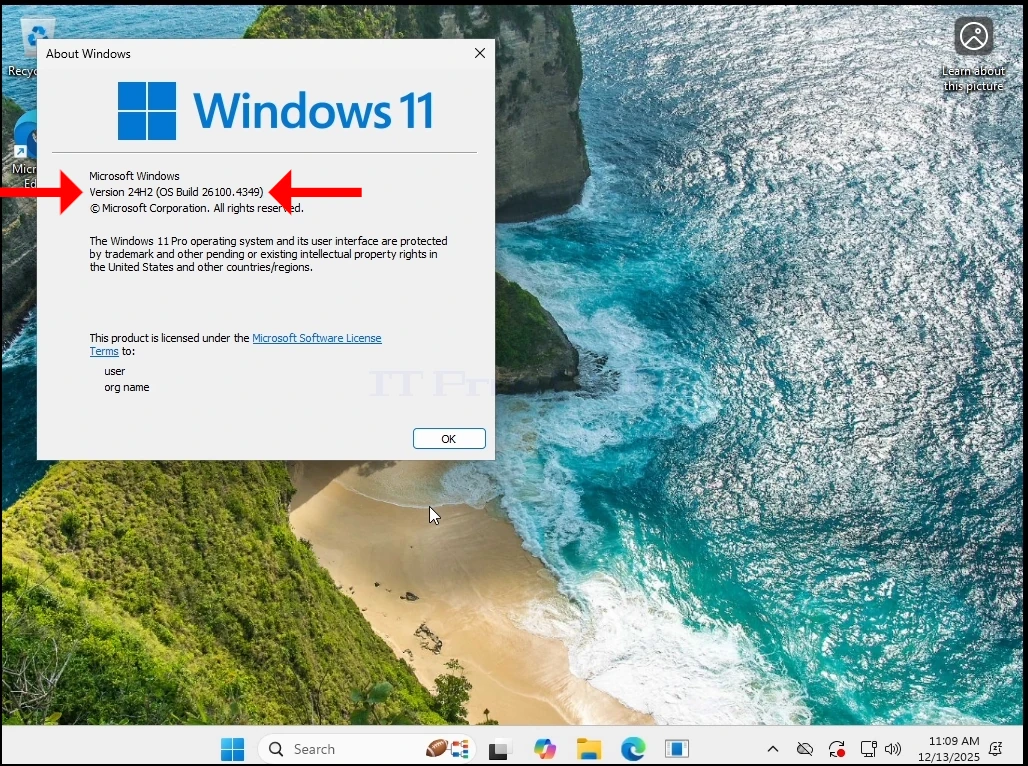
2. Seperti yang Anda lihat, versi saat ini 24H2
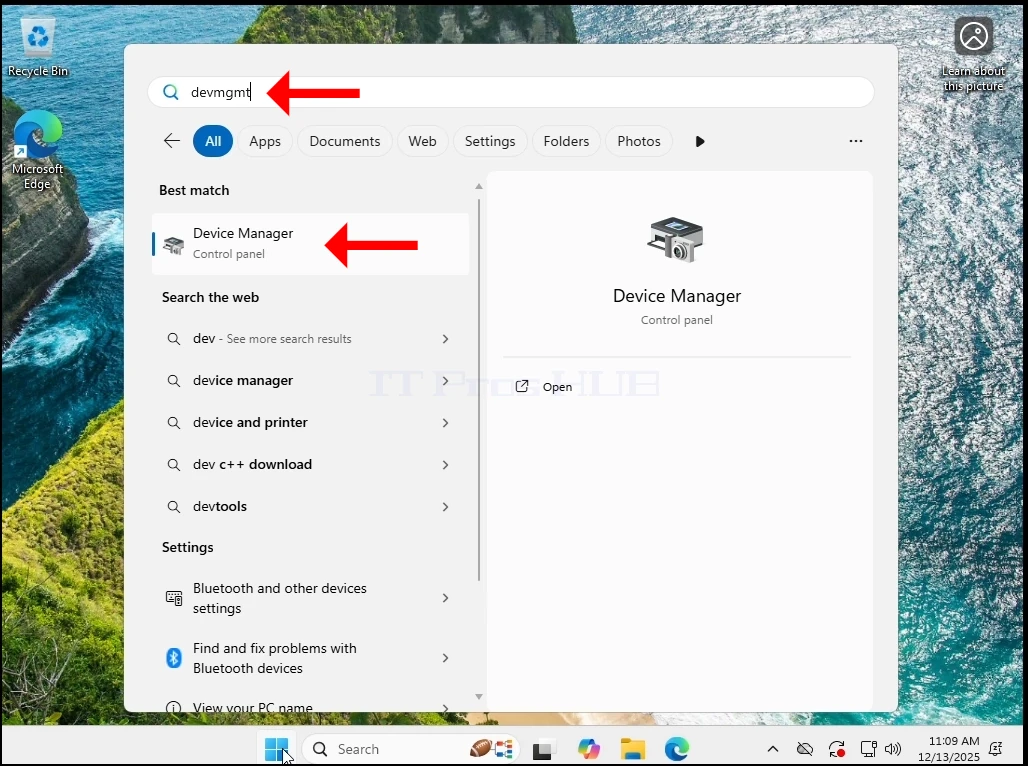
4. Masuk Manajer Perangkat, kami ingin memastikan bahwa Chip TPM 2.0 Sesungguhnya kamu, pada gilirannya, akan mendapatkan kemenangan seperti para nabi terdahulu.
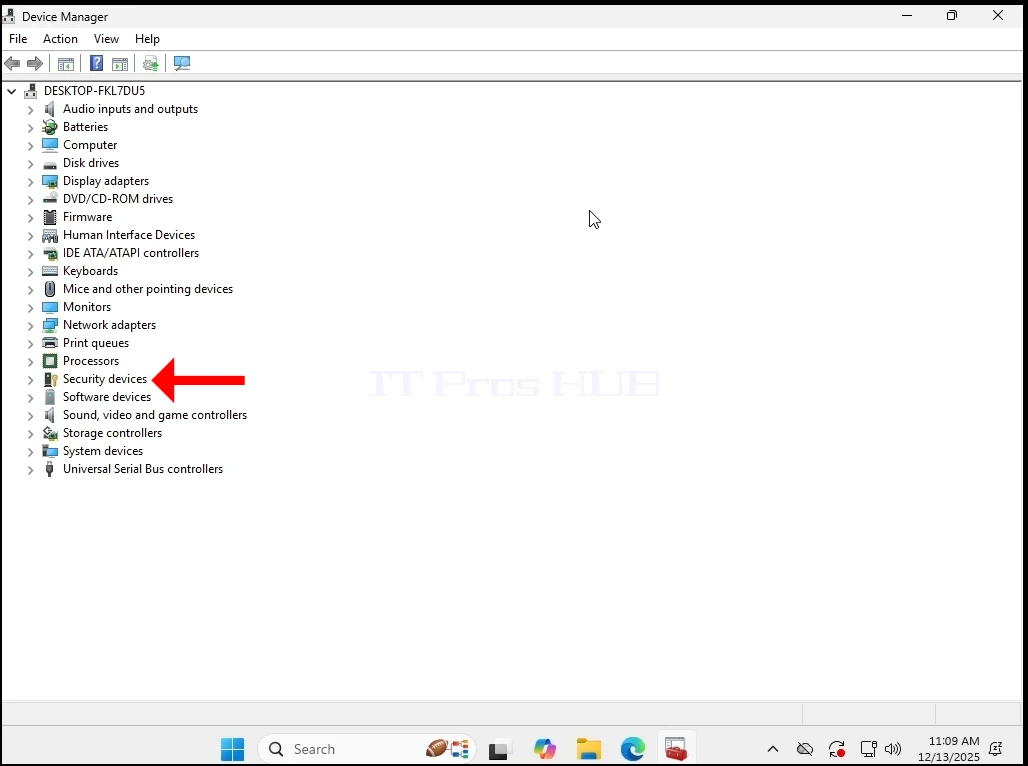
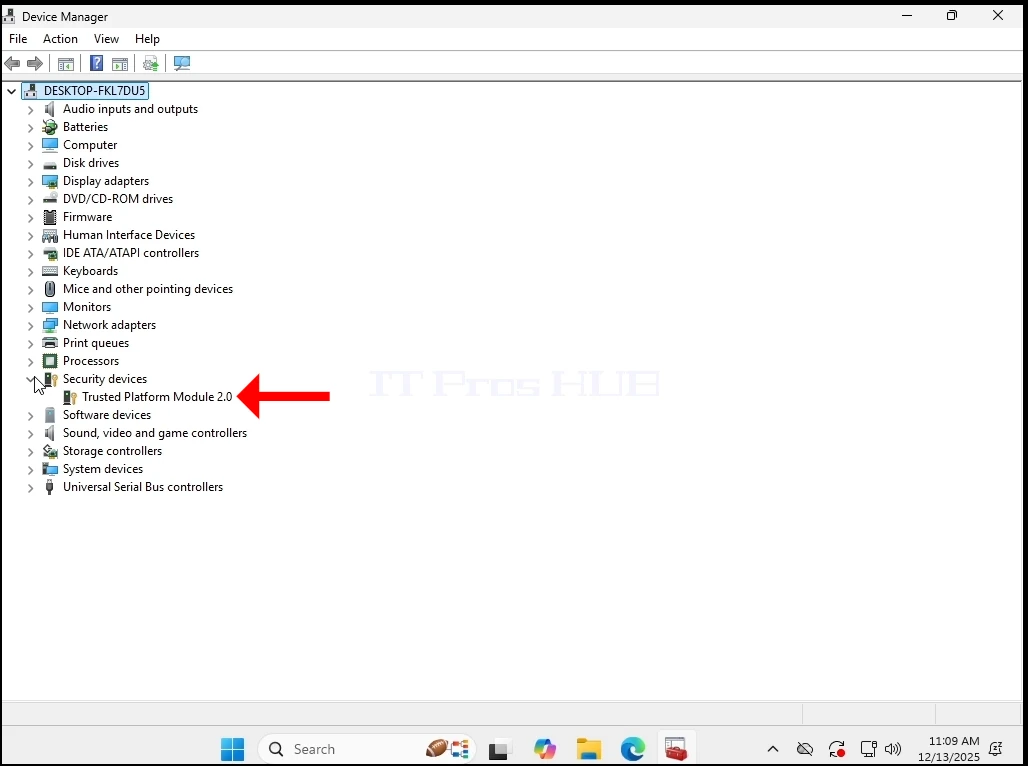
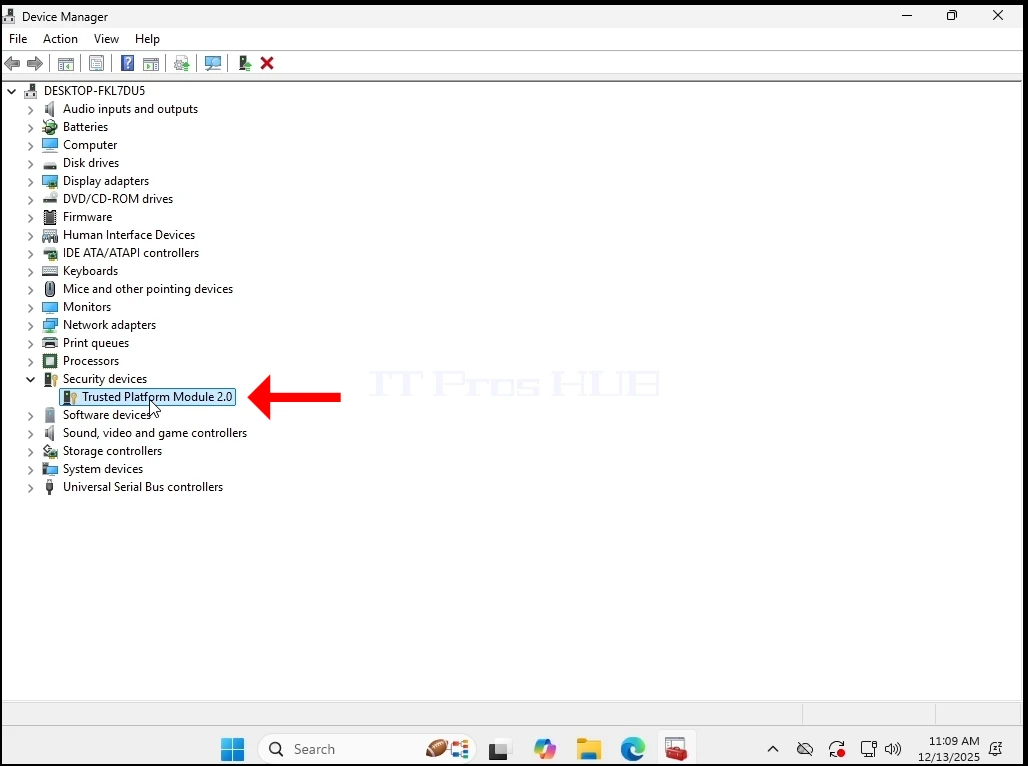
5. Kami memeriksa berbagai tab untuk masalah apapun
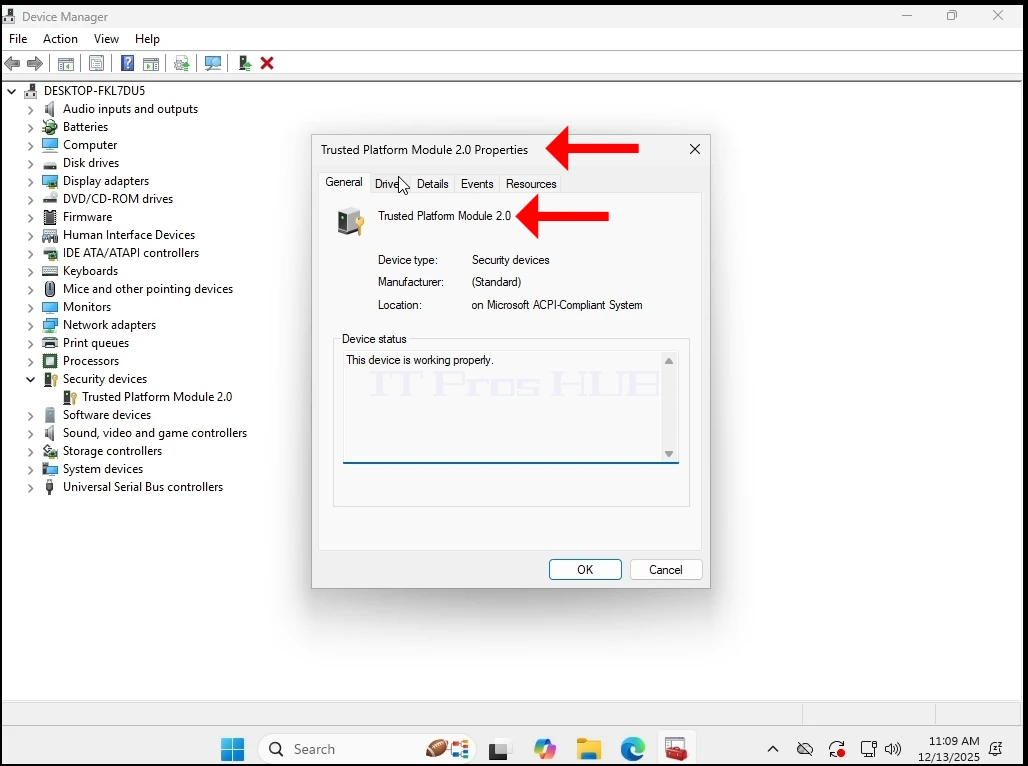
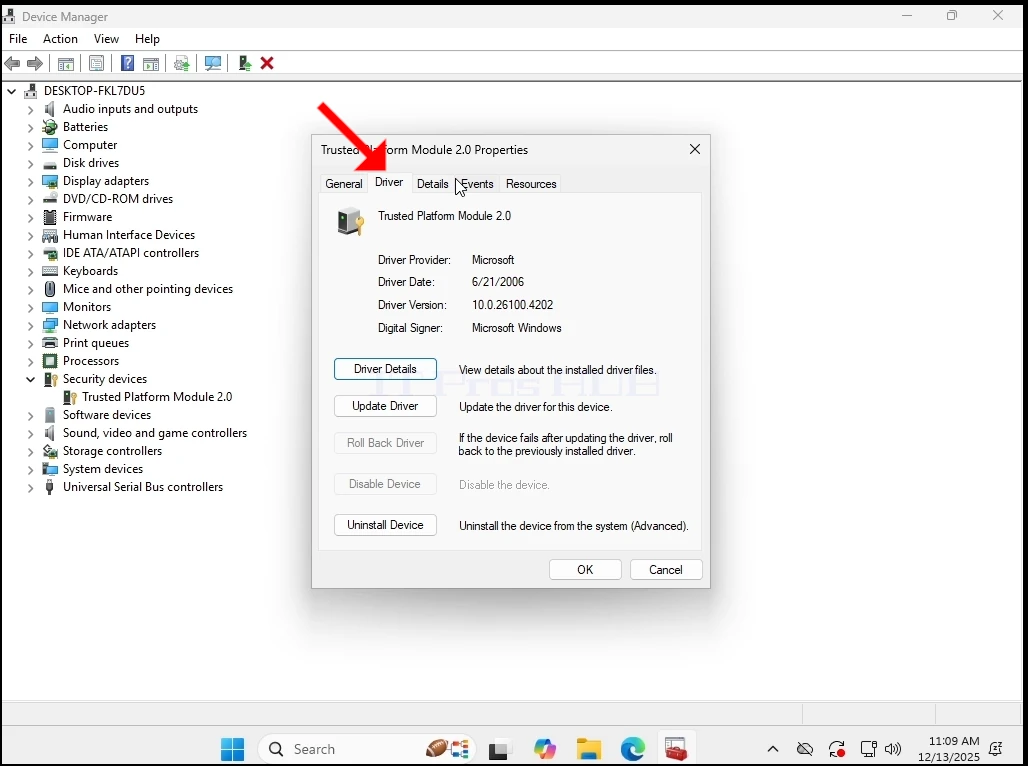
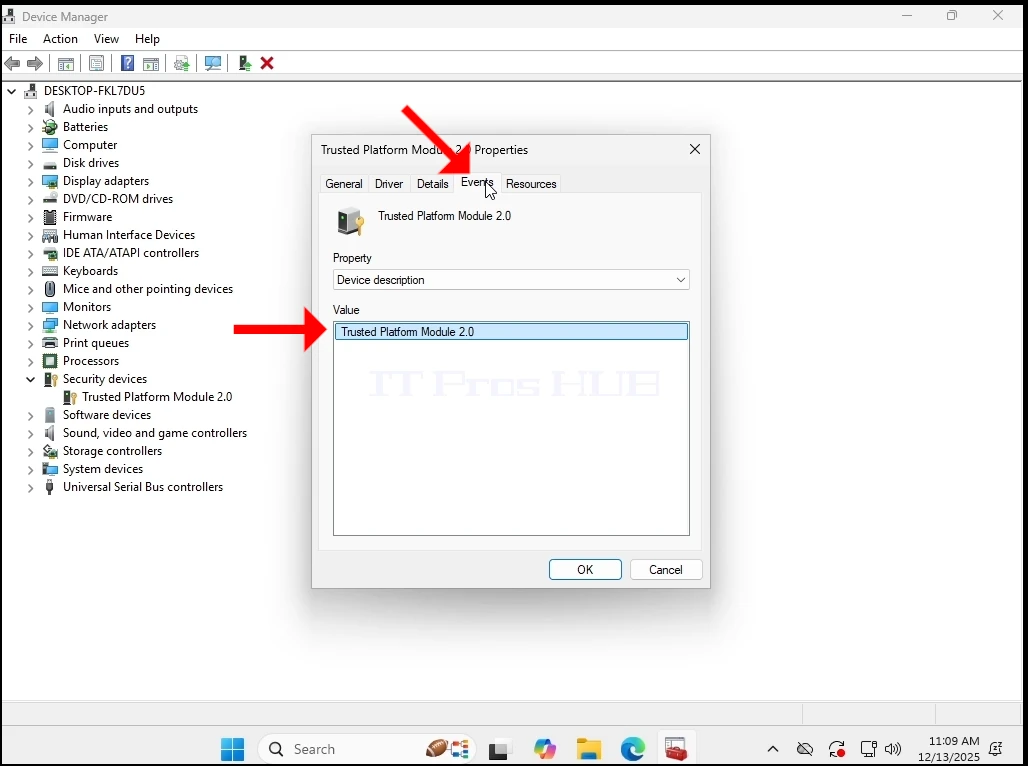
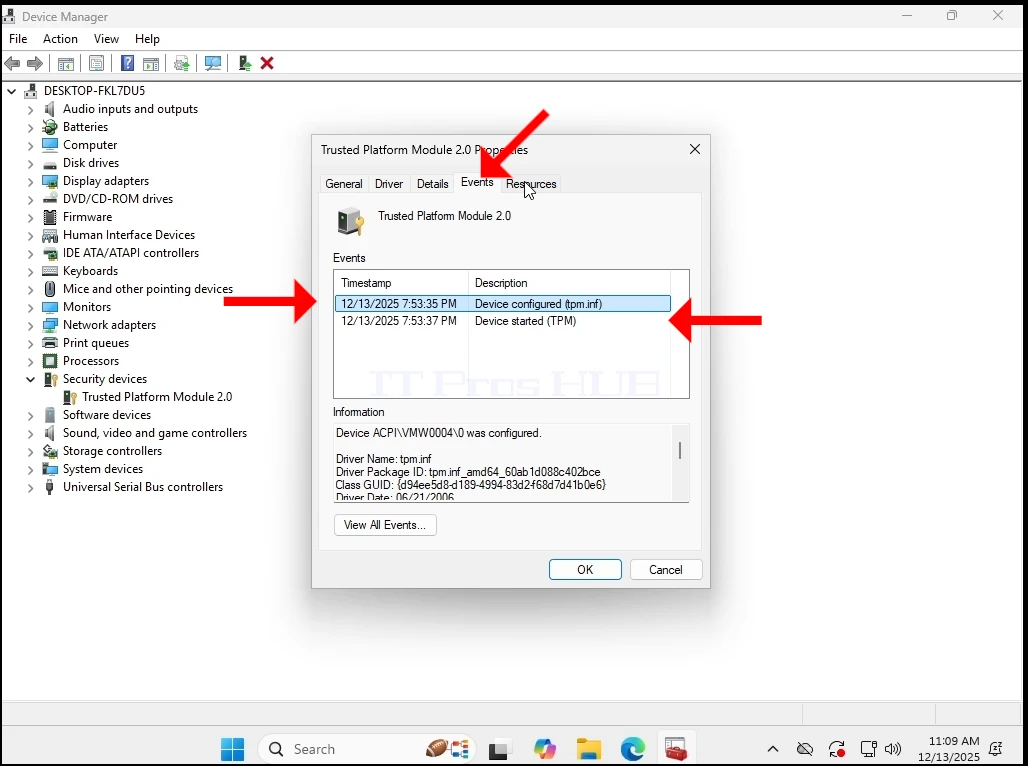
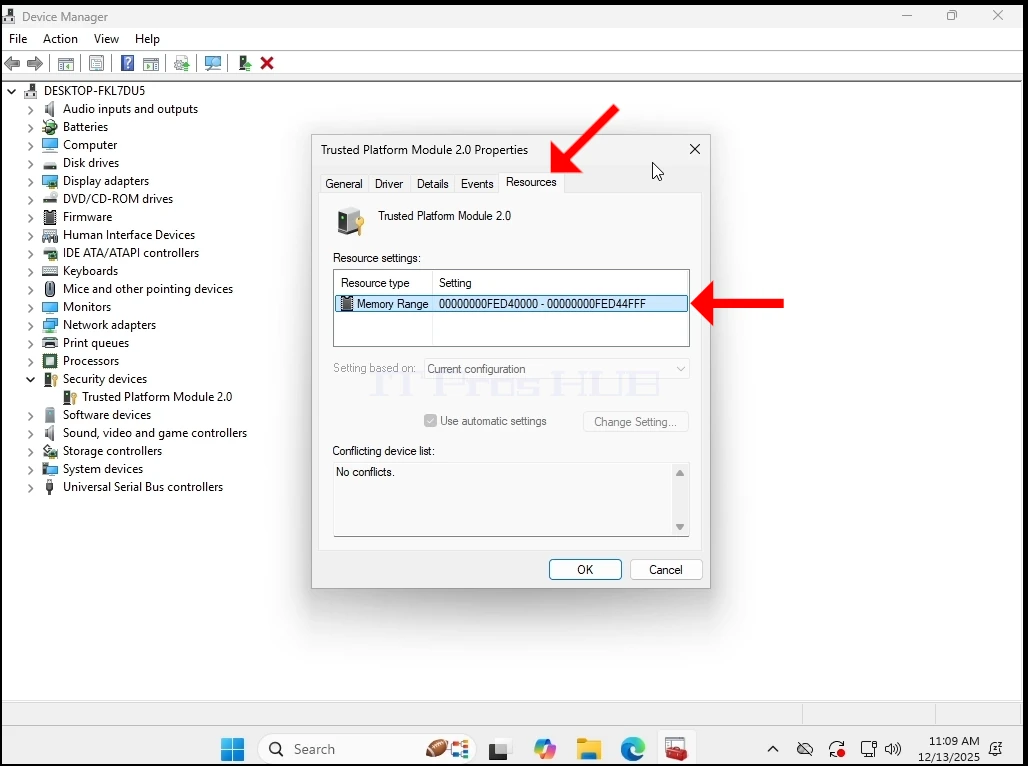
6. Sekarang kita mematikan Windows untuk mematikan daya VM
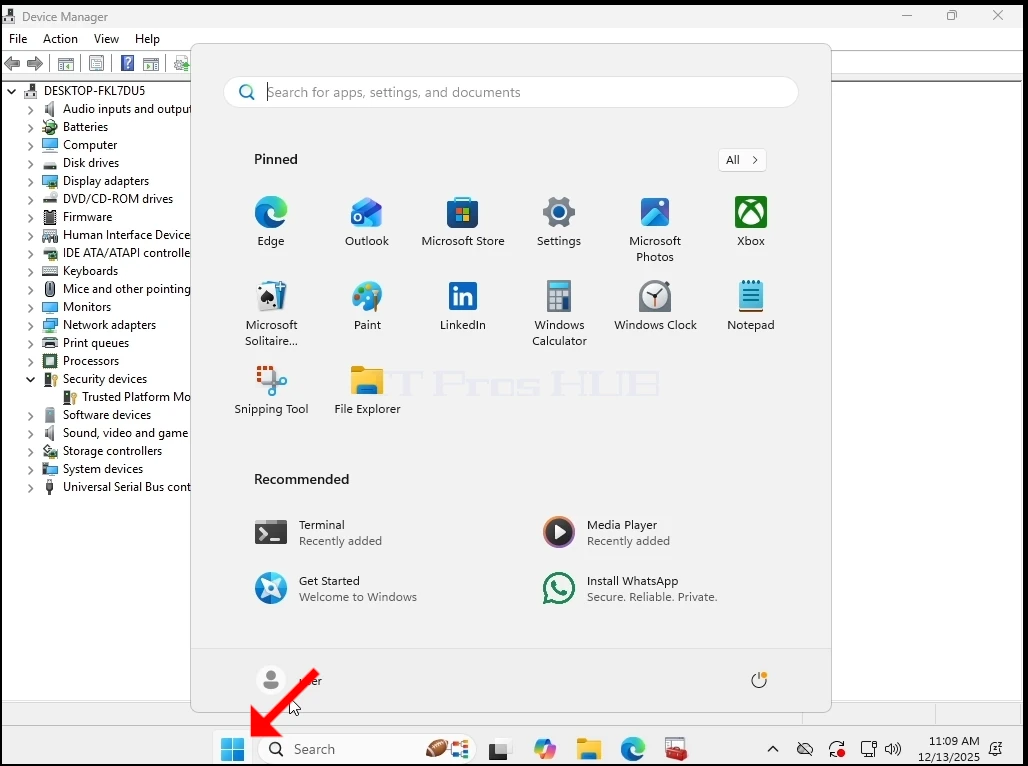
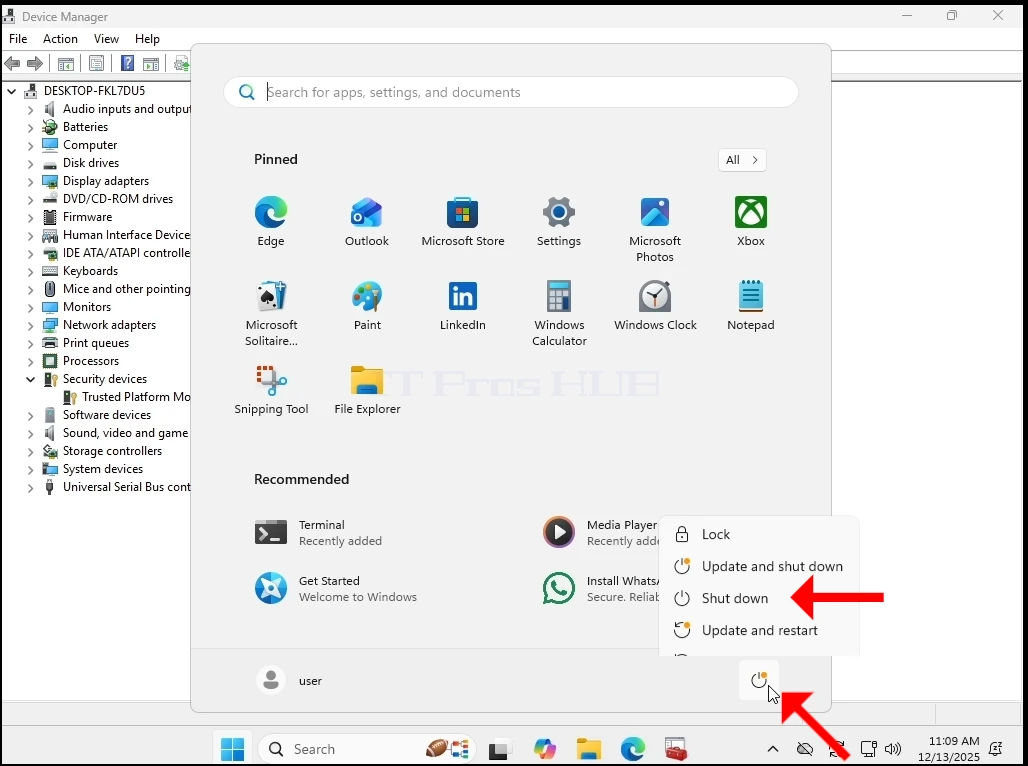
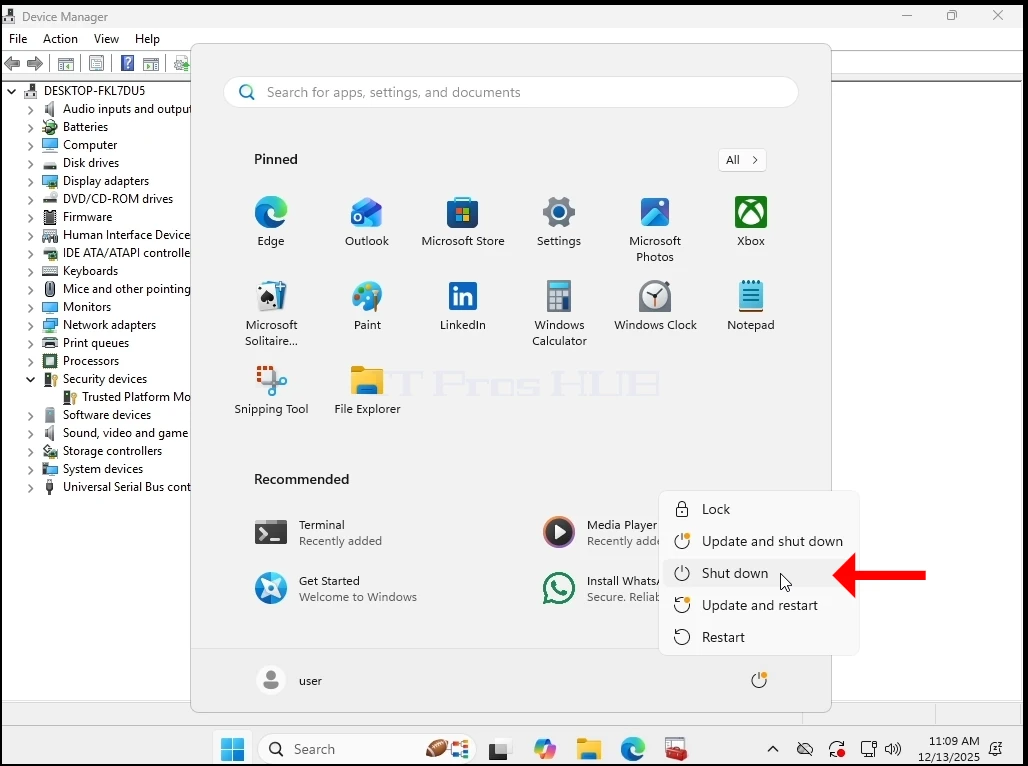

7. Kami telah menghapus chip TPM dari daftar perangkat keras VM dan powered lagi
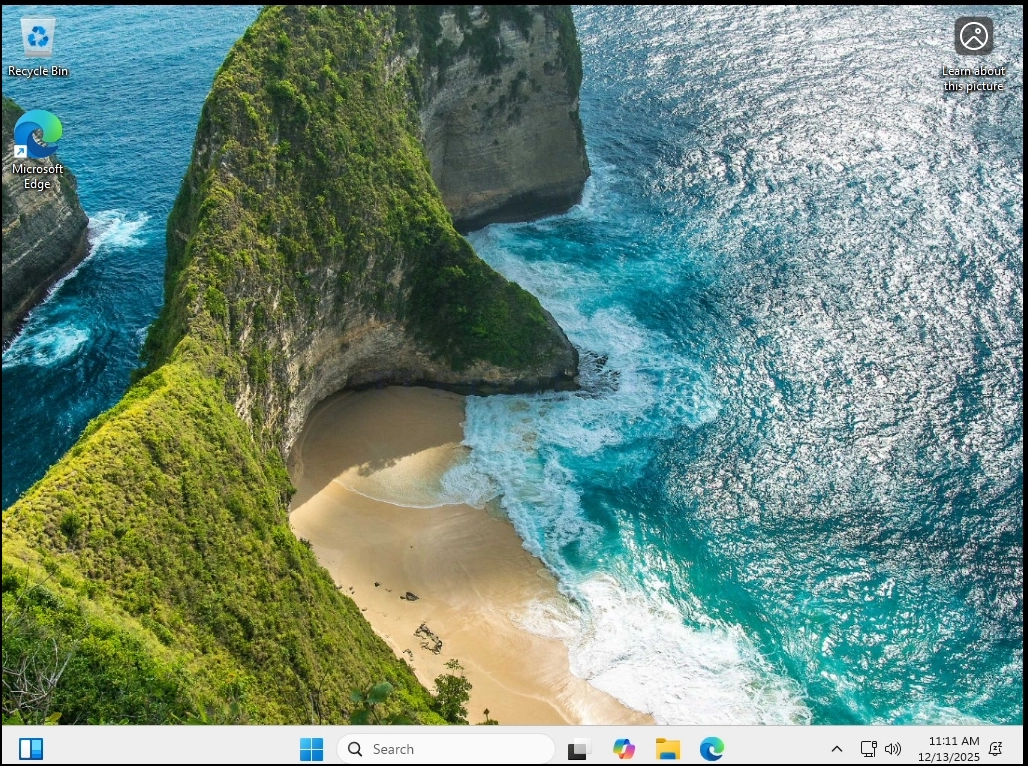
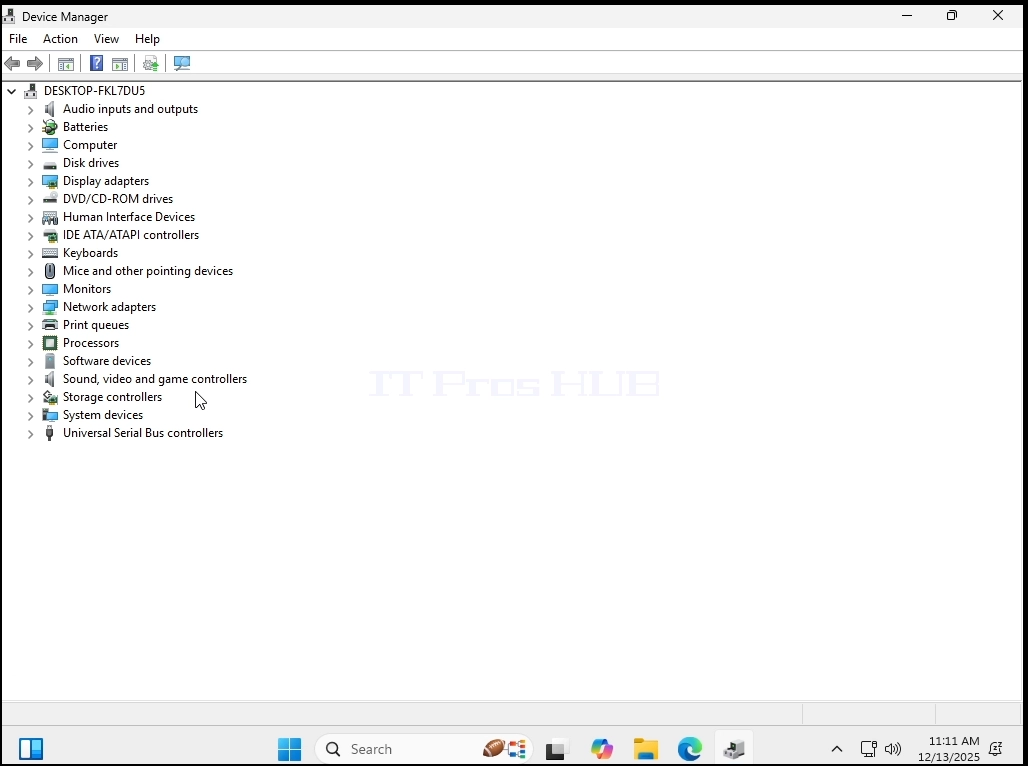
8. Mari kita pergi lagi ke Manajer Perangkat untuk memastikan TPM chip tidak ada lagi
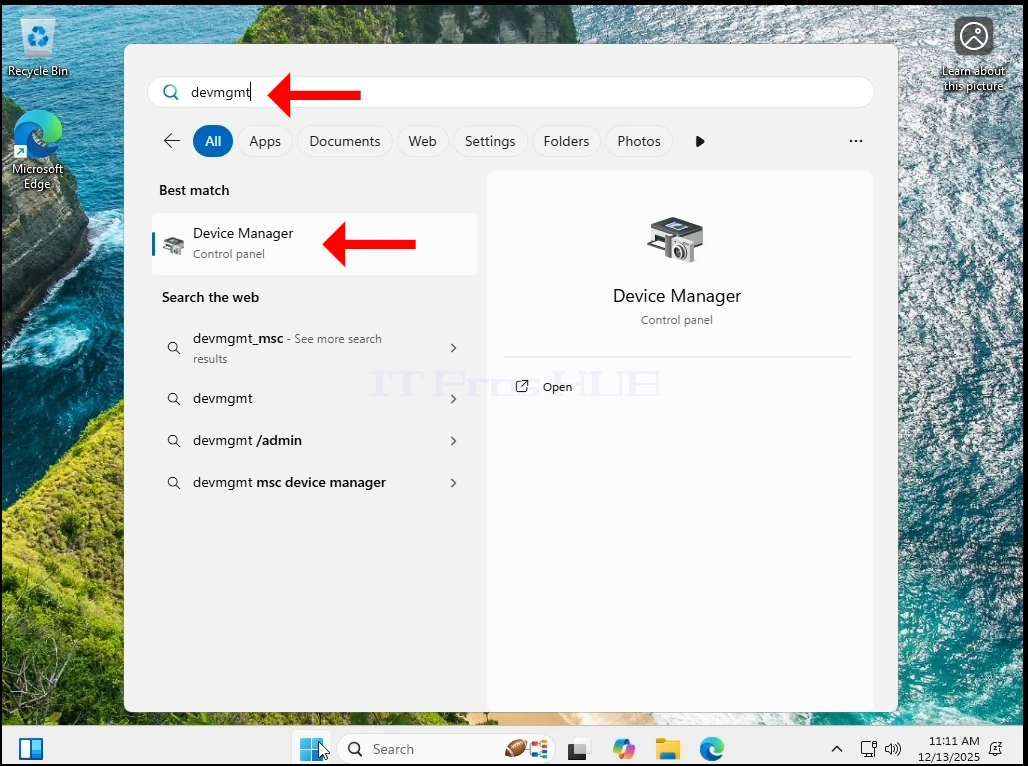
9. Seperti yang Anda lihat di bawah ini - chip TPM hilang baik kategori Devices Keamanan.
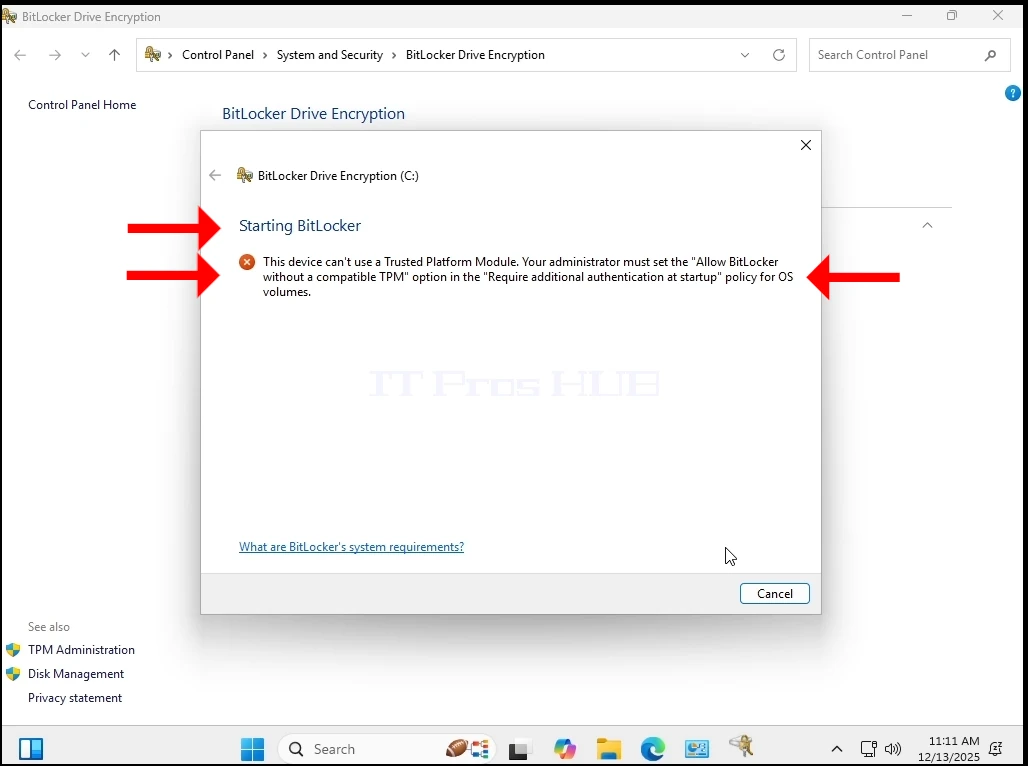
10. Untuk memastikan chip TPM tidak hadir pada VM ini, mari kita pergi ke Bitlocker dan coba merusaknya.
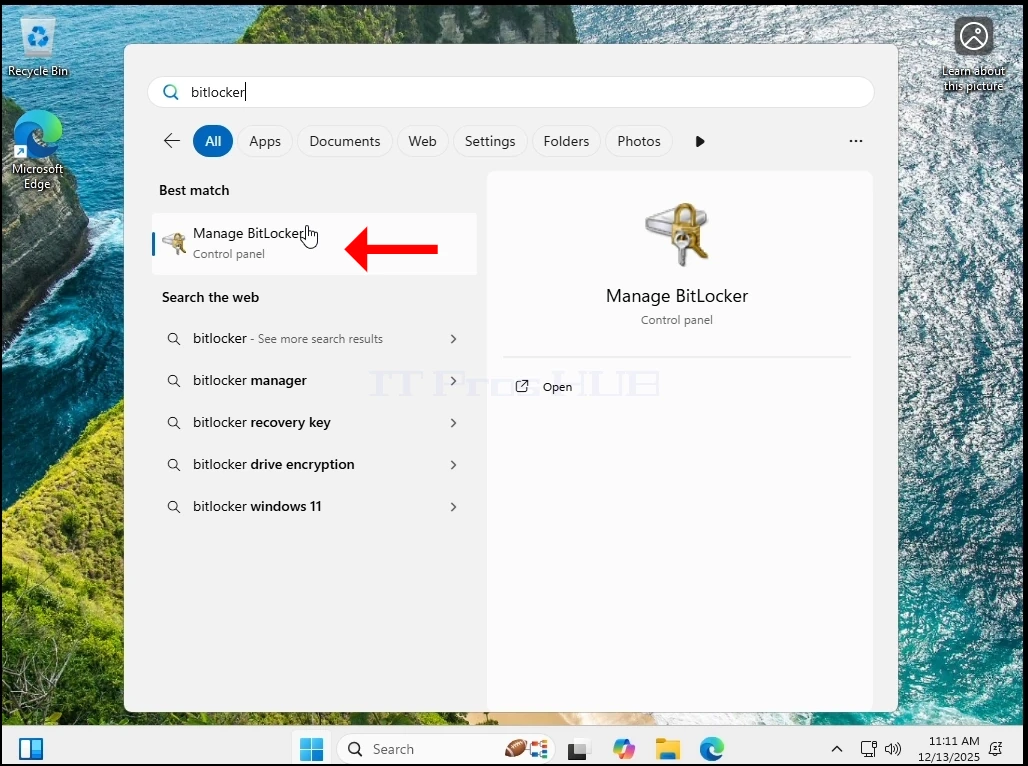
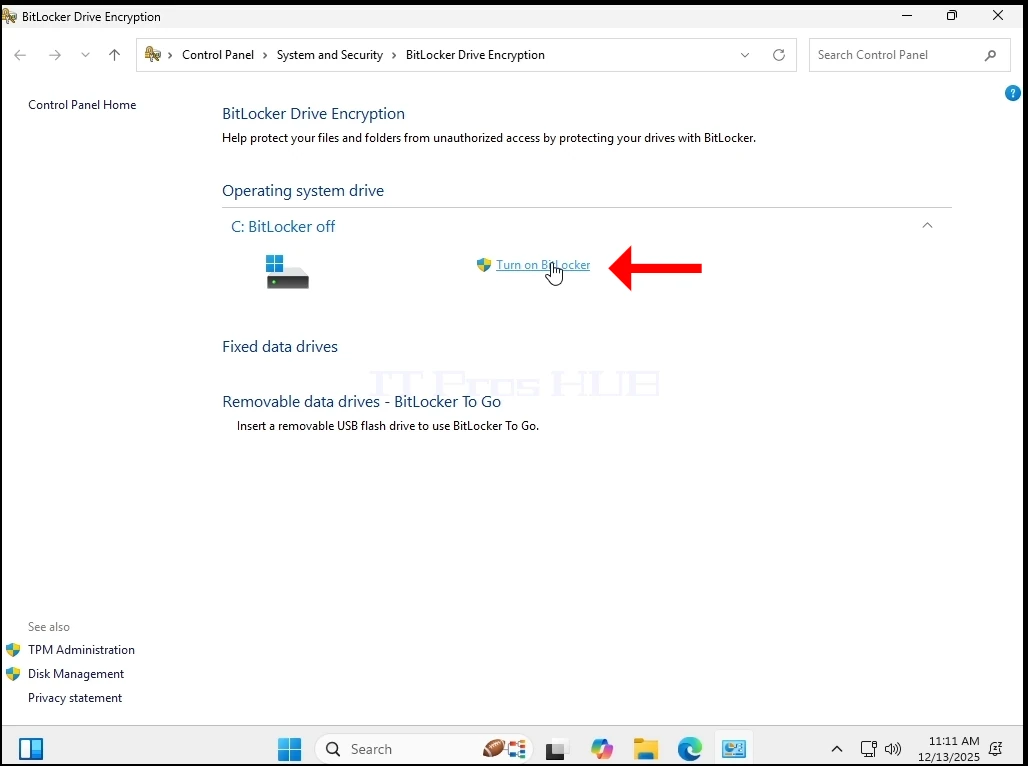
11. Seperti yang Anda lihat di bawah ini, kita tidak dapat mengubah Bitlocker Karena tidak adanya chip TPM.
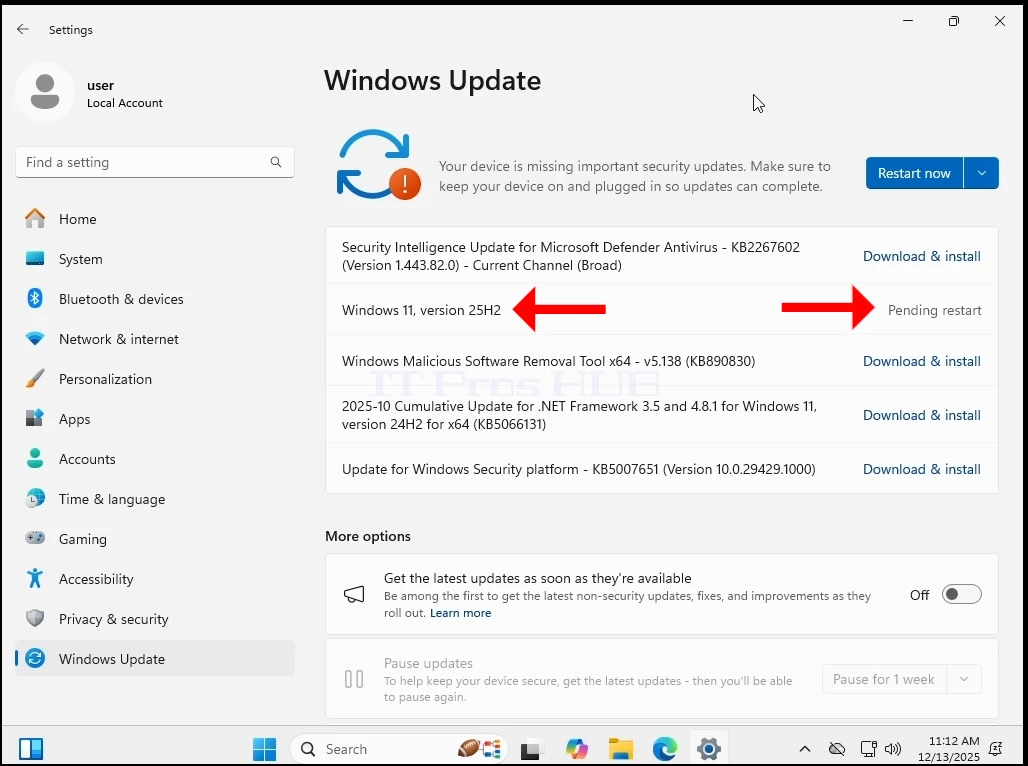
12. Seperti yang masih dapat Anda lihat, Windows 11 telah bekerja normal sepanjang waktu ini. Tak ada BSOD, tak ada kesalahan, tak ada permintaan, tak ada peringatan.
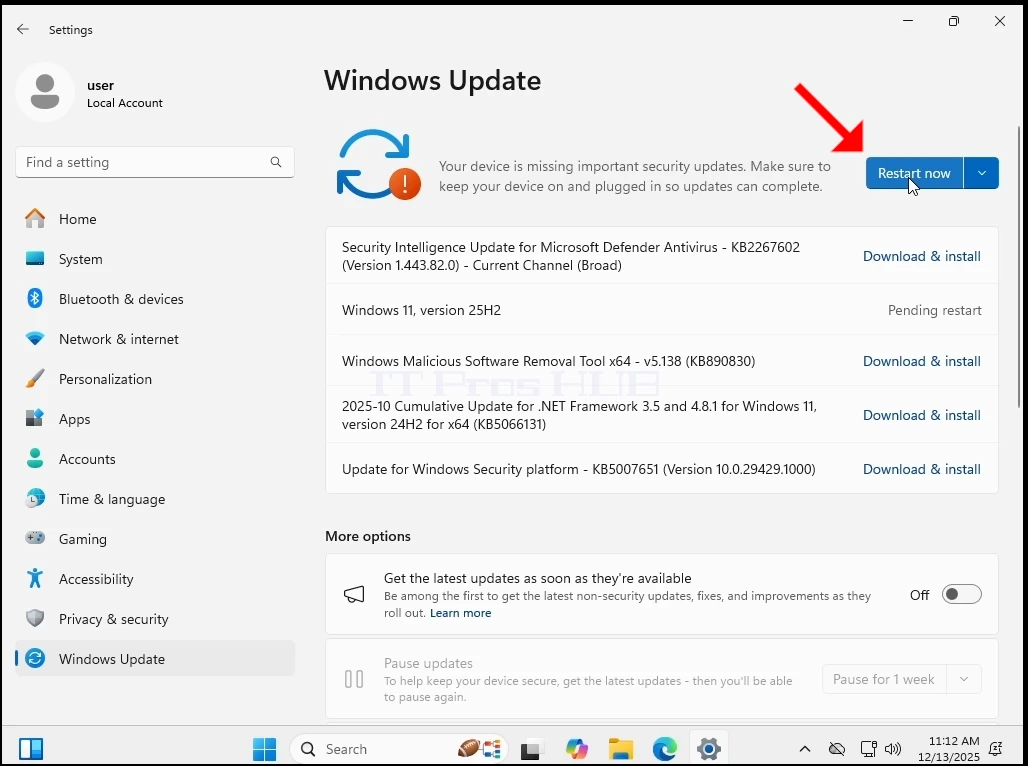
- Sekarang mari kita perbarui dari 24H2 ke 25H2.

 < img src = "images / articles / 689- can -windows-11-on-on-a-computer -that -has-t-tm-chip-at -all-all-all-ly-2025 / 2025-1-13 _ 1202-1-1201-05-05.mkv _ - _ VLC _ media _ player.web" -2121212121- -1222221- -1- -121221- -1- -12222221- -1- -122-1- -0-0-0-0-0-0-0-0-0-0-0-0-0-0005-0-0-05-0-05-05-0-05-05-05-0-0-0-0-0-0-0-0-055-0-05-05-0-0-0-0-0-0-@@
mkv _ - _ VLC _ media _ player.webp "width =" 1028 "tinggi =" 766 "style =" margin-bottom: 50px; ">
 < img src = "images / articles / 689- can -windows-11 -on-a-computer -that -has-t-pm-at -all-all-all-ly-2025 / 2025-1-13 _ 38-12-13 _ t-tpm-09-05.mkv _ - _ VLC _ player.web.-2222----222222222222----------2222222--------------22222-----------22222---------------------2222------------2222222-----------222222222222222-------------@@">
14. Jendela telah ditingkatkan ke 25H2
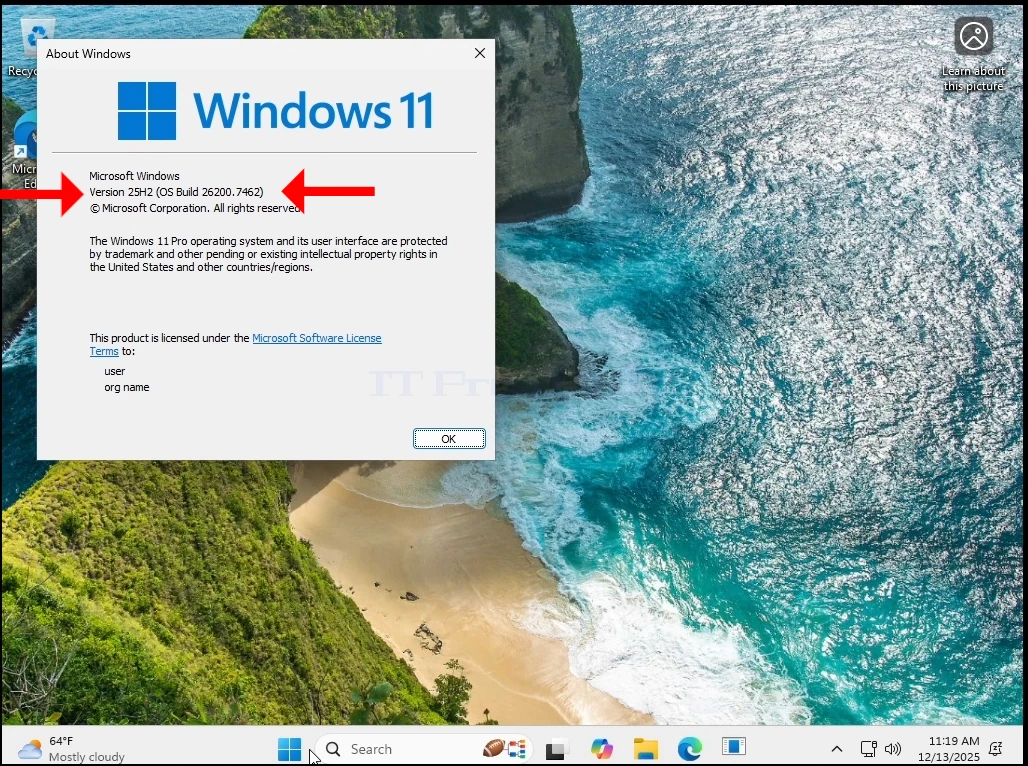
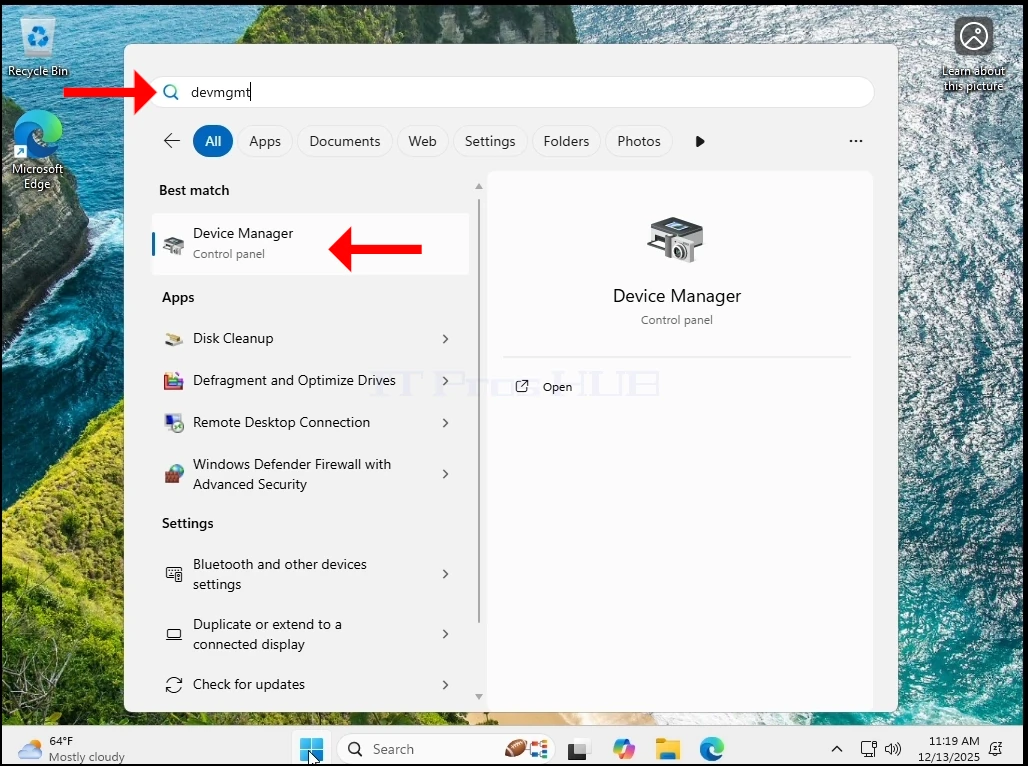
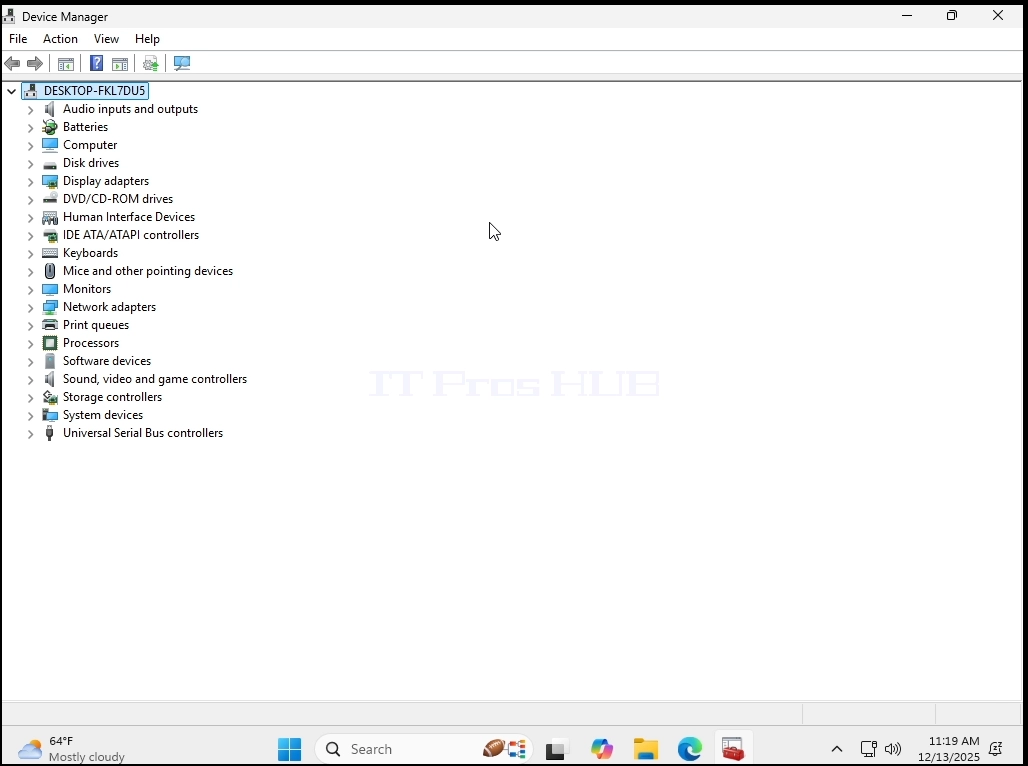
15. Namun, Windows 11 telah bekerja normal sepanjang waktu ini. Tak ada BSOD, tak ada kesalahan, tak ada permintaan, tak ada peringatan. Dan seperti yang Anda lihat, tidak ada chip TPM hadir dalam sistem.
Kesimpulan:
Kami sangat terkejut pada awalnya untuk melihat Windows memulai sama sekali. Telah terjadi keributan besar tentang persyaratan TPM ini bahwa kita telah menjadi di bawah gagasan bahwa menjalankan Windows tanpa TPM adalah mustahil.
Namun, masalah yang lebih besar masih ada - Windows 11 tidak dapat INSTALLED pada sistem tanpa chip TPM, khususnya TPM versi 2.0. seperti itu dengan desain. Apa yang kami lakukan di sini sangat sederhana - kami memasang Windows 11 pada sistem, dalam hal ini, sistem virtual, dengan TPM dan kemudian hanya menghapusnya. Jendela terus berjalan normal.
Apa artinya di dunia nyata?
Ini berarti bahwa jika Anda memiliki komputer / komputer yang memiliki chip TPM lebih tua dari versi 2.0 atau tidak ada TPM sama sekali maka satu-satunya cara untuk menginstal Windows 11 ke mesin-mesin ini adalah:
1. Menyebarkan gambar Windows 11 ke komputer tersebut
2. Klone sebuah Windows 11 disk / partisi ke komputer tersebut
3. Dalam hal upgrade dari Windows 10 sampai 11 Anda bisa:
a. Ambil hard drive dengan Windows 10 keluar dari komputer, instal di komputer placeholder dengan chip TPM 2.0 - melakukan upgrade ke Windows 11 dan kemudian kembali hard drive ke komputer lama
B. Lakukan hal yang sama dijelaskan di Tahap A, tapi gunakan solusi P2V dan kemudian gunakan V2P kembali ke komputer lama
Dalam hal apapun, itu adalah sakit kepala untuk melakukan pada satu komputer apalagi array komputer, tetapi tidak mustahil. ROI akan bernilai bagi mereka yang tidak mampu atau tidak ingin berinvestasi dalam peralatan IT baru (ie - komputer dengan chip TPM 2.0).
IT mungkin layak untuk IT profesional dan / atau perusahaan yang mempertahankan array komputer dengan chip TPM yang tidak kompatibel hanya membeli komputer baru yang memiliki chip TPM 2.0 yang akan digunakan sebagai placeholder dan melakukan upgrade ini satu per satu bukannya berinvestasi dalam array komputer baru.