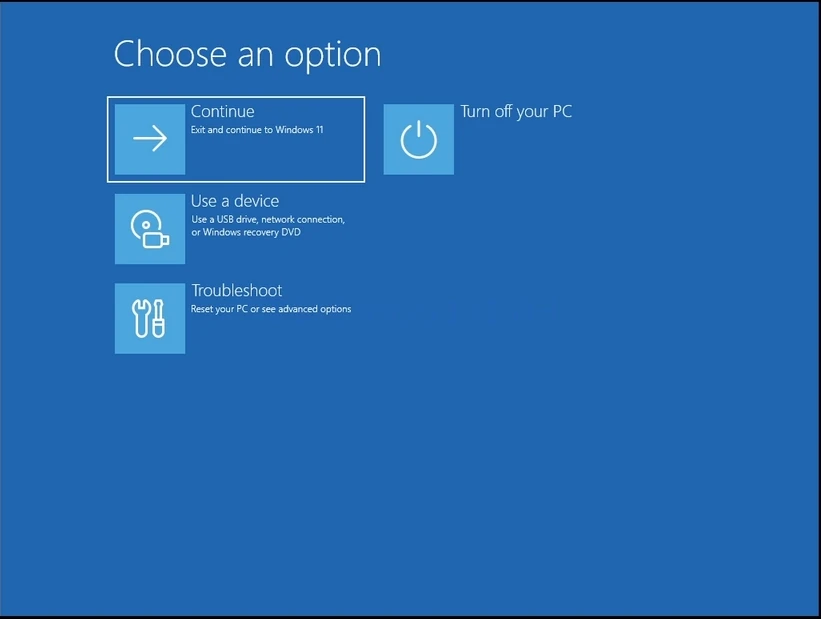
Tagline:ComeandareinmodalitàdirecuperoWindows11+1
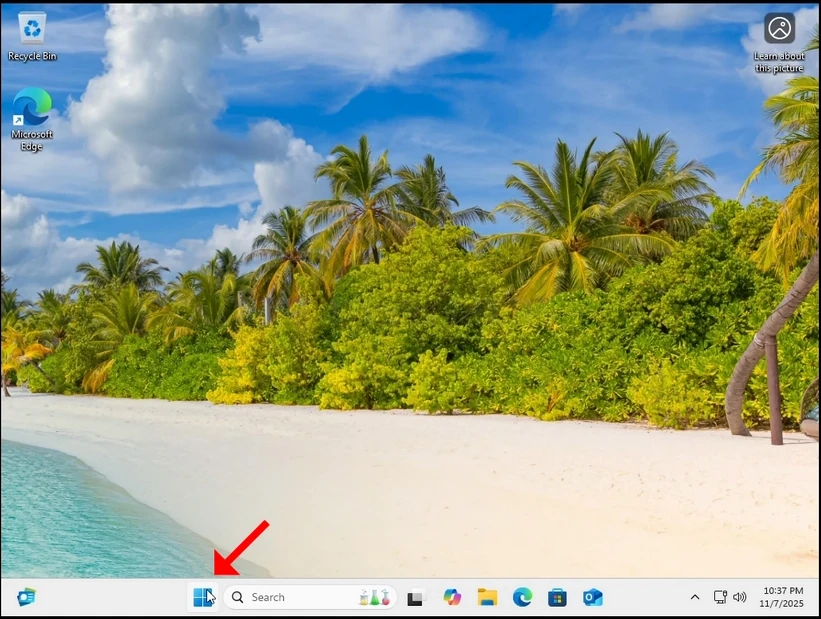
1. Inizia pulsante (O a sinistra cliccate su se siete a sinistra), aspettate che il menu secondario Start si carichi
2. Nel menu secondario Start, cercate il Smettere o firmare l'opzioneDovrebbe essere accanto all'ultima opzione. Passa il cursore del topo fino a che il menu non si estende ad un altro sottomenu. Se non succede, cliccate una volta.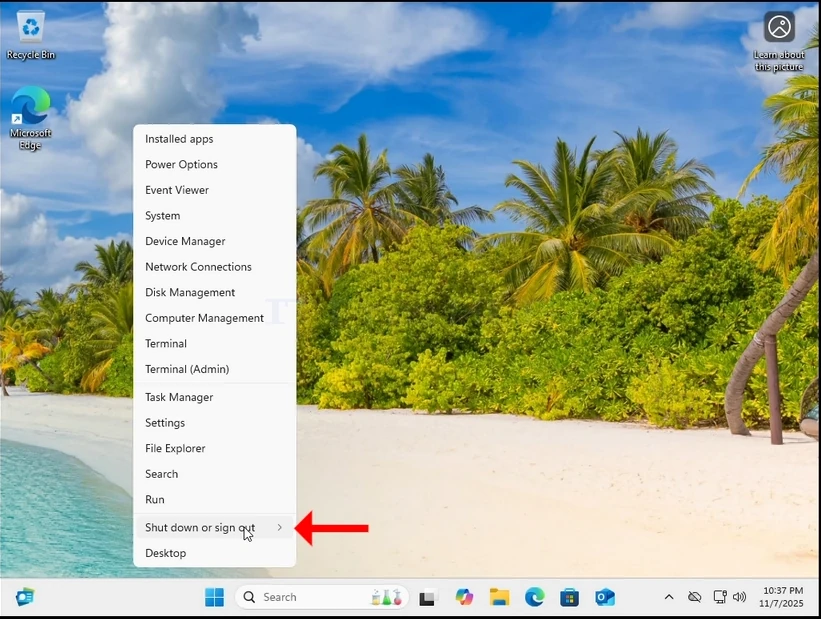
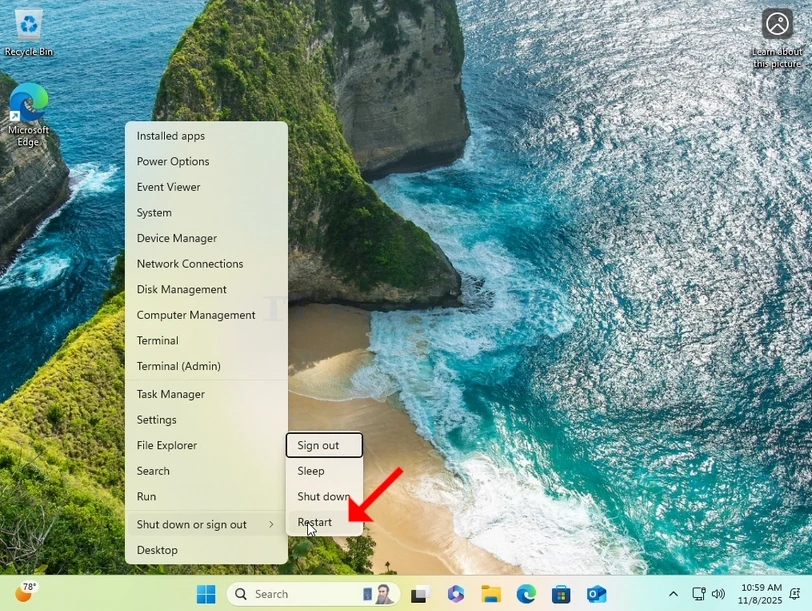
4. Aspetta che Windows si riprenda.
5. Modalità di recupero