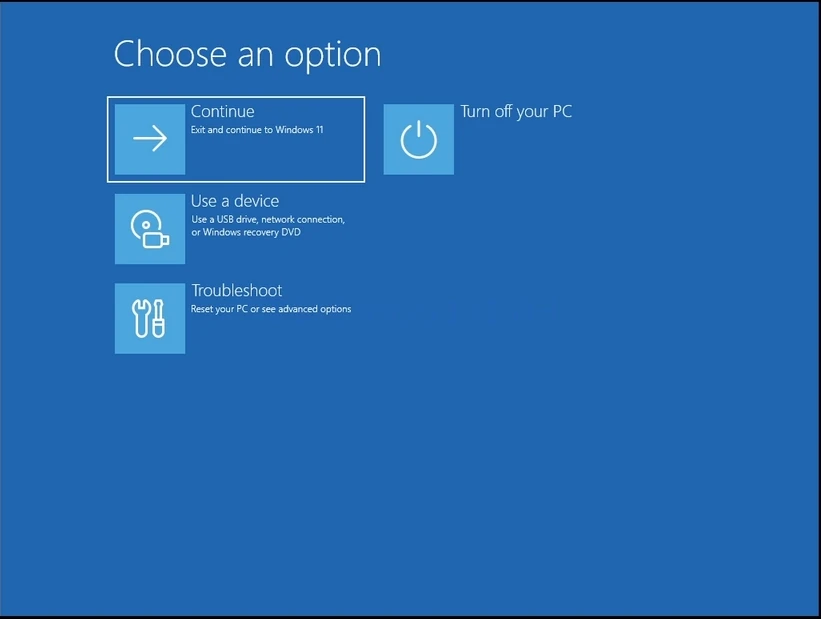
Tagline:JakprzejśćdotrybuodzyskiwaniasystemieWindows11+1
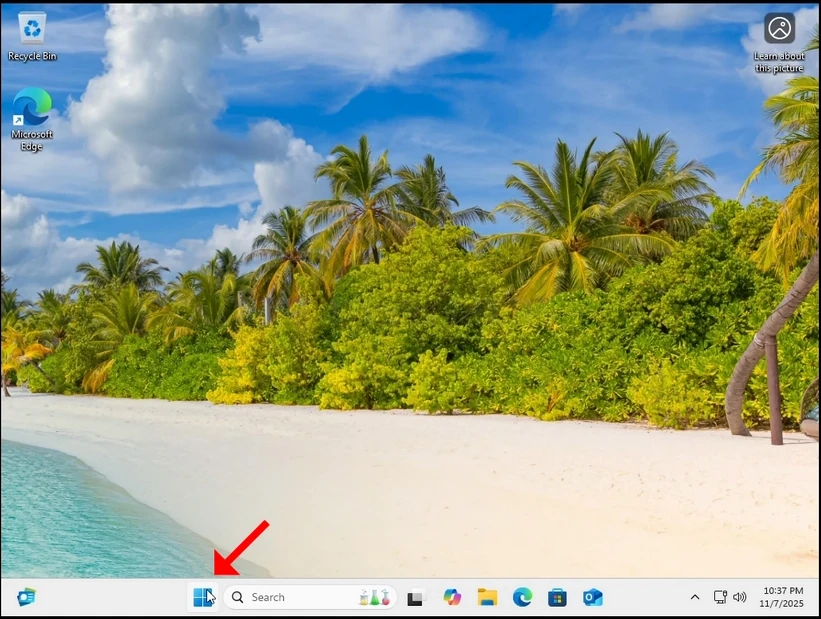
1. Prawo - kliknij Start przycisk (Lub kliknij lewym przyciskiem myszy, jeśli jesteś leworęczny), czekać na dodatkowe menu Start do wczytania
2. W drugim menu Start, szukać Wyłącz lub wypisz opcjęPowinien być obok ostatniej opcji. Ustawić kursor myszy nad nim aż menu rozszerza się do innego podmenu. Jeśli do tego nie dojdzie - kliknij raz.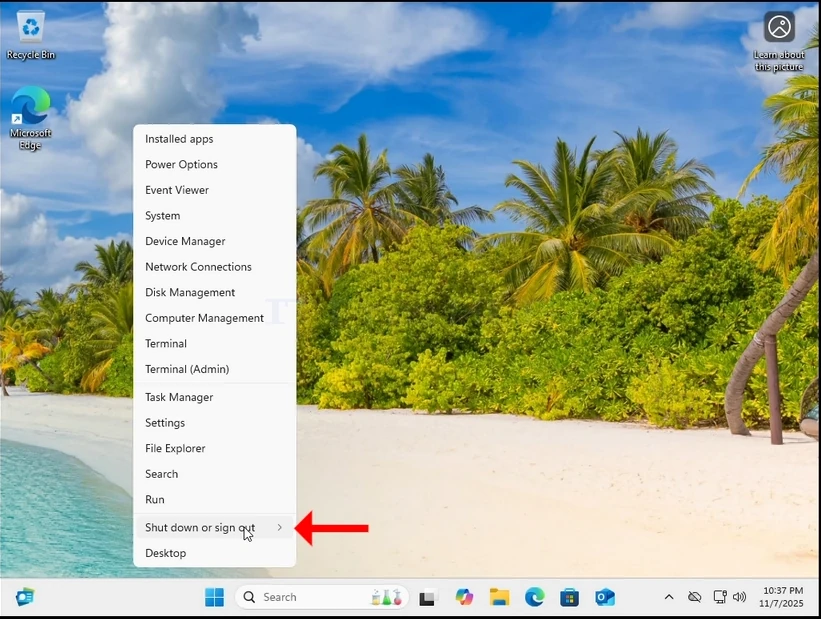
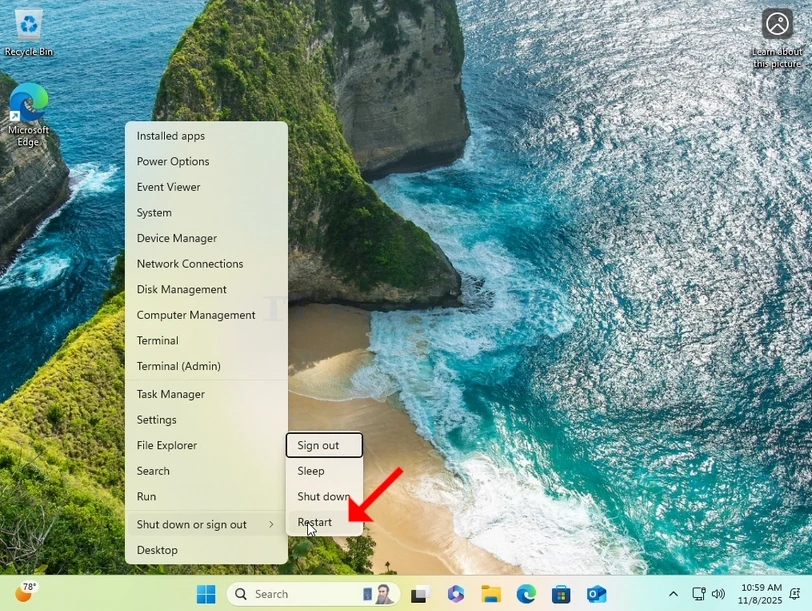
4. Poczekajcie na ponowne uruchomienie systemu Windows.

5. Okna powinny teraz uruchomić Tryb odzyskiwania