Tagline:Windows10の決断を変える方法21H1x64の家造り19043.928
1。 メニューが表示されるまで背景の空のスペースを右クリック
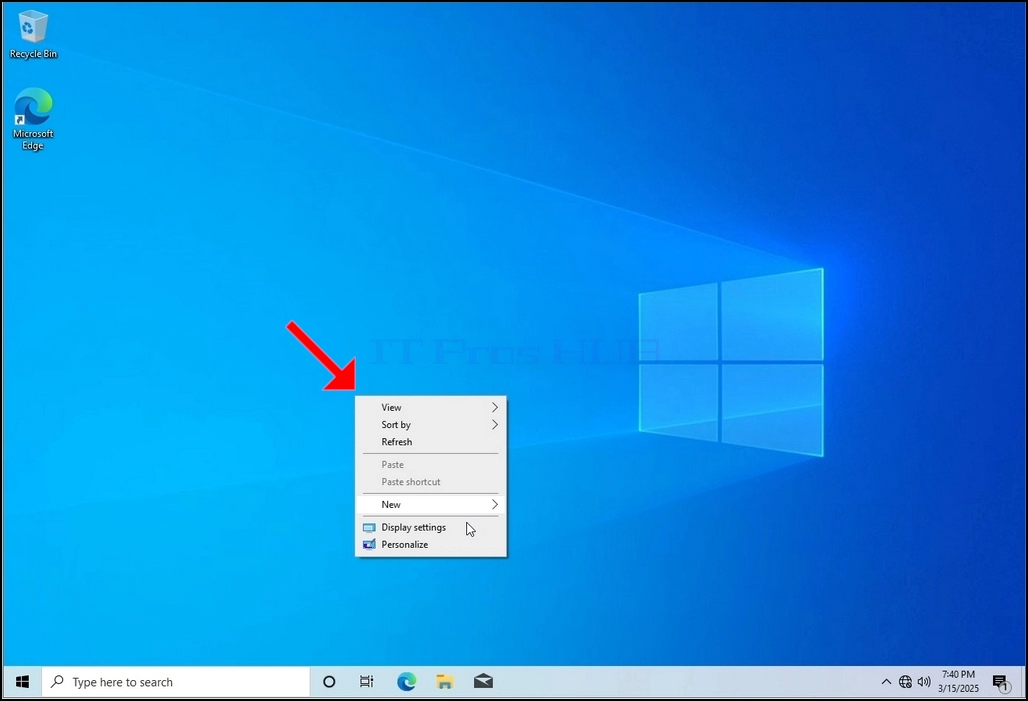
2。 新しいメニューでは、[設定]オプションを探して、[設定]ウィンドウが表示されるのを待ちます
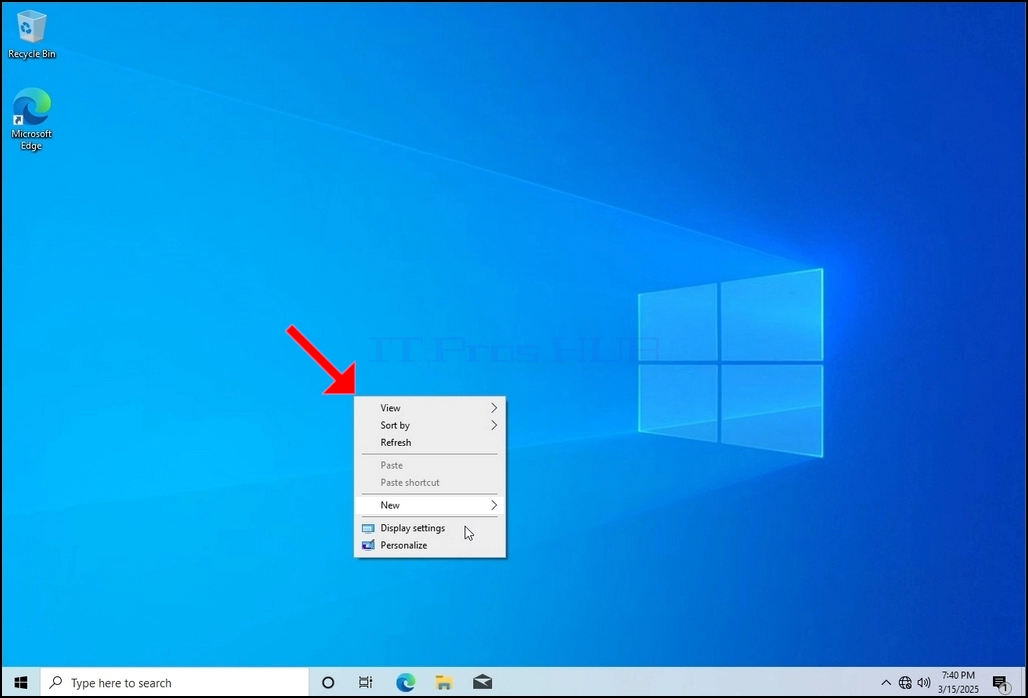
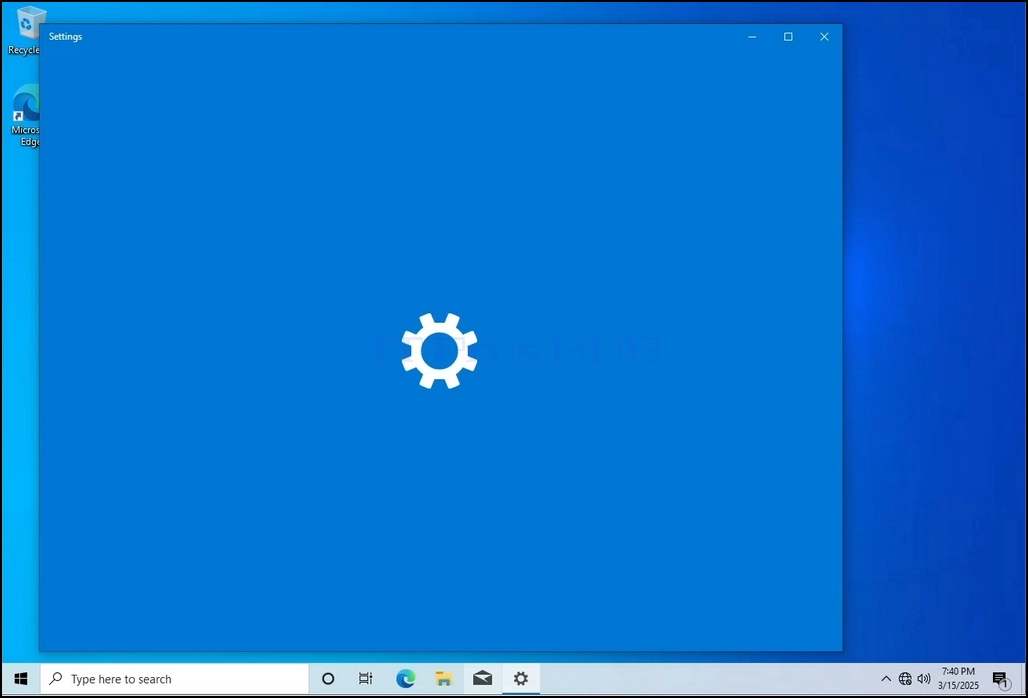
3. 設定画面で、システム > 表示オプション, 表示解像度オプションを探します
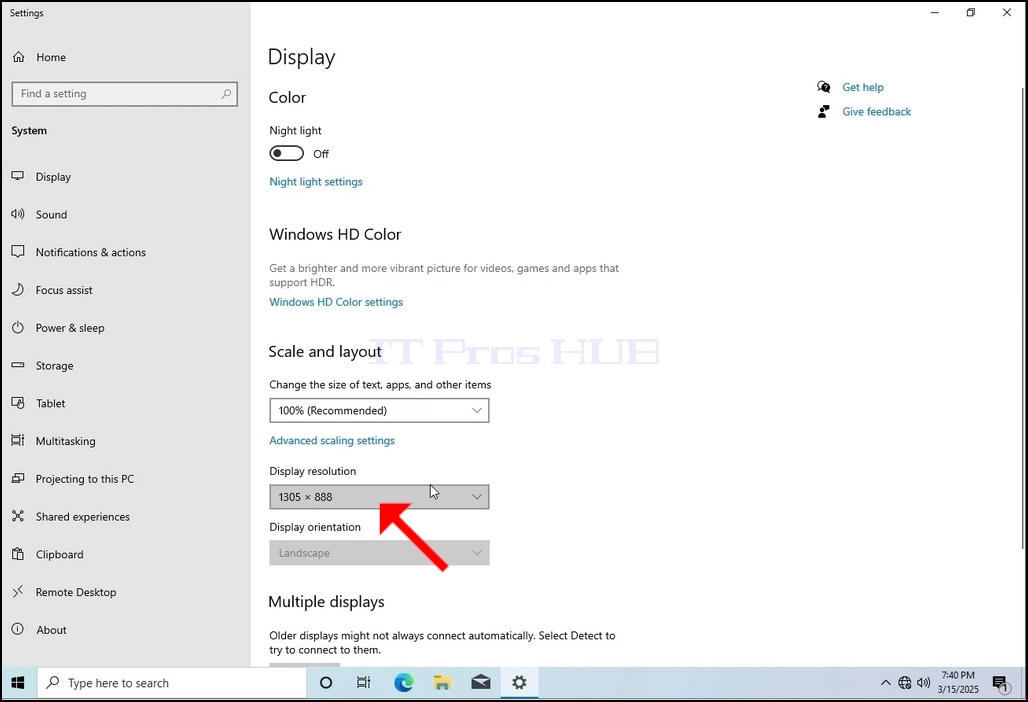
4。 現在の解像度の設定ドロップダウンメニューをクリックして、そのメニューを拡大します。
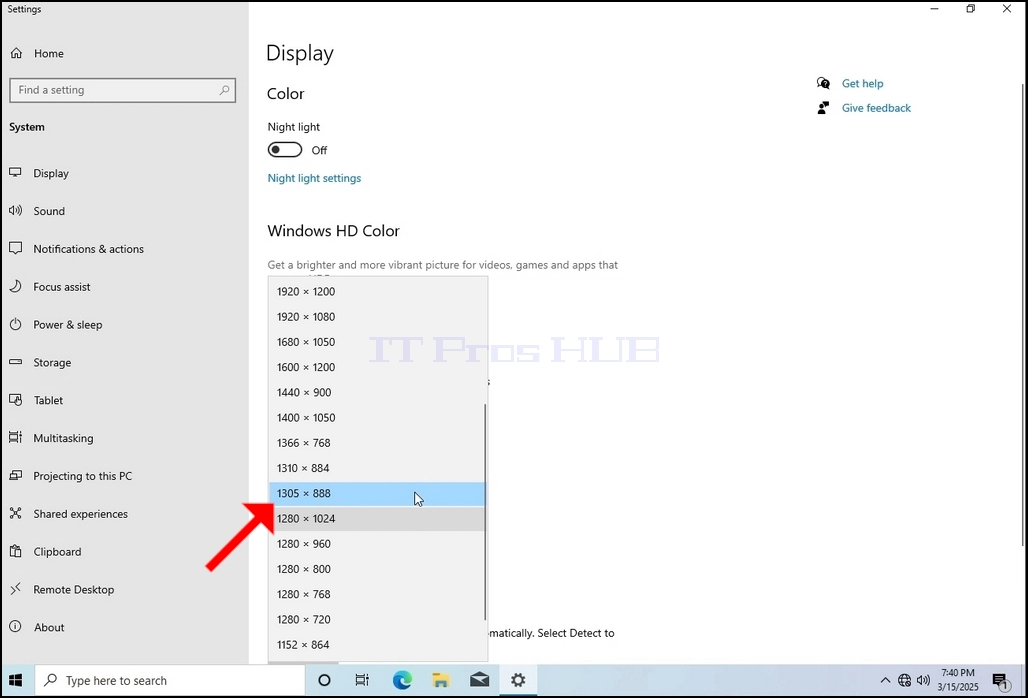
5。 さまざまな解像度オプションから、左クリックでニーズに最適なものを選択します(この例では、1024x768)
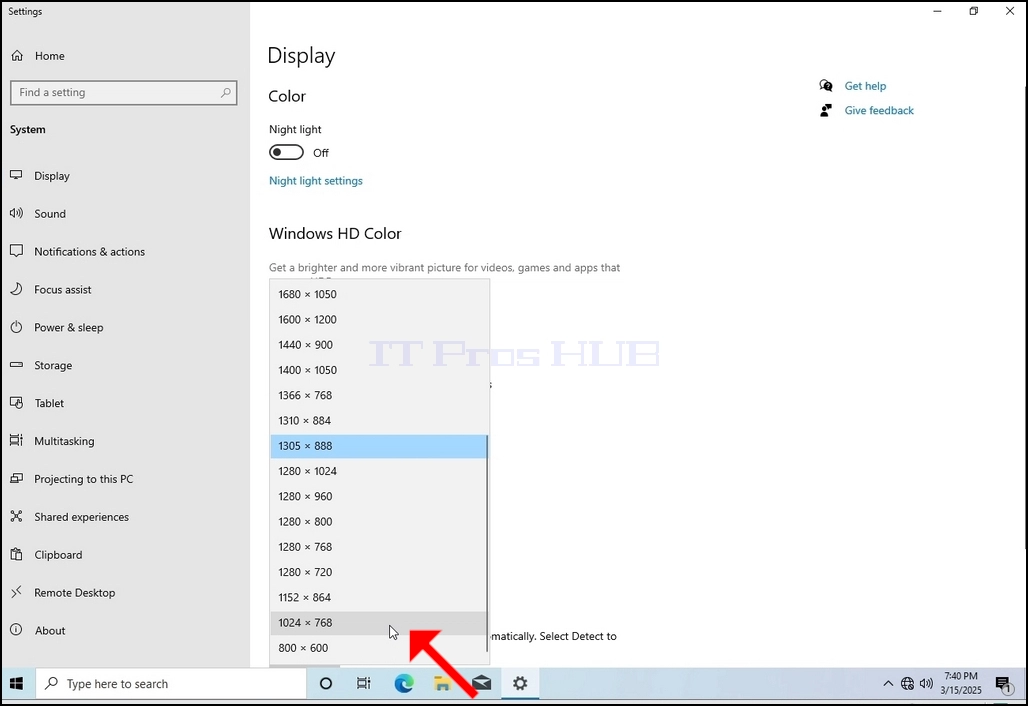
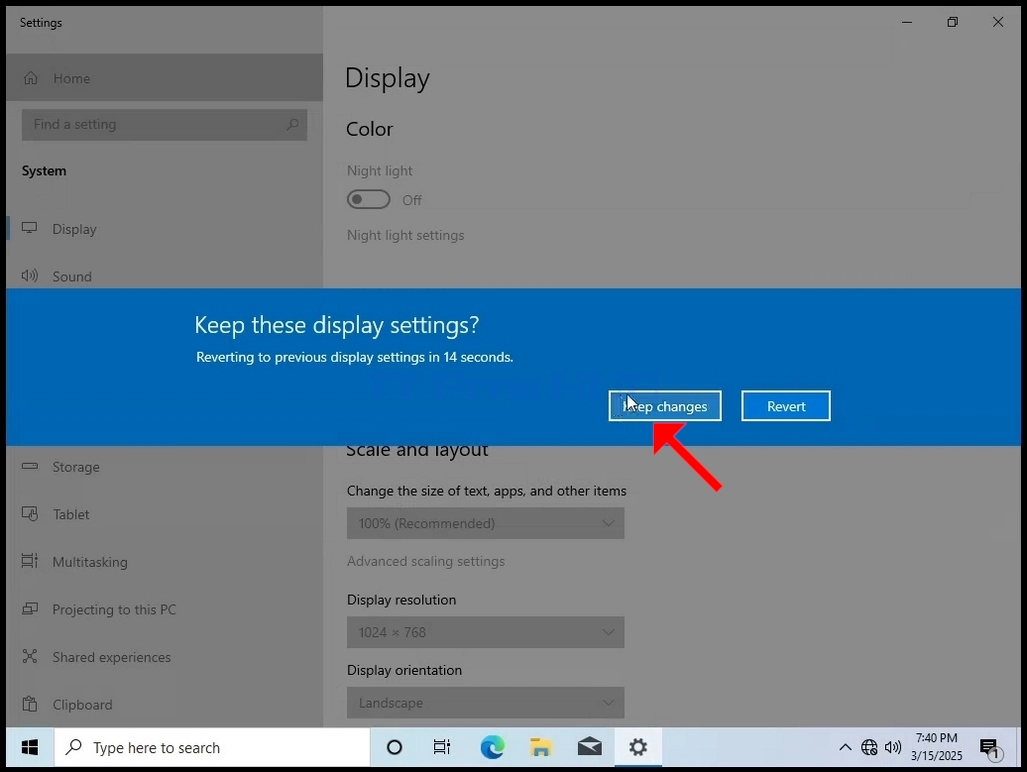
6. 新しい解像度の設定を選択した後、Windowsは変更を保ちたいか、またはそれらを逆転させたいかどうか尋ねます。 オプションが秒の割り当てられた量で選択されていない場合、Windowsは以前に設定された解像度に戻ります。 これは、モニターが選択した解像度をサポートしていない場合で行われ、ユーザーは、新しく選択した解像度を反転するために手動でビデオ出力を参照または表示できません。
新しく選択した解像度がモニターと互換性のある場合は、[変更の保存] を選択し、クリックします。