



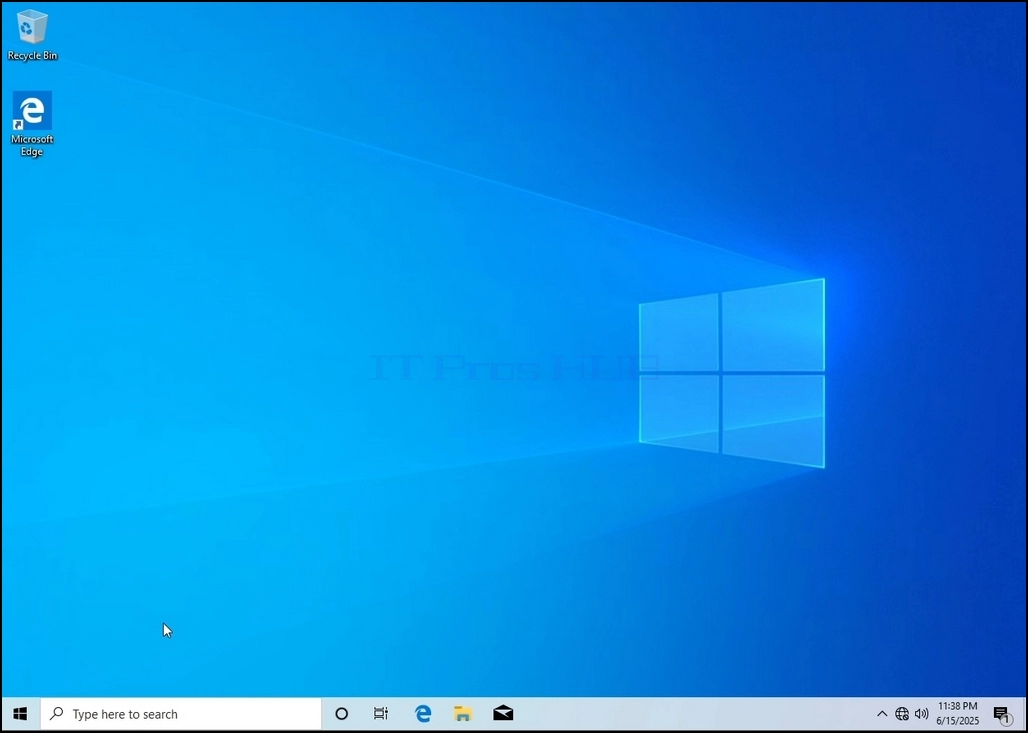
1. Windows デスクトップに移動します
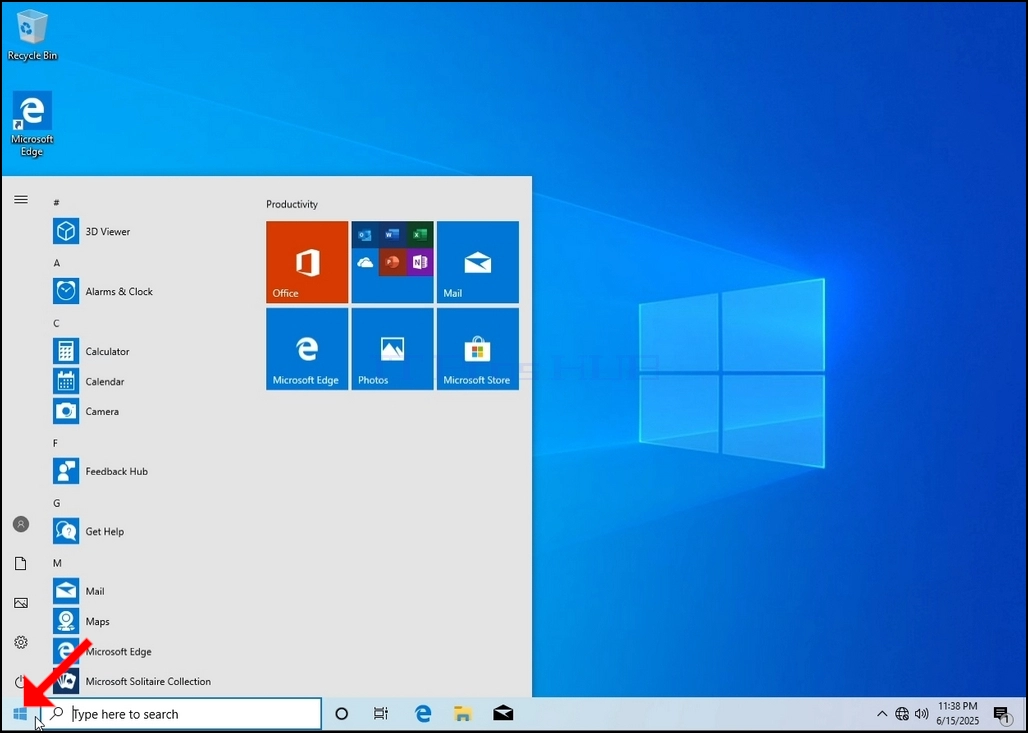
2.スタートをクリックします
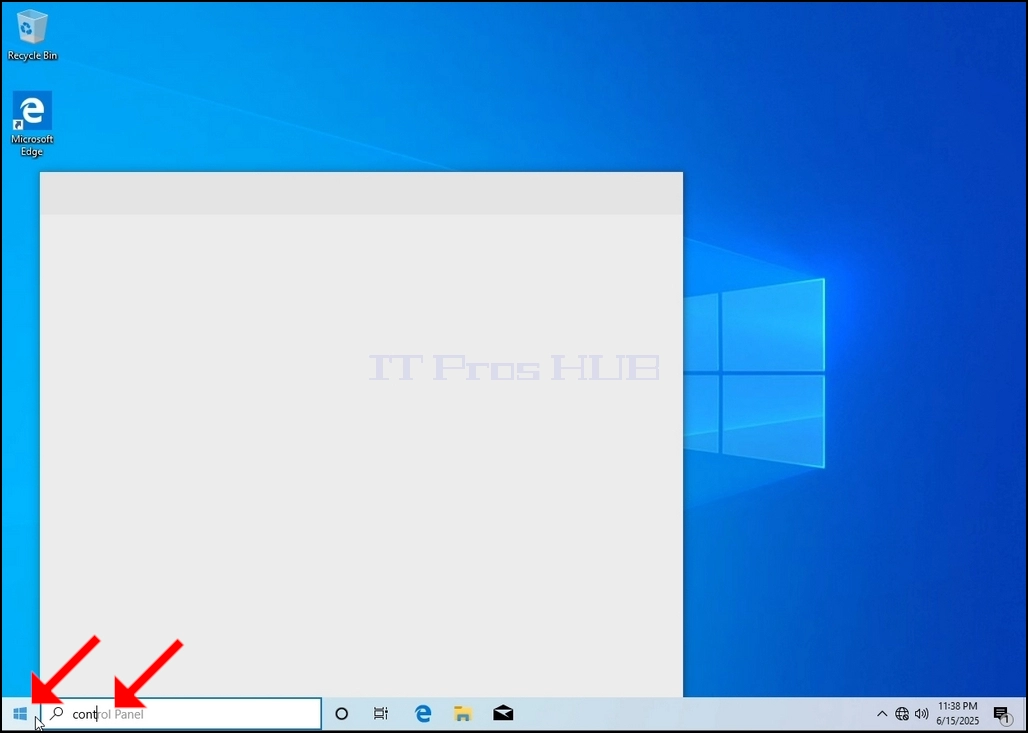
3. スタートメニューが開いたら、「コントロールパネル」と入力し、スタートメニューにコントロールパネルアイコンが表示されるまで待ちます。 「cont」と入力するだけでも、ほとんどの場合、スタートメニューでコントロールパネルのアイコンが見つかる可能性があります。
見つかったら、それをクリックしてコントロールパネルウィンドウが表示されるまでお待ちください。
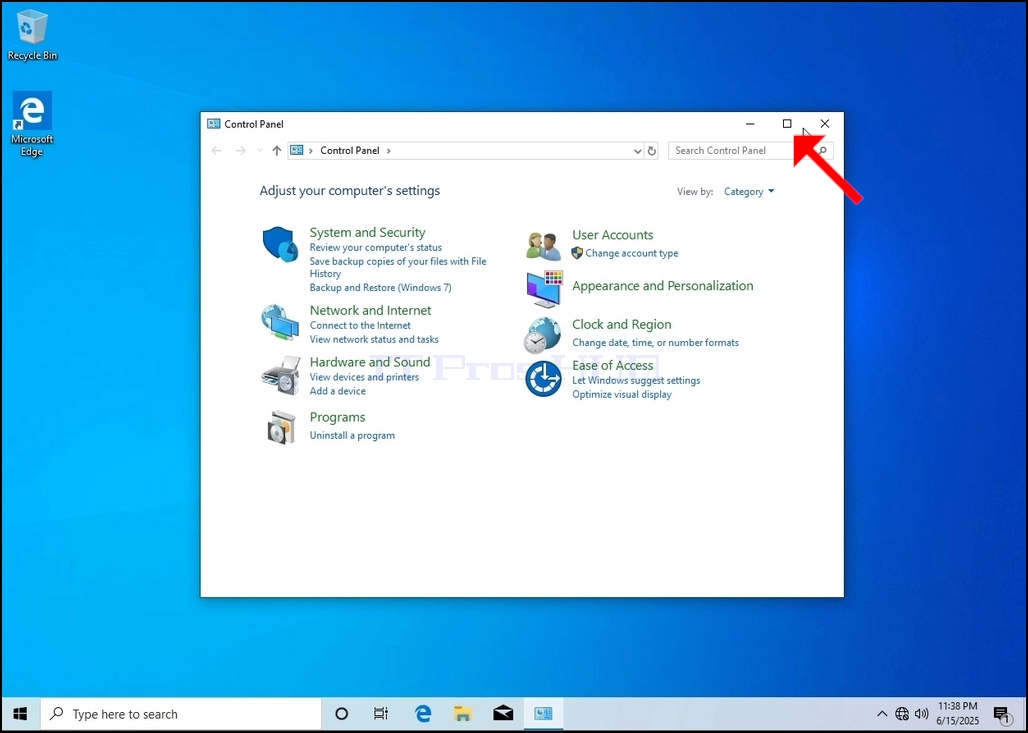
4.コントロールパネルウィンドウが開いたら、ウィンドウの右上隅にある拡大アイコンをクリックして拡大します。
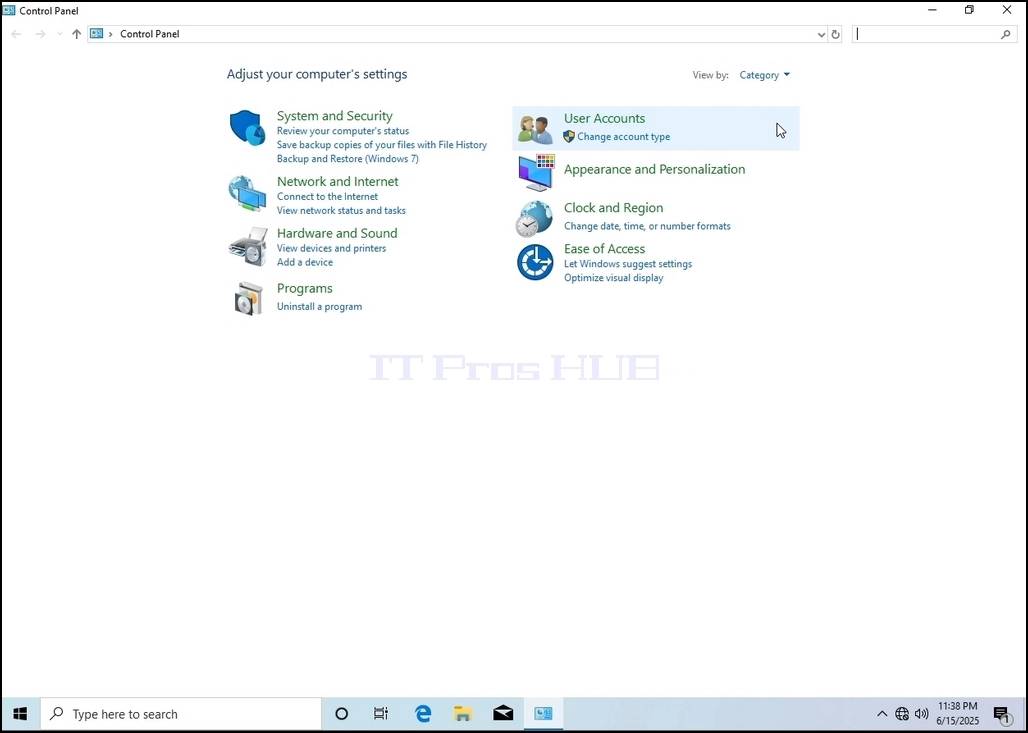
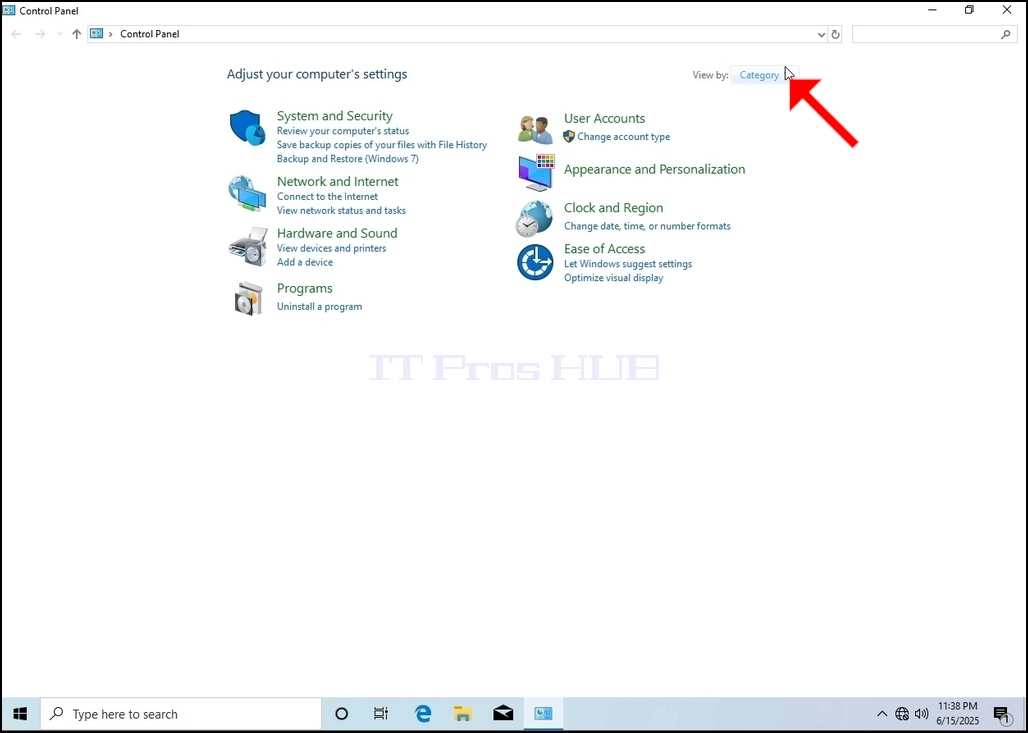
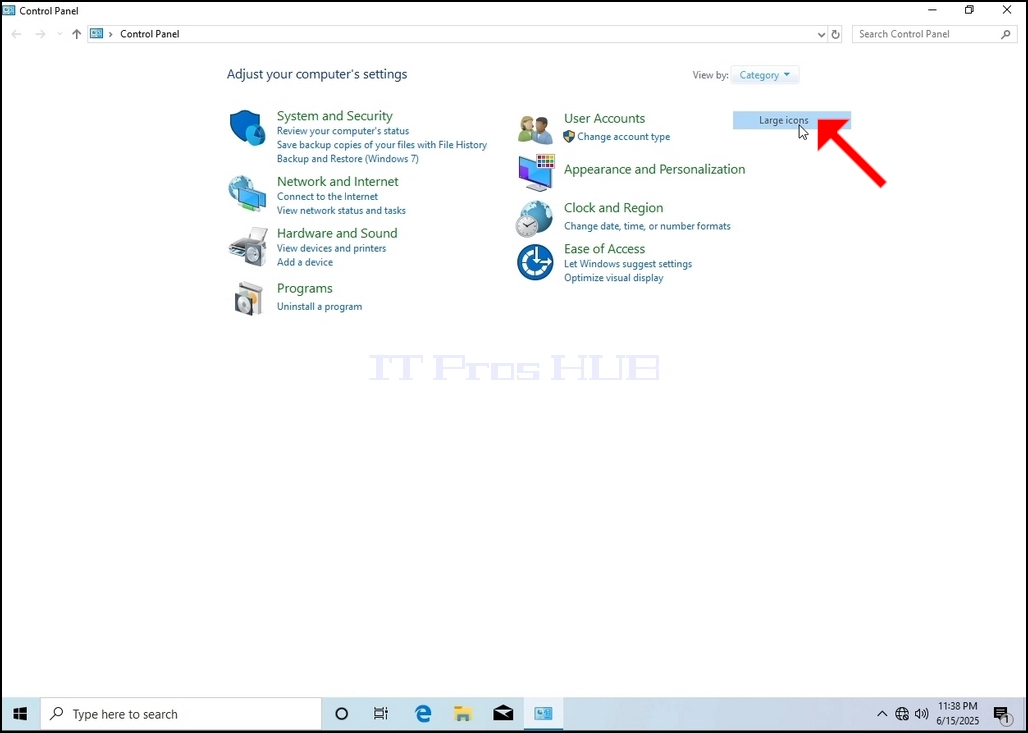
5.ナビゲーションを容易にするには、コントロール パネル ウィンドウの右上にある カテゴリ をクリックし、表示される小さな新しいメニューから [大きいアイコン] を選択します。
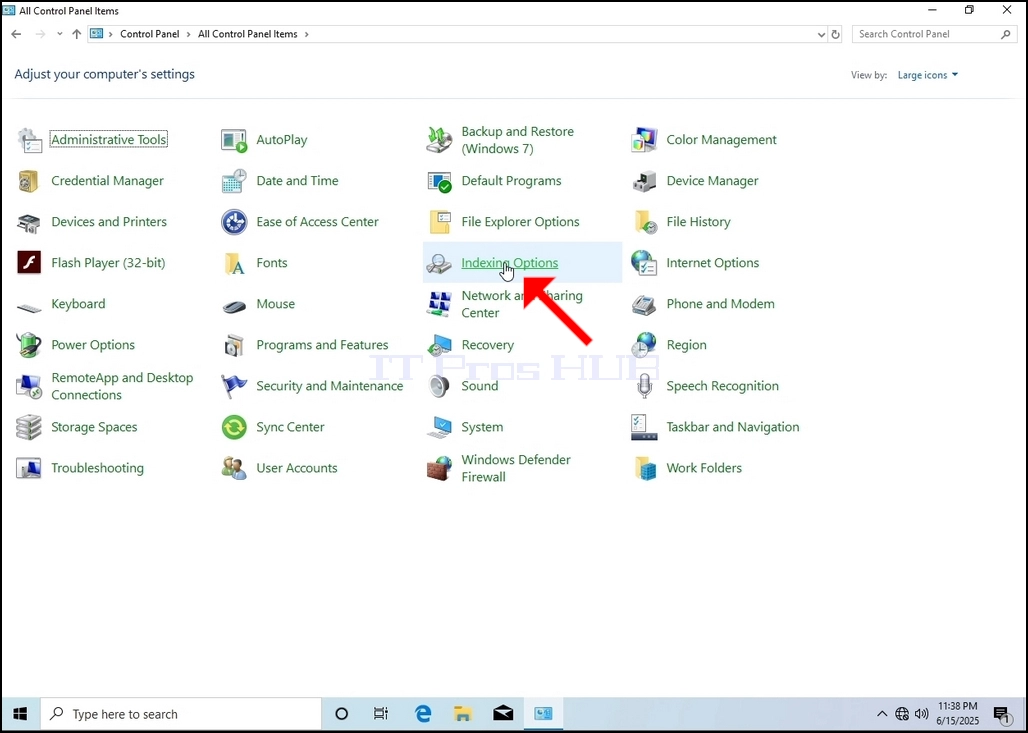
6. インデックスオプションアイコンを探してクリックします。インデックスオプションウィンドウが表示されるまでお待ちください。
7.インデックスオプションウィンドウが開いたら、ウィンドウ下部の「詳細設定」ボタンをクリックします。
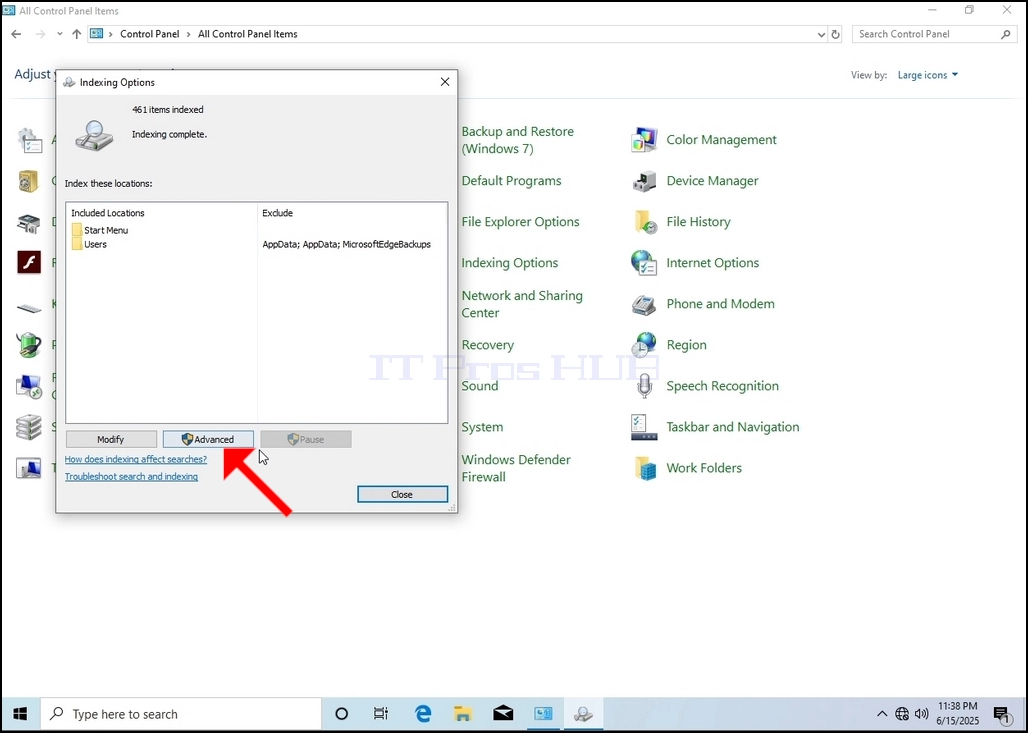
8. 新しいウィンドウで「再構築」ボタンを探してクリックします。その後、確認ボックスが表示されます。インデックスの再構築を開始するには、この中の「OK」ボタンをクリックしてください。
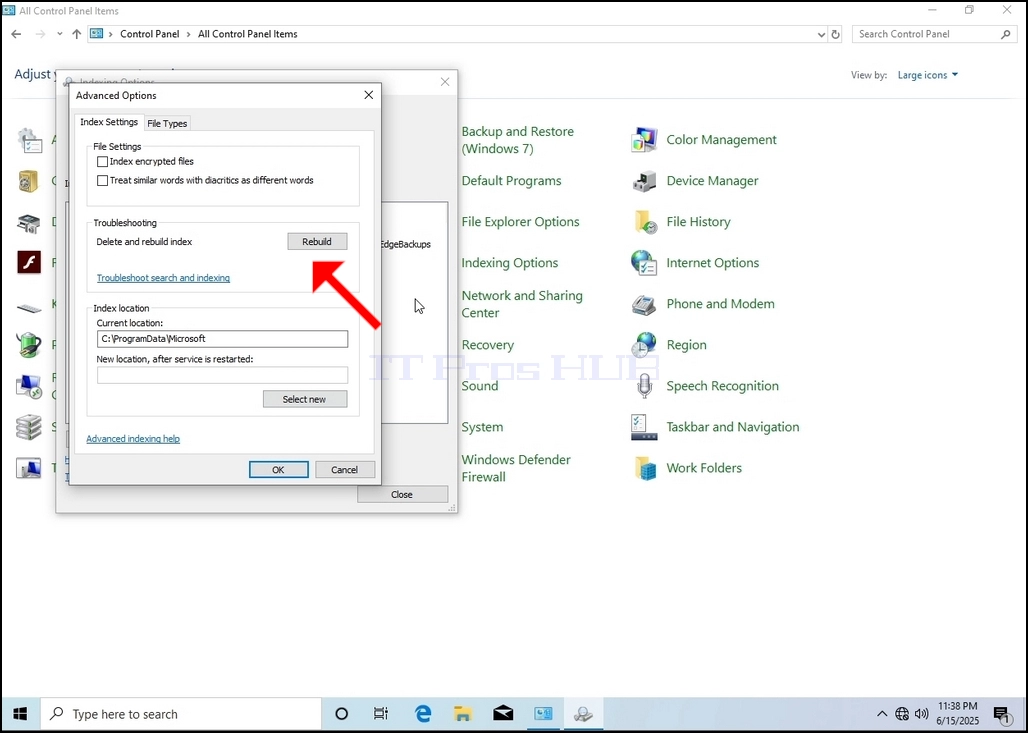
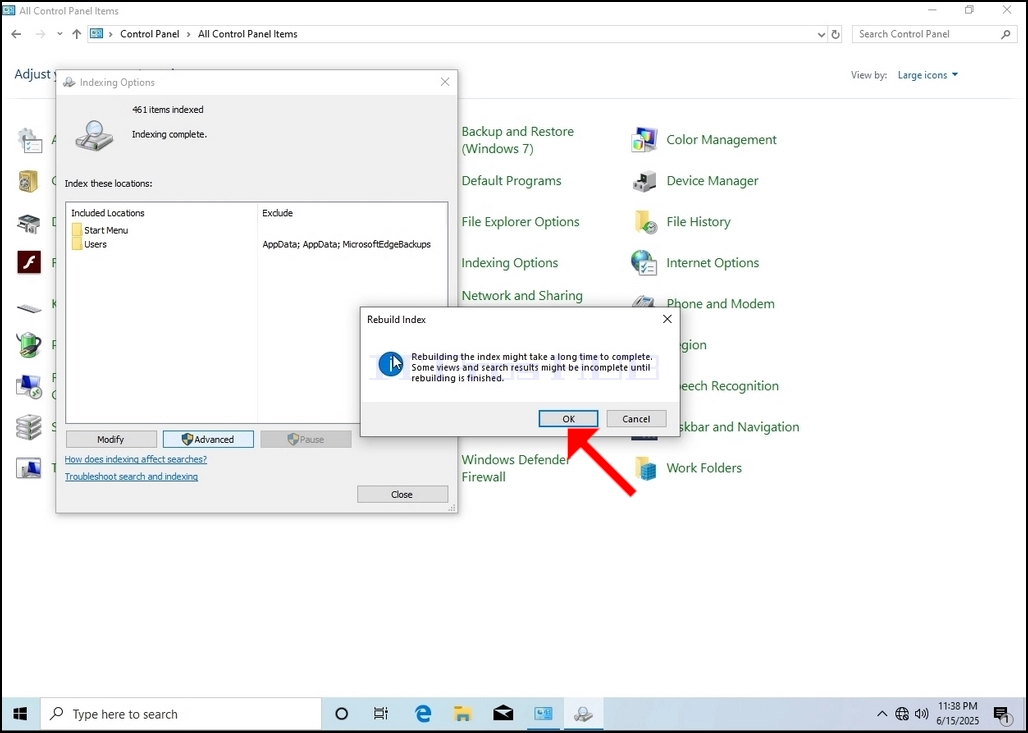
9. 確認ボックスで「OK」をクリックすると、Windows はインデックスの再構築を開始します。実際のプロセスが開始されるまでには時間がかかる場合がありますので、数秒から数分ほどお待ちください。処理が開始されると、「インデックス作成完了」という文が「インデックス作成中です。この間、検索結果が完全には表示されない可能性があります」に置き換えられます。
また、インデックスに登録されたアイテムの数は一時的に0にリセットされ、その後増加し始めます。