
Online: 1095 online | Members: 0 | Guests: 1095
木, 6月 4, 2026
Page Minimap
Reading time: 1 min read
Tagline:WindowsのChromeにあなたのGoogleアカウントを署名する方法11

1. 開いた サイトマップ ブラウザ

2025-08-16_12_04_16-2025-08-14_12-56-47.mkv_-_VLC_media_player.webp

2。 Google Chromeブラウザの右上隅にあるプロファイルアイコンを探します。 お問い合わせ
ポップアップウィンドウが表示されるのを待ってください。 ウィンドウが呼び出される あなたのクロムお問い合わせ2025-08-16_12_04_19-2025-08-14_12-56-47.mkv_-_VLC_media_player.webp

3。 あなたのChromeウィンドウで、参照してください クロムへの署名 ボタンをクリックし、一度クリックしてください。

2025-08-16_12_04_20-2025-08-14_12-56-47.mkv_-_VLC_media_player.webp2025-08-16_12_04_22-2025-08-14_12-56-47.mkv_-_VLC_media_player.webp

4。 クリックすると、ポップアップウィンドウが閉じられ、Google Chromeのページに変更する必要があります サインイン

2025-08-16_12_04_23-2025-08-14_12-56-47.mkv_-_VLC_media_player.webp

5。 そのページでは、Gmailアドレスまたは関連する電話に入力してください
Gmailアドレスとヒット エントリー キーまたはかちりと言う音 次へ ボタン。

2025-08-16_12_04_31-2025-08-14_12-56-47.mkv_-_VLC_media_player.webp

6. 読み込むためにパスワード ウィンドウを待って下さい。 Gmailのパスワードを入力し、ヒット エントリー キーまたは
クリック 次へ キー。 待ち合わせ 同期をオンにする ポップアップウィンドウが表示されます。


2025-08-16_12_04_34-2025-08-14_12-56-47.mkv_-_VLC_media_player.webp

2025-08-16_12_04_50-2025-08-14_12-56-47.mkv_-_VLC_media_player.webp2025-08-16_12_04_51-2025-08-14_12-56-47.mkv_-_VLC_media_player.webp

7. で 同期をオンにする ウィンドウ、このGoogle Chromeローカルブラウザを同期するかどうかを選択できます
あなたのGoogleアカウントは、すべてに割り当てられます。
クリック お問い合わせ, 同期するために
クリック なし パスの同期のおかげで。
私たちの勧告 - この記事で実証しようとしているものであるシンク。

2025-08-16_12_04_55-2025-08-14_12-56-47.mkv_-_VLC_media_player.webp

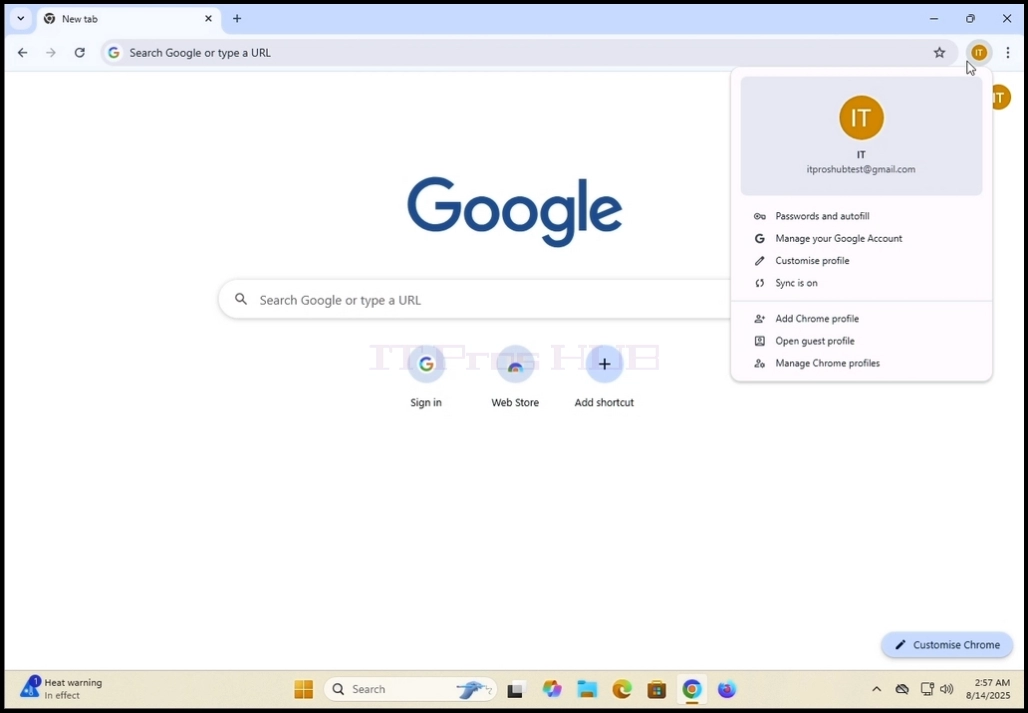
8。 Google Chromeは、Googleアカウントに接続され、それを同期しています。 あなたのすべて
GoogleアカウントでGoogle Chromeに保存されたデータは、このブラウザにローカルに表示する必要があります。

2025-08-16_12_04_57-2025-08-14_12-56-47.mkv_-_VLC_media_player.webp2025-08-16_12_05_03-2025-08-14_12-56-47.mkv_-_VLC_media_player.webp

