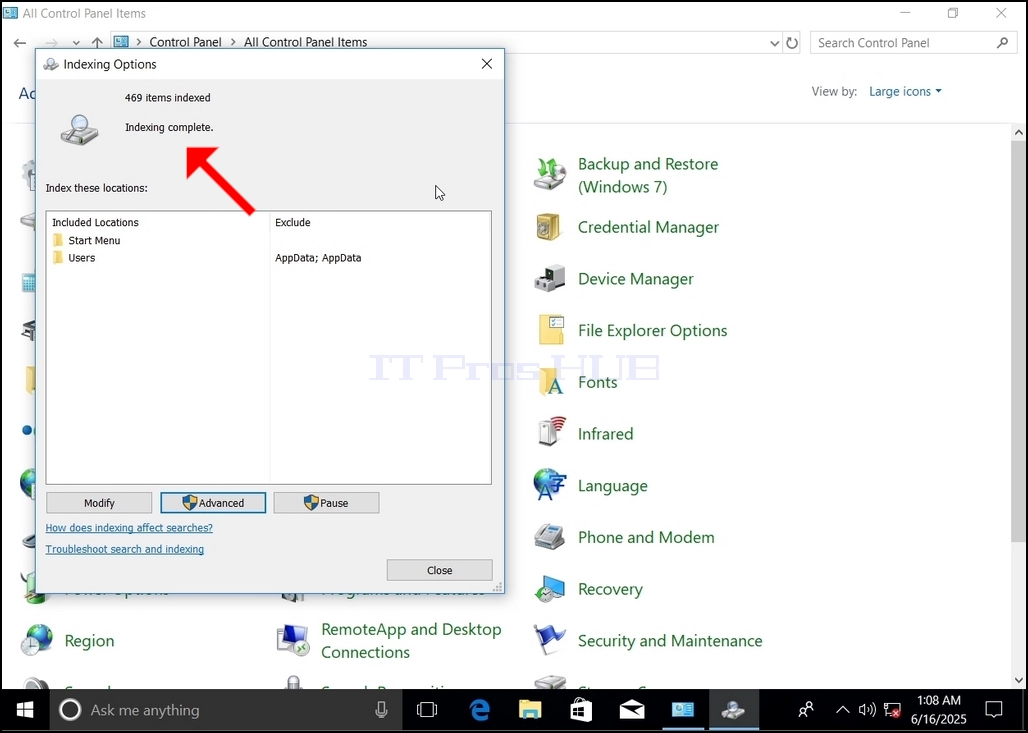
1。 Windowsデスクトップに行く
2. スタートをクリック
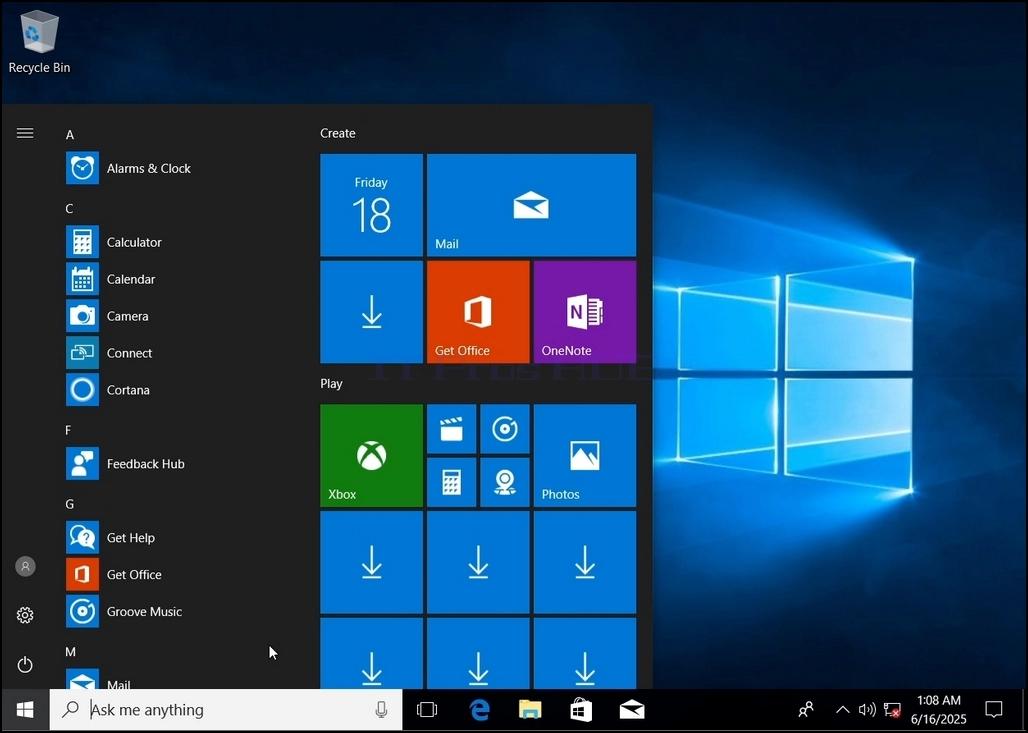
3。 スタートメニューが開いてから、「コントロールパネル」と入力し、[スタート]メニューを待ち、コントロールパネルアイコンを見つけます。 「cont」を入力するだけで、ほとんどのケースでは「スタート」メニューは「コントロールパネル」アイコンが見つかります。
見つけたら、コントロールパネルのウィンドウが表示されるのを待ちます。
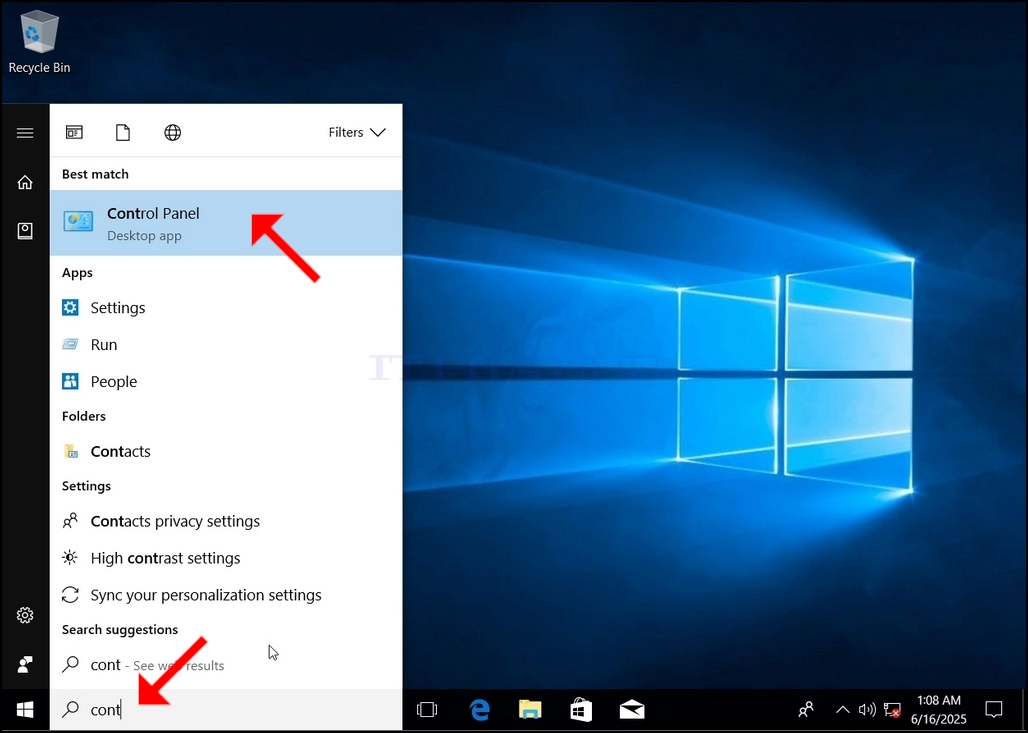
4。 コントロールパネルウィンドウが開くと、そのウィンドウの右上隅にあるエンラージアイコンをクリックして拡大します。
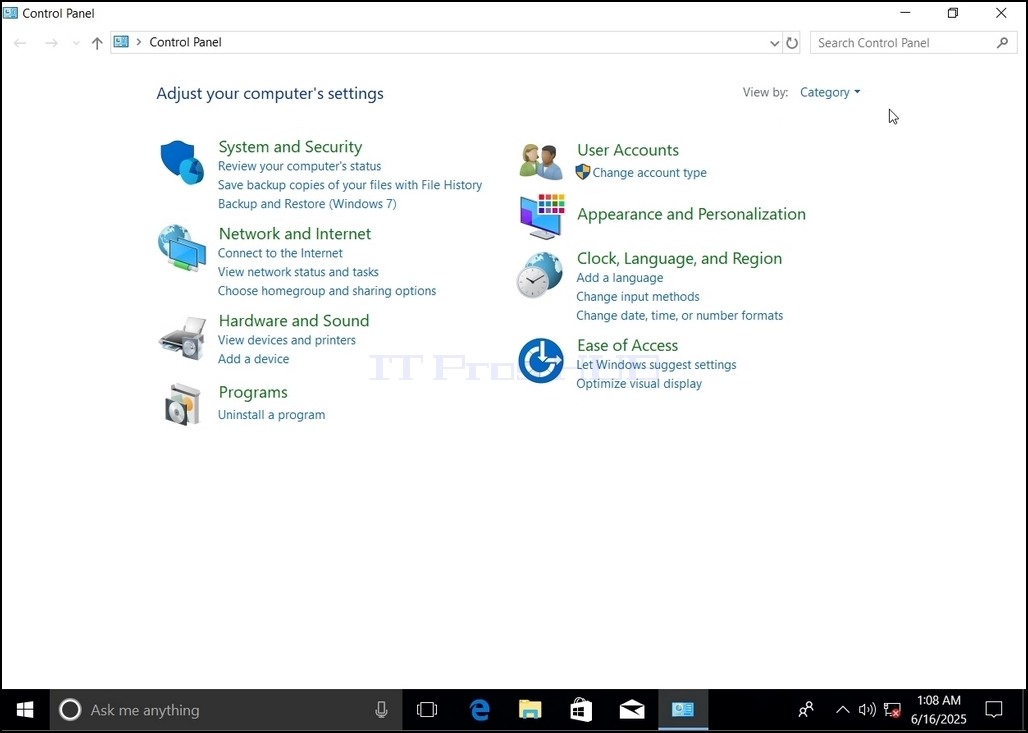
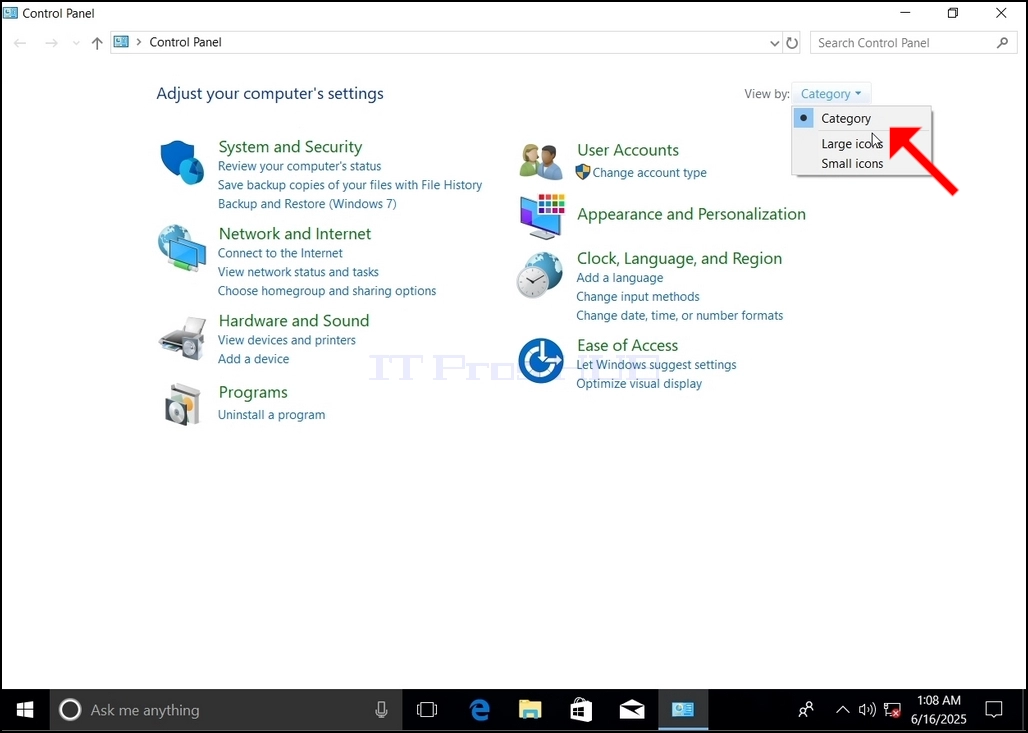
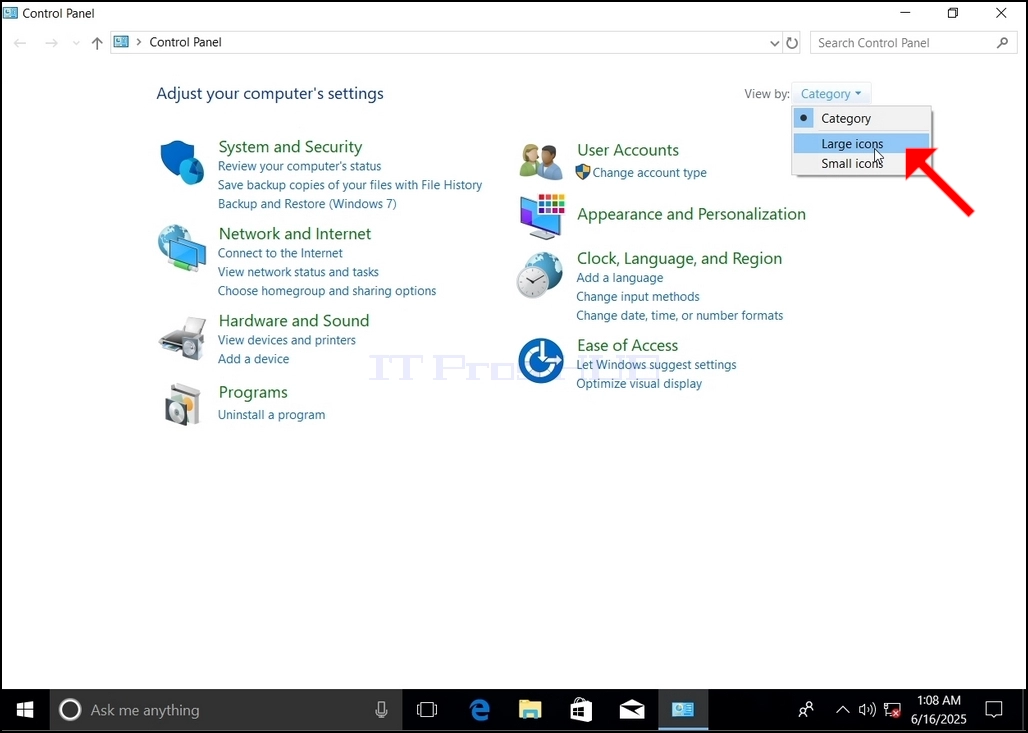
5. ナビゲーションを容易にするために、 カテゴリー コントロールパネルウィンドウの右上にある「選択」を選択します。大きいアイコン「小さな新しいメニューから」
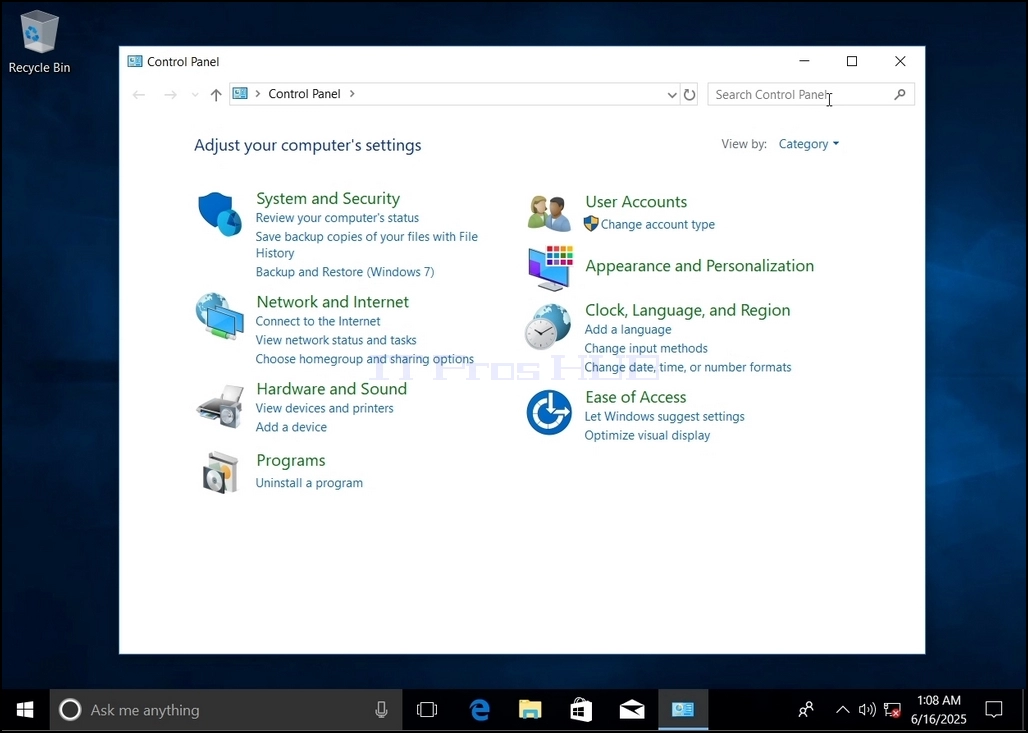
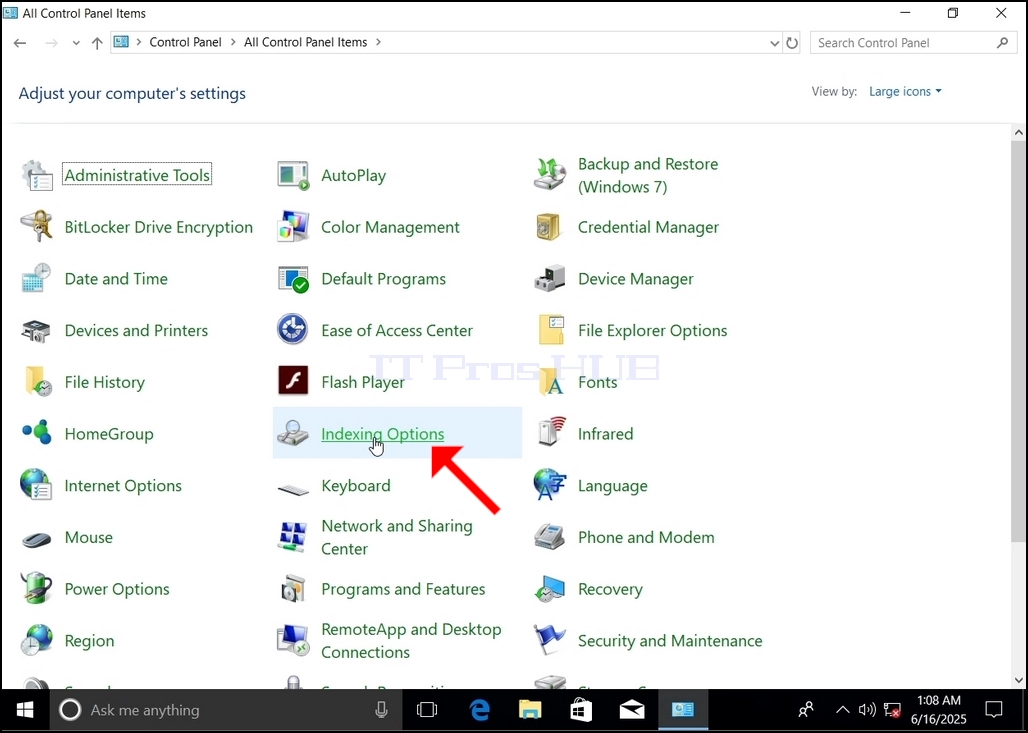
6. インデックス設定オプションアイコンを探してクリックします。 インデックス設定オプションウィンドウが表示されます。
7. インデックス設定オプションウィンドウが開くと、そのウィンドウの下部にある [詳細] ボタンをクリックします。
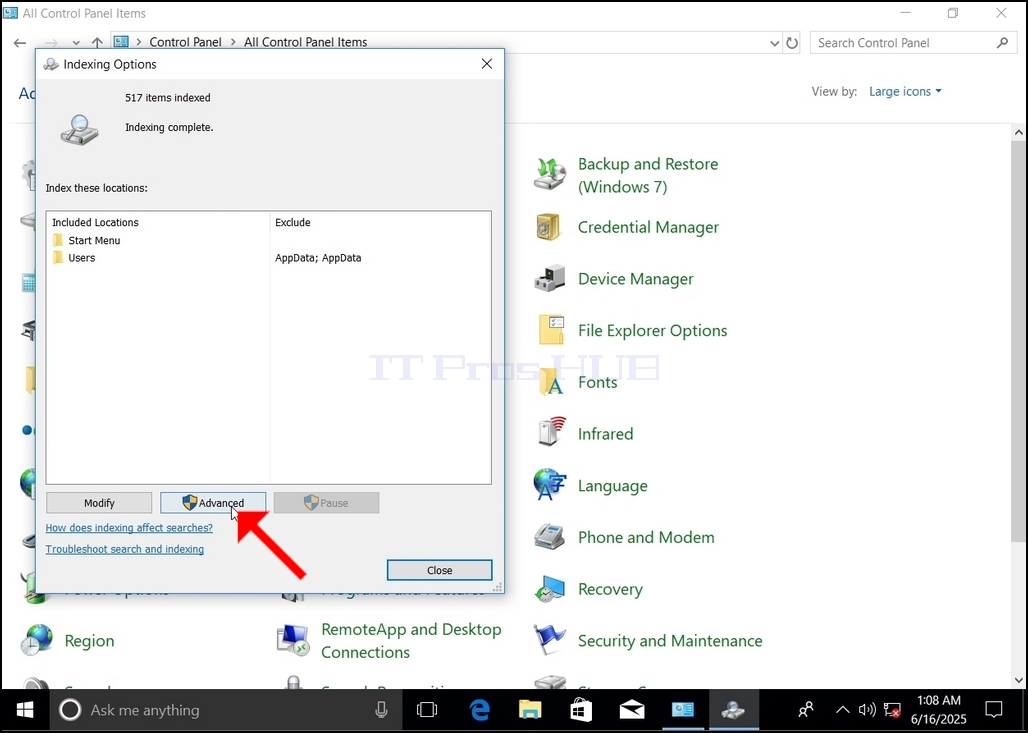
8.新しいウィンドウで、Rebuildボタンを探し、クリックします。 確認画面に進むと、確認画面が表示されます。 OKボタンをクリックすると、インデックスを再構築します。
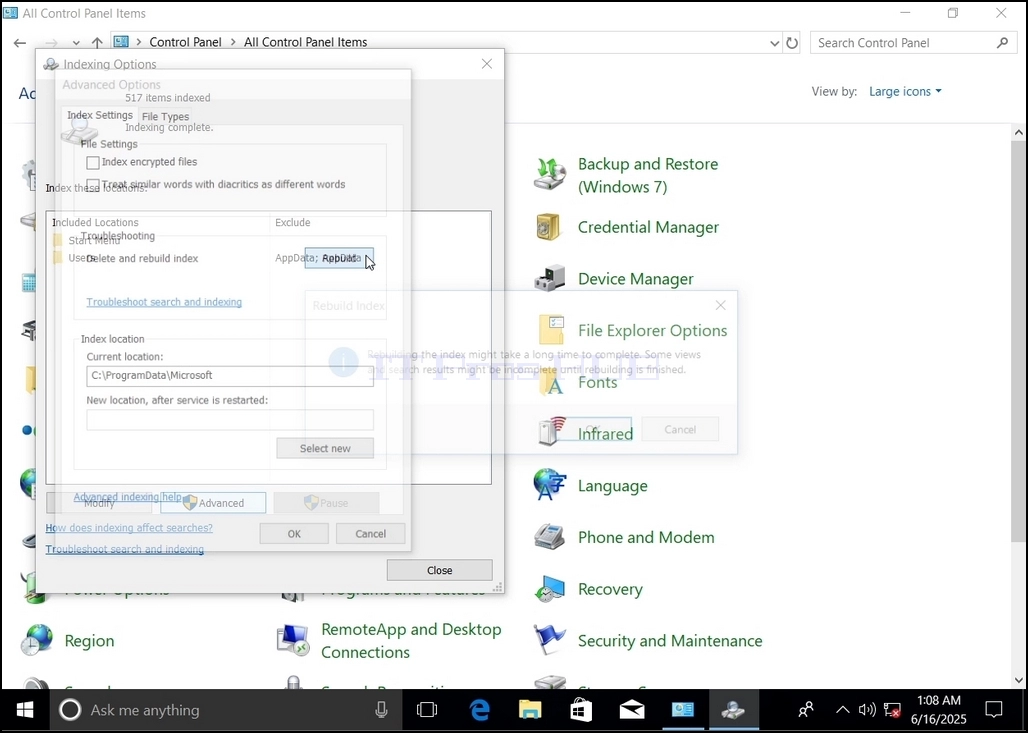
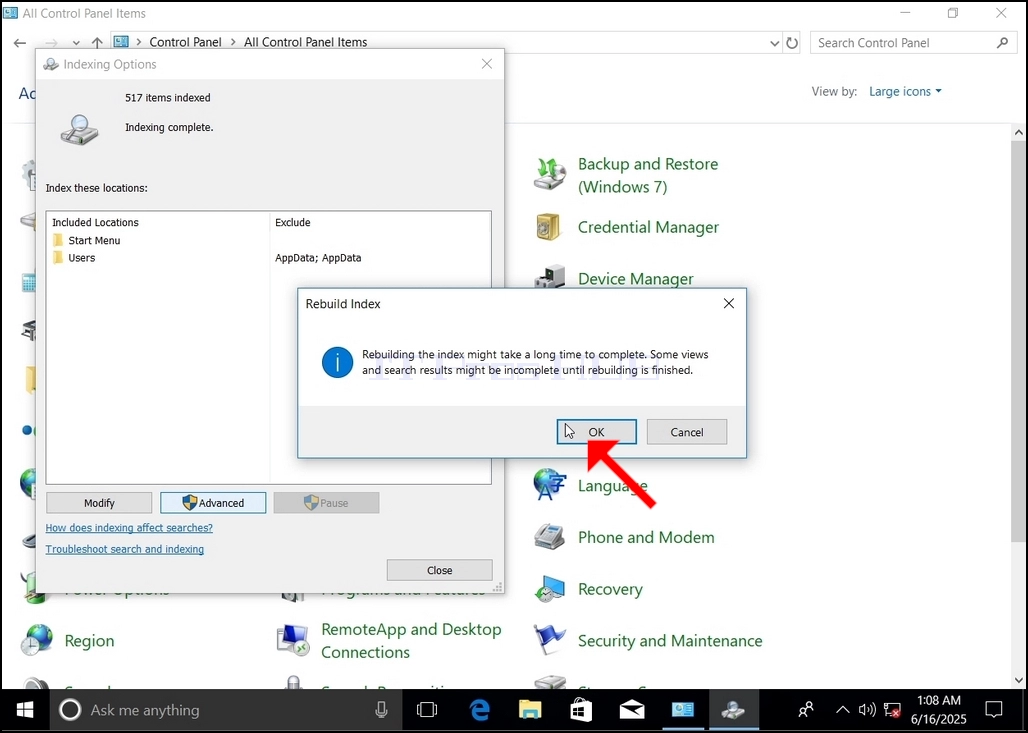
9. 確認箱でOKをクリックした後、Windowsはそのインデックスを再構築します。 実際のプロセスが開始するまでに時間がかかり、患者様が数秒で数秒待ってください。 プロセスが始まる瞬間、「インデックス作成完了" 文は "進行中のインデックス この時期に検索結果が完成しないお問い合わせ
また、インデックスした項目の数が0にリセットされ、その後増加を開始します。
インデックス作成プロセスに関連するすべてのウィンドウが閉じられ、再構築プロセスはまだバックグラウンドを実行していることに注意してください。
コンピュータ上のユーザーアクティビティにより、インデックス処理の速度が低下する場合があります。 より強烈な活動は、インデックス速度が低下するほどです。
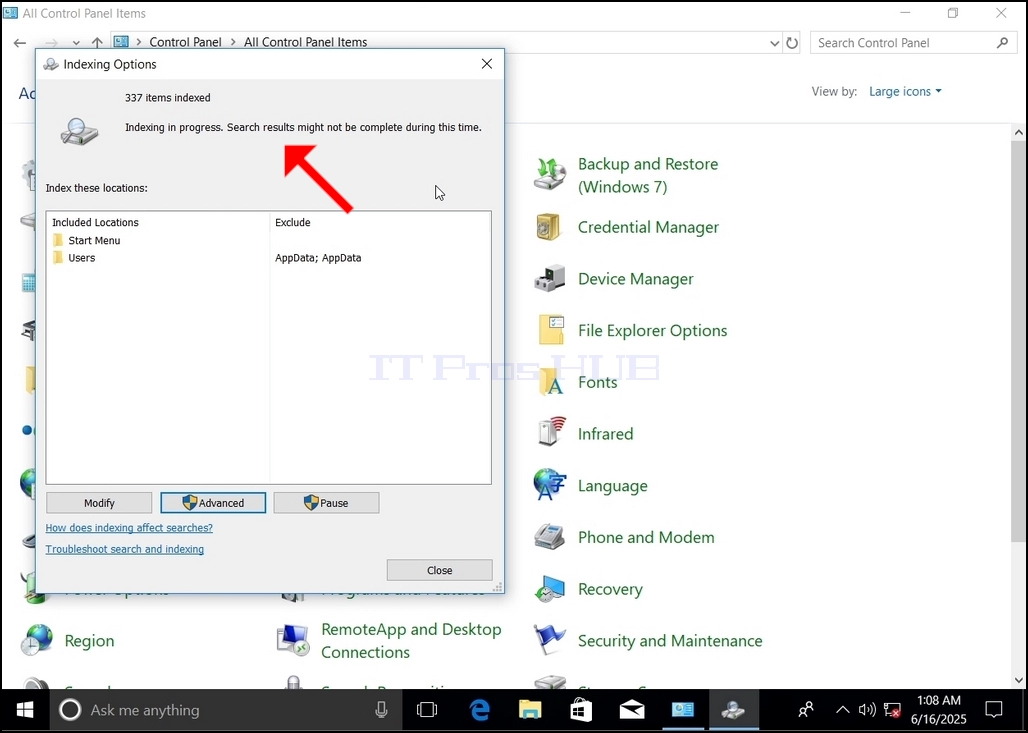
10. インデックス処理が行われるかどうかを確認するには、前のステージで説明するようにコントロールパネルを介してインデックス設定オプションに戻ります。 プロセスが完了したら、「インデックス作成完了" 文が再び現れます。
Windowsは、このプロセスが完了すると、ユーザーに通知しませんので、言及後者を実行する必要があります。 インデックスにマークされているファイル、フォルダ、ドライバ、パーティションの数に応じて、このプロセスは数分から数時間かかることがあります。