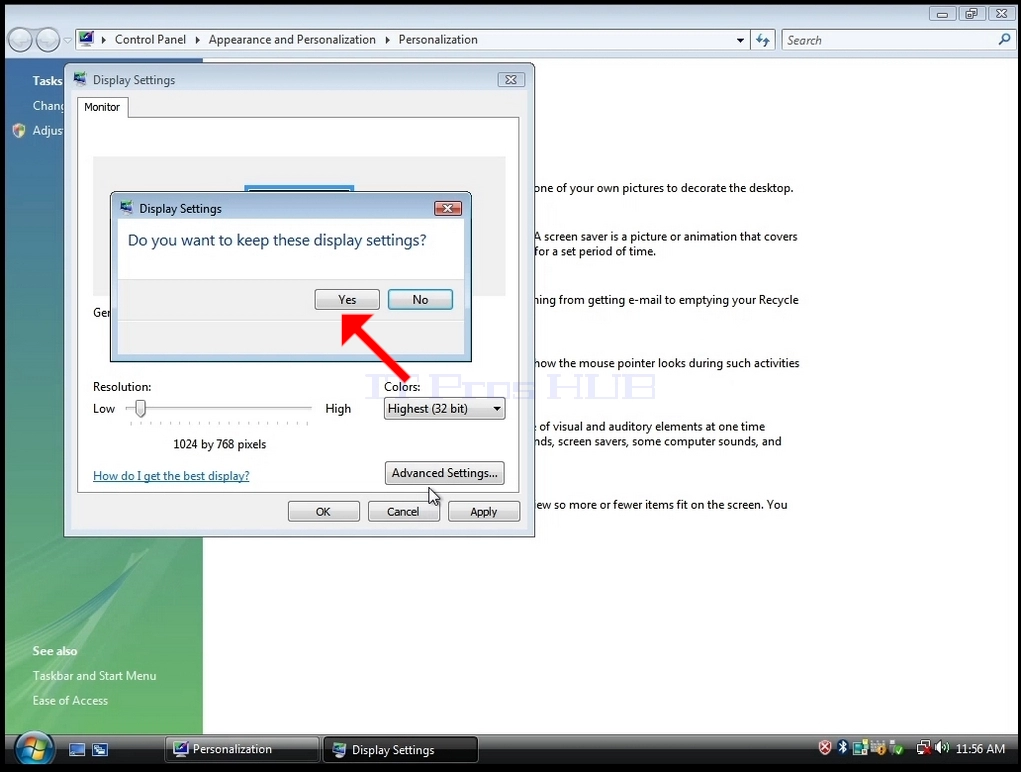
Tagline:WindowsVistaのx64ビルド6002の解像度を変更する方法
1。 メニューが表示されるまで背景の空のスペースを右クリック
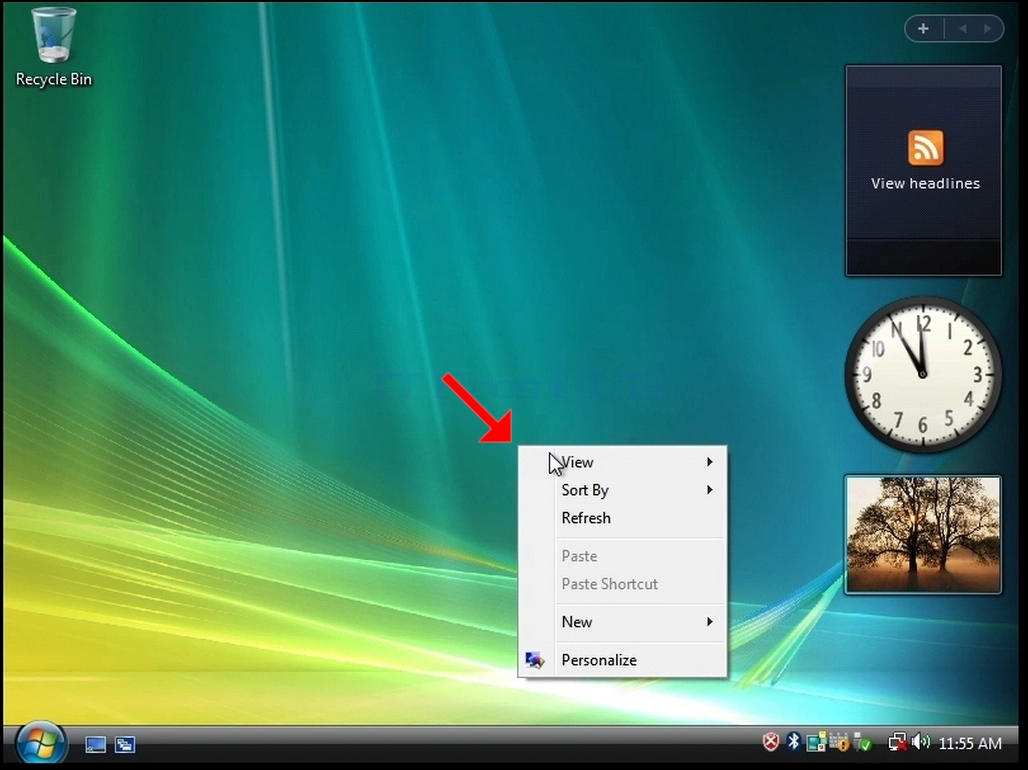
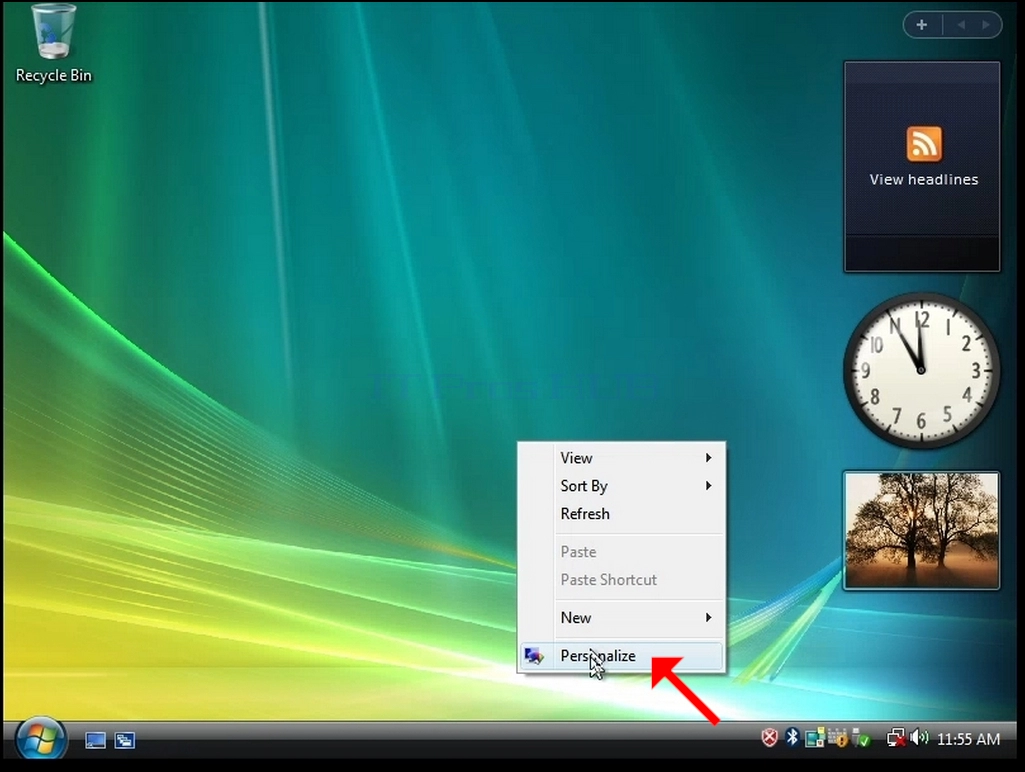
2。 新しいメニューでは、パーソナライズオプションを探して、それをクリックし、パーソナライゼーションウィンドウが表示されるのを待ちます
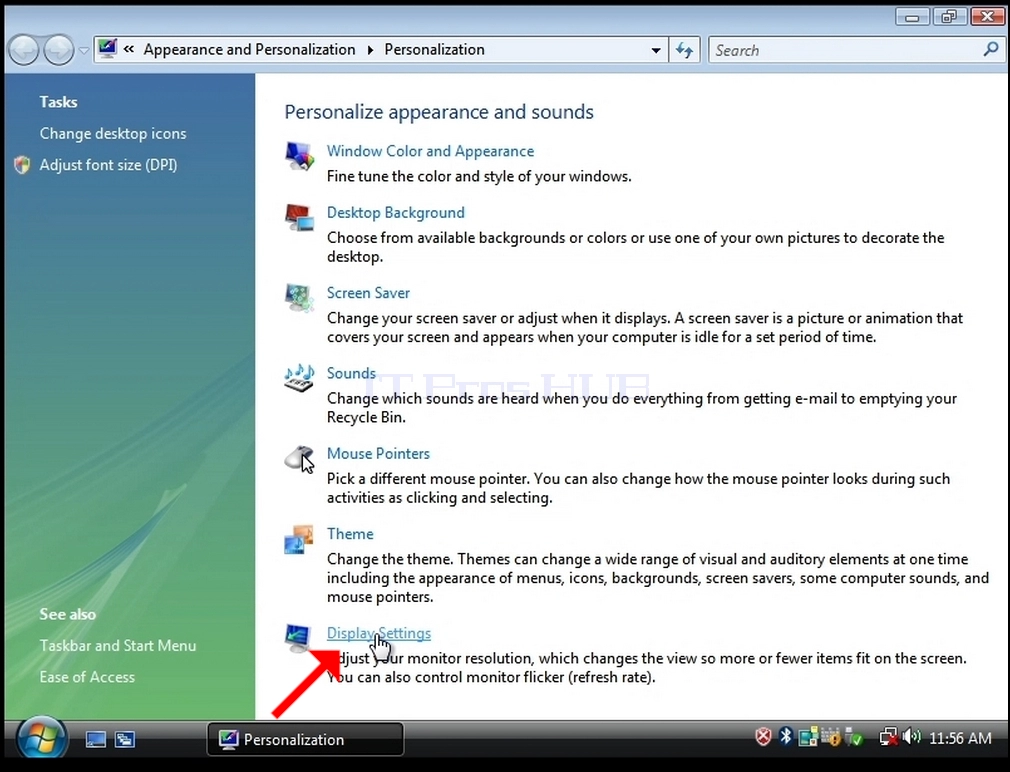
3。 パーソナライゼーションウィンドウで、 ディスプレイ設定オプション をクリックして
4。 新しいディスプレイ設定ウィンドウで、現在の解像度値を変更するためにスライドバーボタンを移動する
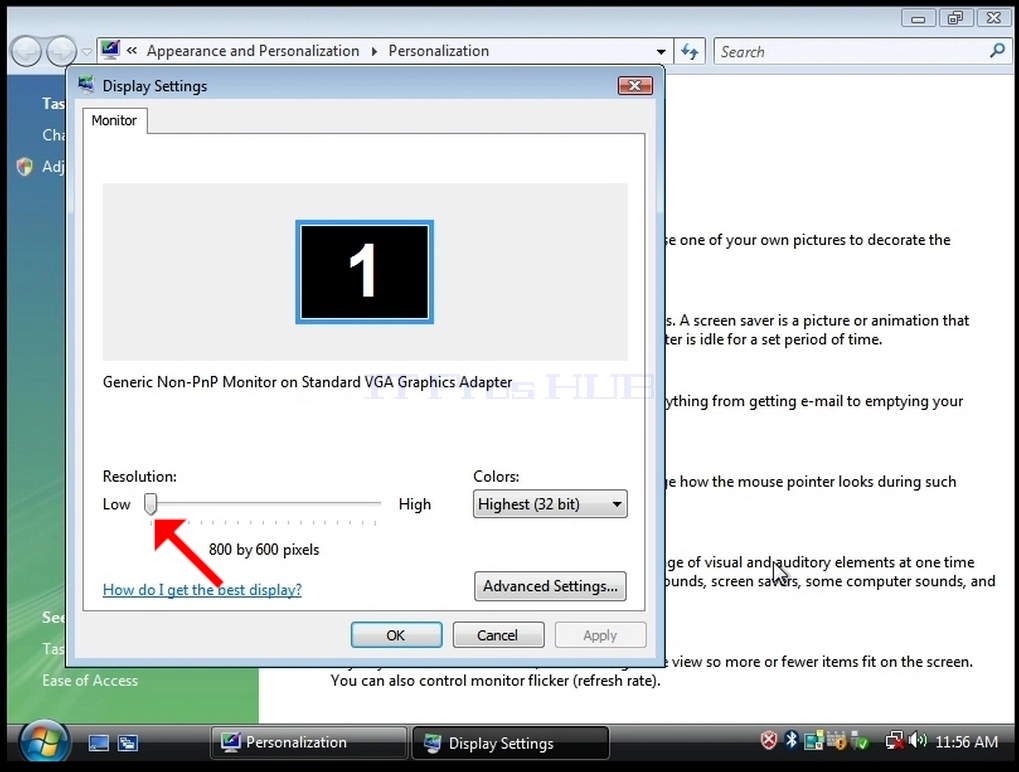
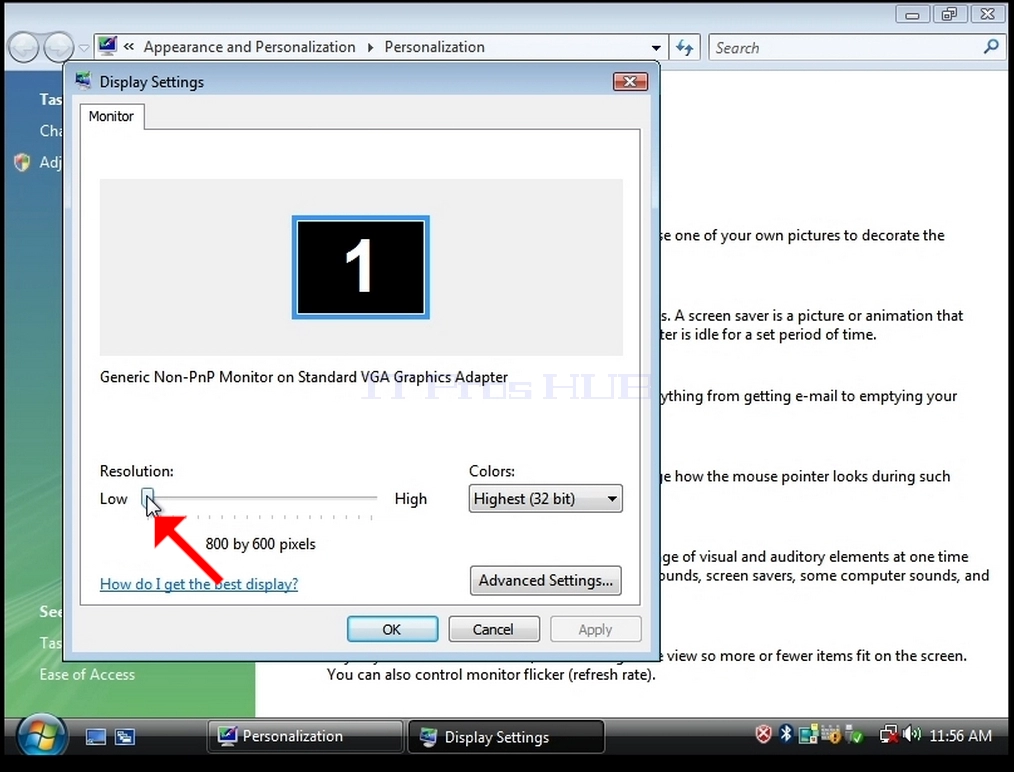
5。 さまざまな解像度オプションから、左クリックでニーズに最適なものを選択します(この例では、1024x768)
6。 新しい解像度の設定を選択した後、[適用]をクリックします。
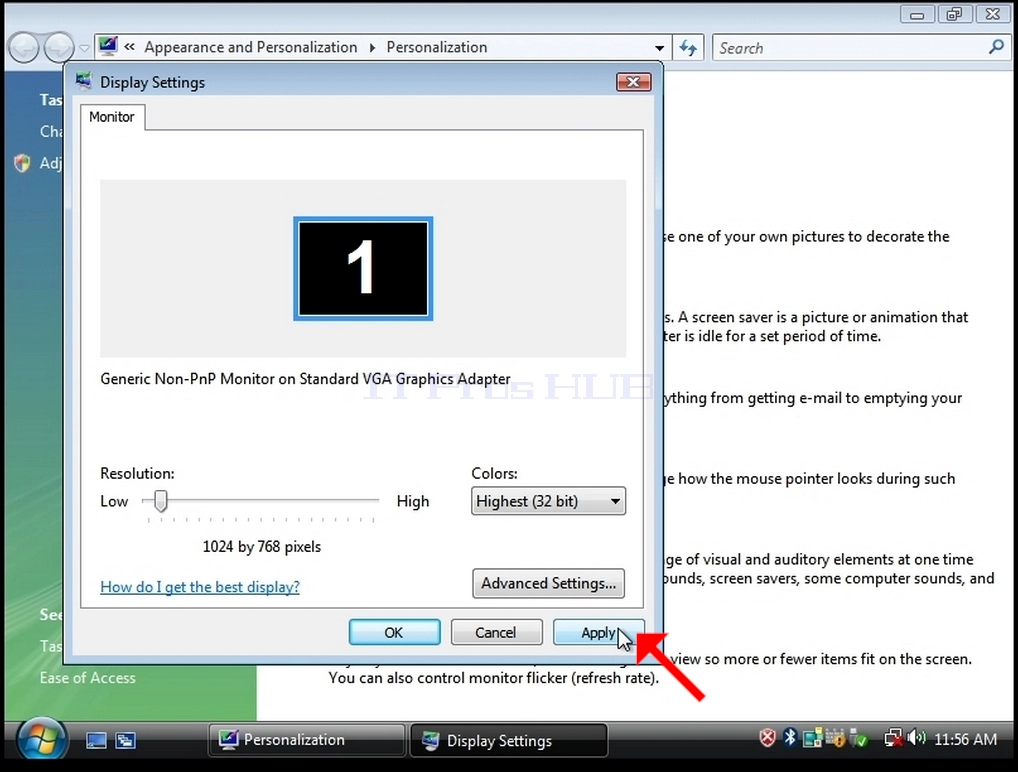
7. ウィンドウズはこれらの表示設定を保ちたいか、またはないかどうか尋ねます。 割り当てられた数秒以内にオプションが選択されていない場合、Windowsは以前に設定された解像度に戻ります。 これは、モニターが選択した解像度をサポートしていない場合で行われます。また、ユーザーが現在、選択した解像度を手動で再変換するために、ビデオの出力を表示または表示することはできません。
新しく選択した解像度がモニターと互換性がある場合、 Yes Changes を選択し、クリックします。