



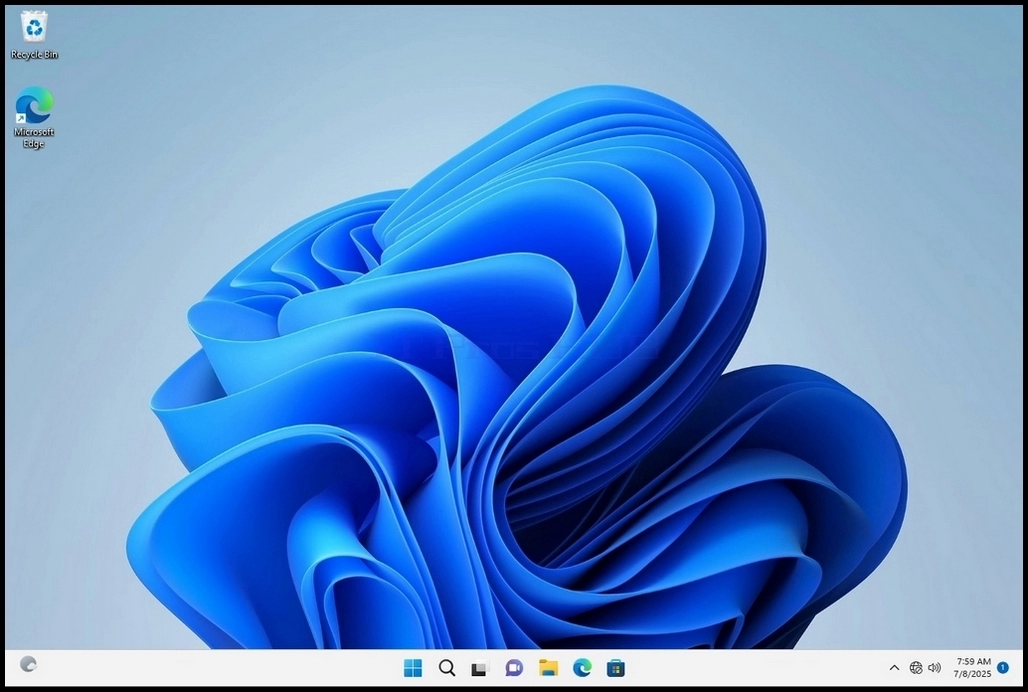
1. Windows デスクトップに移動します
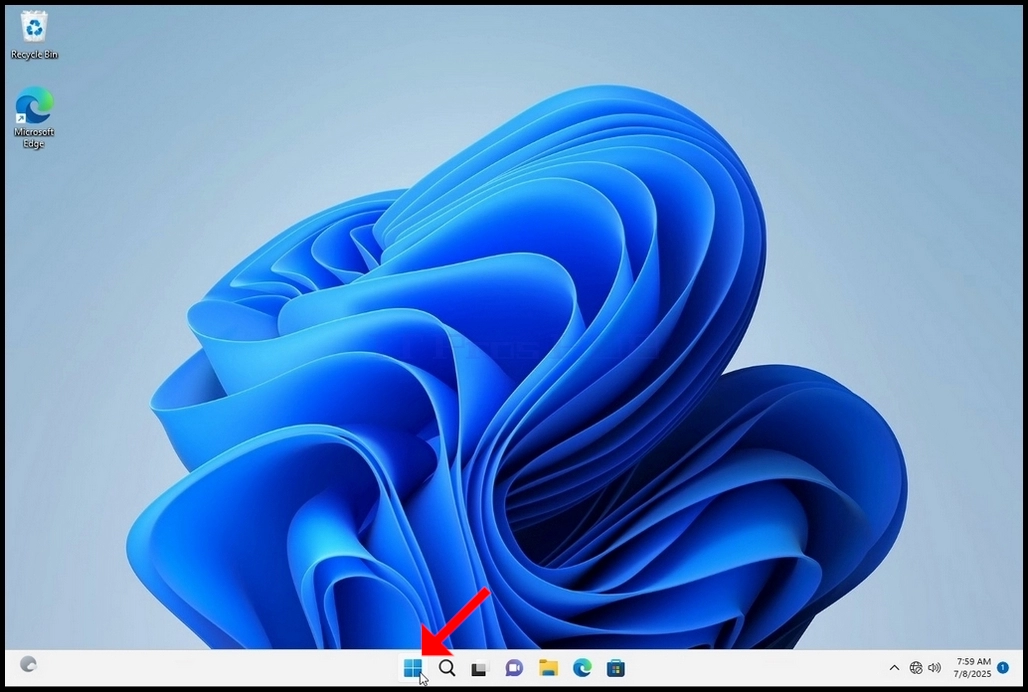
2.スタートボタンをクリックします
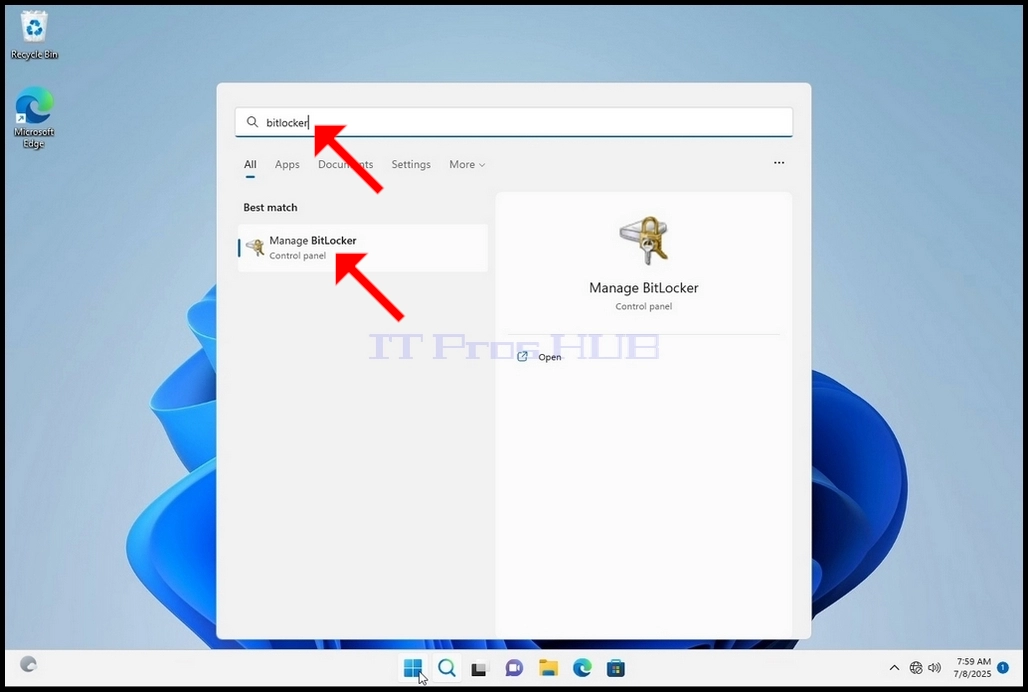
3. スタートメニューが表示されたら、「bitlocker」と入力し、Bitlocker コントロールパネルアイコンが表示されるまで待ちます。見つかったらクリックし、Bitlocker ドライブ暗号化ウィンドウが開くまでお待ちください。
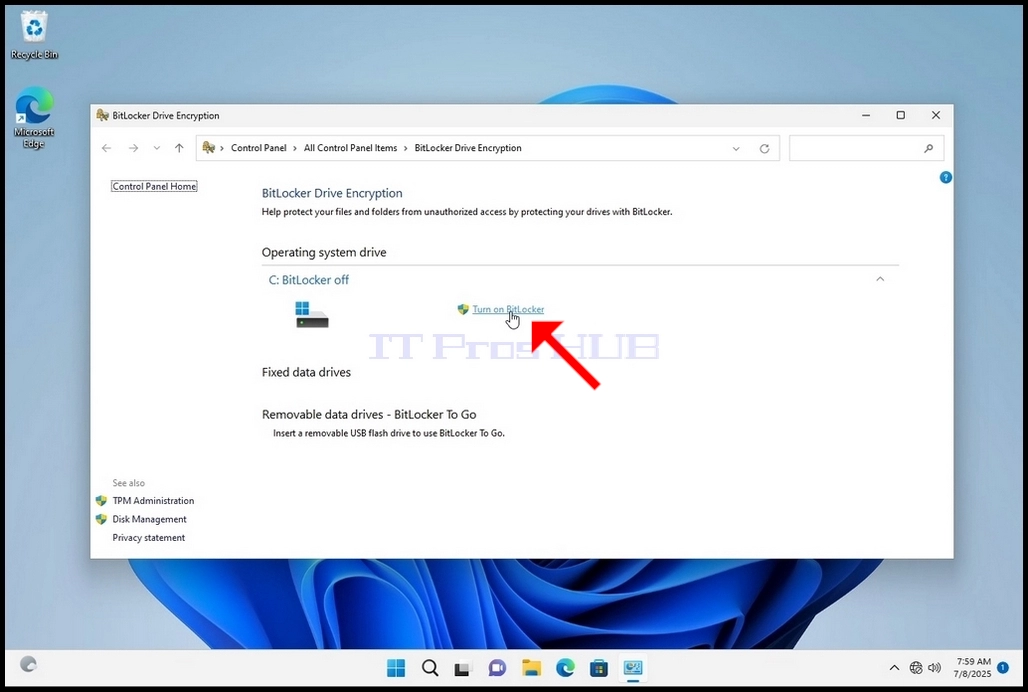
4. Bitlocker ドライブ暗号化が開いたら、Bitlocker をオンにするという文を探してクリックし、Bitlocker ドライブ暗号化ウィザードが表示されるまで待ちます。
a. ウィザードが表示されると、コンピューターが Bitlocker を使用してデータを暗号化するために必要なシステム要件を満たしているかどうかが自動的に確認されます。
b.数分かかると記載されていますが、最新のコンピューター環境では、ほとんどの場合、最大30秒かかります。
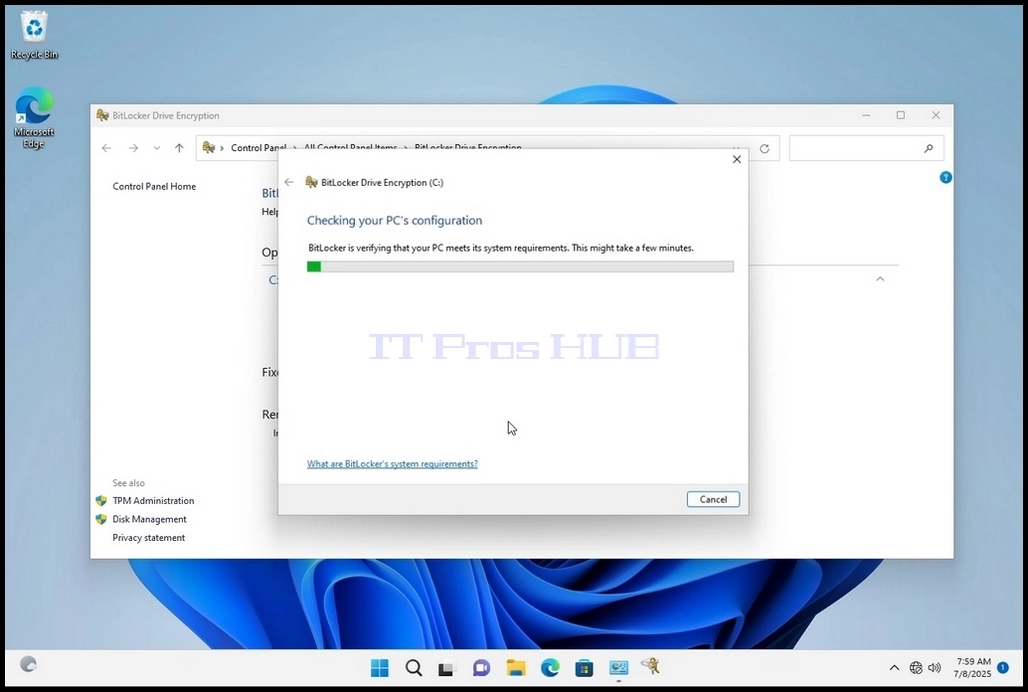
5.検証段階が完了し、ウィザードがコンピューターが BitLocker に対応していることを検出すると、BitLocker 回復キーの保存方法を選択するよう求められます
a. Microsoft アカウント – Microsoft アカウントに保存します
b. ファイルに保存 – 回復キーをテキストファイルに保存します
c. 回復キーの印刷 – BitLocker 回復キーを印刷します(仮想プリンターにも印刷できます)。
6.この記事では、最後のオプションである「回復キーを印刷する」を選択し、ローカルに保存します。
a. Bitlocker では、暗号化しようとしているドライブに回復キー ファイルを保存できないことに注意してください。
b. ただし、暗号化しようとしているドライブ上のファイルに回復キーを印刷することはできます。この方法も推奨されませんが、この記事ではこの方法で実行します。
c. 注意 – リカバリコードファイルは、暗号化しようとしているドライブと同じドライブに保存しないでください。何らかの理由でそのドライブがロックアウトされた場合、回復キーファイルもロックアウトされます。
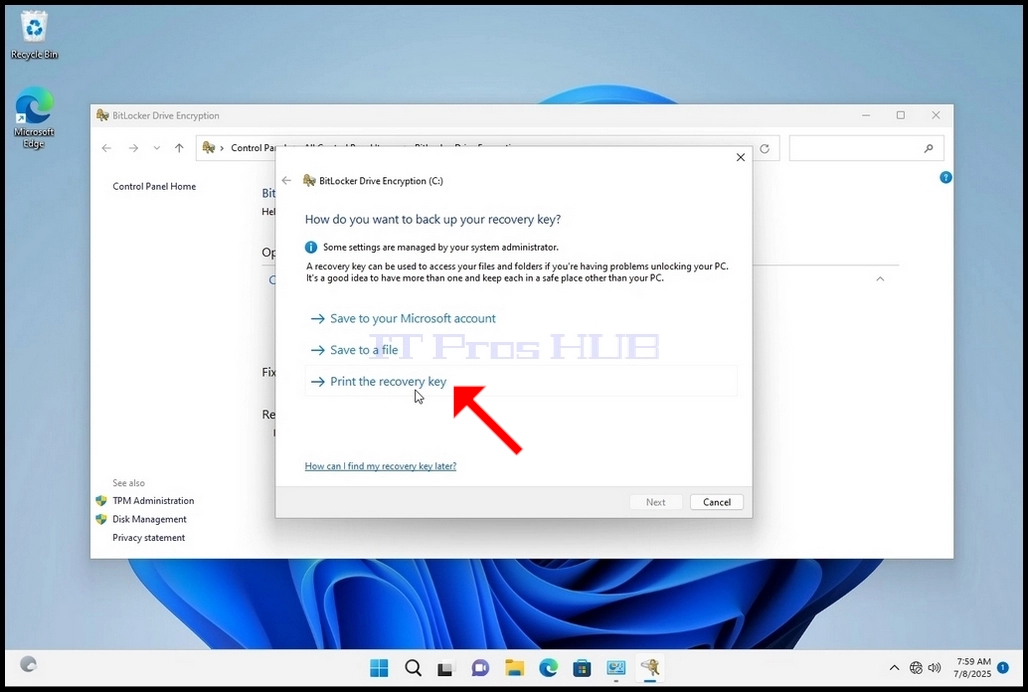
7.このオプションを選択すると、ウィザードはBitLocker回復キーを印刷するために使用するプリンターを尋ねます。この記事では、ステージ6で説明したように、回復キーをPDFファイルに印刷するMicrosoft Print to PDFプリンターを選択します。
8. プリンターを選択したら、[印刷]をクリックします。