



- 詳細
- 作成者:IT Pro
- カテゴリー: How to Articles
- 参照数: 7205
1. マイクロソフトの単語を開けて下さい

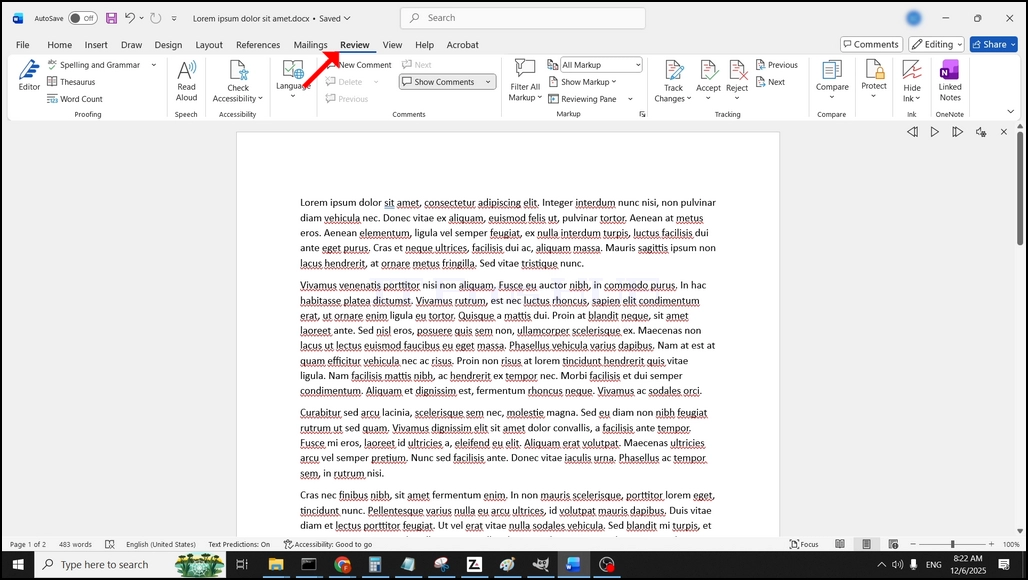
2。 トップメニューバーで、ホームから、レビューに行く:
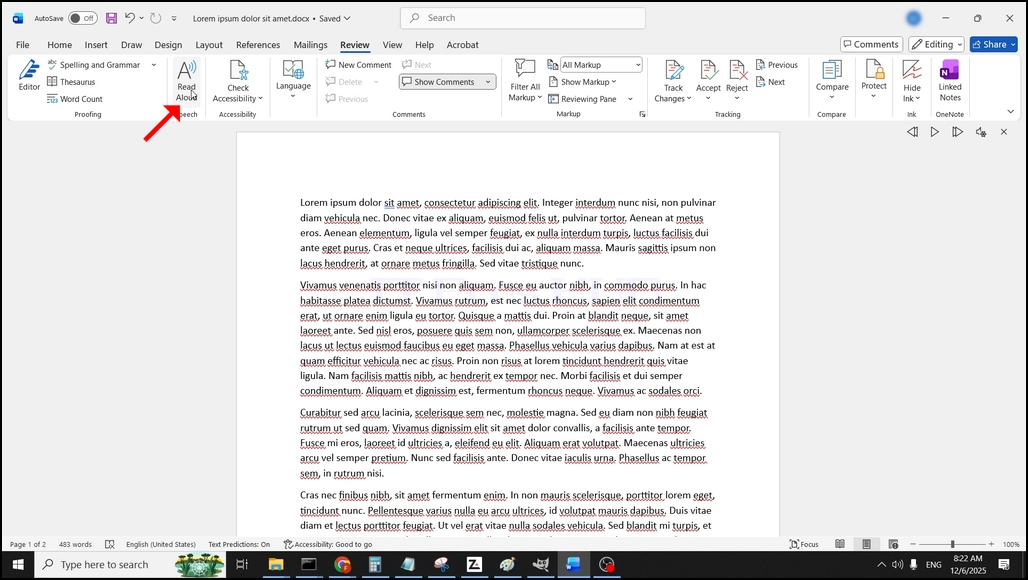
3。 見直しの下、大きな "ツイート" 言うアイコン"読む Aloud「それをクリックし、テキストをWordのスピーチ機能にアクティブにします。
- 詳細
- 作成者:IT Pro
- カテゴリー: How to Articles
- 参照数: 6012
1. 開始 ズーム. 言うオレンジ色のボタンを探します ニューミーティング 一度クリックしてください。


2. クリックすると、新しい小さなウィンドウが表示されます。 ウィンドウが表示されます。接続接続「アニメーション進行サークル」

3。 ロードが完了すると、新しいウィンドウが表示されます。 通常、そのタイトルは、次の行に沿って何かを言うべきです: "ユーザーのズーム会議お問い合わせ この記事のケースでは、「IT Proshubのズーム会議「Zoomを使用するユーザーがそのように呼び出されるからです。
4。 ここでは、クリックしてマイクをミュートすることができます マイクアイコン カメラをオフ/オンにすることもできます。 ビデオアイコンお問い合わせ
5. クリック スタート ミーティングを開始するボタン。



6. 一度 スタート ボタンをクリックすると、ズームがミーティングを開始します。 前のウィンドウが消え、再び戻ってくる前に見たロードウィンドウが消えます。

7. です! 新しい会議は進行中です。 この段階では、この記事のケースでIT Proshubのホストのみが含まれています。


- 詳細
- 作成者:IT Pro
- カテゴリー: How to Articles
- 参照数: 5637
この記事では、Windows 11でストリッピングされたボリュームを削除する方法を紹介します
1. 除去された容積のドライブ手紙が何であるか確かめて下さい。 この場合、ドライブレターは(E:):

2。 Windowsの「スタート」メニューからコンピュータ管理に移動します。

3. 左ペインに。 ディスク管理を探し、一度クリックしてください。

4. 除去されたドライブのために見て下さい。 この記事の場合(E:) になります。 配列のディスクの1つを右クリックし、サイドメニューが表示されるのを待ちます。

5. サイドメニューで、[削除] をクリックします。

6. 確認画面が表示されます。 [はい] をクリックしてドライブの削除を確認します。

7. ドライブは削除され、ストライプされた配列の部分にあったディスクは今割り当てられません。

- 詳細
- 作成者:IT Pro
- カテゴリー: How to Articles
- 参照数: 8894
導入:
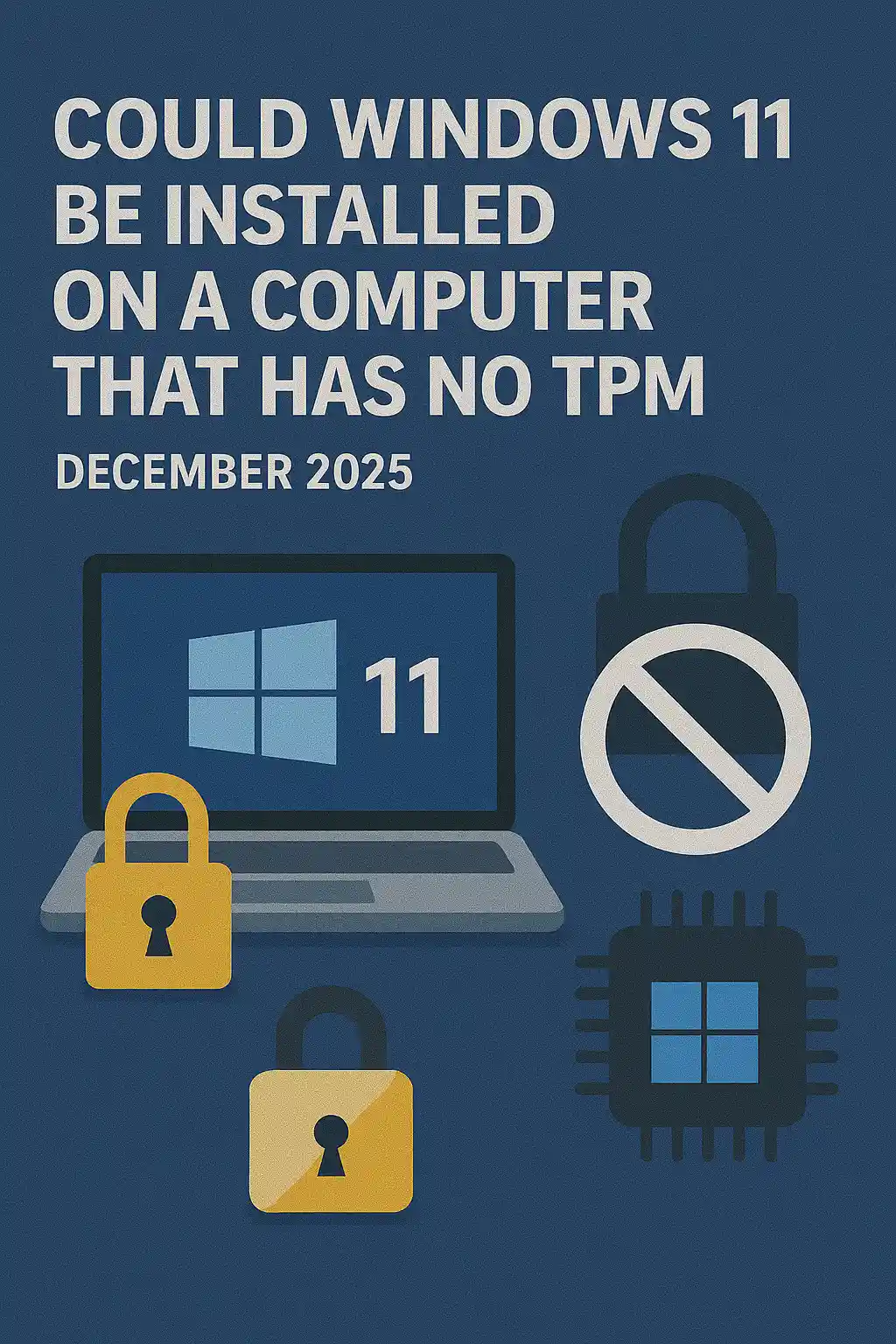
この記事では、Windows 11がTPMチップがないコンピュータにインストールできるかどうかを調べます。
ショート: お問い合わせお問い合わせ
Windows 11 は TPM 版 2.0 の破片の最低なしでコンピュータに取付けられません。
そのようなコンピュータ上のWindows 11の試みられた取付けの次の図です。
インストールしようとするWindowsバージョンは24H2でした。
1. Windows の取付けにブート


2.言語の構成

3. インストール方法の構成

4. プロダクト主段階


5. Windows 11プロを選ぶ


6. PCステージの確認

7. ブロッカー

結論:
お問い合わせ 私たちは、自分自身のためにそれを見なければなりませんでした。 この主題について大きな議論があり、この場合は水を保持しているようです。 インストール - Windows 11は、TPMバージョン2.0チップなしでコンピュータやシステムにインストールできません。
つまり、Windows 11は、システム上で実行できません。 詳しくはこちらをご覧ください。 https://itproshub.com/en/windows/can-windows-11-run-on-a-computer-that-no-tpm-chip-at-all-decembet-2025
- 詳細
- 作成者:IT Pro
- カテゴリー: How to Articles
- 参照数: 7554
1。 セットアップファイルをクリックしてThunderbirdのインストールを開始します
2。 ウェルカム画面で、NEXTをクリックします。

3. 標準オプションを選択し、NEXTをクリックします。

4。 [インストール]ボタンをクリックします。

5. 終わりに取付けプロセスのために忍耐強く待って下さい


6。 起動Mozilla Thunderbirdを今すぐ選択し、フィニッシュボタンを押します


7。 Mozilla Thunderbirdがインストールされました!