Tagline:Windows11で設定を開始する方法(Recoveryモードから
導入:
この記事では、スタートアップ設定を取得する方法を紹介します。 これらの設定は、Windows 8までF8キーを押すことで到達可能にしました。 Windowsの起動問題を解決しようとすると、これらの設定はやや便利です。
- お問い合わせ 回復モード. そうでない場合は、この記事を使用して次の記事を入手してください。
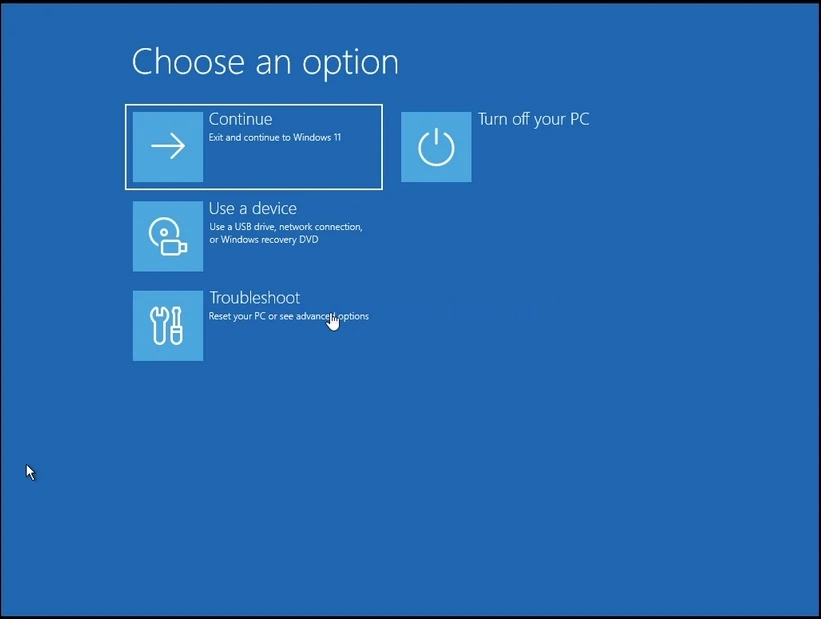
- 詳しくはこちら トラブルシューティング トラブルシューティングウィンドウがロードされるのを待ちます
3. で トラブルシューティング, クリック 高度なオプション. 待って下さい 高度なオプションツイート ロードするウィンドウ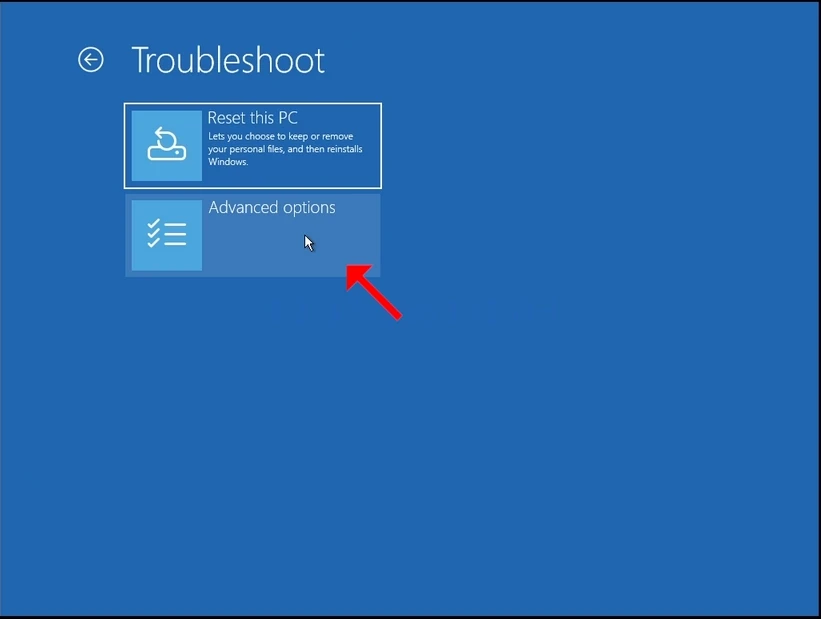
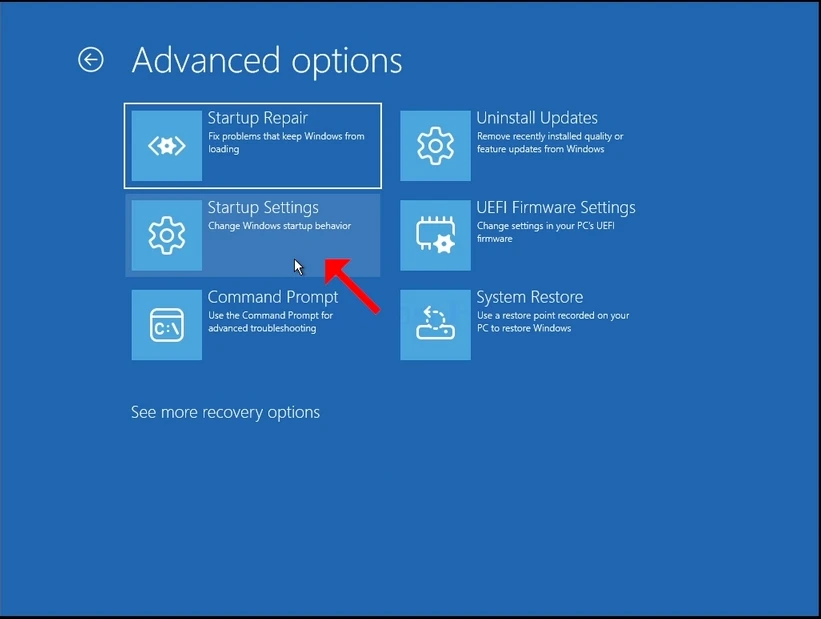
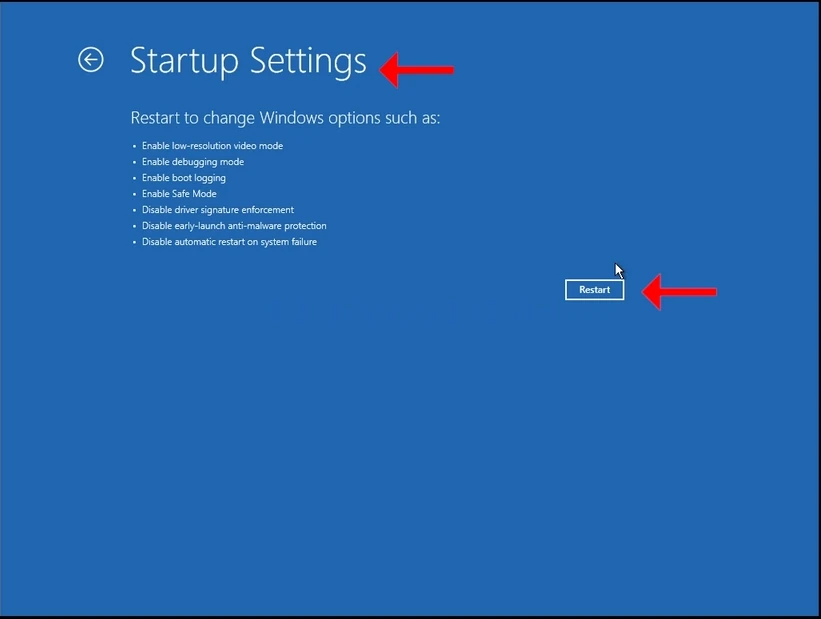
- インスタグラム 高度なオプション, クリック スタートアップ設定. 待って下さい スタートアップ設定 ロードするウィンドウ
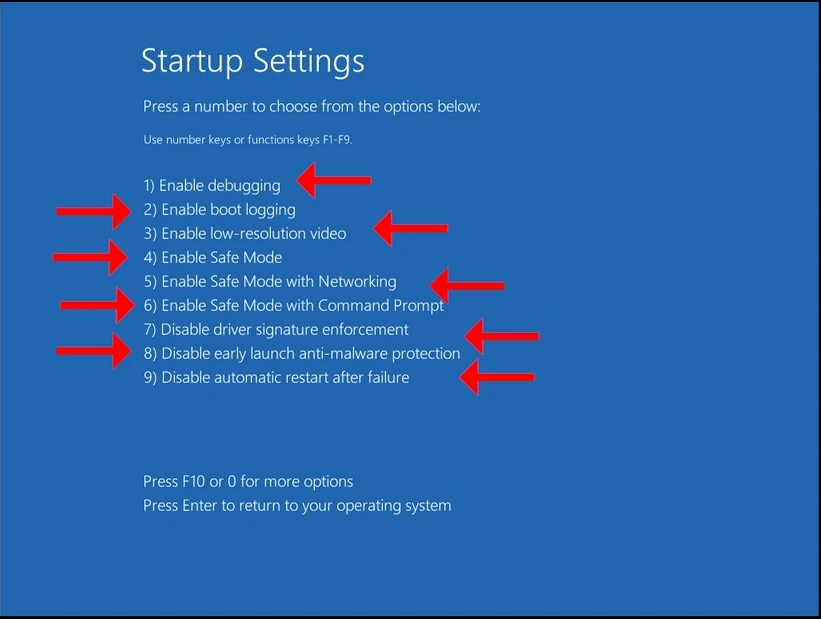
5. で スタートアップ設定 コンピューターを再起動した後、次の起動設定に起動します。
a. 低解像度のビデオモードを有効にする
b. デバッグモードを有効にする
c. 起動ログを有効にする
d. セーフモードを有効にする
e. 無効な運転者の署名の執行
f. 消不能の早い昼食の反malwareの保護
g. システム障害で自動再起動を無効にする
6. クリック リスタート ボタンとWindowsが起動するのを待ちます

7。 起動したら、Windowsはあなたに言及した後者のオプションが表示されます。
8. キーボードの番号のキーを押すことによって合うようにこれらの選択の1つを選んで下さい。 例えば、1 は デバッグを有効にする, 2 は 起動ログを有効にする など。
9. 押されたら、Windows は選択した設定から始まります。