



1. Windows 바탕 화면으로 이동합니다.
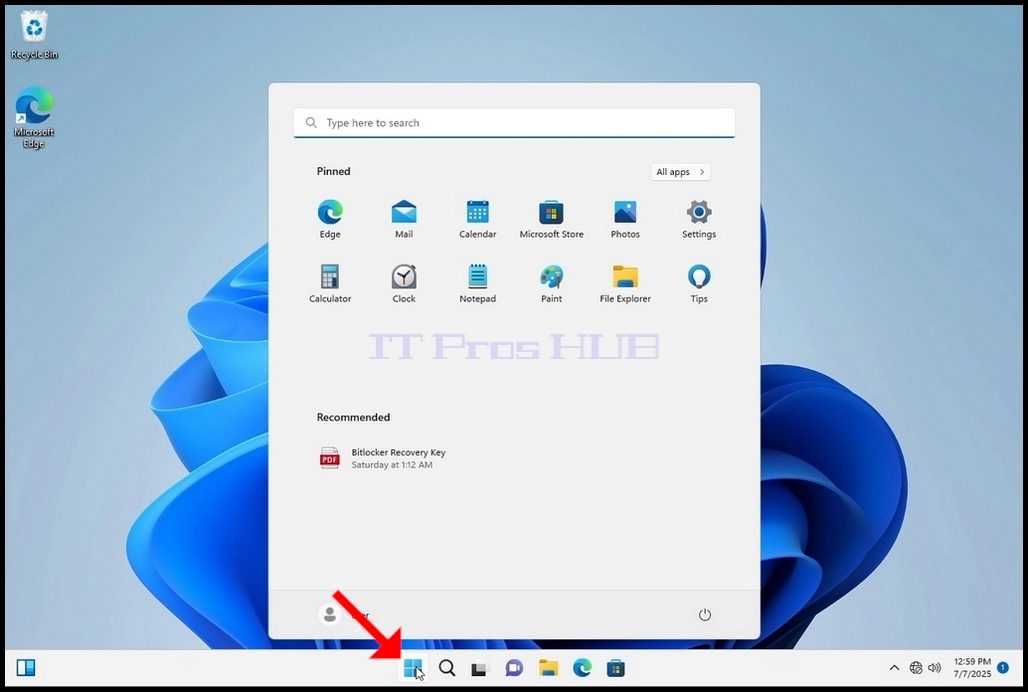
2. 시작 버튼을 클릭합니다.
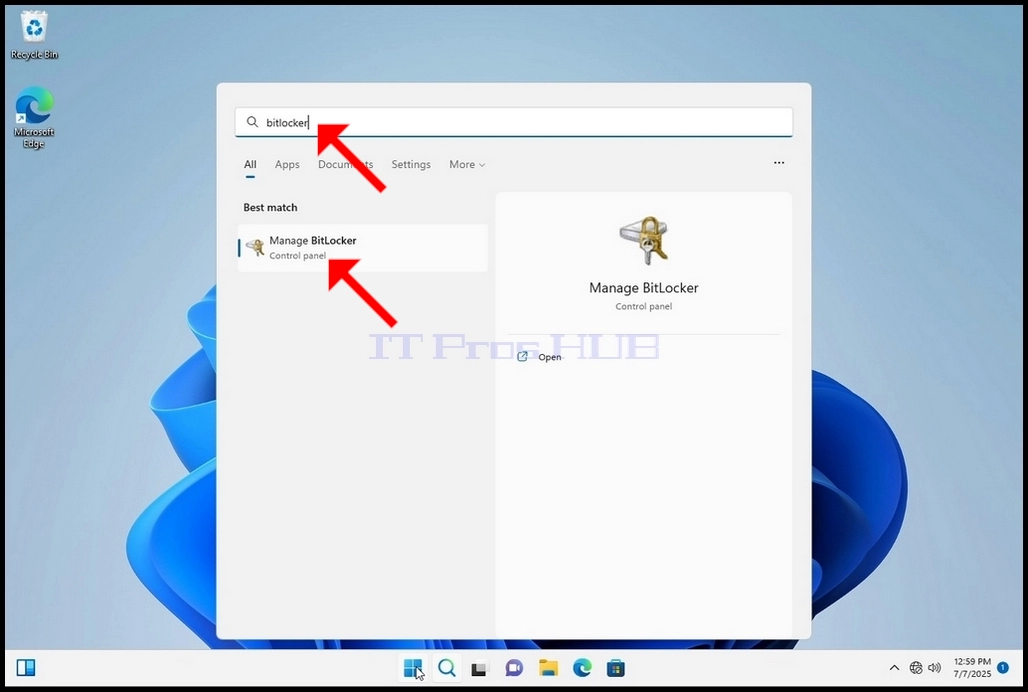
3. 시작 메뉴가 나타나면 "bitlocker"를 입력하고 Bitlocker 제어판 아이콘을 찾을 때까지 기다립니다. Bitlocker 드라이브를 찾으면 클릭하고 Bitlocker 드라이브 암호화 창이 열릴 때까지 기다리세요.
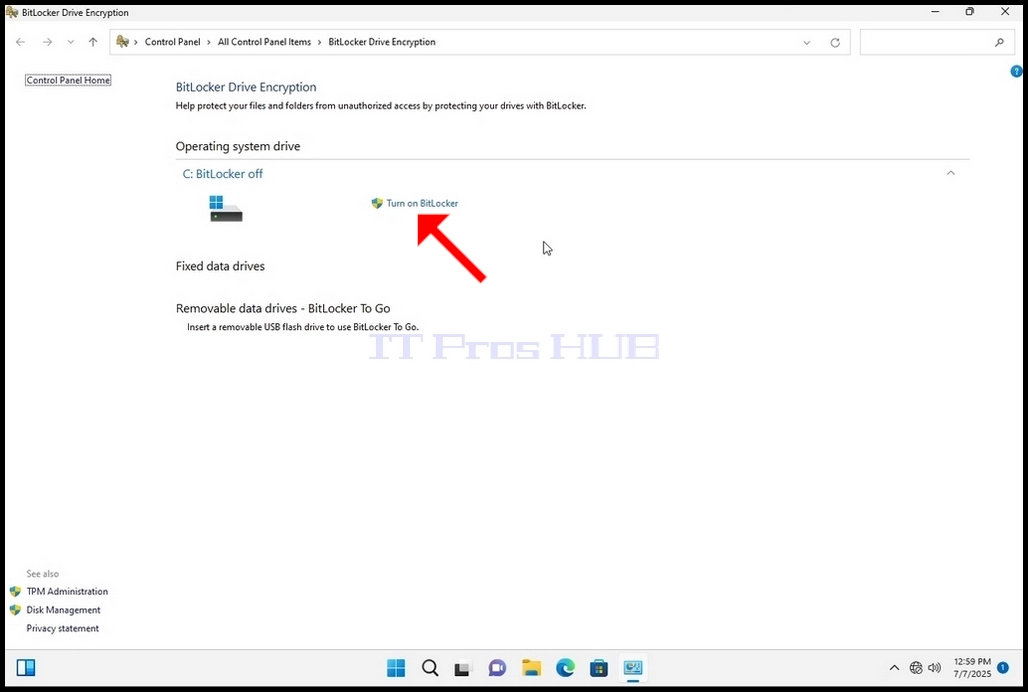
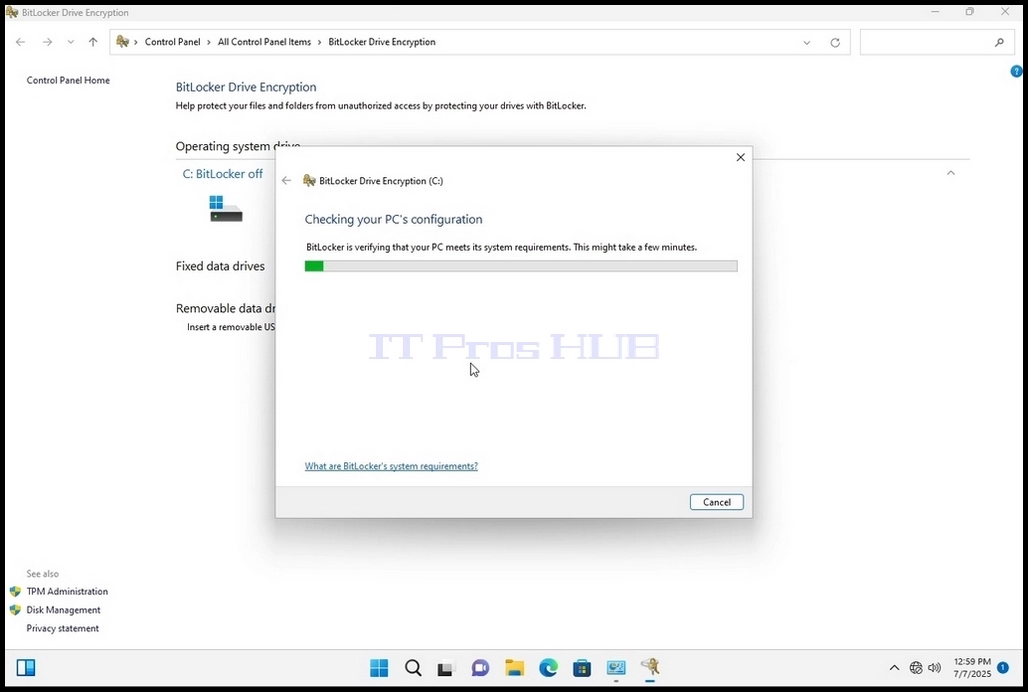
4. Bitlocker 드라이브 암호화가 열리면 Bitlocker 켜기 문장을 찾아 클릭하고 Bitlocker 드라이브 암호화 마법사가 나타날 때까지 기다리세요.
a. 마법사가 나타나면 컴퓨터가 Bitlocker를 사용하여 데이터를 암호화하는 데 필요한 시스템 요구 사항을 충족하는지 자동으로 확인합니다.
b. 몇 분 정도 걸린다고 되어 있지만, 최신 컴퓨터 환경에서는 대부분의 경우 최대 30초까지 걸립니다.
5. 확인 단계가 완료되고 마법사가 컴퓨터에서 Bitlocker를 사용할 수 있다고 판단하면 Bitlocker 복구 키를 어떻게 저장할지 묻습니다.
a. Microsoft 계정 – Microsoft 계정에 저장합니다.
b. 파일에 저장 – 복구 키를 텍스트 파일에 저장합니다.
c. 복구 키 인쇄 – Bitlocker 복구 키를 가상 프린터에도 인쇄합니다.
6. 이 문서에서는 마지막 옵션인 복구 키 인쇄를 선택하여 로컬에 저장합니다.
a. Bitlocker는 암호화될 드라이브와 동일한 드라이브에 복구 키 파일을 저장할 수 없습니다.
b. 하지만 복구 키를 암호화될 드라이브와 동일한 드라이브의 파일에 인쇄할 수는 있습니다. 이 방법 역시 권장되지는 않지만 이 문서에서는 이 방법을 사용합니다.
c. 참고 – 암호화될 드라이브와 동일한 드라이브에 복구 코드 파일을 저장하지 마십시오. 어떤 이유로든 해당 드라이브가 잠기면 복구 키 파일도 함께 잠깁니다.
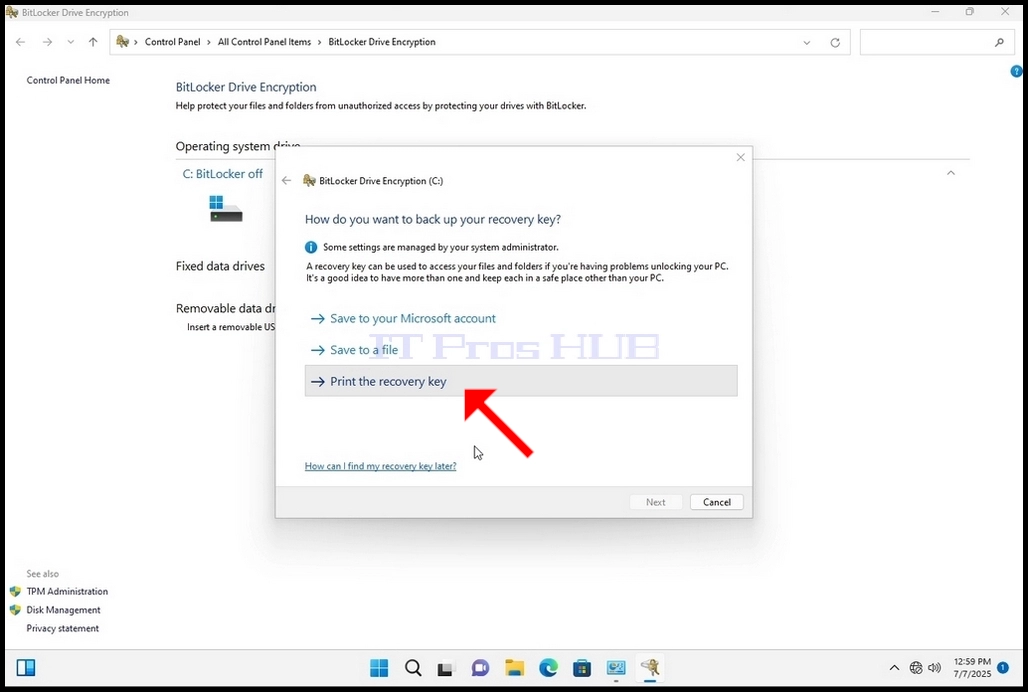
7. 해당 옵션을 선택하면 마법사가 Bitlocker 복구 키를 인쇄하는 데 사용할 프린터를 묻습니다. 이 문서에서는 6단계에서 언급했듯이 Microsoft Print to PDF 프린터를 선택하여 복구 키를 PDF 파일로 인쇄합니다.
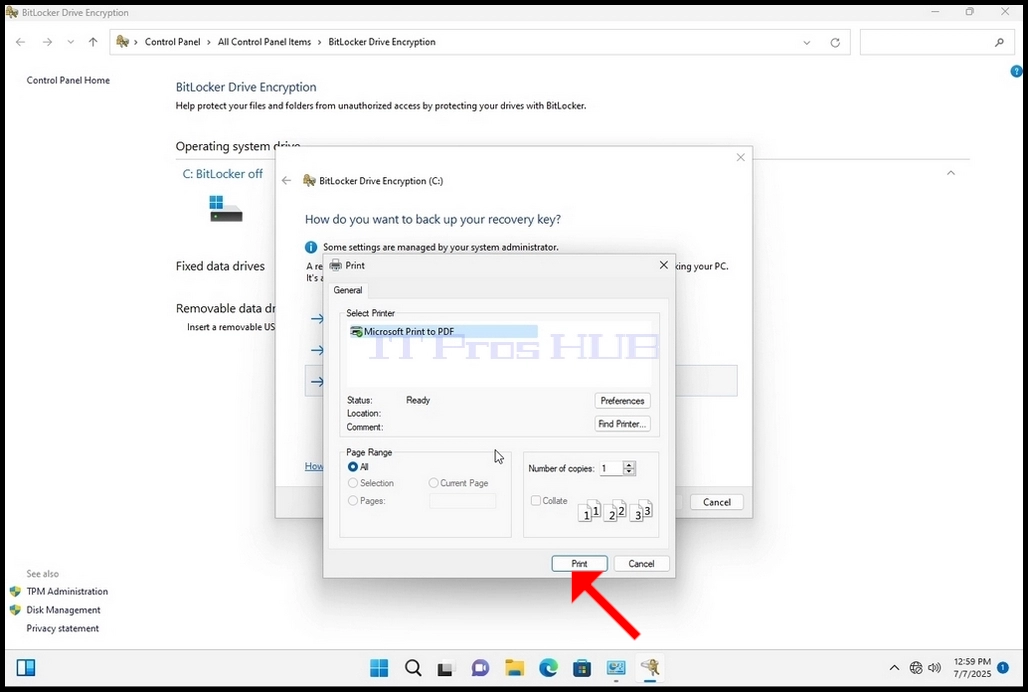
8. 프린터를 선택한 후 '인쇄'를 클릭하세요.