



- 자세히
- 작성자: IT Pro
- 카테고리: Windows
- 조회수: 6741
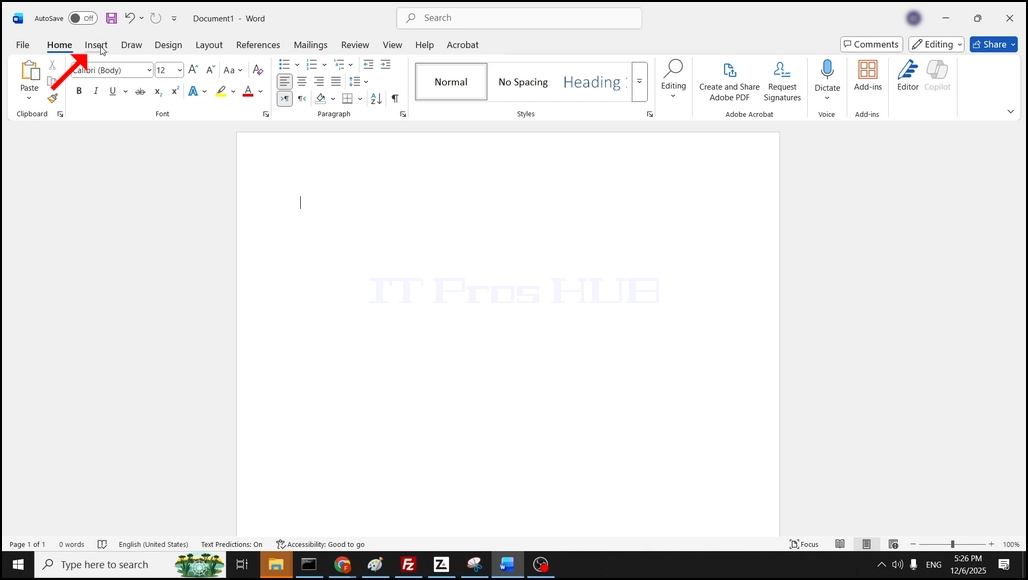
1. 메뉴 리본에 단어를 열고 삽입하고 클릭:
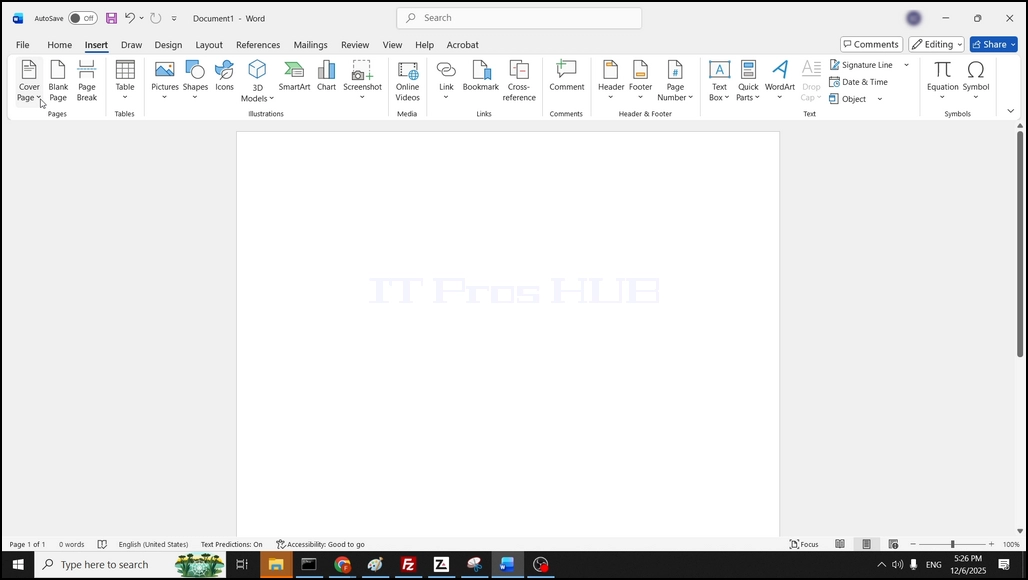
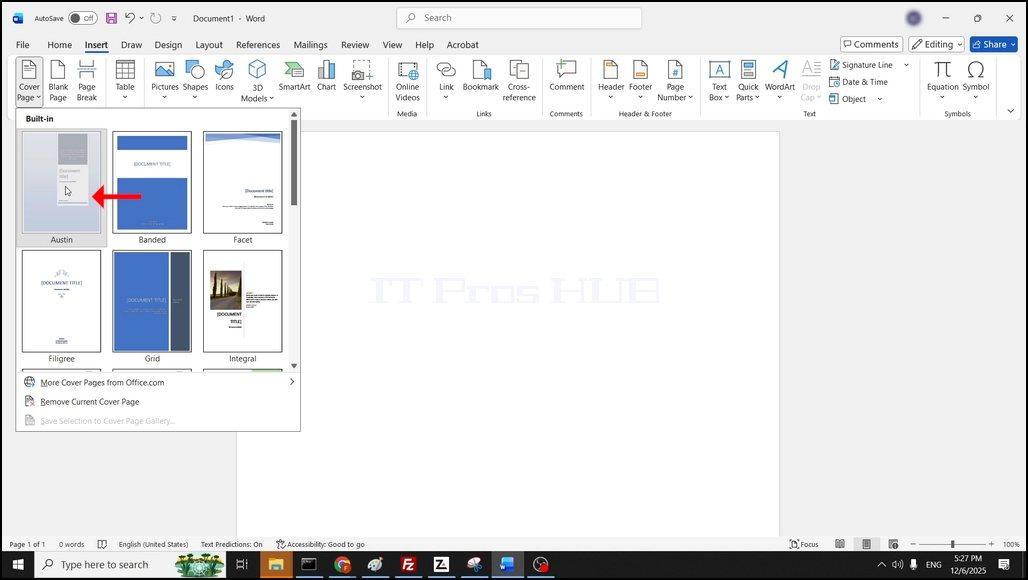
2. 삽입의 밑에, 왼쪽에, 덮개 페이지를 위한 보기 및 그것을 한 번 클릭하십시오. 나타나는 드롭 다운 메뉴를 기다립니다:
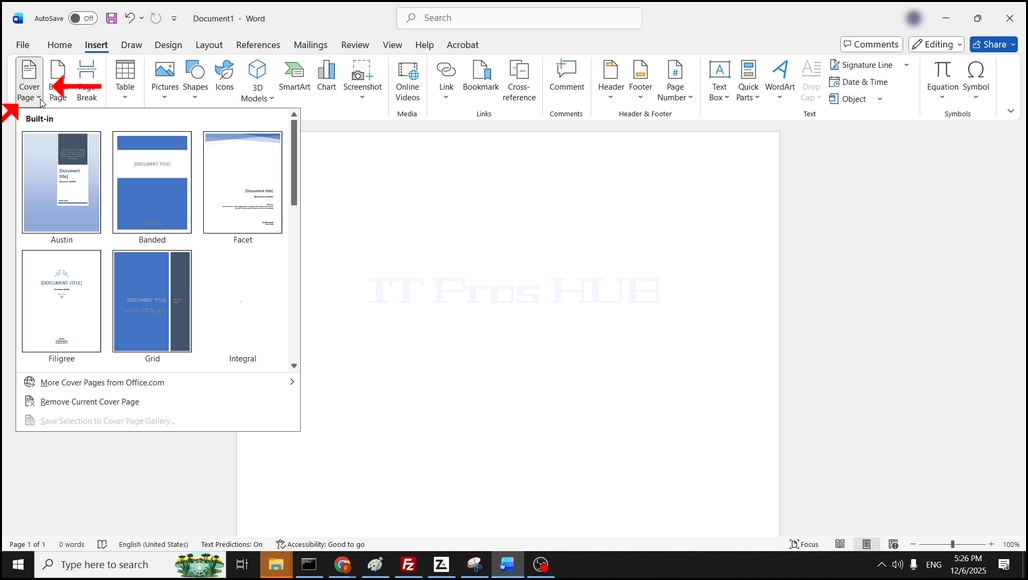
3. 새로운 드롭 메뉴에는 커버 페이지를 사용할 준비가 된 예뿐만 아니라 office.com에서 더 많은 커버 페이지를 얻을 링크가 포함되어 있습니다.
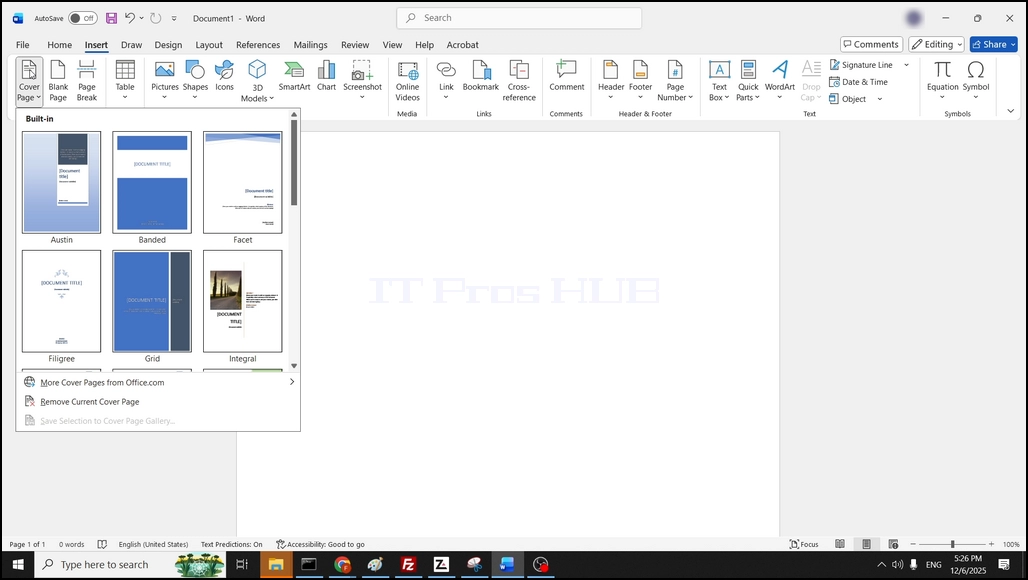
4. 이 문서의 경우, 우리는 한 번에 클릭해서 오스틴 표지 페이지를 선택할 것입니다:
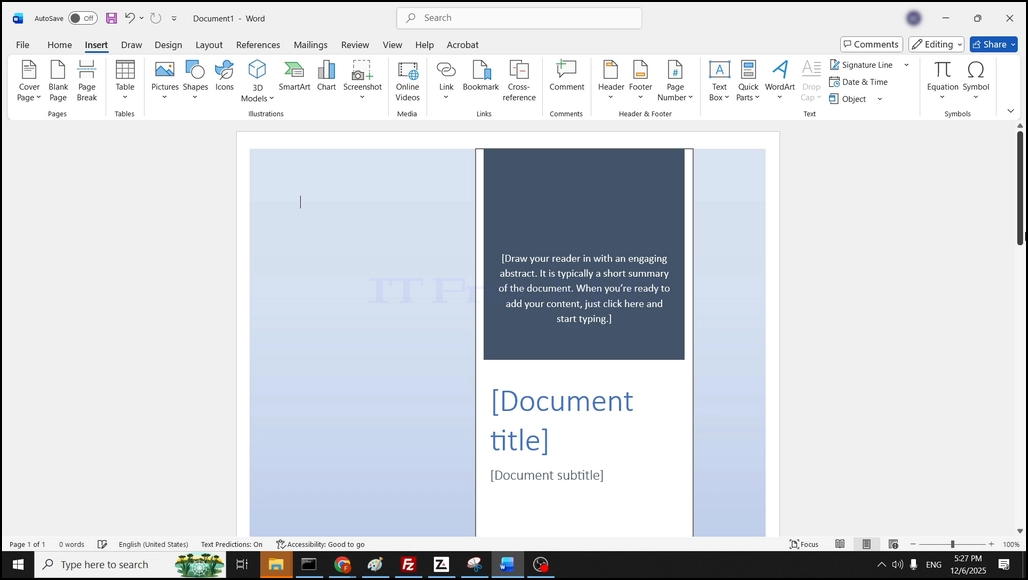
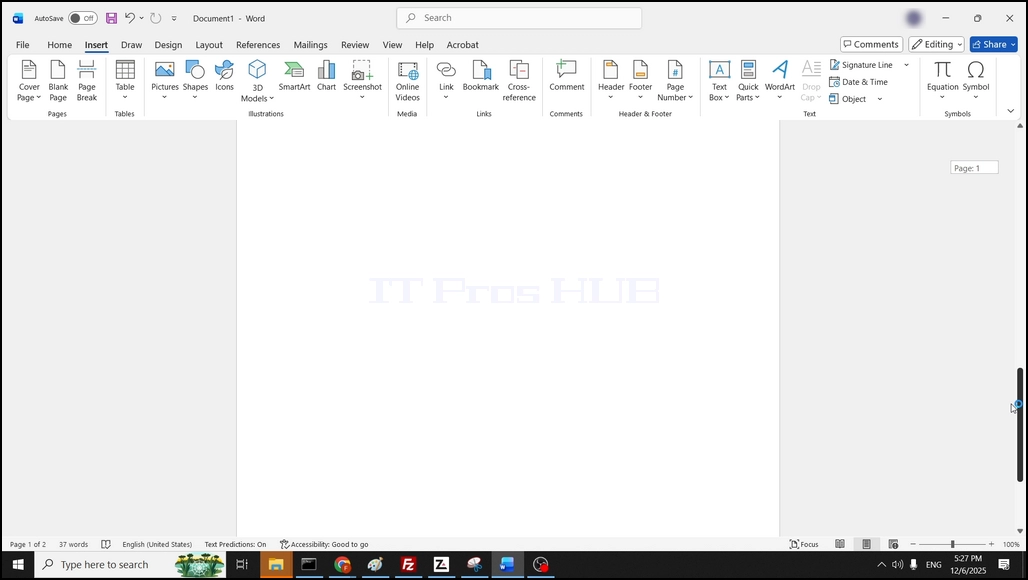
5. 클릭 한 번, Word는 Word의 초기 페이지 전에 별도 페이지로 표지 페이지를 추가했습니다. 이제 우리는 2 페이지가 있습니다. 표지 페이지와 공백 페이지 :
- 자세히
- 작성자: IT Pro
- 카테고리: Windows
- 조회수: 8166
제품 설명:
이 문서에서는 Windows 11이 단일 코어 CPU 기반 컴퓨터에서 실행할 수 있는지 살펴보겠습니다.
이 목적을 위해 우리는 처음에는 2개의 핵심이 있는 단 하나 사실상 기계를 이용하고, 그것에 Windows 11를 설치하고 그 후에 핵심의 한을 제거하고 Windows 1가 아직도 달리는지 보십시오.
1.Installing Windows 2 핵심 cpu 가상 기계에 11:


 파일 형식: .png (2000x2400) Transparent pngght="769" style="margin-bottom: 50px;" />


 이 웹 사이트는 애플 리케이션에 전념. 우리는 정품 앱과 게임을 제공 할 목적으로이 사이트를 만들었습니다. 4AppsApk 최고의 안드로이드 애플 리케이션을위한 무료 APK 파일 다운로드 서비스, 계략.px;" />


 Transparent png<img alt= "alt=")
2. Windows 11의 신선한 사본은 지금 설치됩니다.

3. 이제 Device Manager로 가서 CPU 코어의 수를 볼 수 있습니다. 그것은 2이어야한다 :

4. 당신이 볼 수 있듯이,이 컴퓨터에는 2 AMD Ryzen 7 7435HS 프로세서 코어가 있습니다.

5. Windows를 폐쇄하고 2에서 1까지 핵심의 수를 바꾸십시오:

6. 단일 코어 및 통지 Windows 11 모든 문제없이 부팅 :

7. 오염:
- Microsoft는 Windows 11을 단일 코어 CPU와 함께 컴퓨터에 설치되었지만 이미지 또는 Windows 11의 사전 설치 된 버전과 하드 드라이브를 복제하여 컴퓨터와 연결하면 하나에서 실행중인 것을 차단하지 않습니다.
Windows 11는 단 하나 핵심을 가진 컴퓨터에 달릴 수 있고, 그러나 하나에 설치하지 않습니다.
- 자세히
- 작성자: IT Pro
- 카테고리: Windows
- 조회수: 8793
이 문서에서는 Windows.old 폴더가 가능하지 않고 Windows 11을 실행 중입니다.
1. Windows.old 폴더를 만들 조건 설정.
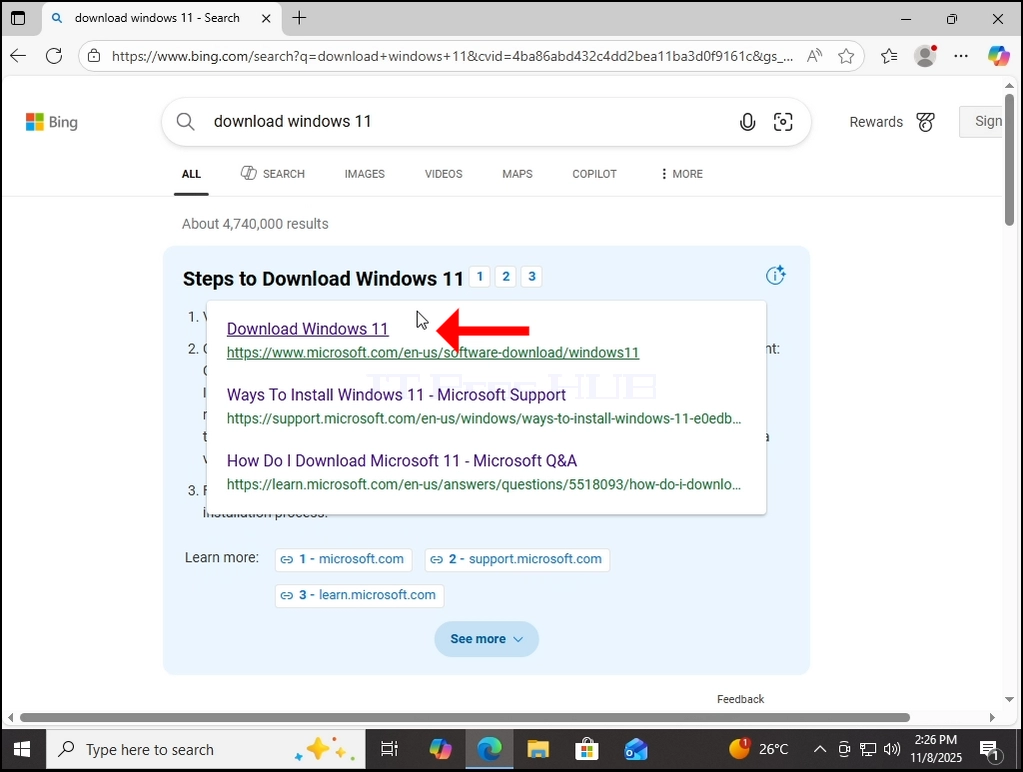
- Microsoft의 Windows 설치 Assistant를 사용하여 Windows 11을 다시 설치합니다. 다운로드하여 첫 번째 :
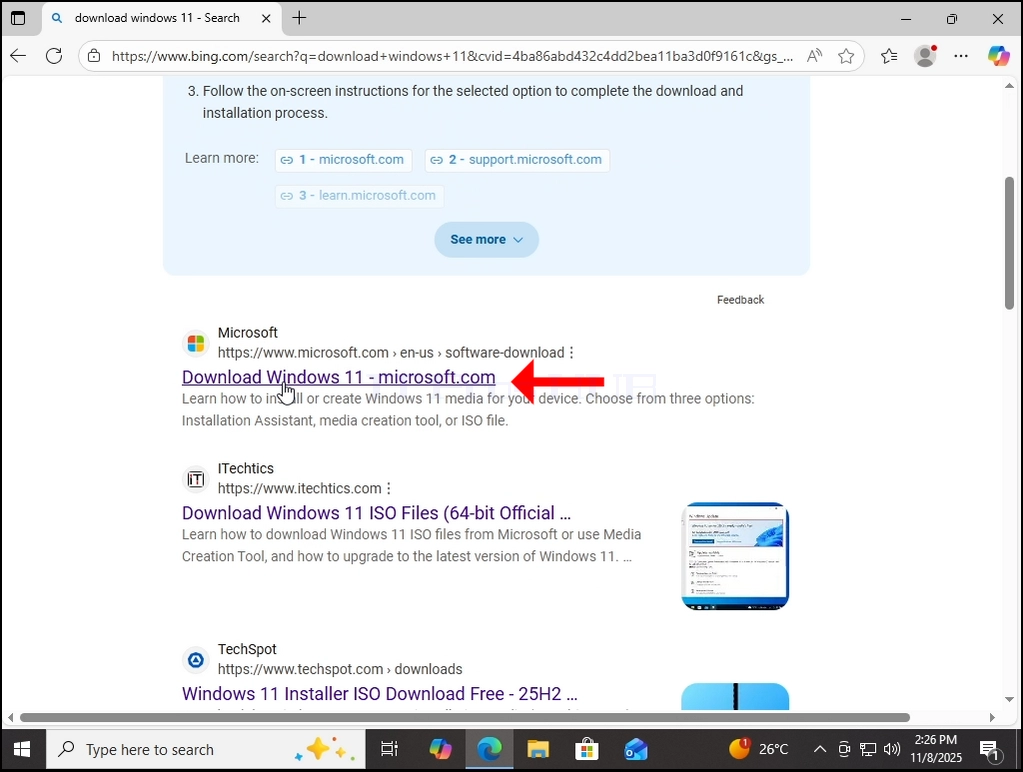
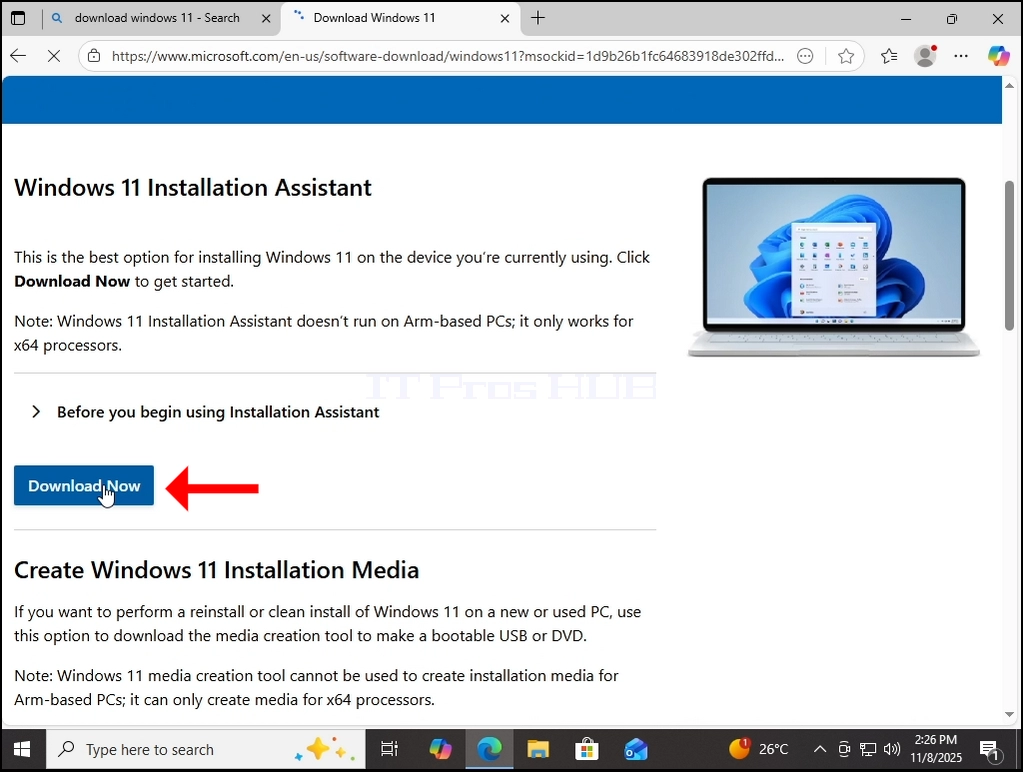
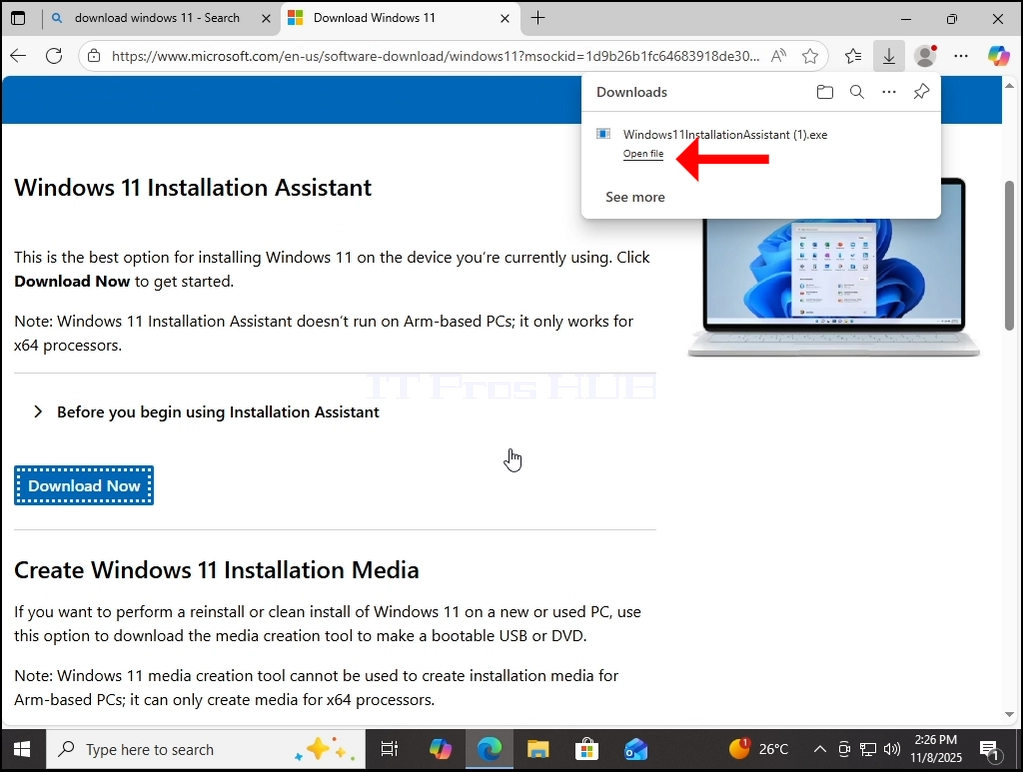
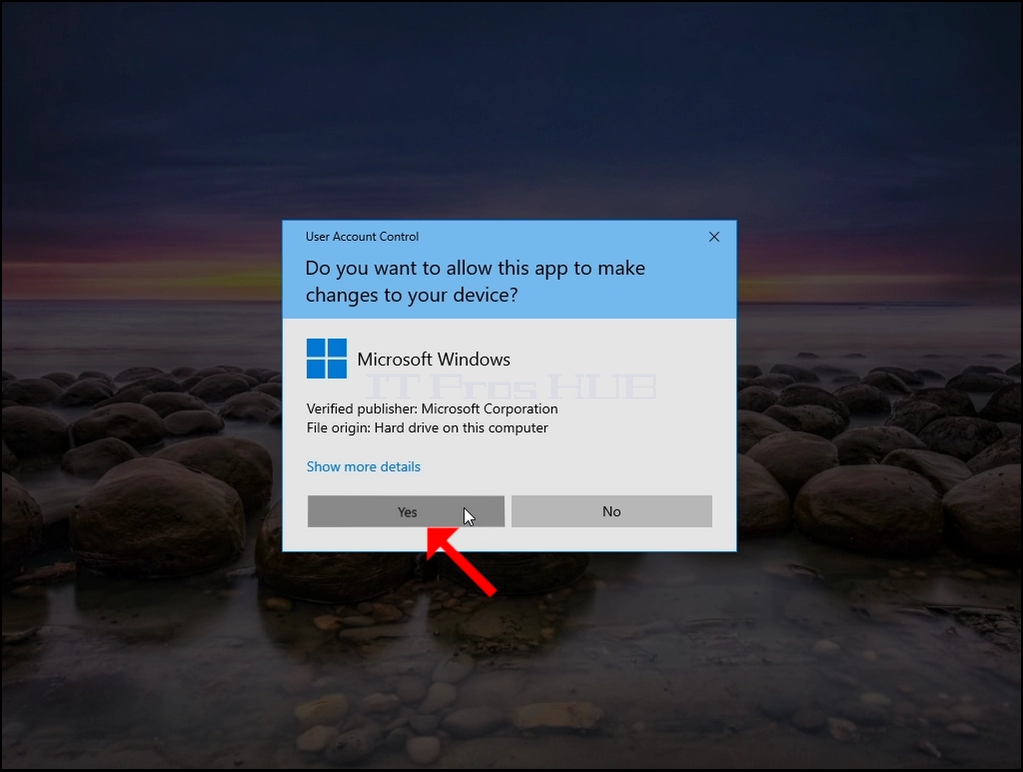
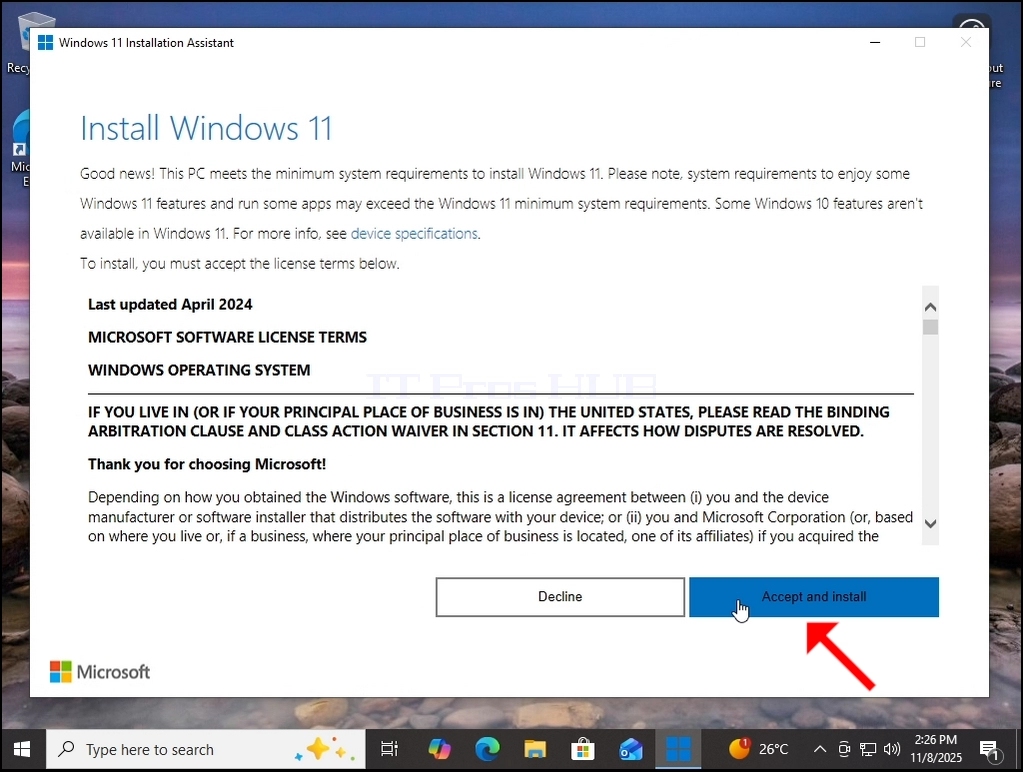

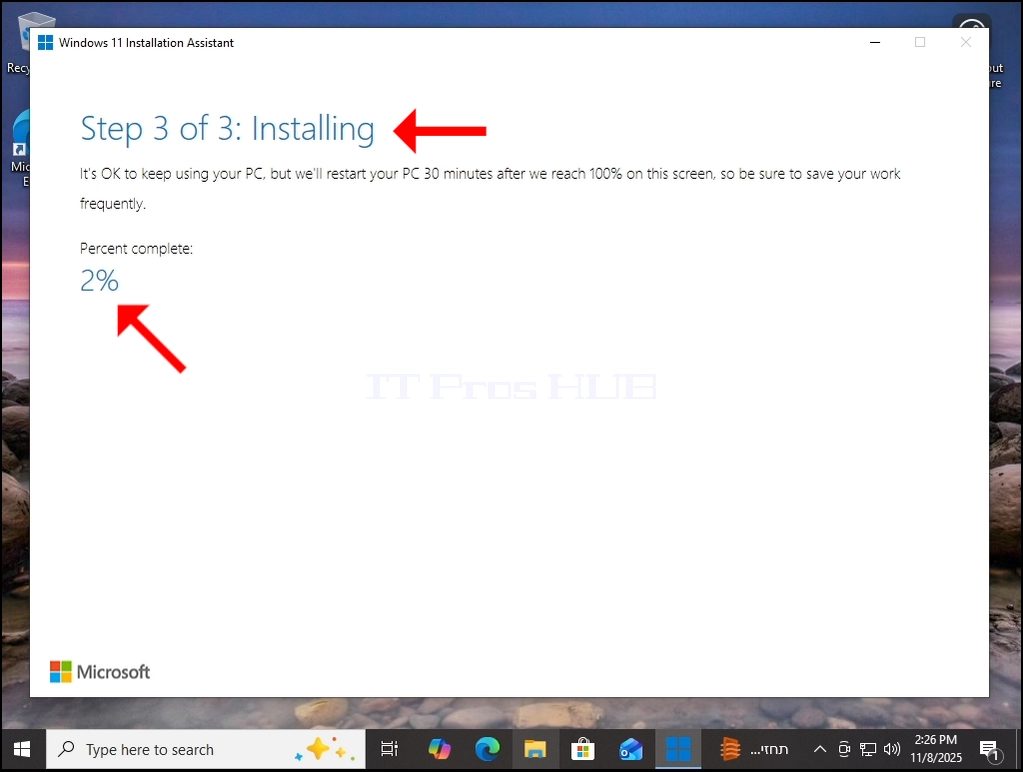
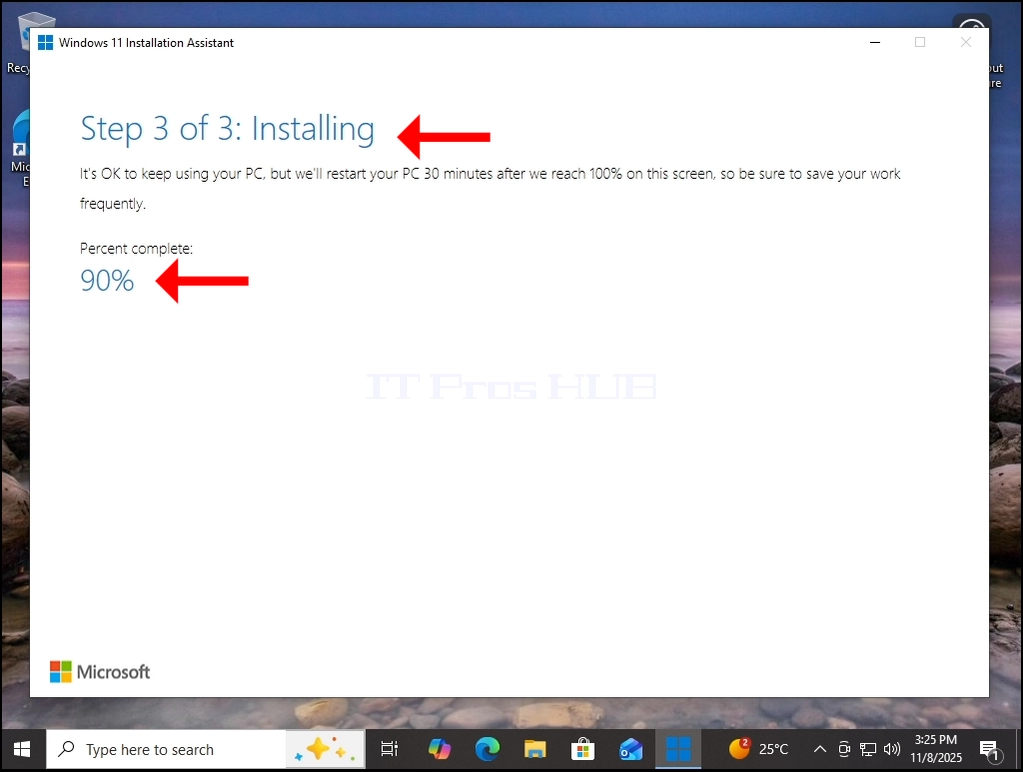
2. 설치 프로세스가 완료되면 - Windows를 다시 시작합니다.
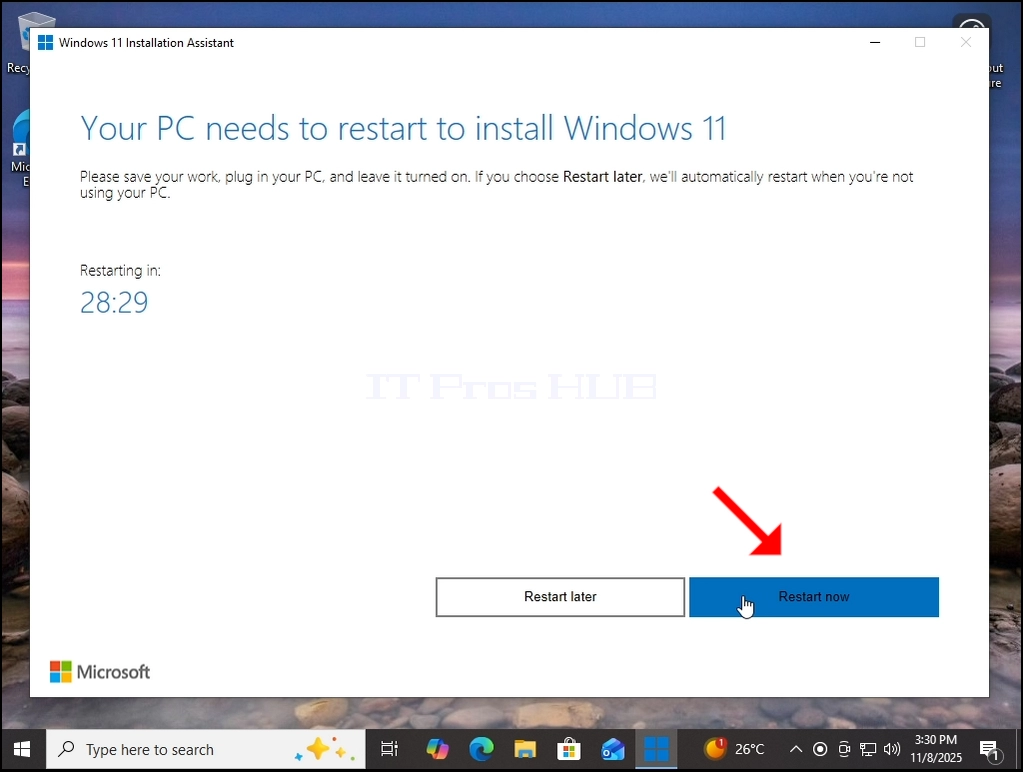
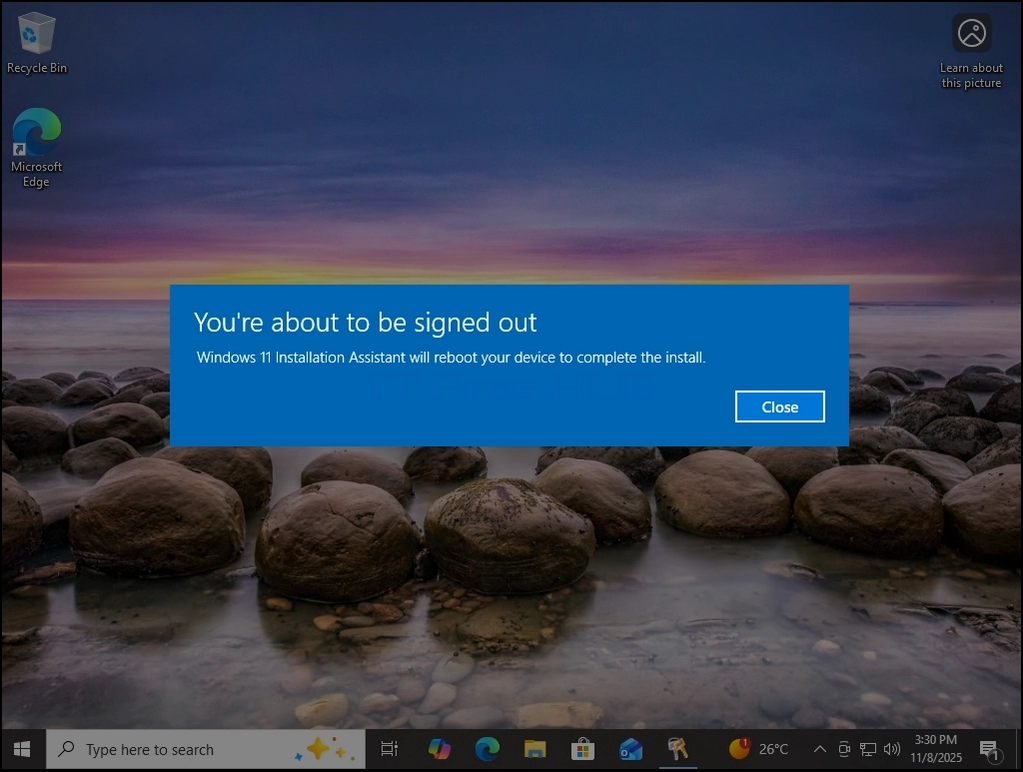
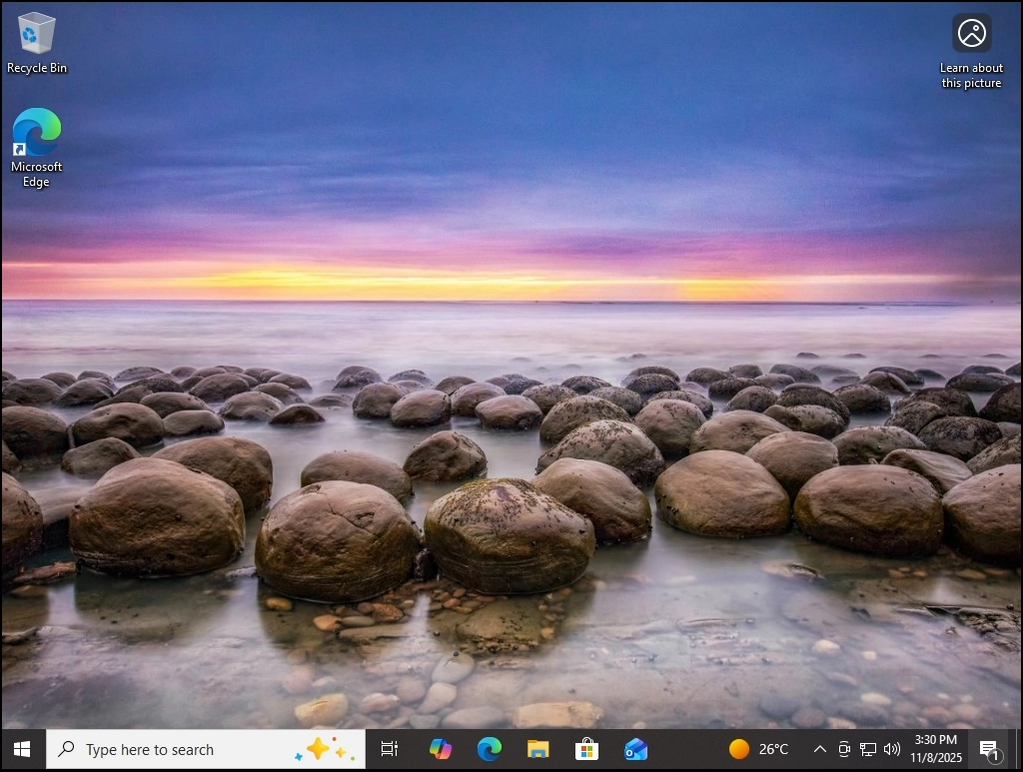
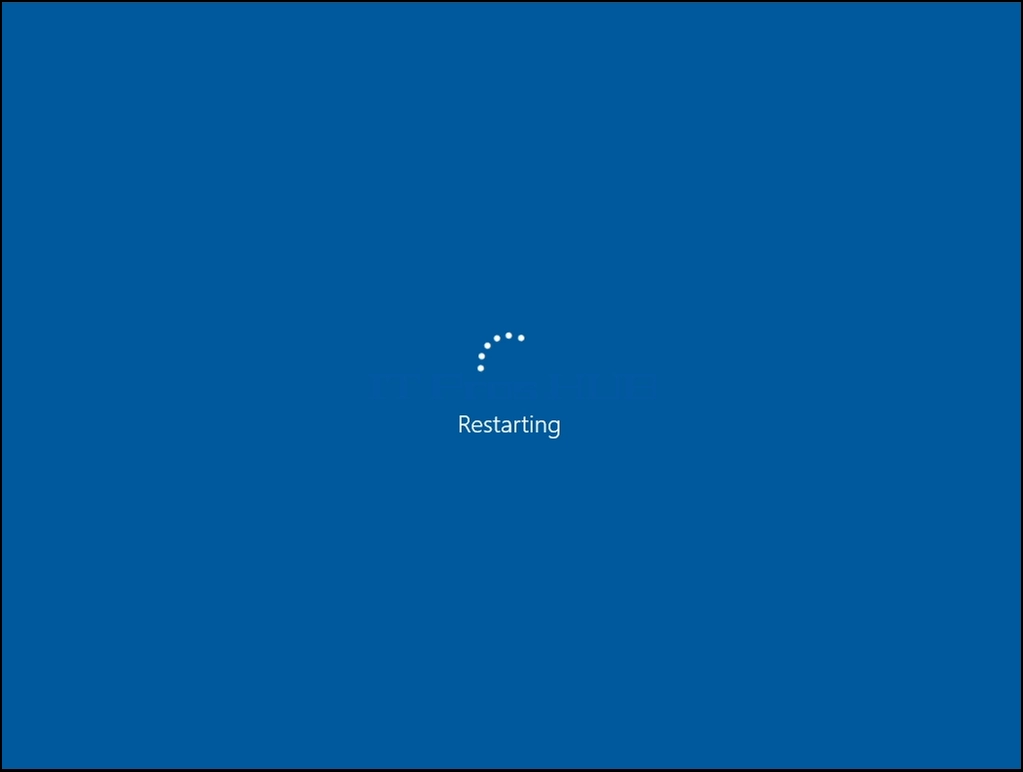
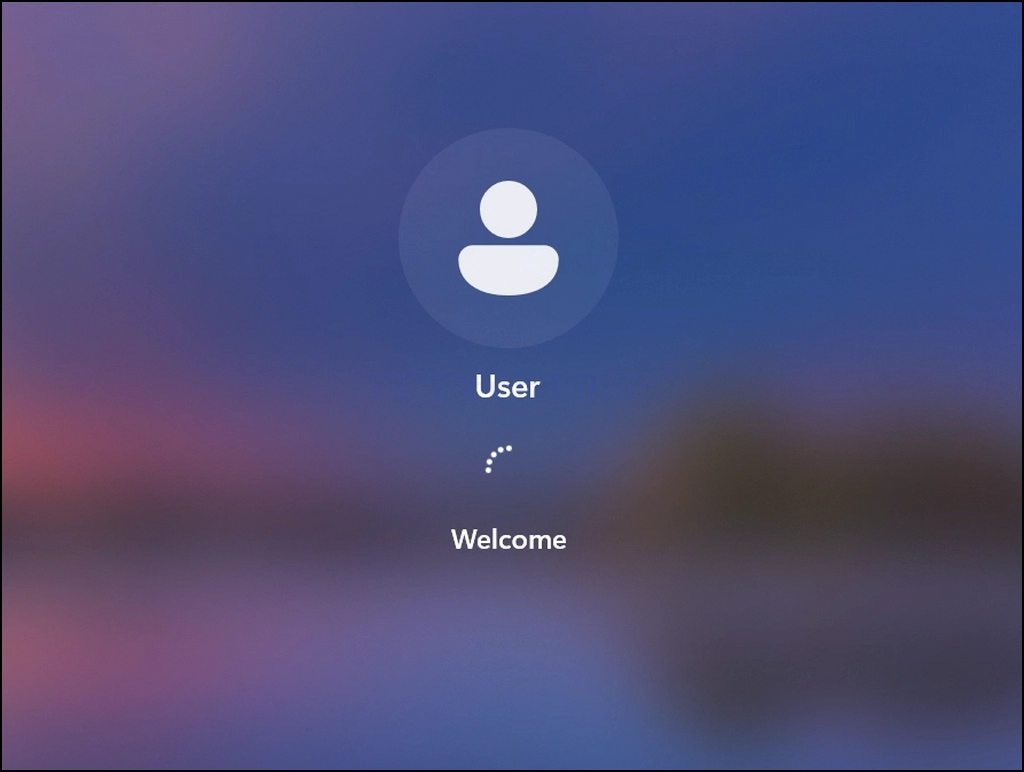
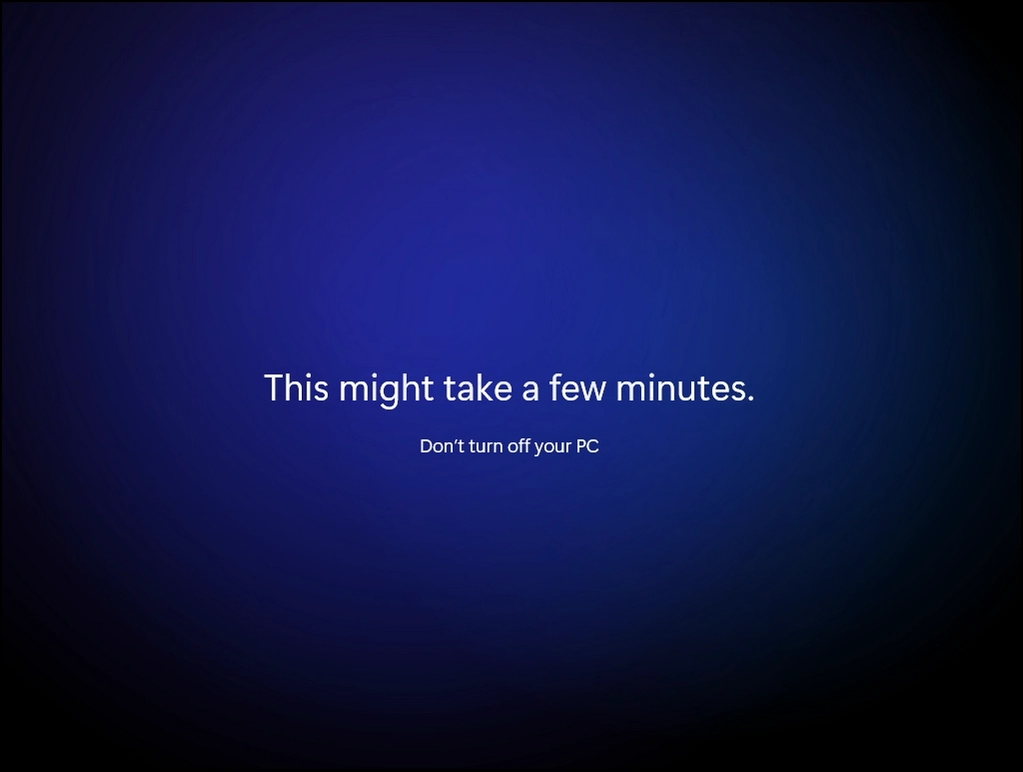

3. Windows는 지금 재설치됩니다. Windows의 이전 버전은 이제 Windows.old 폴더에 저장됩니다.
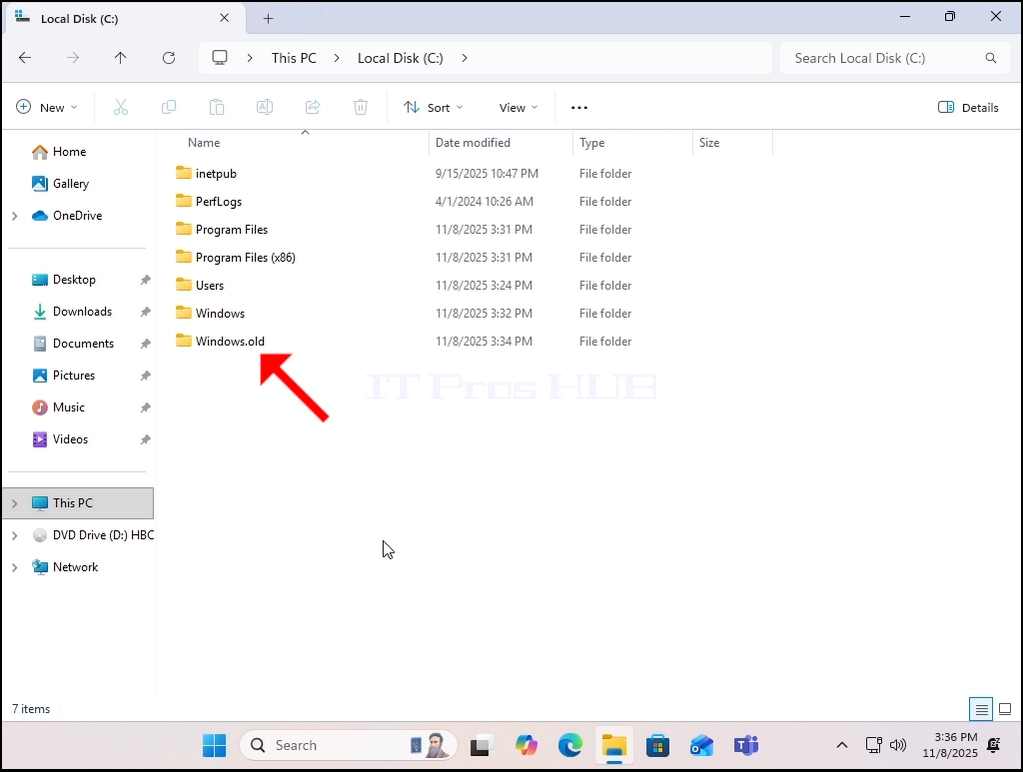
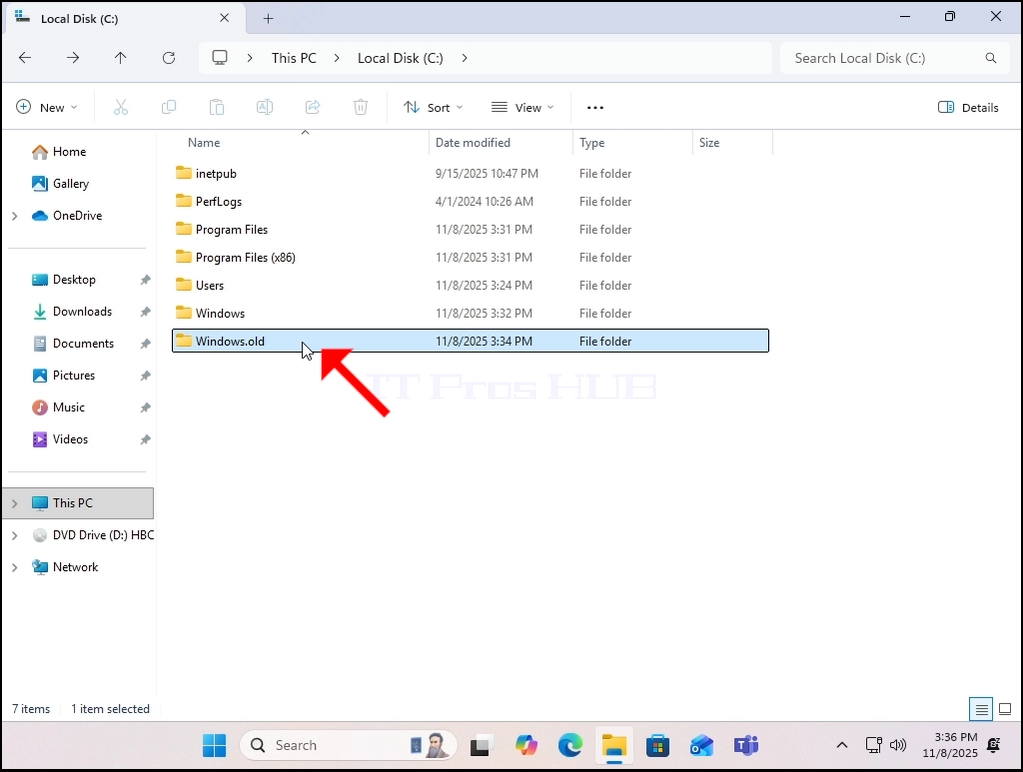
4. Windows를 삭제할 수 있는 것처럼. witnin Windows에서 이전 폴더는이 경우 불가능합니다.
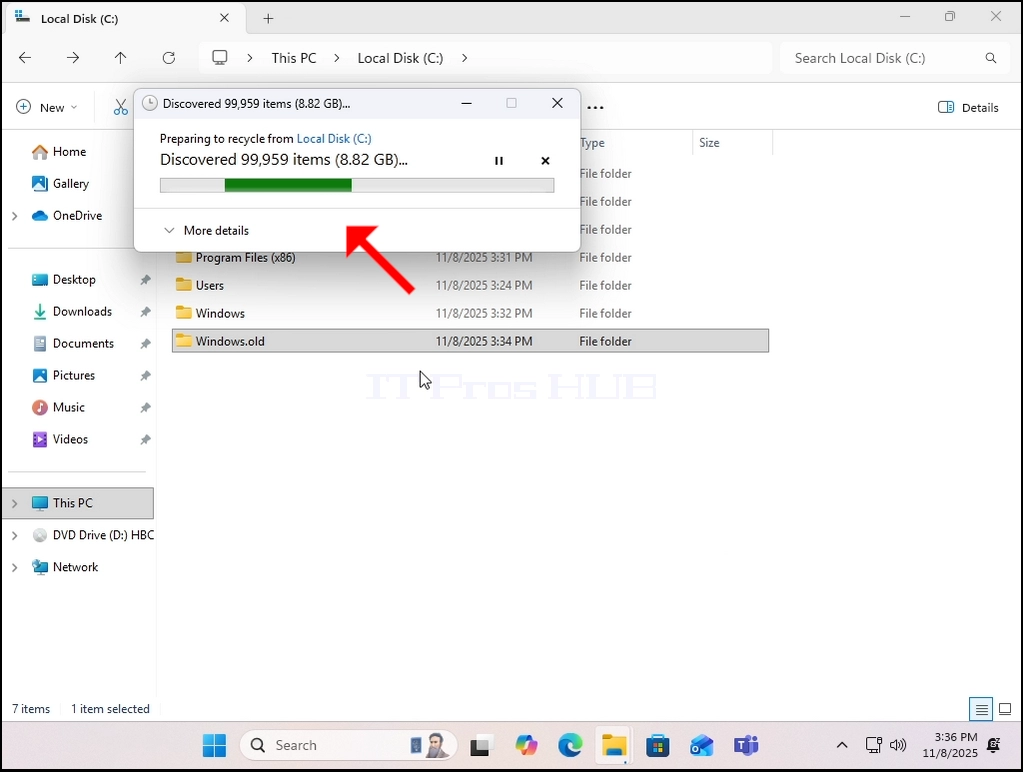
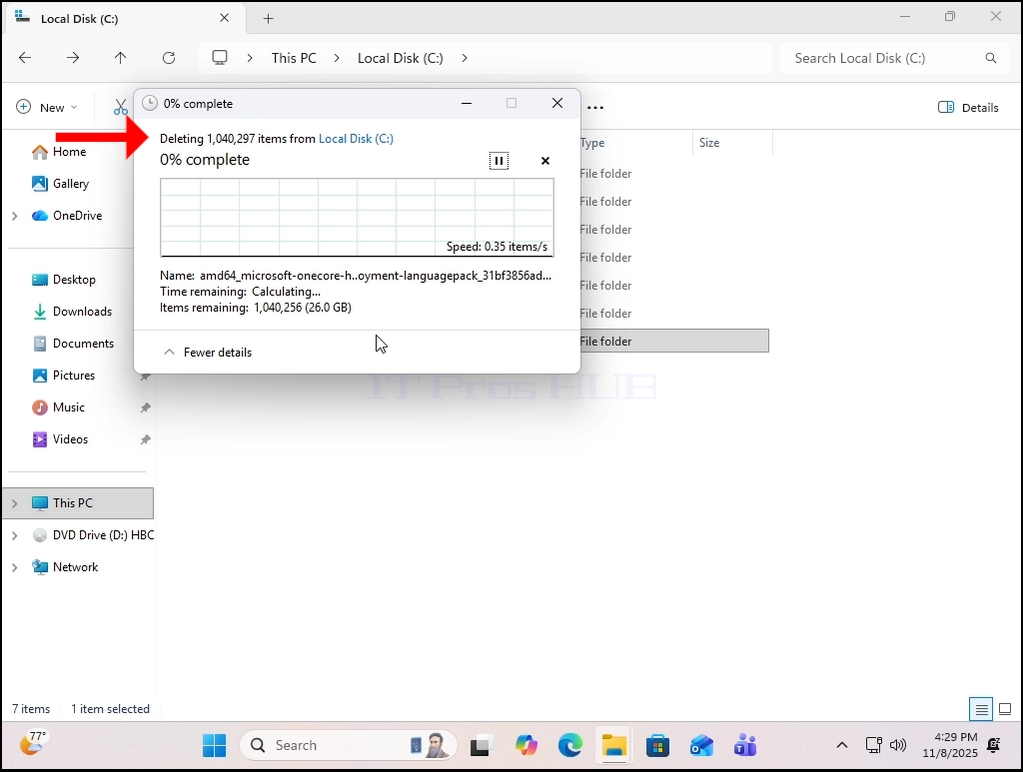
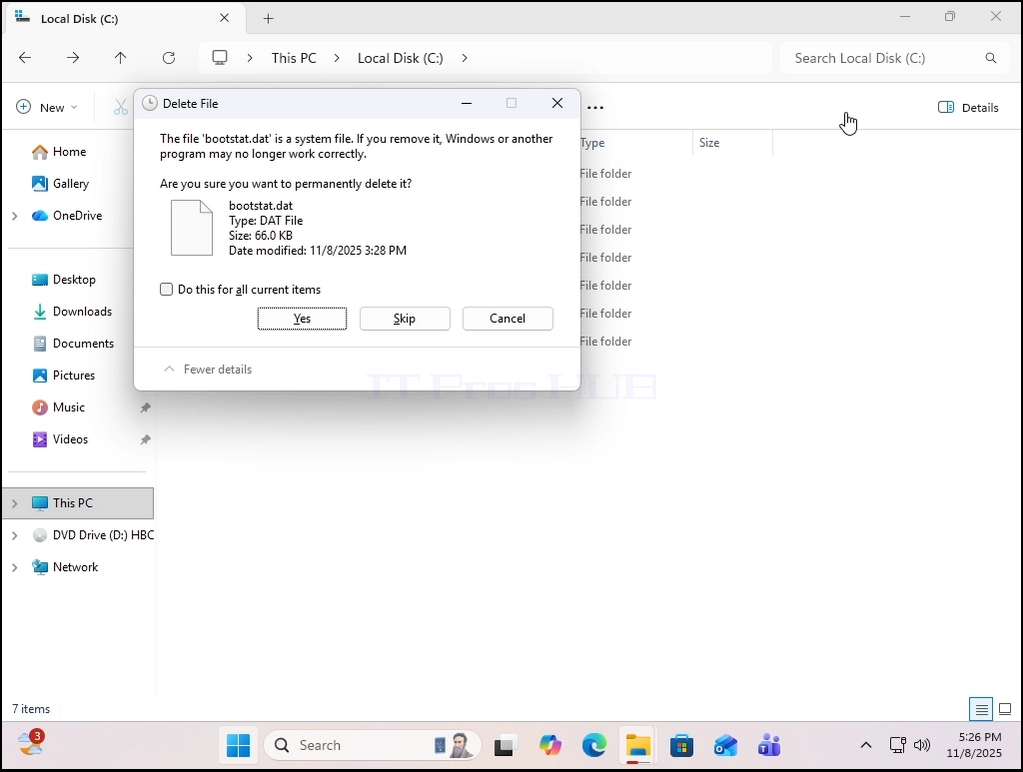
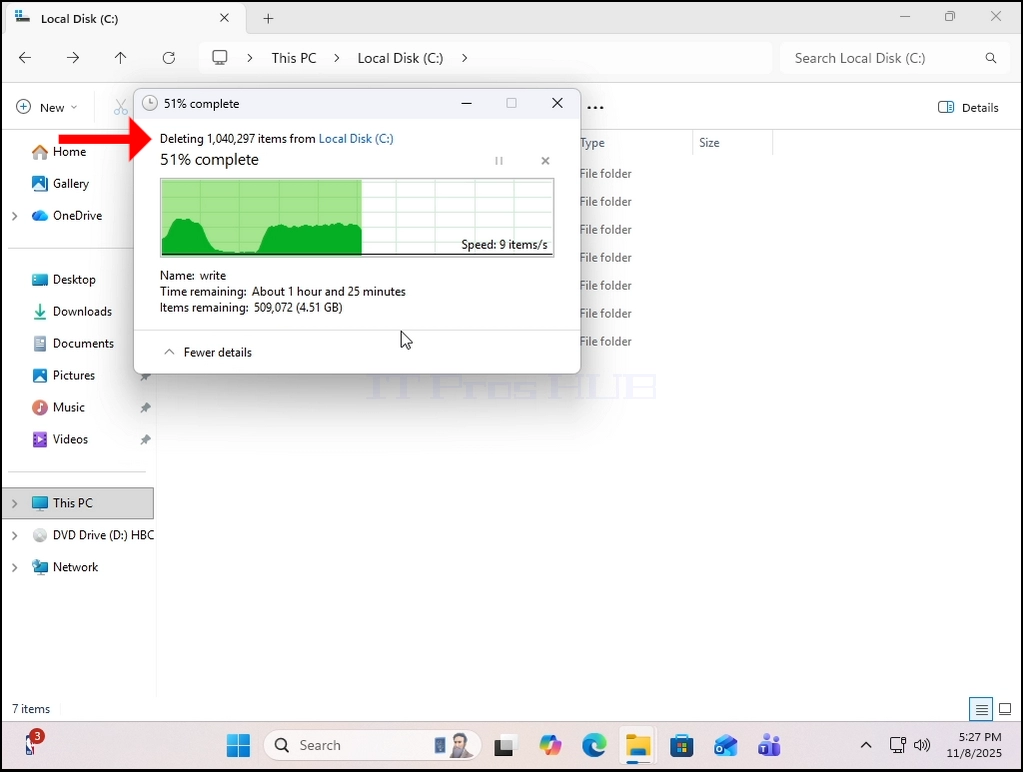

5. 수행하기 위해, 우리는 이 경우 HBCD라는 Windows PE라는 Windows의 오프라인 버전을 사용해야합니다.
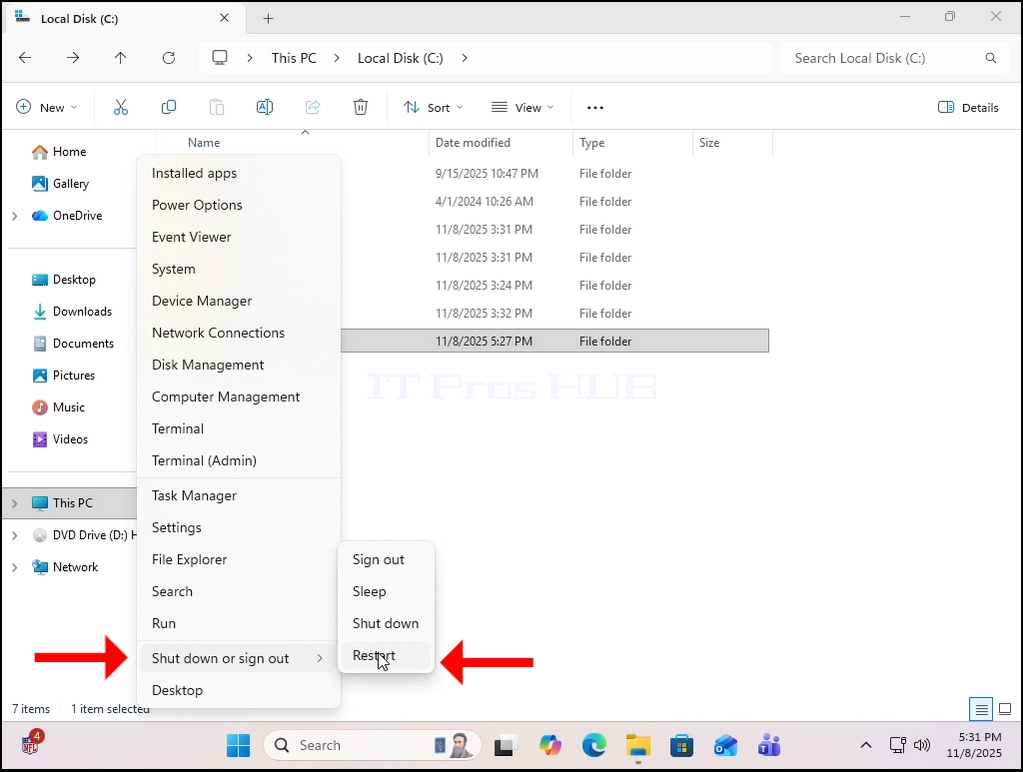
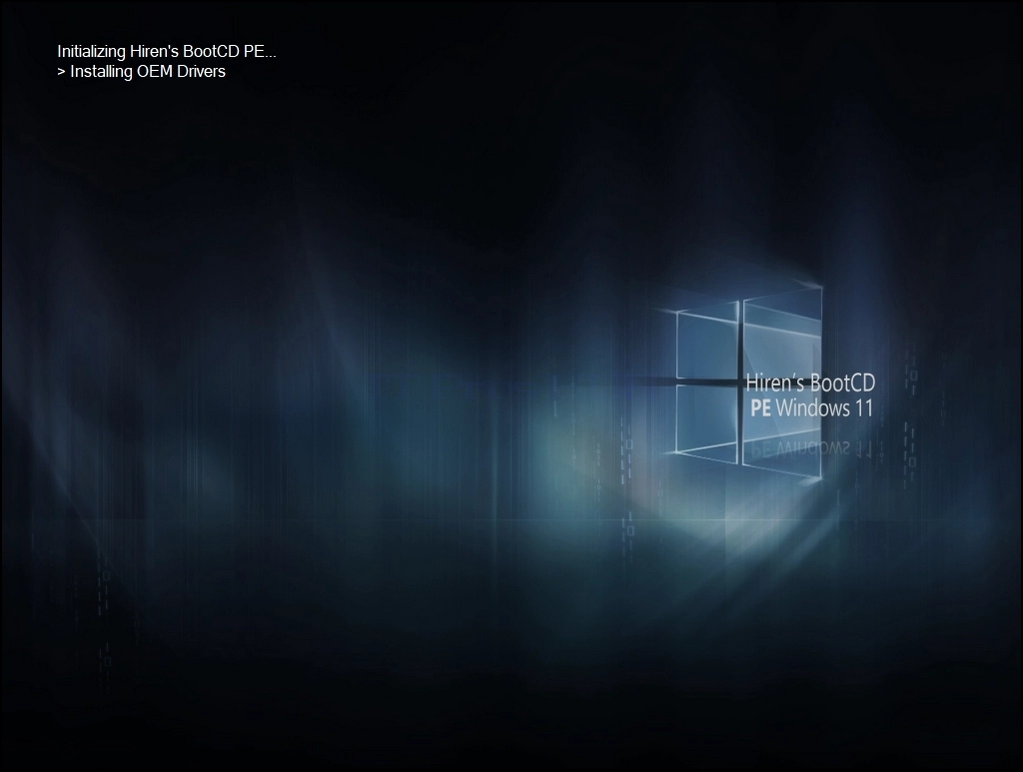
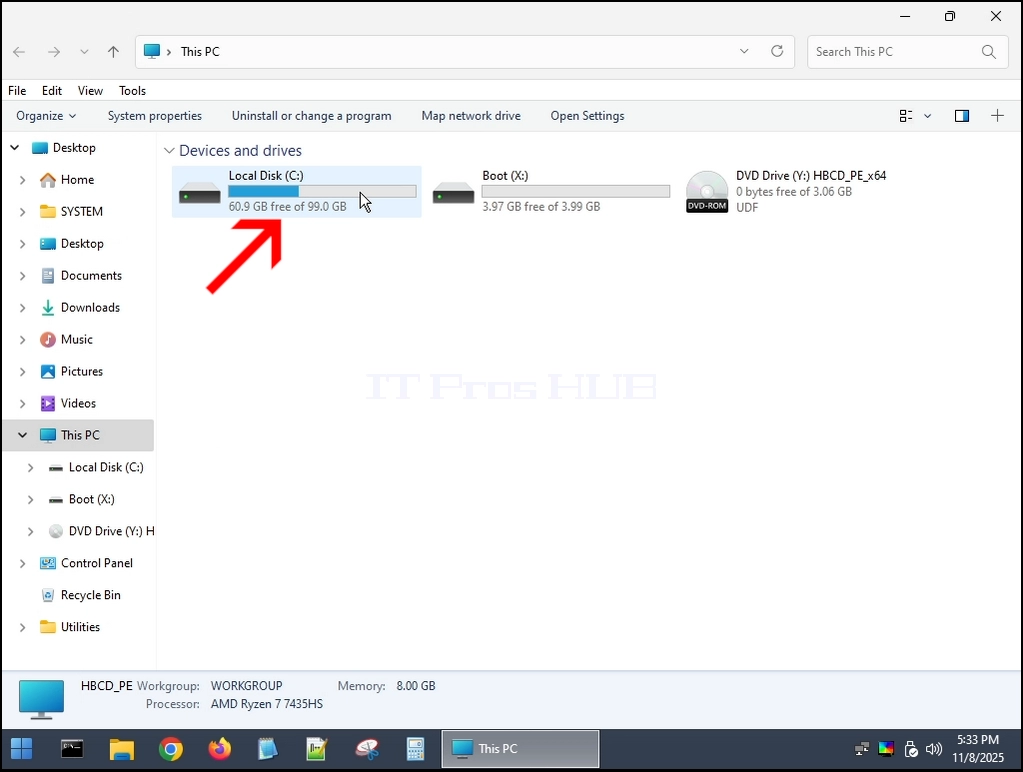
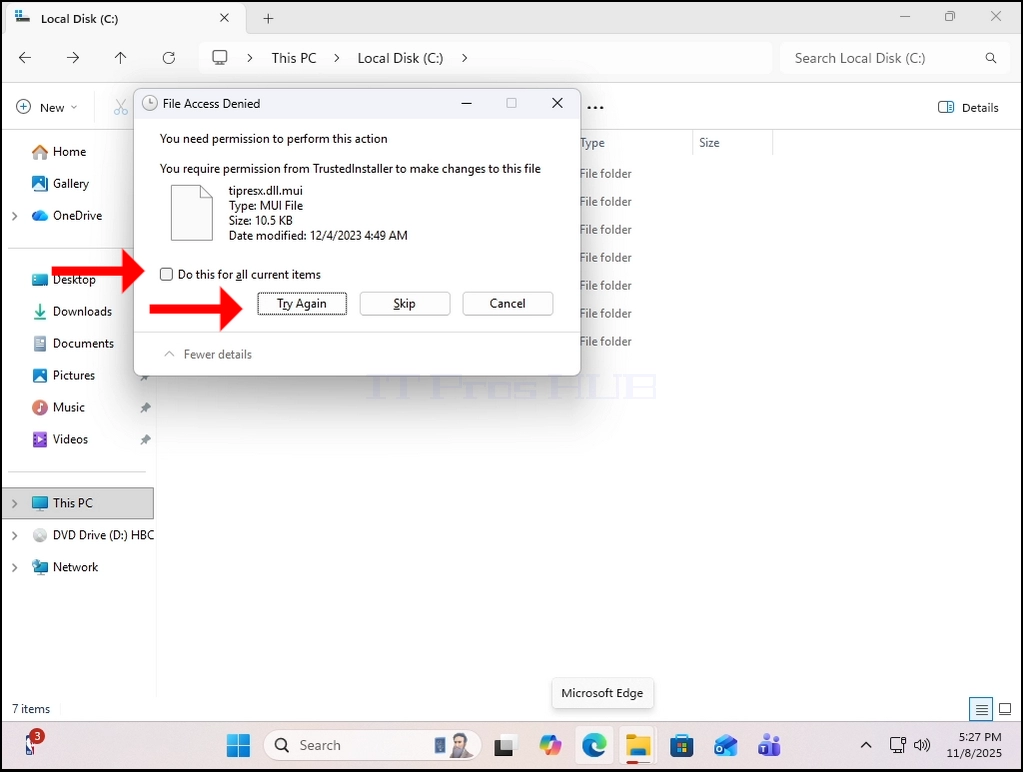
6. 우리는 Windows PE (HBCD) 안에 Windows.old 폴더를 삭제할 것입니다:
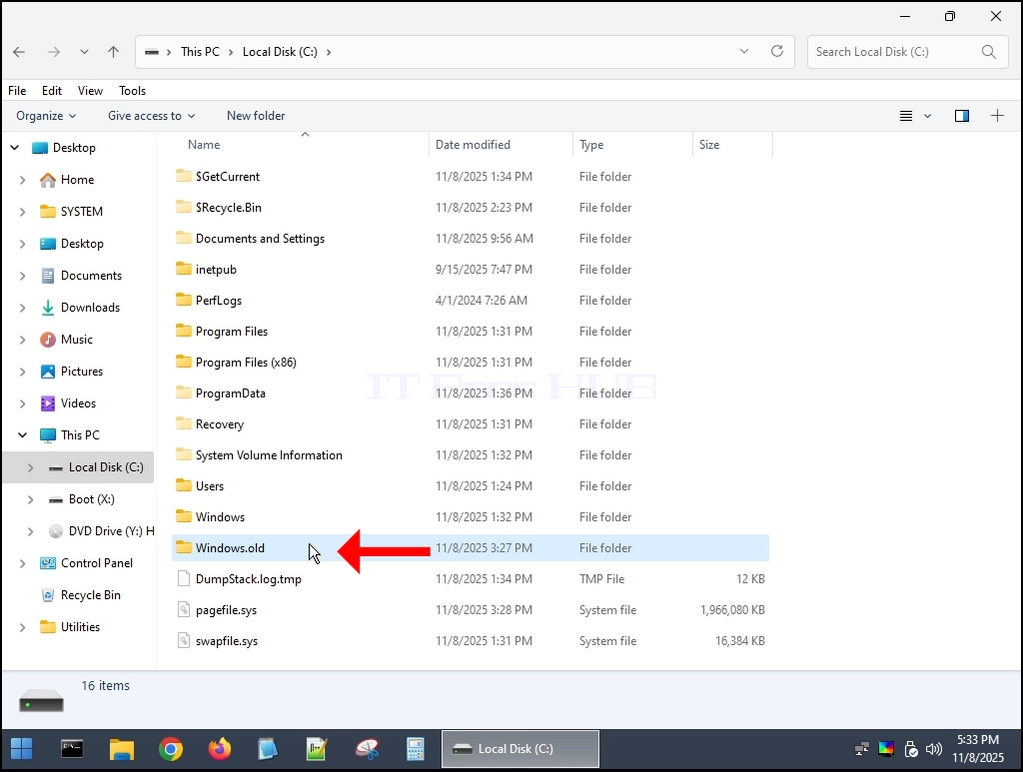
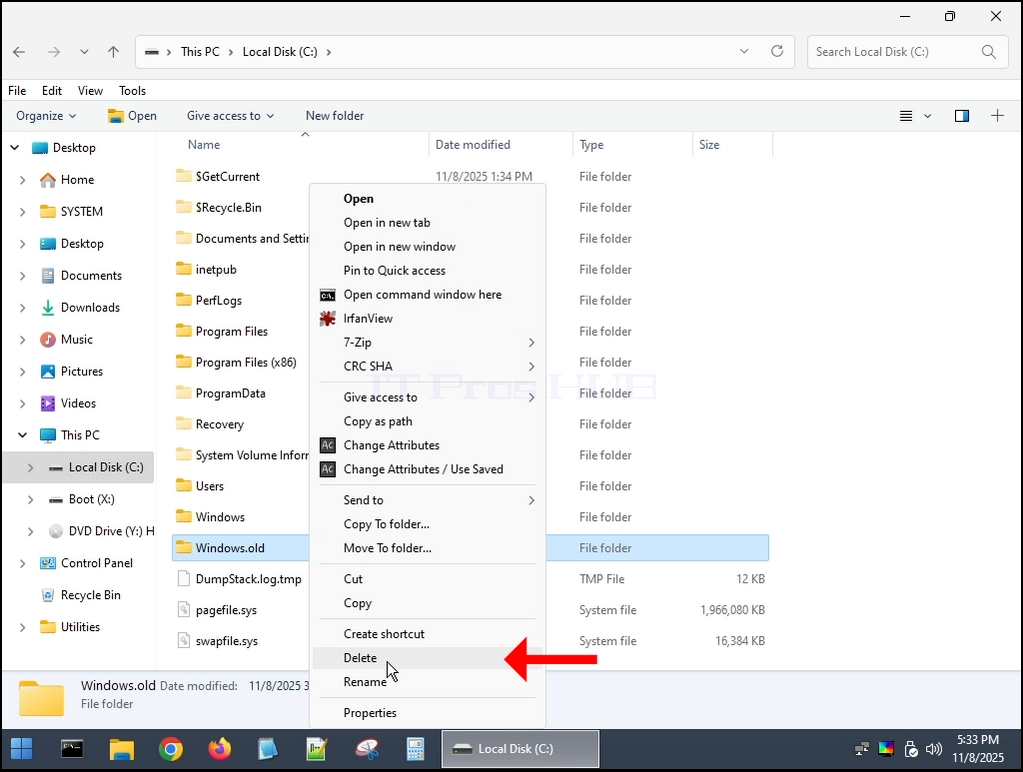
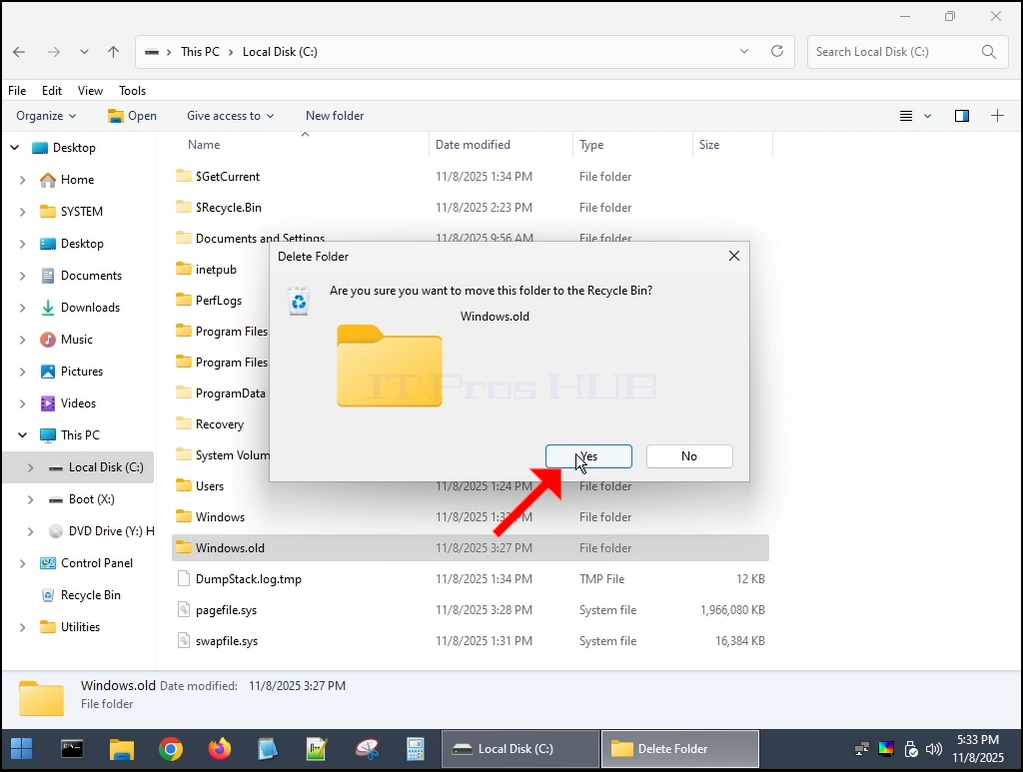
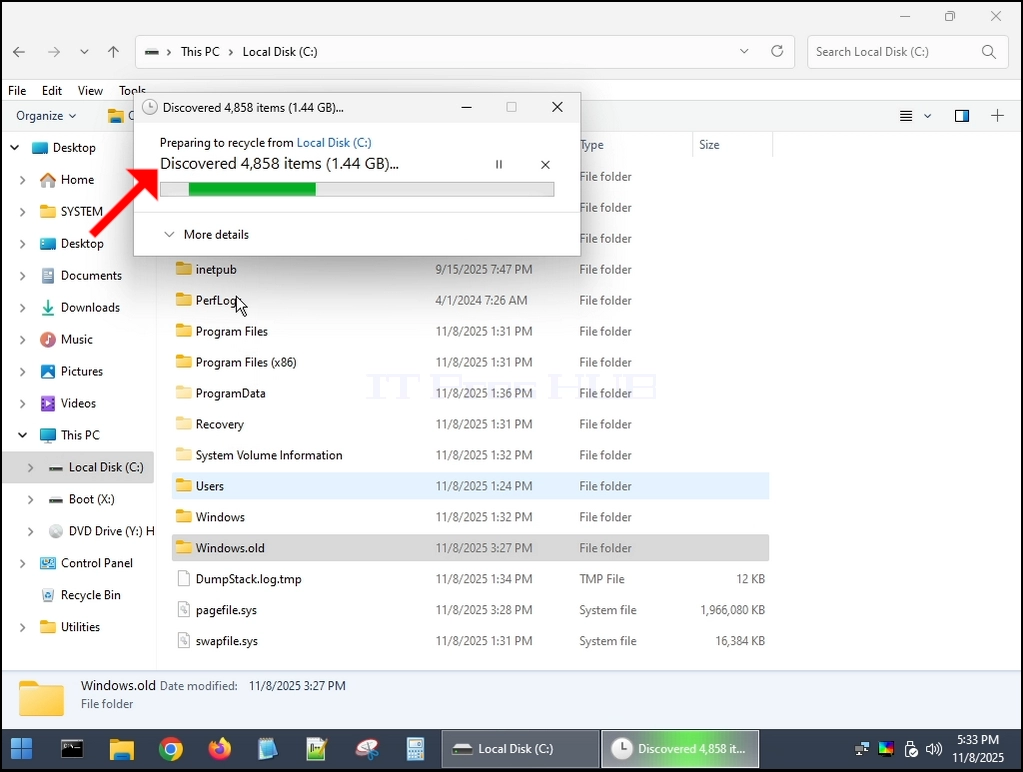
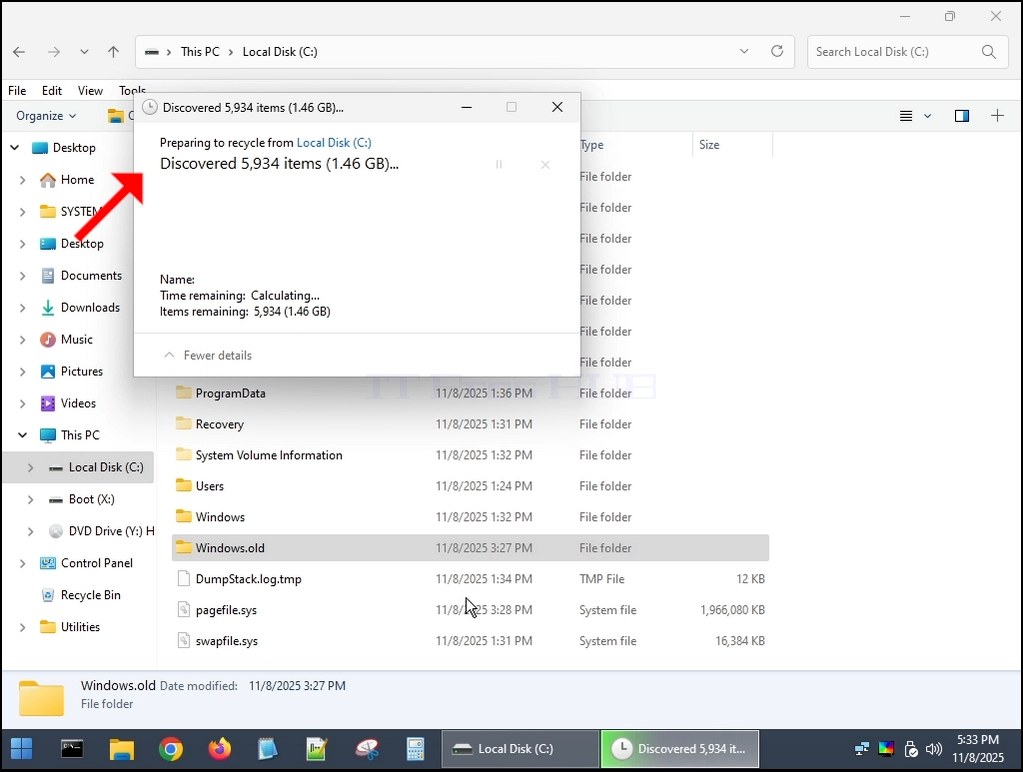
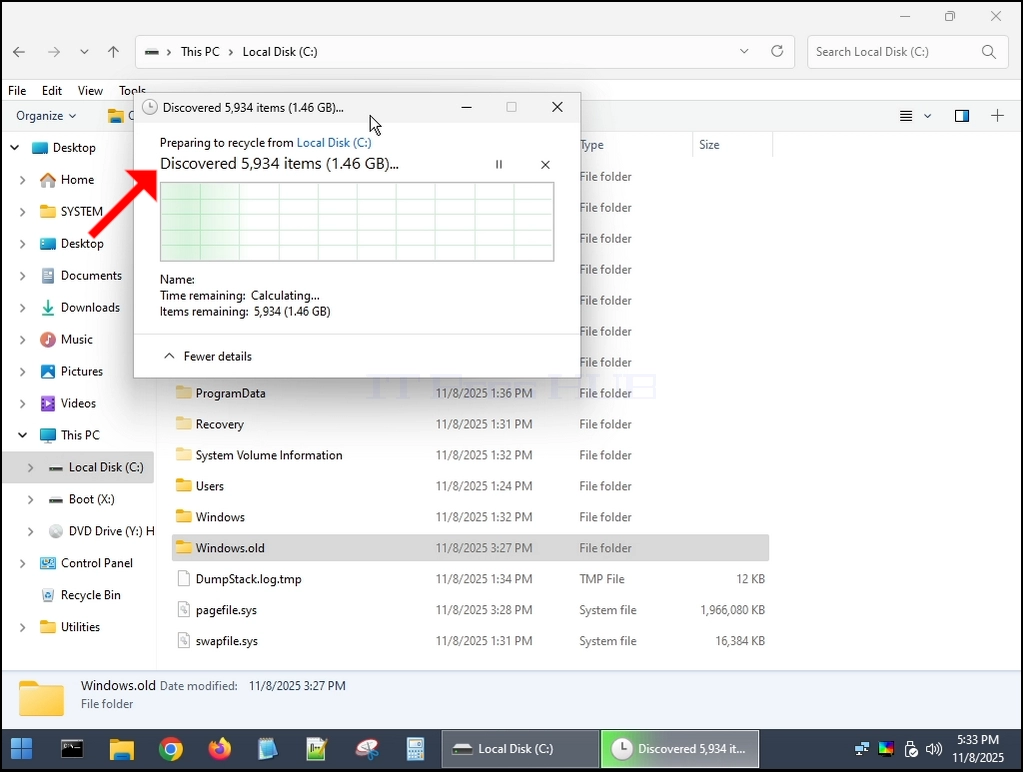

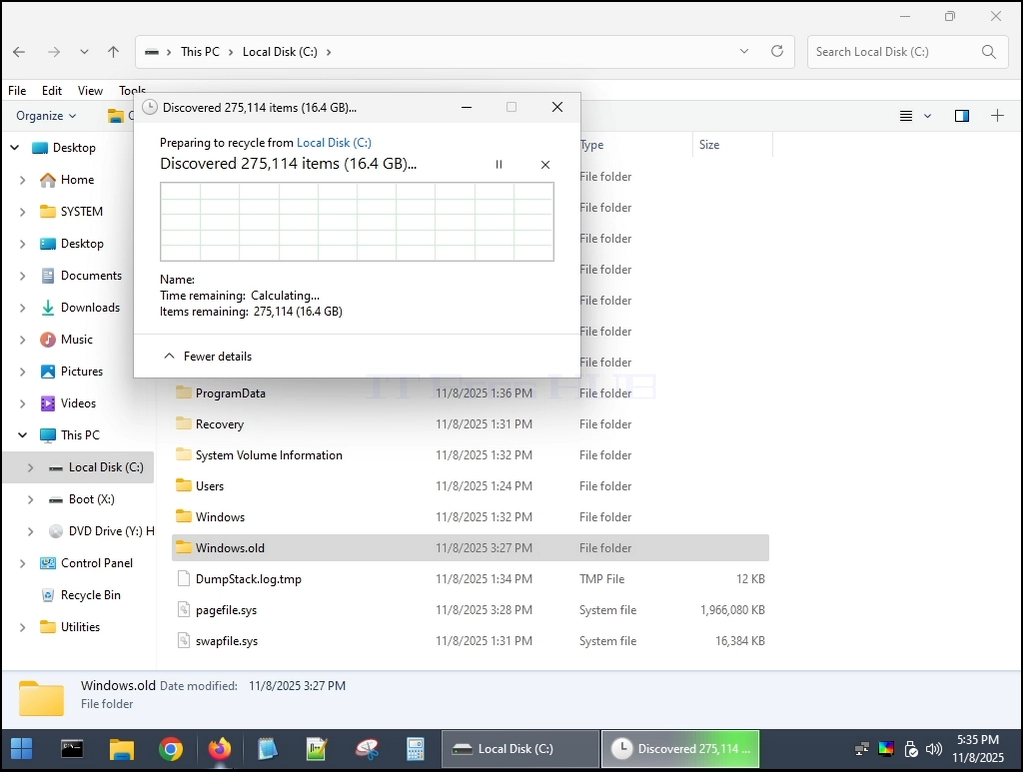
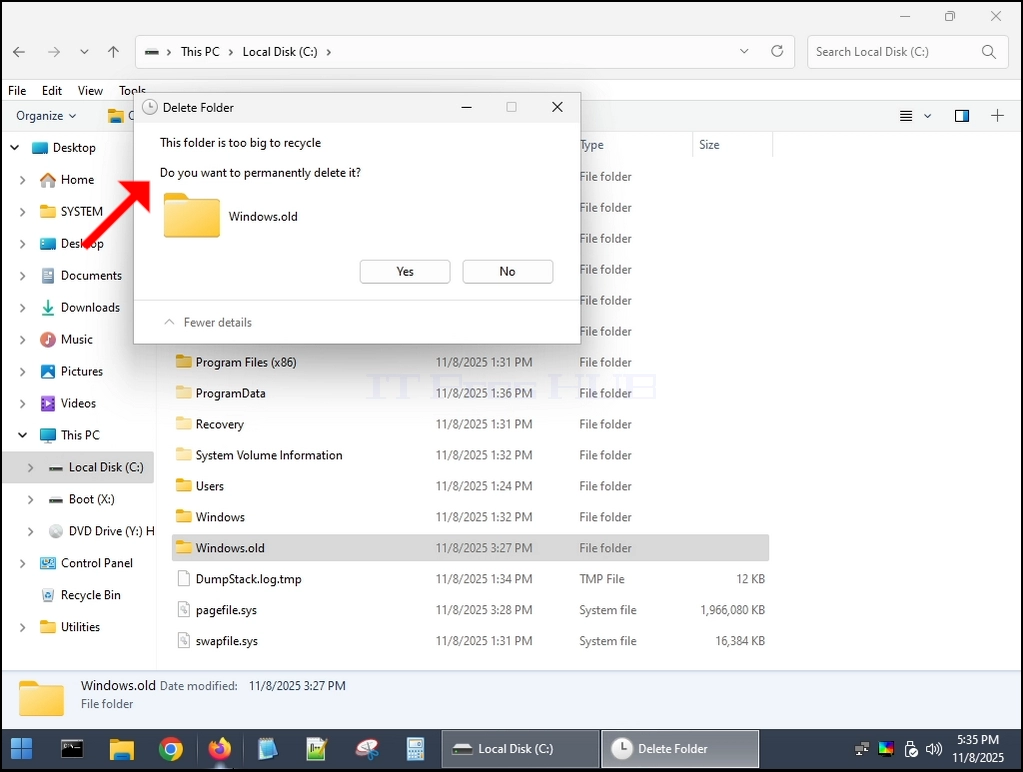
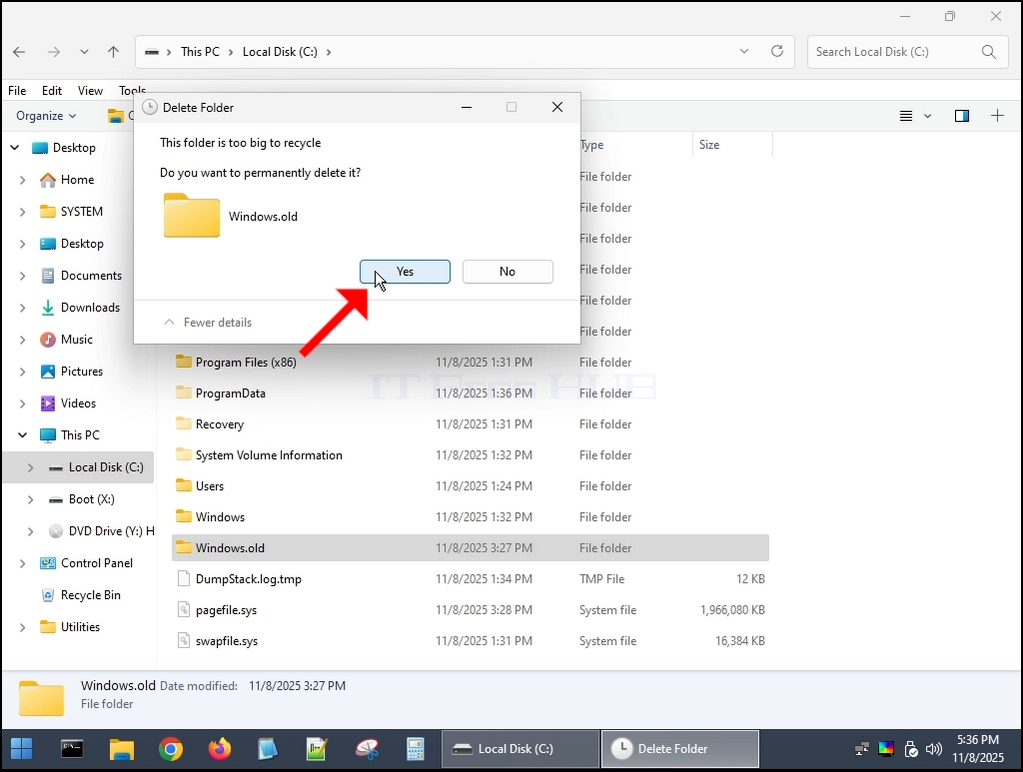
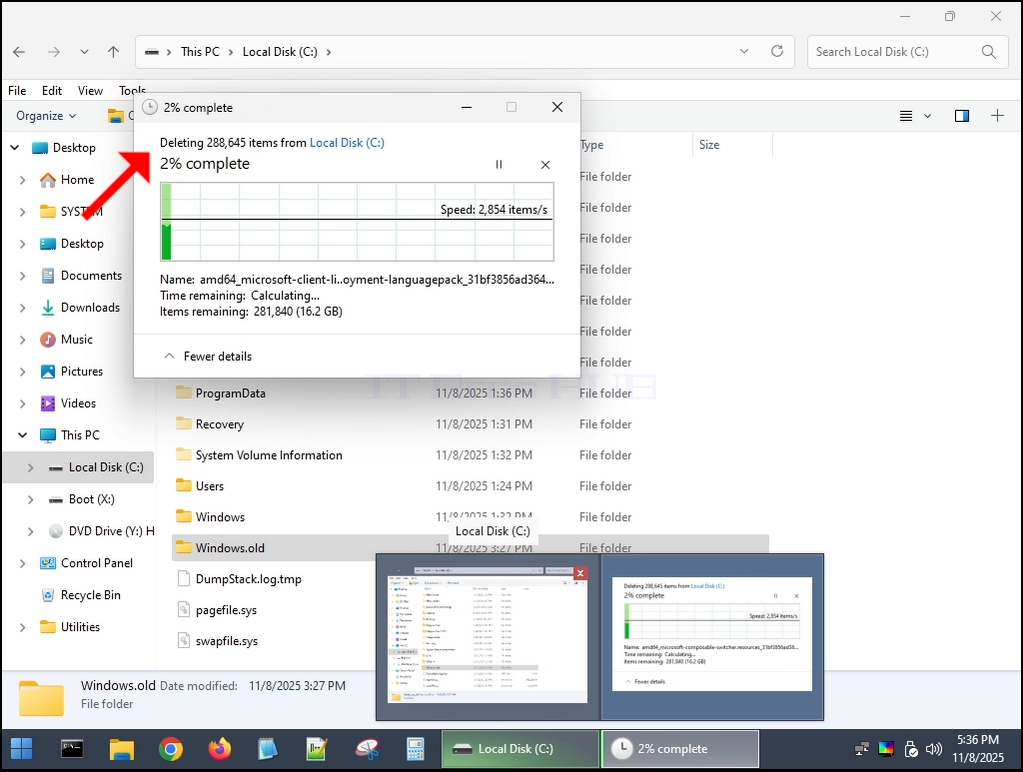
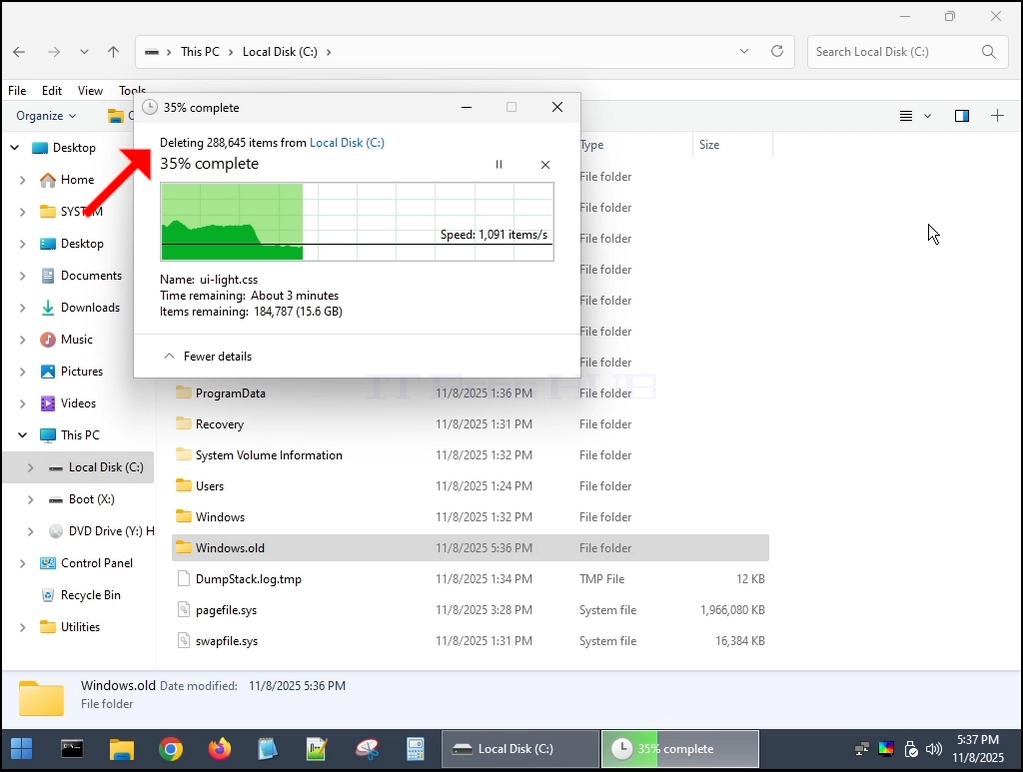
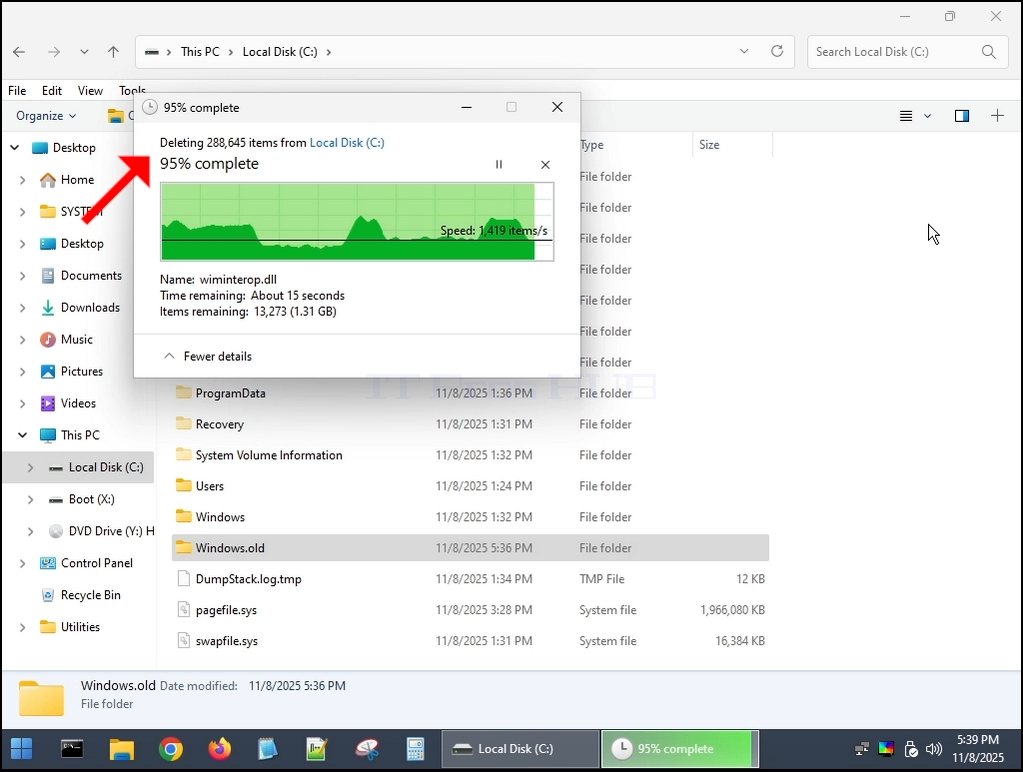
7. 어떤 대화 상자가 발생하면 - "로 표시이 모든 현재 항목에 대해" 클릭 이름 *
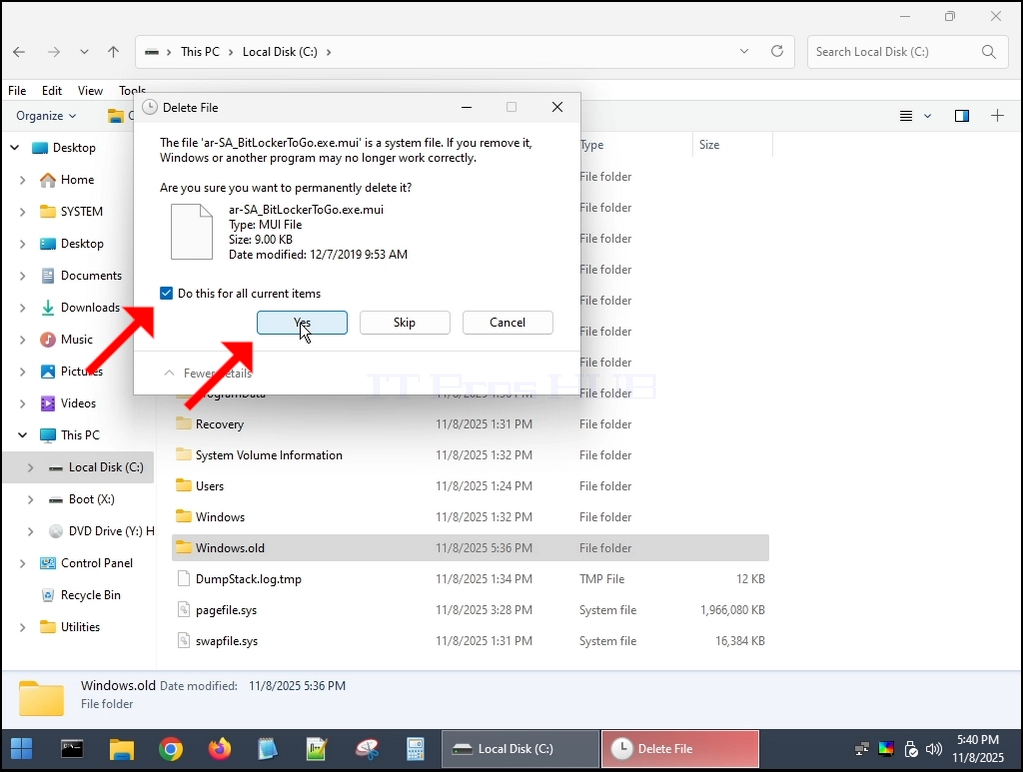
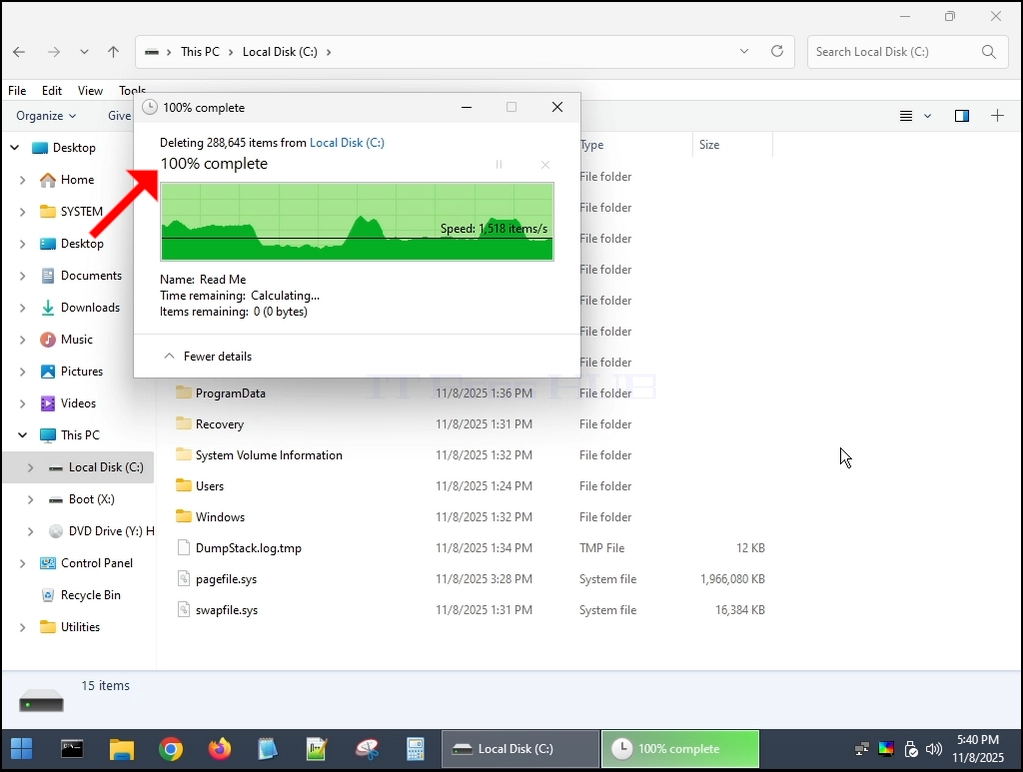
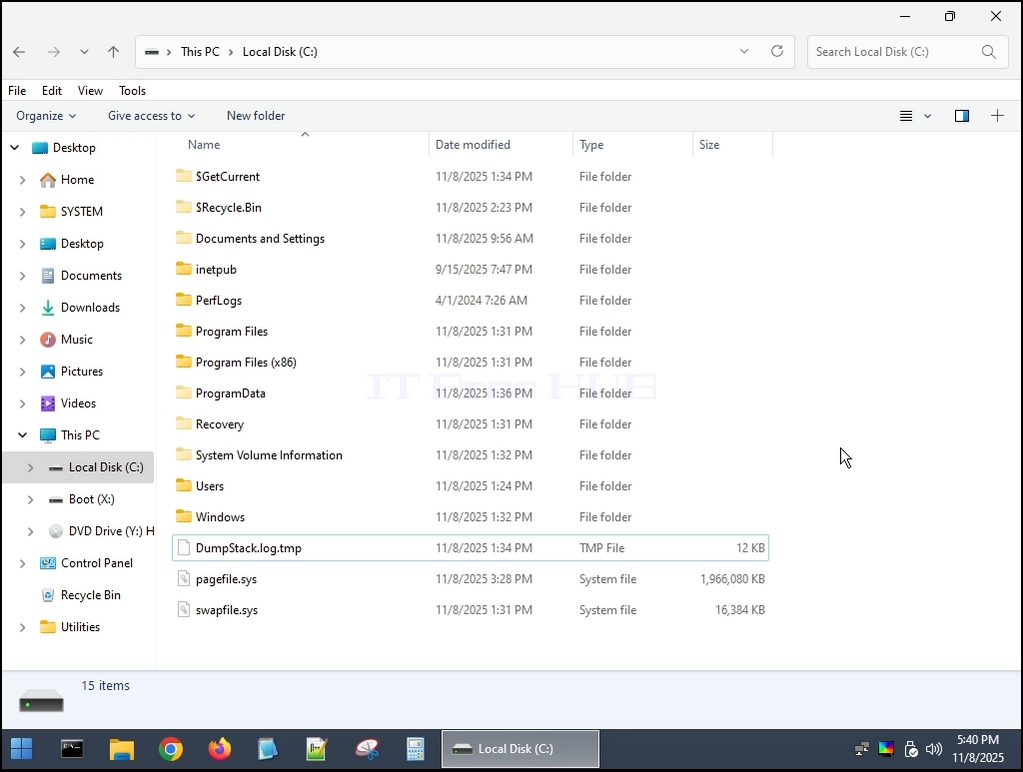
8. Windows.old 폴더는 이제 완전히 삭제됩니다:
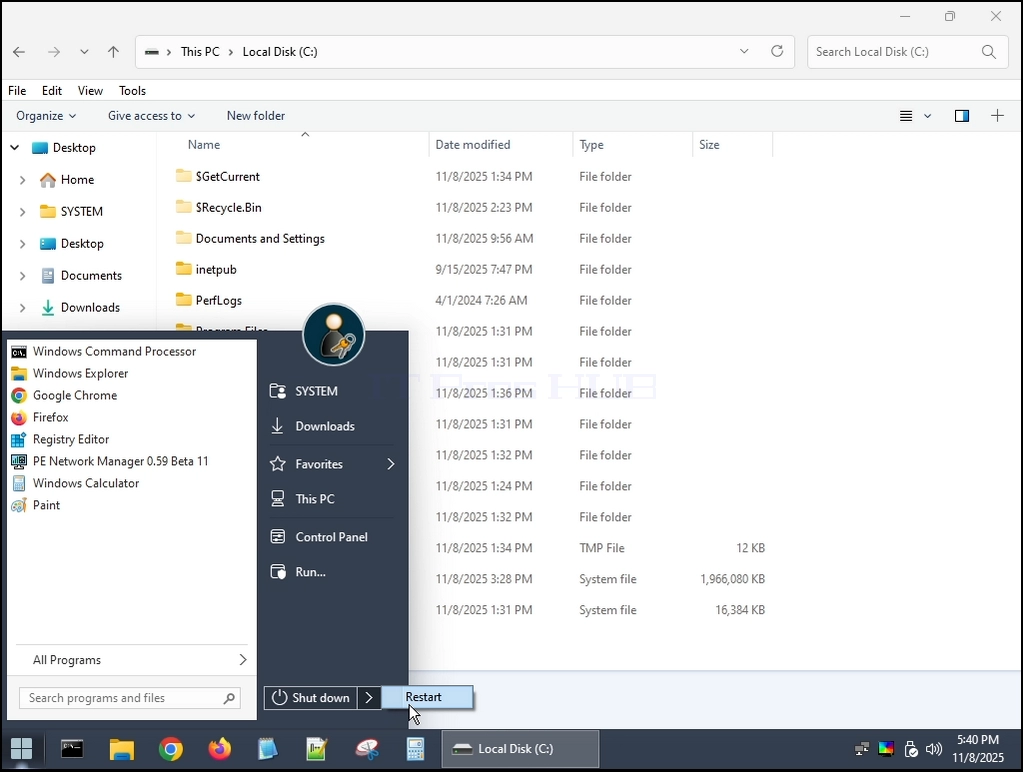
9. Windows 11로 다시 부팅 :
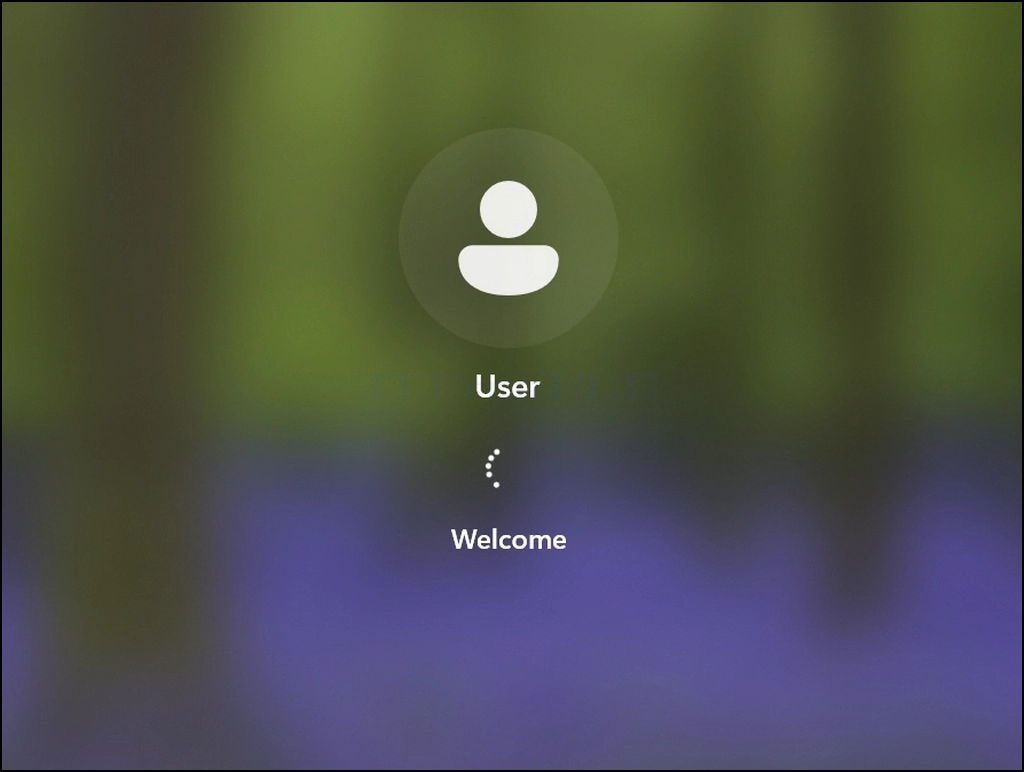
10. Windows 11는 성공적으로 시동되었습니다.
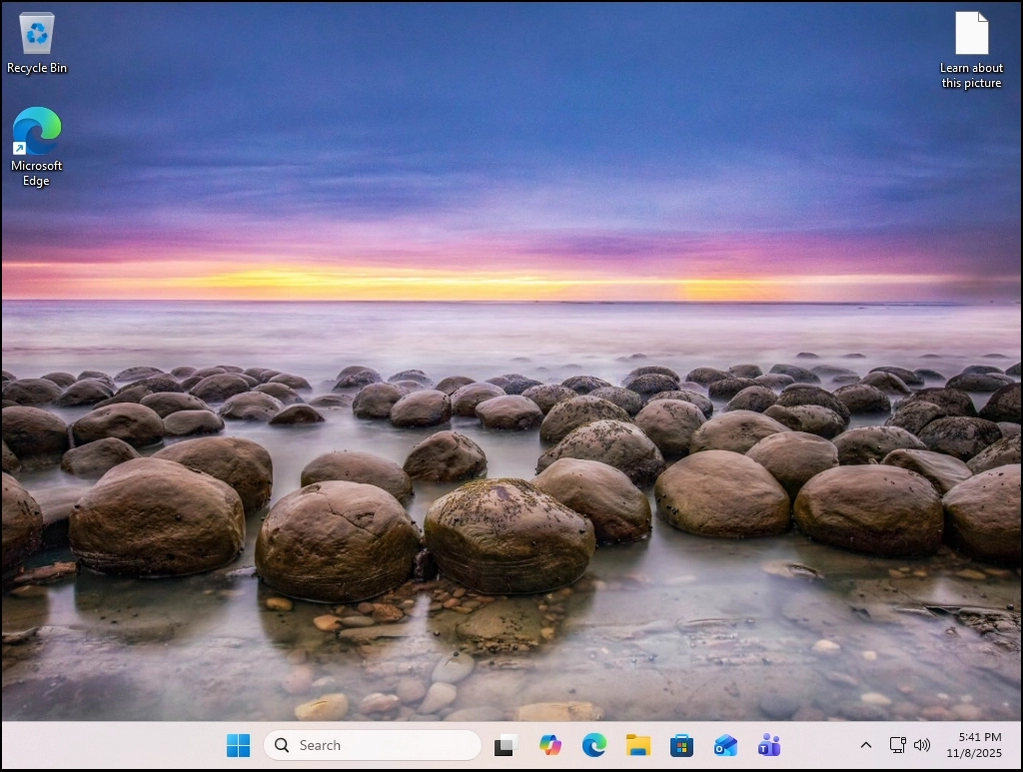
11. 결론:
Windows.old 폴더는 Windows 11의 부팅에 대해 concequences 없이 삭제할 수 있습니다.
- 자세히
- 작성자: IT Pro
- 카테고리: Windows
- 조회수: 12052
- 자세히
- 작성자: IT Pro
- 카테고리: Windows
- 조회수: 10678
제품 설명:
이 문서에서 우리는 전체 때 무슨 일이 일어나는지 설명합니다. 이름 * 폴더는 Windows 11에서 삭제됩니다.
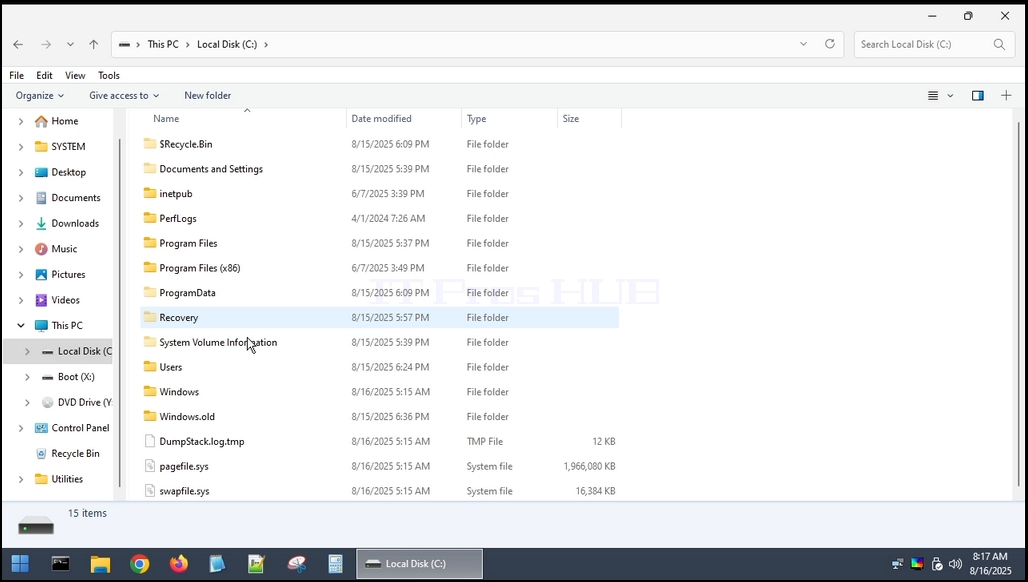
1. 명세 더 보기 이름 * Windows가 설치된 곳의 루트에 폴더가 있습니다. 대부분의 경우 C: 드라이브 아래와 같이 볼 수 있습니다:
2. 명세 다른 시스템 폴더 및 파일과 같은, 이름 * 폴더는 Windows 자체 내에서 완전히 삭제할 수 없습니다. 다른 운영 체제를 사용할 필요가 있습니다. 이 문서에서 우리는 Hiren 시동 세륨 WINPE (HBCD) OS.
3. 명세 HBCD 내의 사용자 폴더 삭제
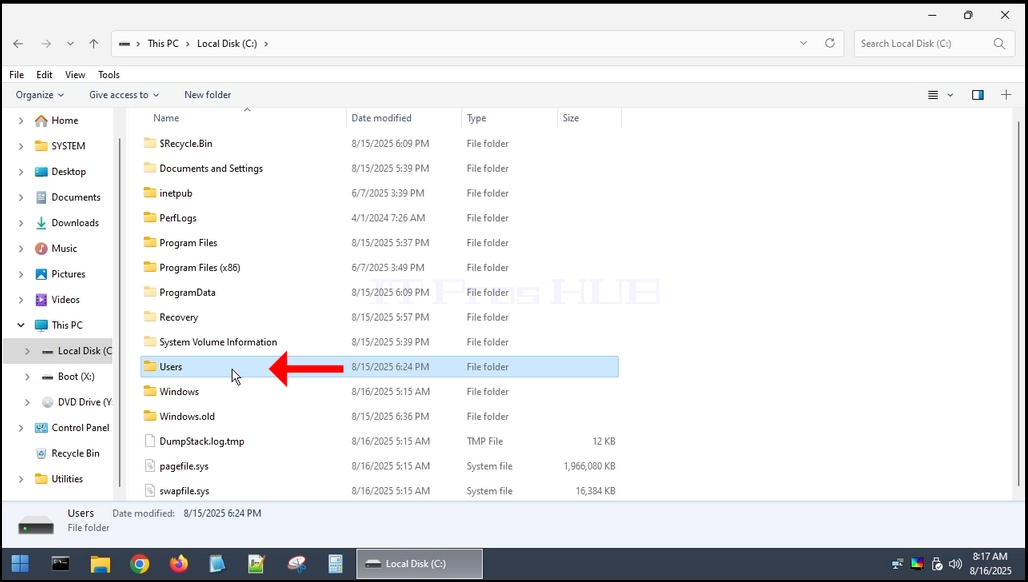
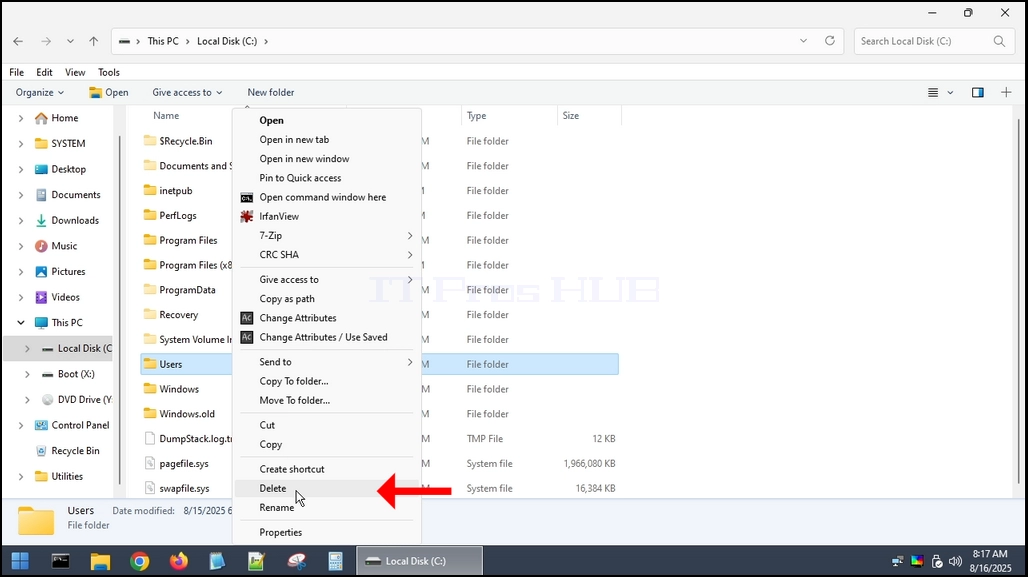
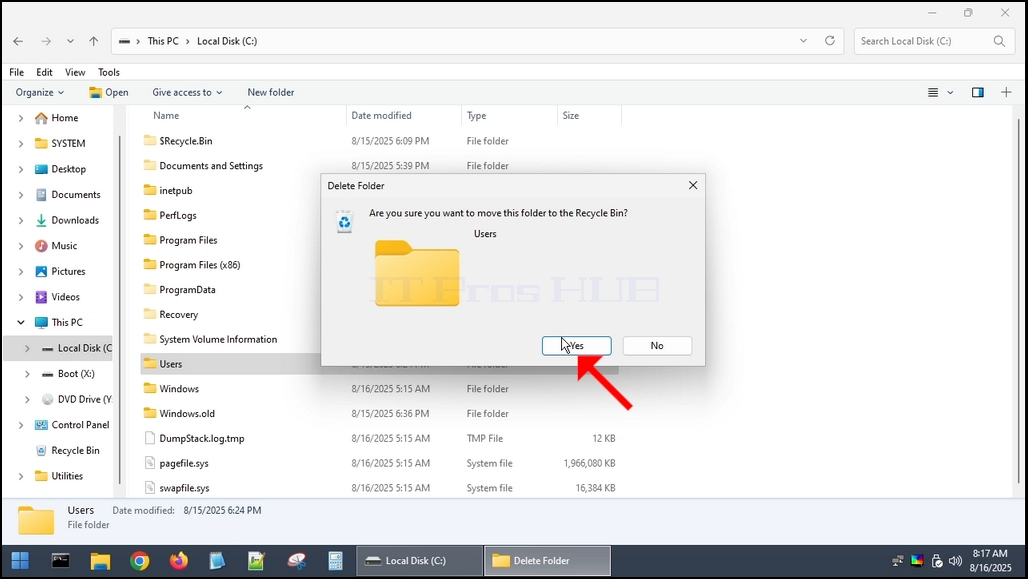
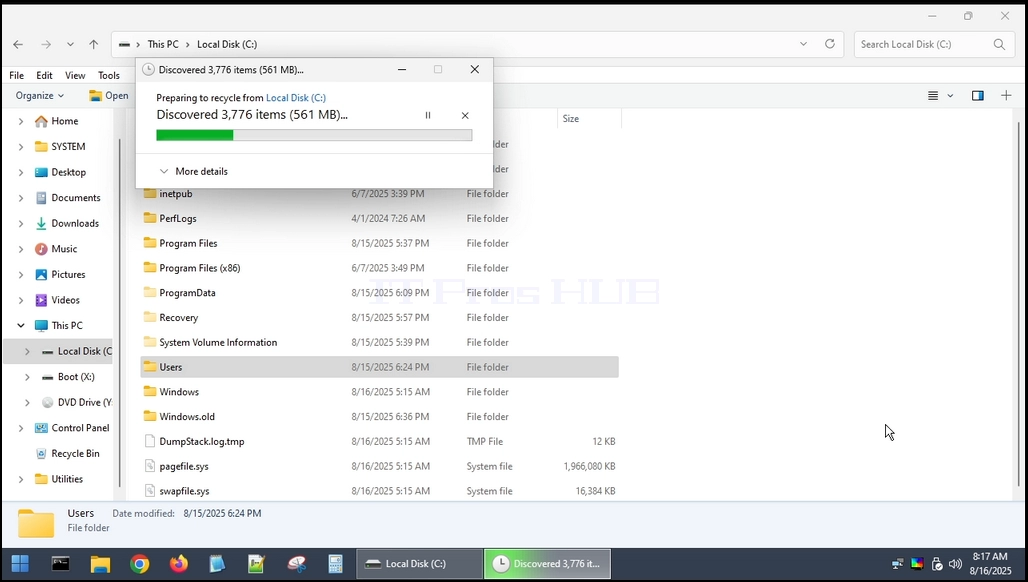
4. 명세 더 보기 이름 * 폴더가 삭제됩니다.
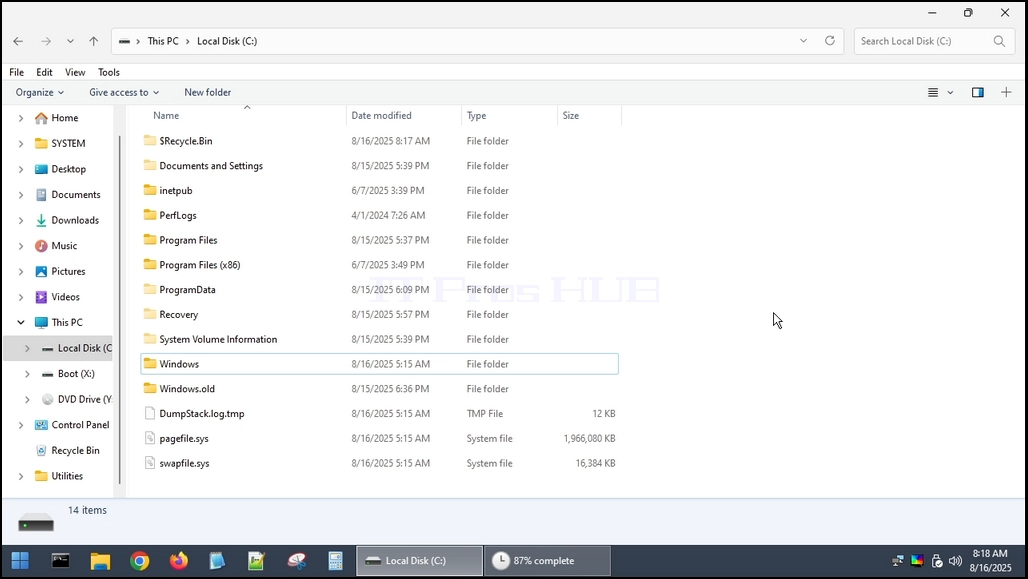
5. 명세 컴퓨터를 재시작하고 Windows로 부팅합니다.
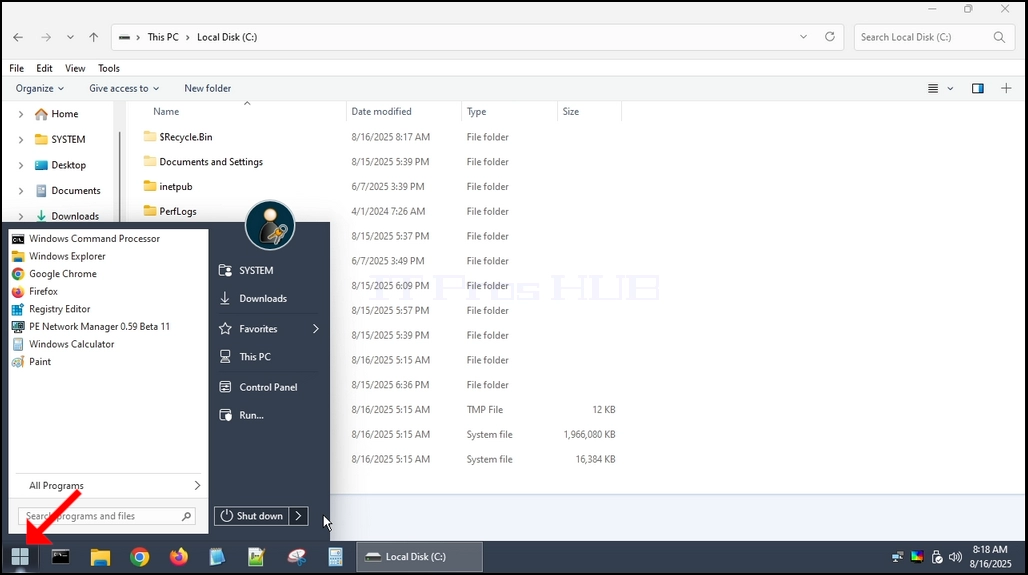
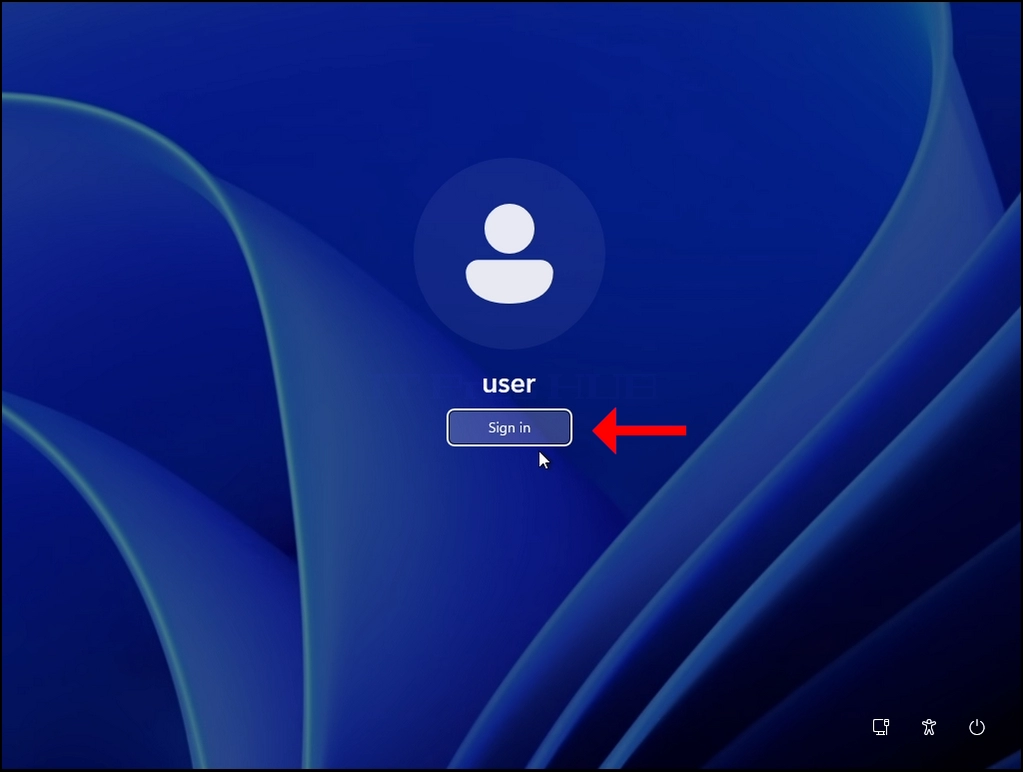
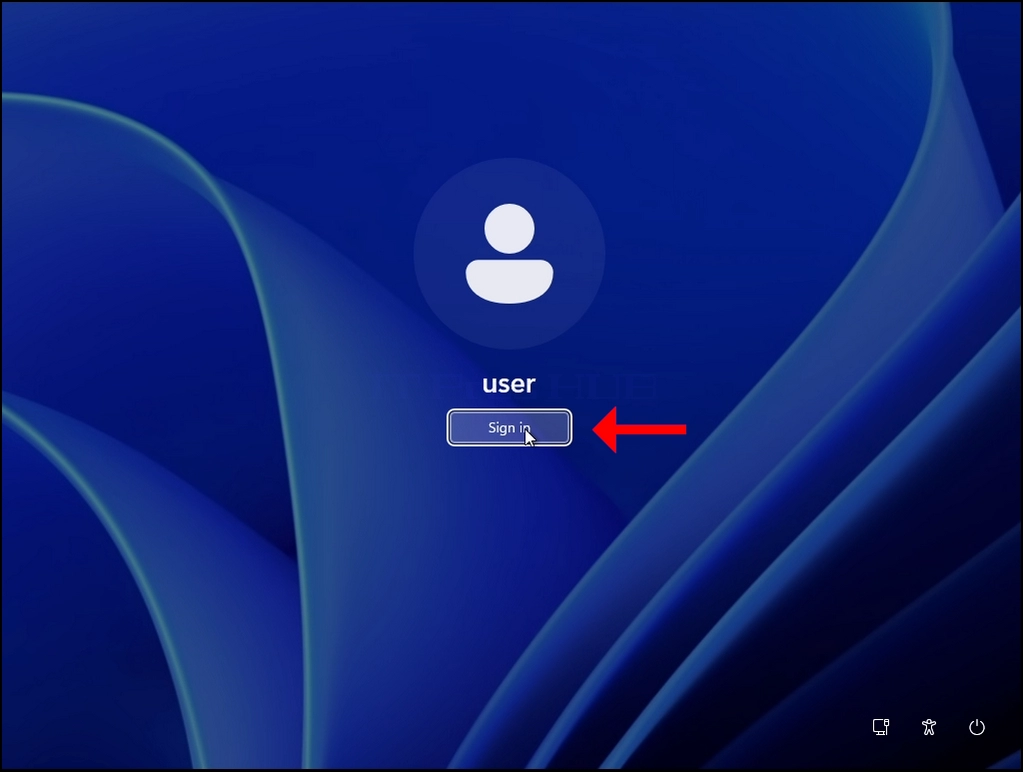
6. 명세 볼 수 있듯이 Windows는 부팅 할 수 있지만 시작하기·
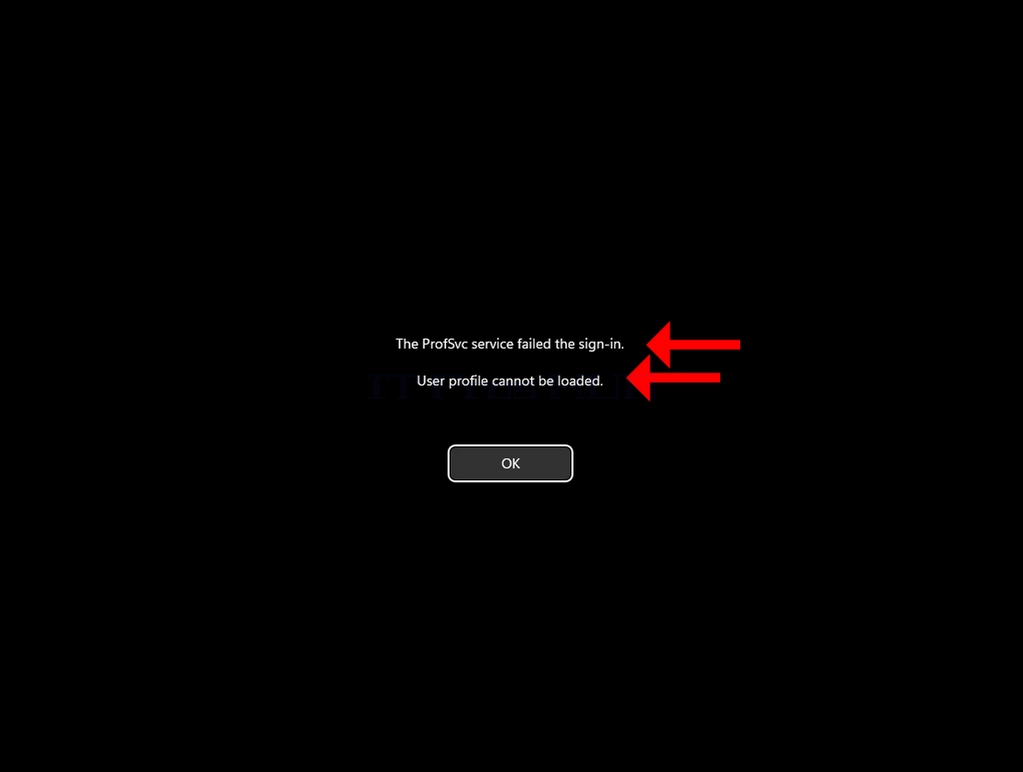
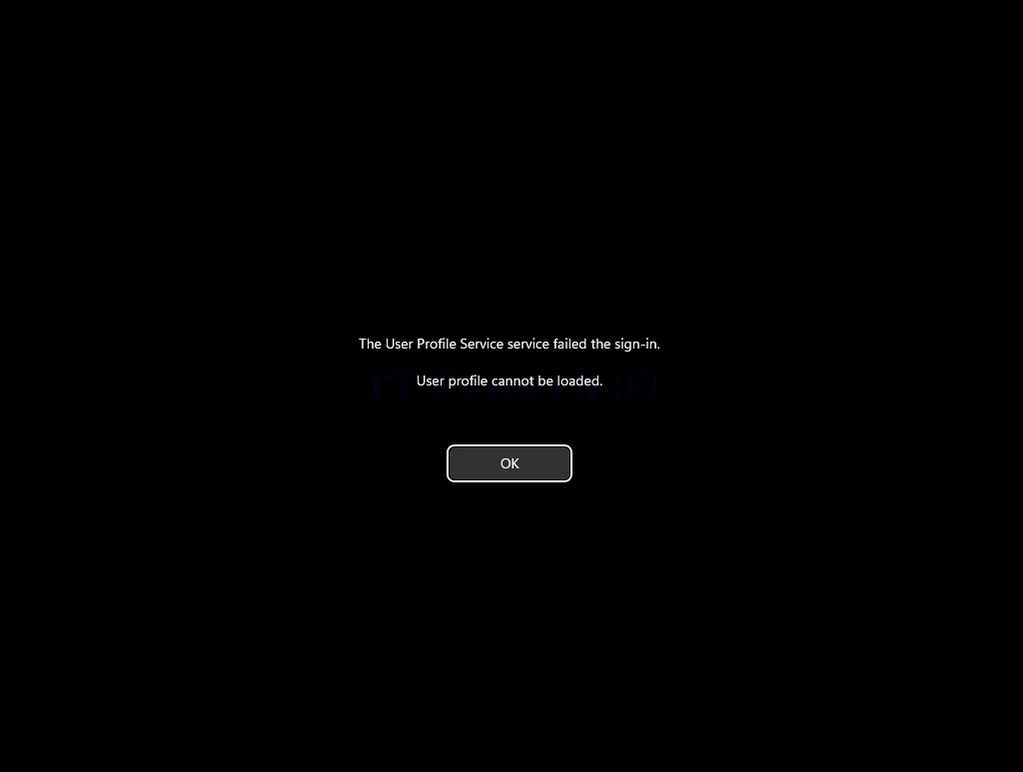
7. 명세 우리는 다음과 같은 오류를 볼 수 있습니다 :
· ProSvc 서비스는 로그인이 실패했습니다.
₢ 킹 사용자 프로필이 로드될 수 없습니다.
8. 명세 두 줄은 보통 하나의 Windows 로고 오류입니다 - 서비스는 실제로 교육과정 (User Profile Service)는 일반적으로 사용자 프로파일이 손상되거나 Windows가 임시 프로필로 로그인하고 실제 한 뒤를 스티치 할 수 없습니다.
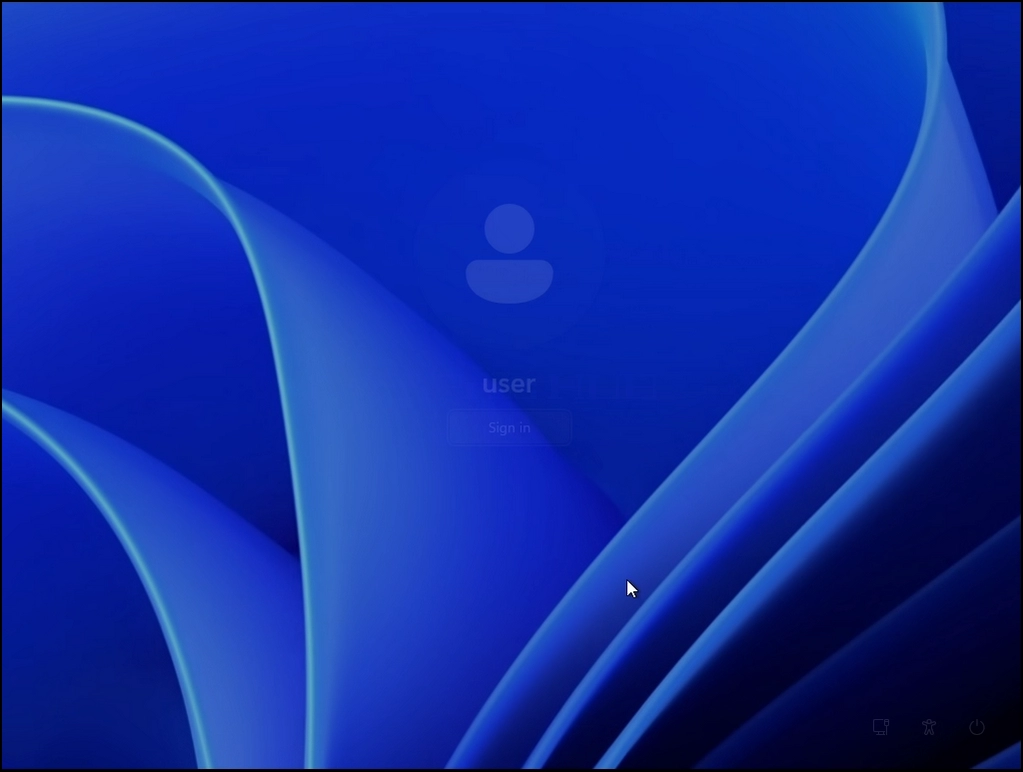
 프로젝트
프로젝트
es/684-what-happens-when-deleting-the-users-folder-entirely-in-windows-11/what-happens-to-windows11-when-deleting-the-users-folder-entily-33.webp"alt="what-happens-to-windows11-when-deleting-the-users-folder-entily-33.webp" alt="what-happens-to-windows11-when-deleting-the-users-folder-entirely-33.webp" 스타일: 50.html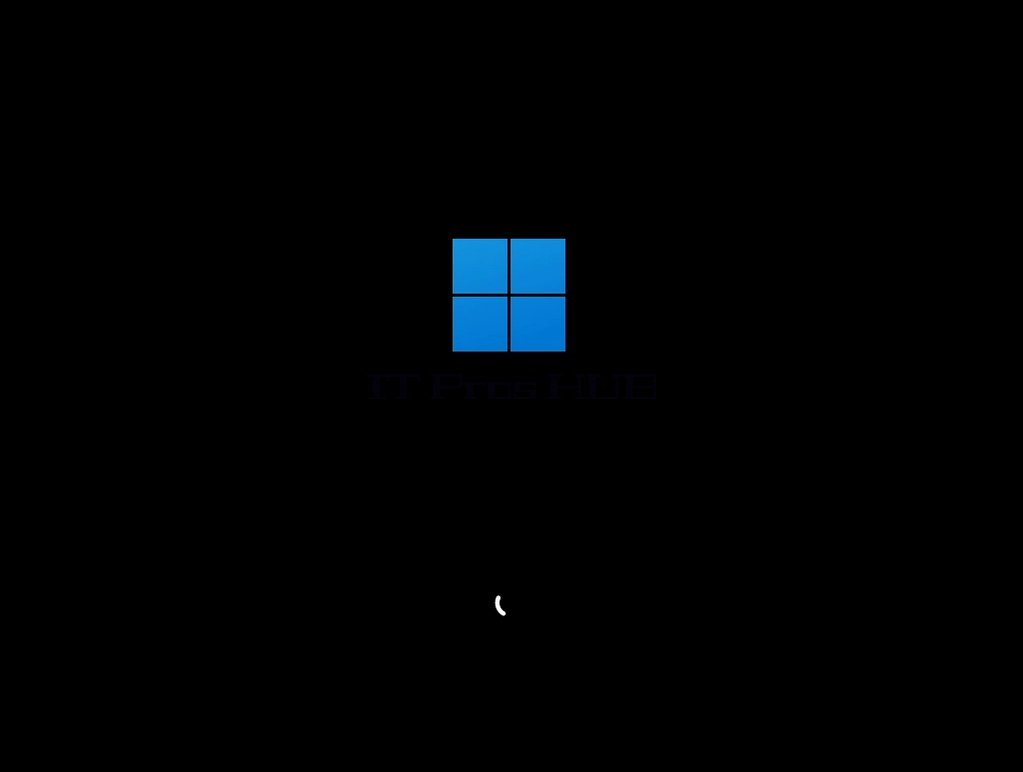
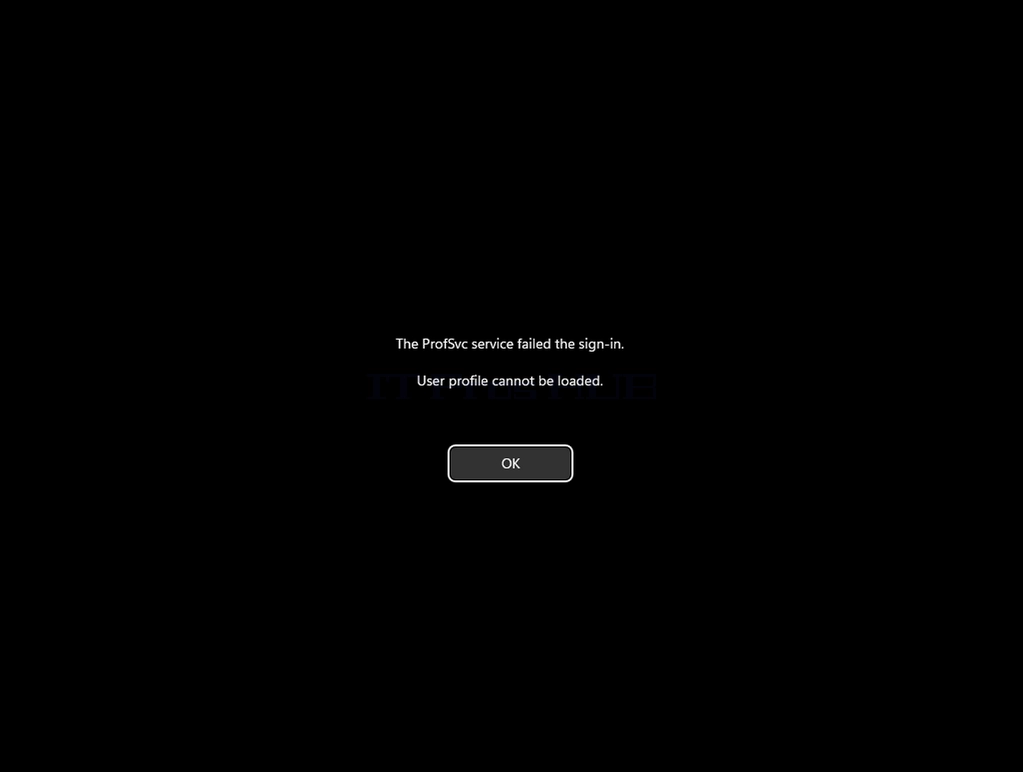
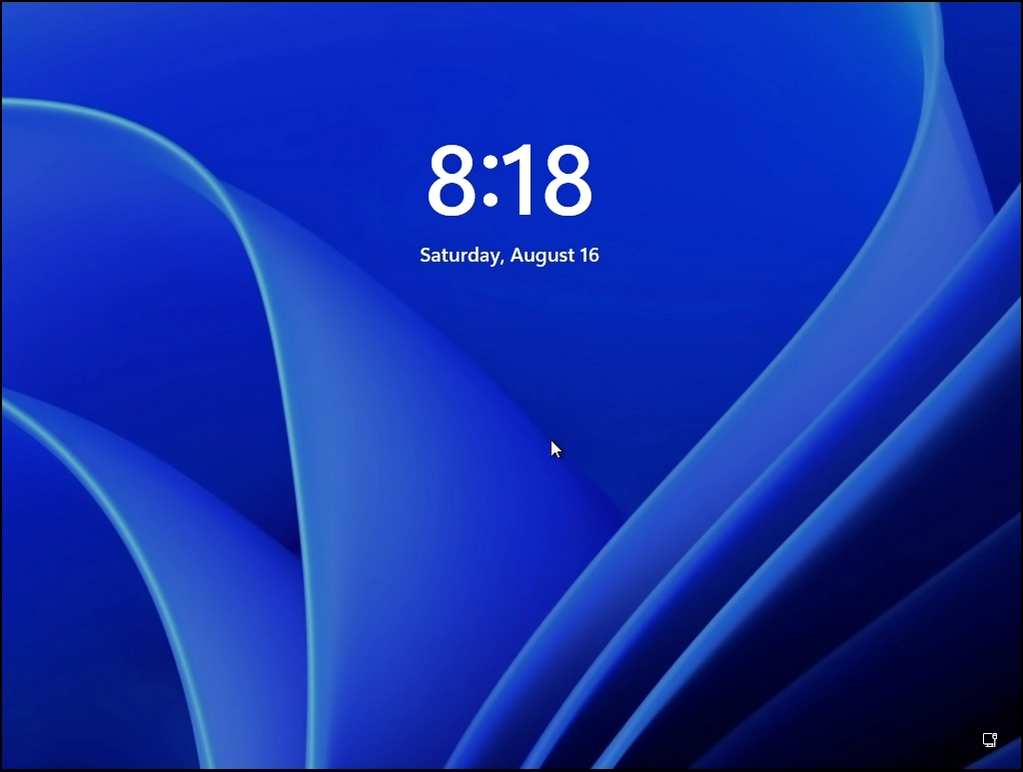
9. 명세 당신이 볼 수 있듯이, 우리는 오류에서 OK를 클릭 한 후, Windows는 로고 스크린으로 돌아가고 우리가 로그인하려고하는 몇 번, 결과는 동일합니다.