Tagline:KāmainītizšķirtspējuWindowsVistax64Build6002
1. Labais klikšķis uz fona ir tukša vieta, līdz parādās izvēlne
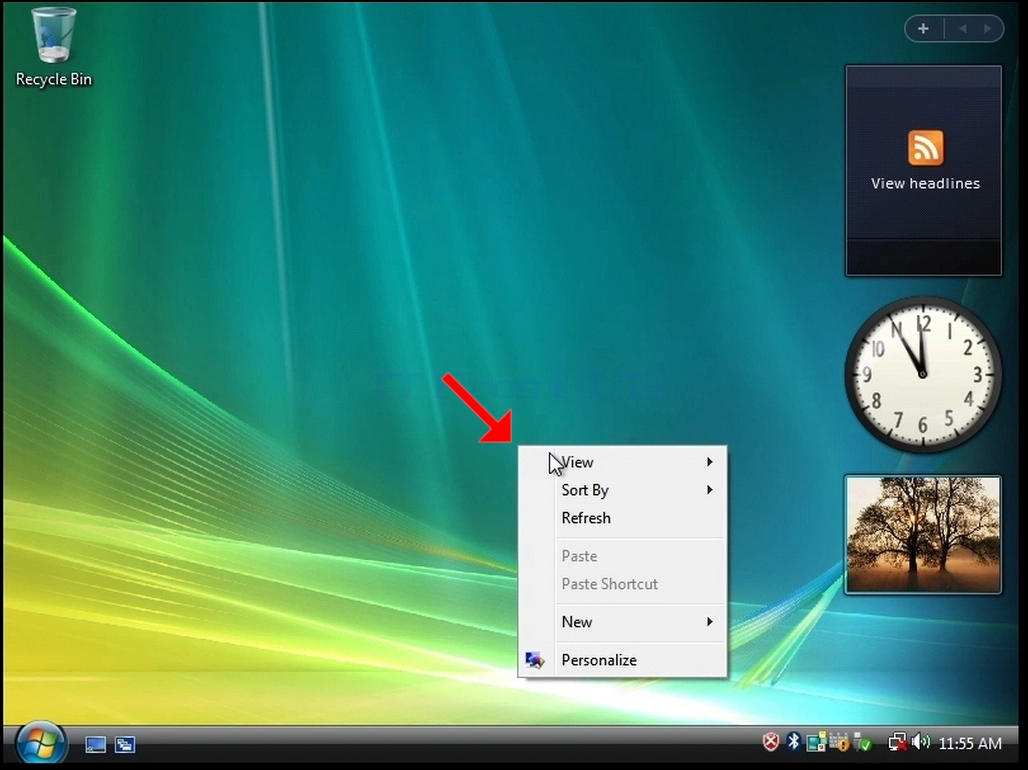
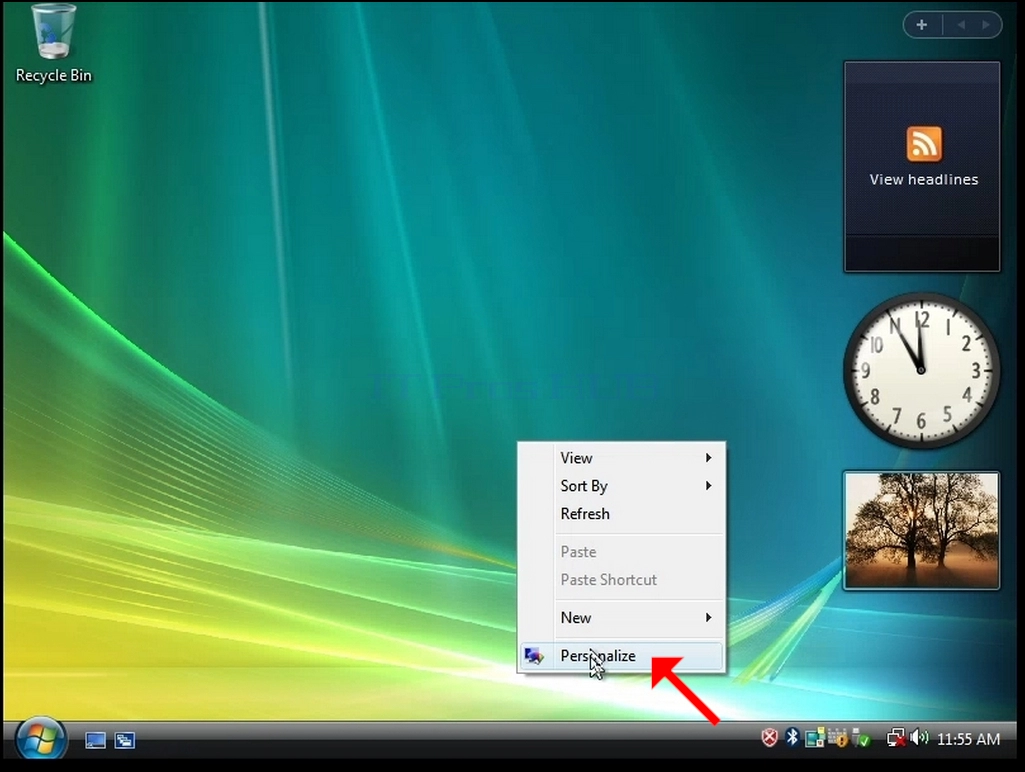
2. Jaunajā izvēlnē meklēt Personalizēt opciju un noklikšķiniet uz tā un gaidīt, kamēr parādīsies Personalization logs
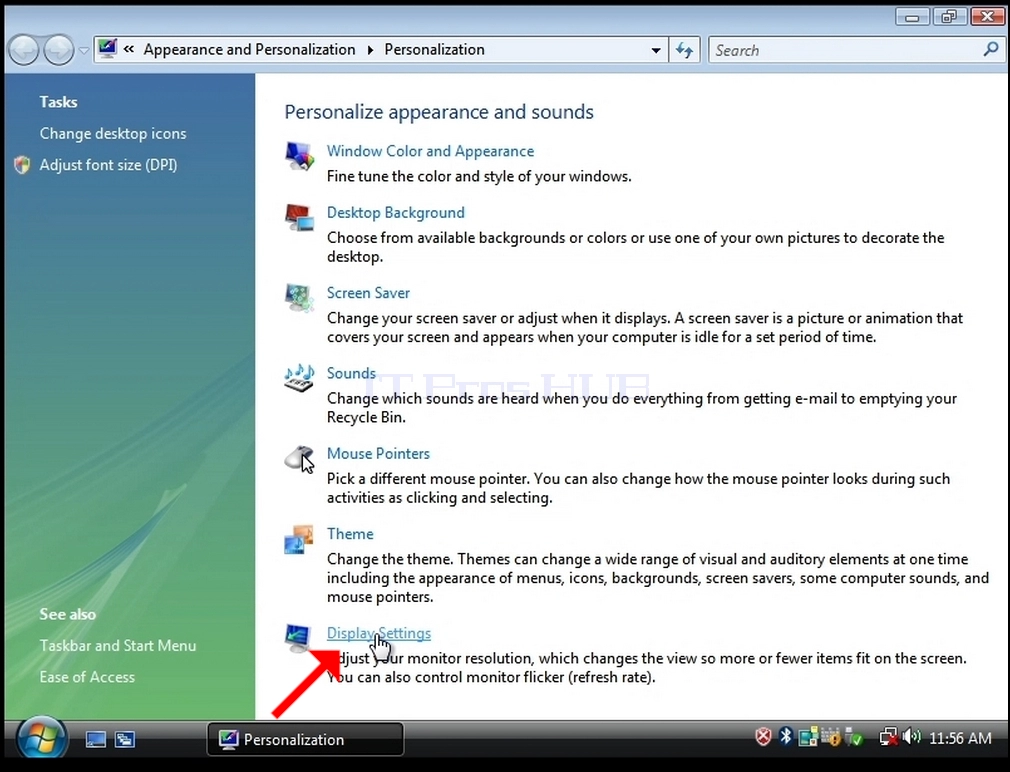
3. Personalization logā meklēt displeja iestatījumu iespēju un noklikšķiniet uz tā
4. Jaunajā displeja iestatījumu logā pārvieto slīdjoslas pogu, lai mainītu pašreizējo izšķirtspējas vērtību
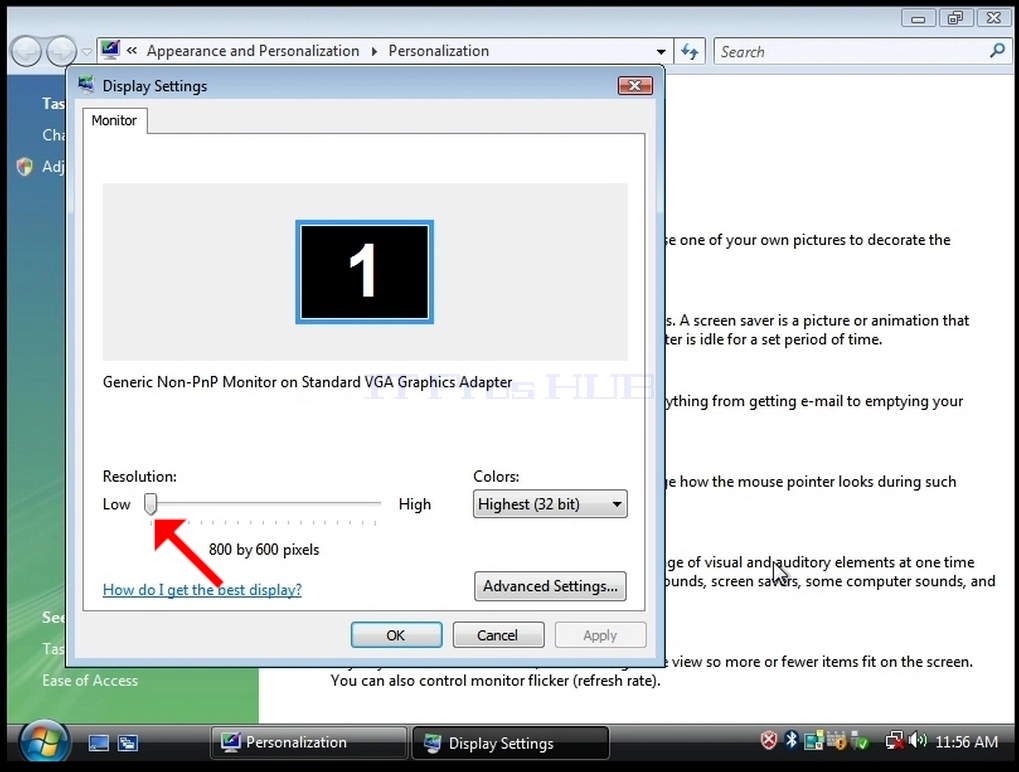
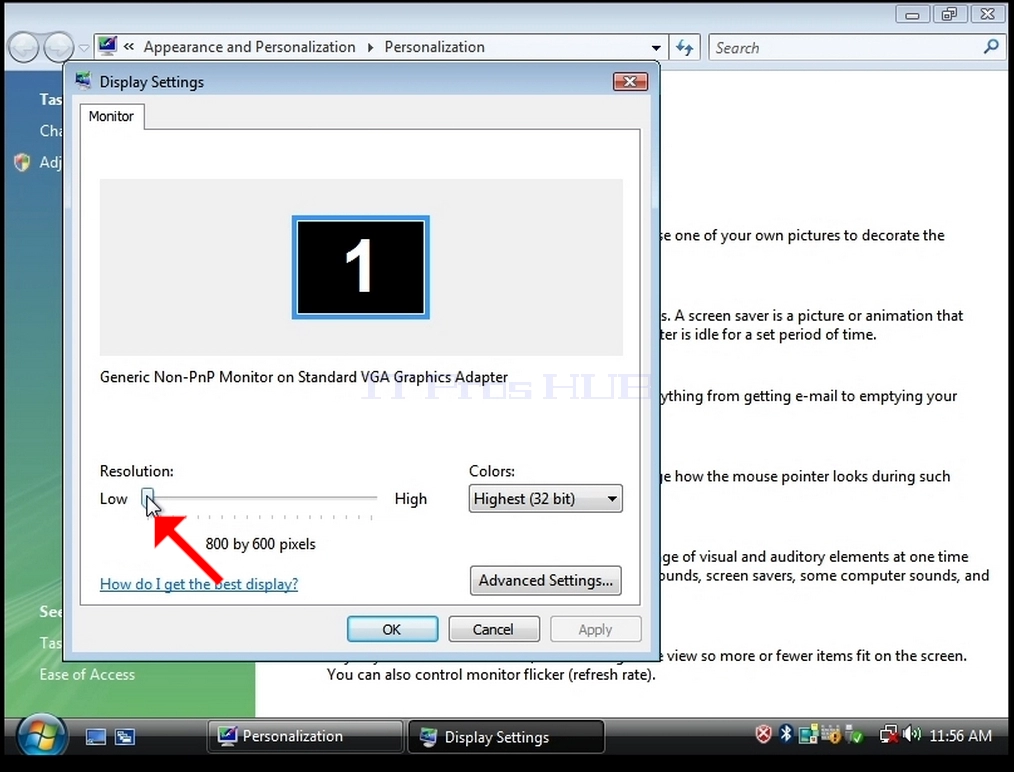
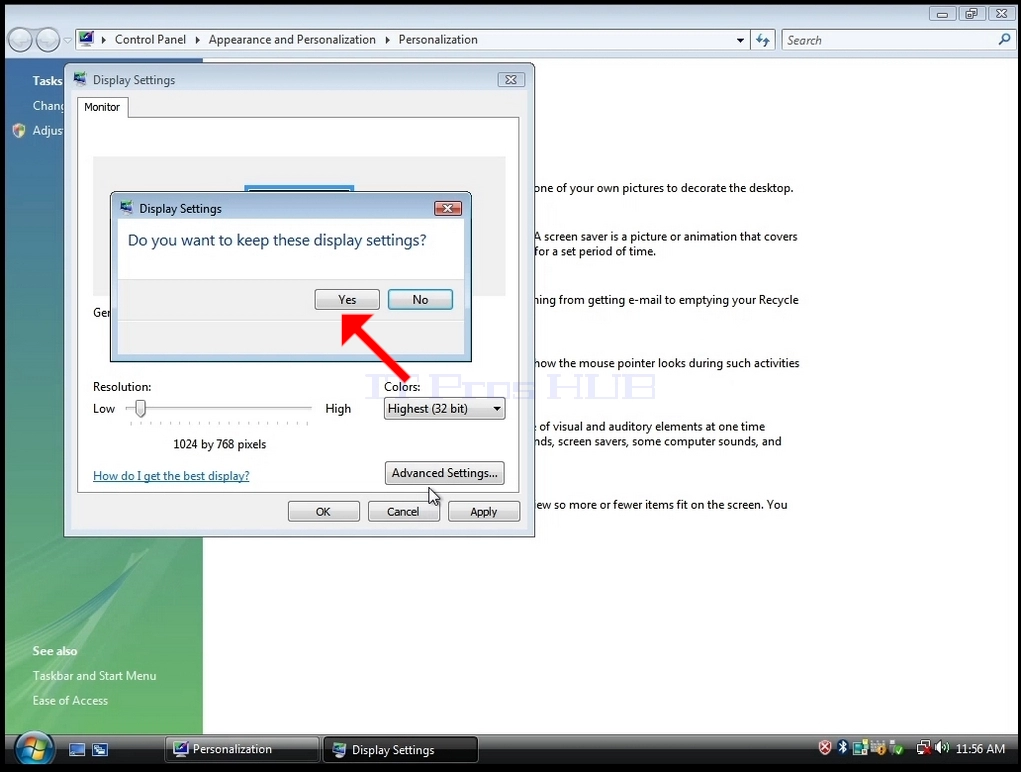
5. No dažādām izšķirtspējas iespējām izvēlēties to, kas vislabāk atbilst jūsu vajadzībām, pa kreisi noklikšķinot uz tā (Šajā piemērā izvēlētā ir 1024x768)
6. Pēc jaunā izšķirtspējas iestatījuma izvēles noklikšķiniet uz Pieteikties.
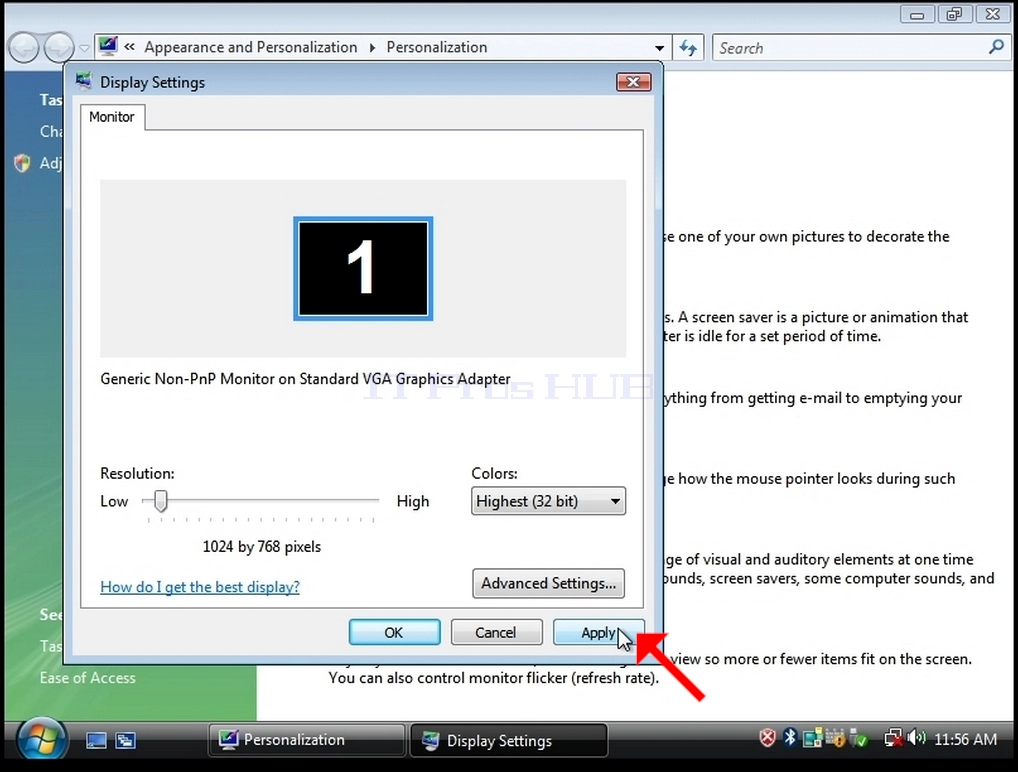
Ja jaunā izšķirtspēja ir saderīga ar monitoru, izvēlieties Jā Izmaiņas, un noklikšķiniet uz tā.