



परिचय:
या लेखात आपण 2 समान डिस्कमधून एक स्पॅन केलेला व्हॉल्यूम कसा तयार करायचा ते दाखवू.
स्पॅन केलेला व्हॉल्यूम हे असे व्हॉल्यूम आहेत जे विंडोजद्वारे व्यवस्थापित केले जातात आणि बेसिकमधून डिस्क डायनॅमिकमध्ये रूपांतरित करणे आवश्यक असते.
स्पॅन केलेला व्हॉल्यूम तयार करण्यासाठी किमान 2 डिस्क आवश्यक असतात आणि नंतर एका मोठ्या व्हॉल्यूममध्ये बदलतात ज्यामध्ये 2 डिस्कच्या स्टोरेज स्पेस असतात.
स्पॅन केलेला व्हॉल्यूममध्ये 2 किंवा अधिक डिस्क असू शकतात ज्या अजिबात एकसारख्या नसतात. म्हणूनच, उदाहरणार्थ, जर तुमच्याकडे न वापरलेल्या डिस्क्सचा एक समूह असेल तर तुम्ही त्यांचा वापर एका मोठ्या सिंगल ड्राइव्ह म्हणून किंवा दुसऱ्या शब्दांत सांगायचे तर, एका स्पॅन केलेल्या व्हॉल्यूम म्हणून करू शकता जो पृष्ठभागावर नियमित डिस्कसारखा दिसतो. या स्टोरेज पद्धतीला JBOD असेही म्हणतात जे "जस्ट अ बंच ऑफ डिस्क्स" चे संक्षिप्त रूप आहे.
सुरुवात करण्यापूर्वी, आपण त्याचे तोटे देखील समजून घेतले पाहिजेत:
कार्यक्षमता वाढवणारा नाही: स्पॅन केलेले व्हॉल्यूम वाचन/लेखन गती वाढवत नाहीत.
० रिडंडंसी: जर एक डिस्क अयशस्वी झाली तर, स्पॅन केलेल्या व्हॉल्यूममधील सर्व डेटा गमावला जातो (कारण प्रत्येक फाइलचा काही भाग वेगवेगळ्या ड्राइव्हवर राहू शकतो).
बूट करण्यायोग्य नाही: तुम्ही विंडोज स्थापित करू शकत नाही किंवा स्पॅन केलेल्या व्हॉल्यूमवरून बूट करू शकत नाही. व्हॉल्यूम.
१. स्टार्ट मेनूवर जा
२. "कॉम्प्युटर मॅनेजमेंट" टाइप करा, स्टार्ट मेनूला कॉम्प्युटर मॅनेजमेंट अॅप्लिकेशन सापडेपर्यंत वाट पहा आणि त्यावर क्लिक करा.
३. कॉम्प्युटर मॅनेजमेंट अॅप्लिकेशन लोड होण्याची वाट पहा.
४. वरच्या डाव्या उपखंडात "डिस्क मॅनेजमेंट" शोधा आणि त्यावर क्लिक करा.
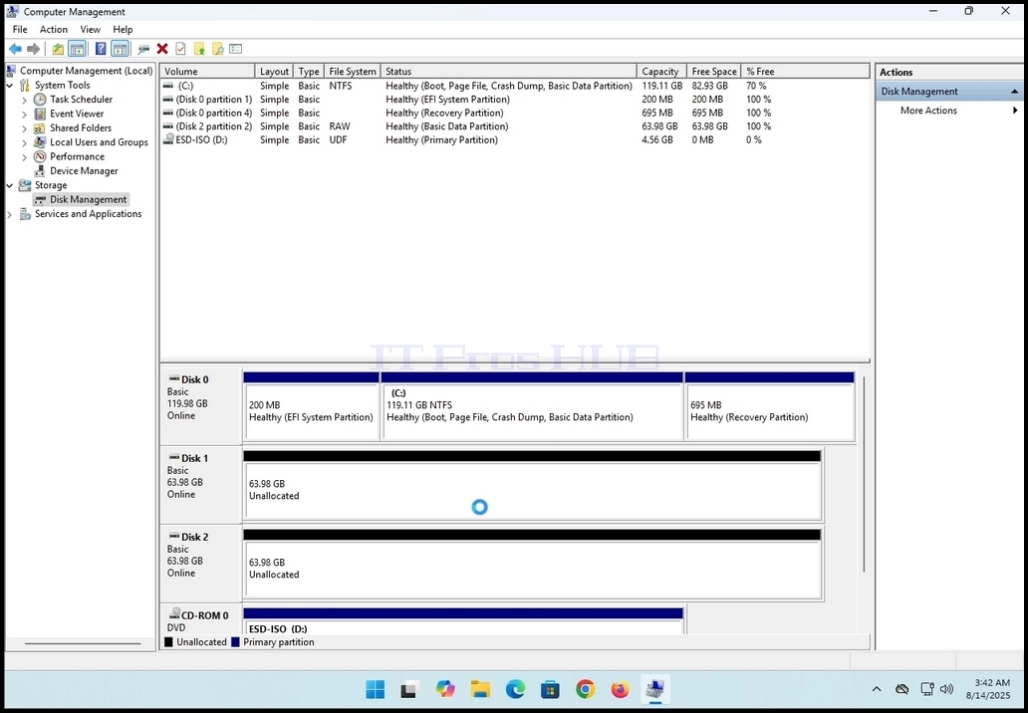
५. स्पॅन केलेला व्हॉल्यूम तयार करण्यासाठी तुमच्याकडे किमान २ डिस्क असल्याची खात्री करा. या लेखात आपण डिस्क १ आणि डिस्क २ वापरणार आहोत, जसे खाली पाहिले जाऊ शकते:
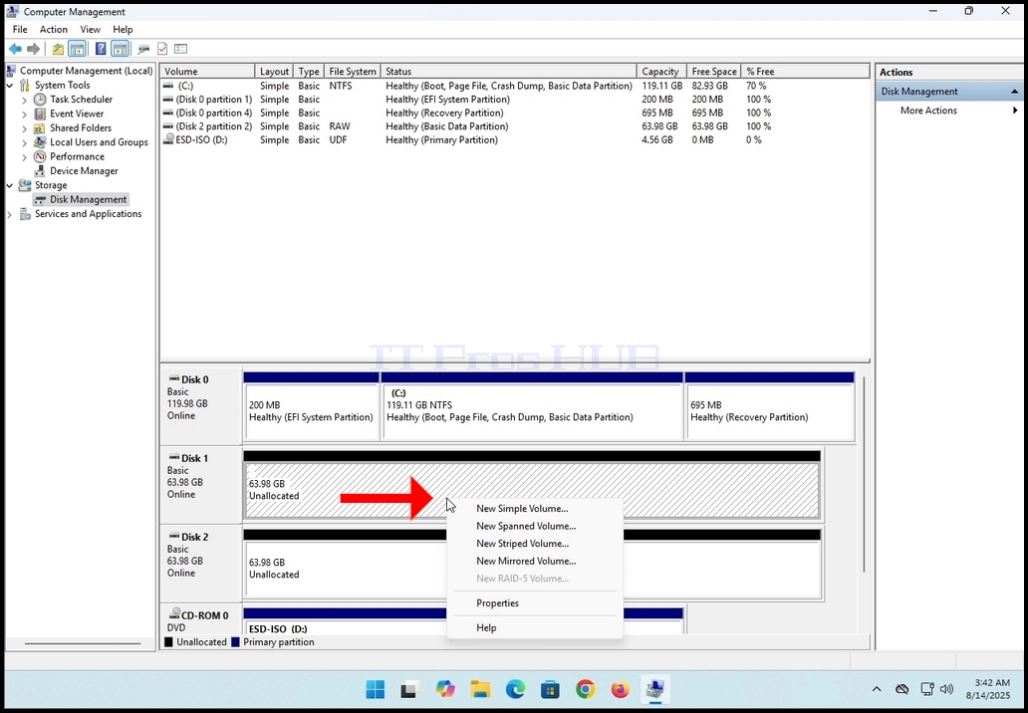
6. डिस्क १ च्या रोवर उजवे क्लिक करा आणि मेनू दिसण्याची वाट पहा.
7. "नवीन स्पॅन्ड व्हॉल्यूम" पर्याय निवडा आणि स्पॅन्ड व्हॉल्यूम विझार्ड दिसण्याची वाट पहा

8. पुढील बटणावर क्लिक करा

9. पुढील बटणावर क्लिक केल्यानंतर, तुम्हाला विझार्डचा "डिस्क निवडा" टप्पा दिसेल.
- खालील स्क्रीनशॉटमध्ये तुम्ही पाहू शकता की, डिस्क १ आधीच निवडलेली आहे कारण ती आमच्याकडे असलेली डिस्क होती.
ज्याने विझार्ड सुरू केला होता.
- आता आपल्याला स्पॅन केलेल्या व्हॉल्यूम अॅरेमध्ये दुसरी डिस्क जोडावी लागेल. आपण डिस्क २ निवडणार आहोत.

१०. डिस्क २ चिन्हांकित करण्यासाठी त्यावर एकदा क्लिक करा. एकदा ते चिन्हांकित झाल्यानंतर, "जोडा>" बटण क्लिक करण्यायोग्य होणार आहे.

११. "जोडा" बटणावर क्लिक करा